- Etusivu
- /
- Artikkeli

Kiitos palautteestasi.

 Tässä artikkelissa
 Onko sinulla palautetta?
Seinälle asennettava Room Navigator voidaan konfiguroida huonevarauslaitteeksi. Se näyttää huoneiden saatavuuden tilan ja käyttäjät voivat varata tilapäisiä kokouksia tai tarkistaa huonekalenterin.
-
Huonevaraus on käytettävissä vain jaetussa tilassa ja pilvipalvelussa rekisteröidyille laitteille.
-
Huonevaraus on käytettävissä Board- ja Room Series -laitteille, jotka on linkitetty Edge for Devices -järjestelmään, kun pilvihallinnoima ohjelmistopäivitys ja ”Salli Control Hub hallita kokoonpanoja” on käytössä.
-
Desk-sarjan laitteissa ei saa olla hot-desking-konfiguroitu.
-
Jos et noudata ohjattua asennustoimintoa ja määritä huon ev arausta sovellusliittymien kautta, älä unohda asettaa sijaintia (huoneen sisällä tai ulkopuolella)Room Navigator:
Configuration SystemUnit TouchPanel Location: <InsideRoom/OutsideRoom>
Ensin sinun on määritettävä Board-, Desk- tai Room Series -laite huonevarausta varten Control Hubissa. Katso lisätietoja kohdasta Hallitus-, Desk- ja Huone-sarjojen huonevarauksen ottaminen käyttöön. Sitten, jos haluat määrittää huoneen Room Navigator varauksen, sinun on käytävä läpi sen ohjattu määritystoiminto. Suorita tehdasasetusten palautus päästäksesi ohjattuun toimintoon aiemmin määritetylle laitteelleRoom Navigator.
| 1 |
Liitä Room Navigator laite Board-, Desk- tai Room Series -laitteeseen tässä kuvatulla tavalla. |
| 2 |
Aseta Laitetyyppi-arvoksi Huoneen varaus. 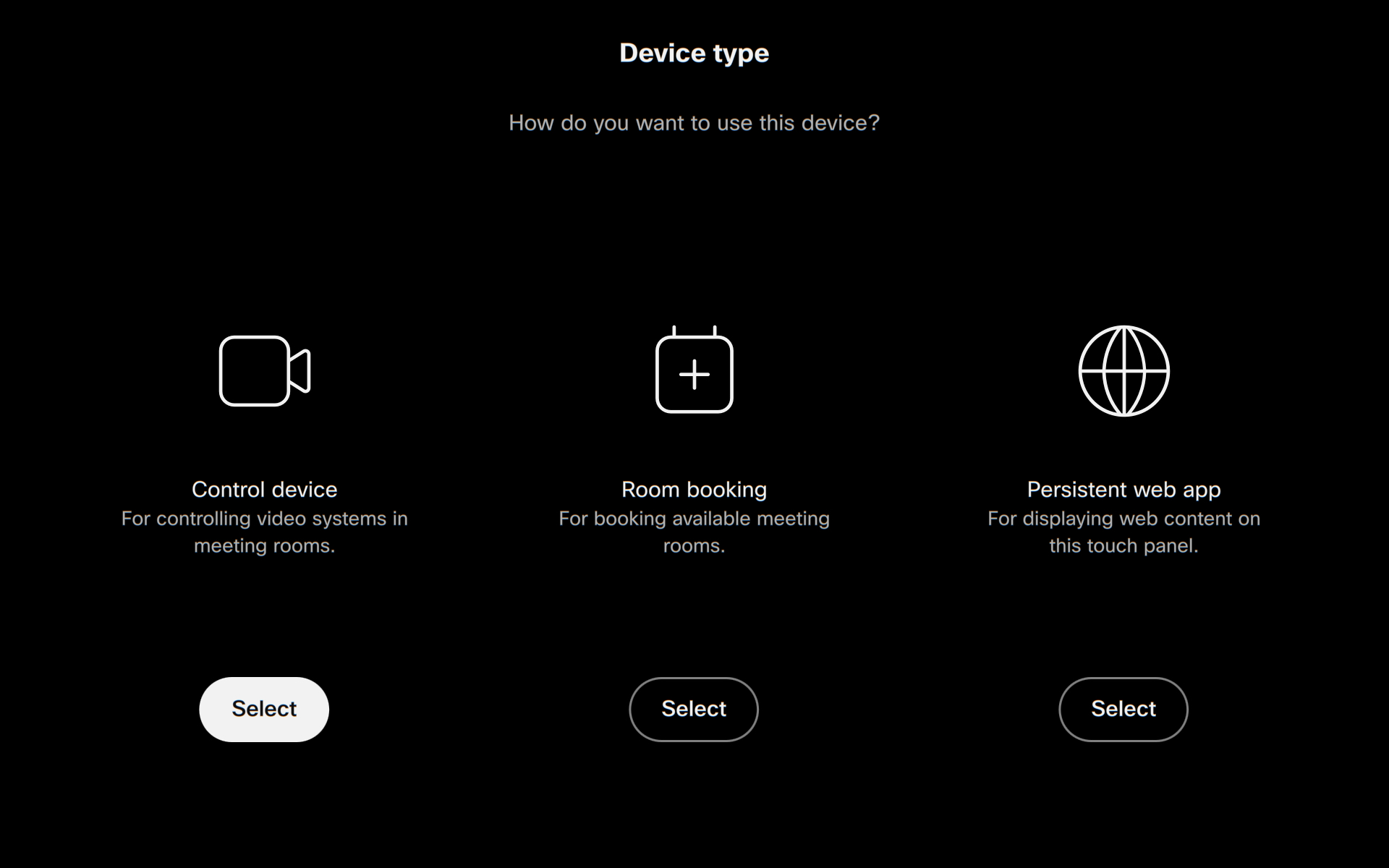
|
| 3 |
Valitse, sija Room Navigator itseeko huoneen sisällä vai ulkopuolella. 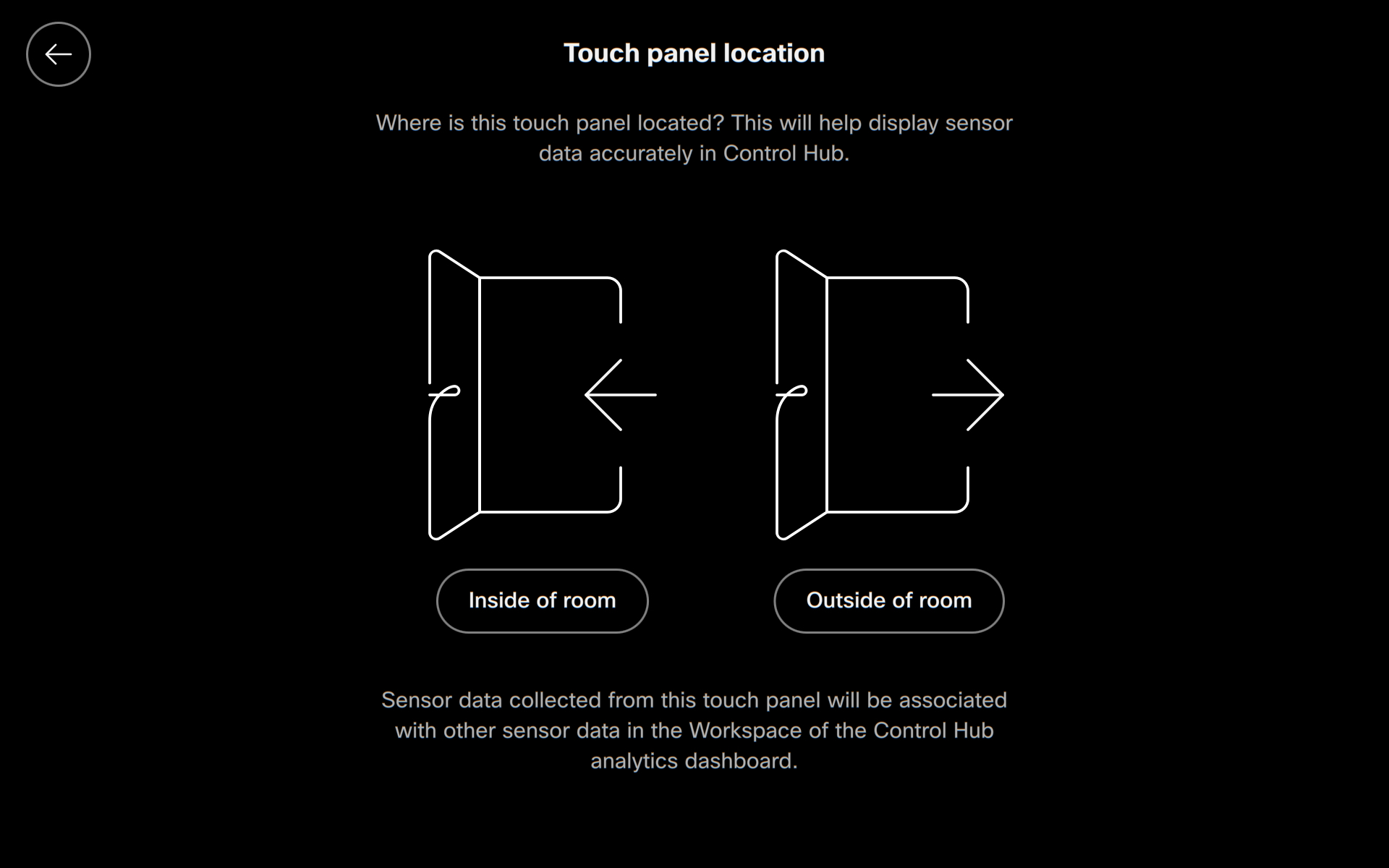
Kyse on siitä, miten keräämme ja annamme tietoja
antureista Control Hubiin. Nämä anturit mittaavat esimerkiksi
lämpötilaa, kosteutta ja ilmanlaatua. Kun laite sijoitetaan huoneen
ulkopuolelle, huoneen antureiden sisältä tuleva tieto ei sekoiteta
yhteen ulkopuolisten tietojen kanssa. |
Tietoa huoneesta
Nä Room Navigator yttää tiedot huoneenlämpötilasta, ihmisten lukumäärästä ja ihmisten läsnäolosta huoneessa, jos ne ovat saatavilla laitteesta, johon se on kytketty.
Seuraavat määritykset ovat oletusarvoisesti käytössä. Voit poistaa ne käytöstä tai ottaa ne uudelleen käyttöön laitekokoonpanoista tai sovellusliittymistä. Lue lisää Laitekokoonpanoista. Yksityiskohtaiset kokoonpanokuvaukset ovat osoitteessa https://roomos.cisco.com/xapi.
-
Huoneen lämpötila:
UserInterface RoomScheduler AmbientTemperature Show: <Auto/ShowCelsius/ShowFahrenheit/Hidden> -
Ihmiset lasketaan huoneessa:
UserInterface RoomScheduler PeopleCount Current: <Auto/Hidden>-
Jos haluat näyttää ihmisten määrän, sinun on määritettävä:
RoomAnalytics PeopleCountOutOfCall: OnStandby WakeupOnMotionDetection: On -
Henkilömäärää käytetään huoneen ulkopuoliseen varaukseen.
-
-
Ihmisten läsnäolo huoneessa:
UserInterface RoomScheduler Mode: <Auto/CalendarOnly/RoomInUseOnly> (default:Auto) Auto: Shows both calendar events and room usage status as needed. CalendarOnly: Displays only calendar-based scheduling information, without integrating room usage status. RoomInUseOnly: Displays only the room usage status, without showing calendar events.-
Jos haluat näyttää ihmisten läsnäolon, sinun on määritettävä:
RoomAnalytics PeoplePresenceDetector: <On/Off> -
Laite käyttää ultraääntä ja/tai pään tunnistusta työtilassa olevien ihmisten havaitsemiseen. Yksi tai molemmat näistä vaihtoehdoista on asetettava päälle, jotta PeoplePresenceDetector-asetus toimii. Ultra ääni- ja pääntunnistus voidaan kytkeä päälle ja pois käyttämällä näitä asetuksia:
-
RoomAnalytics PeoplePresence Input HeadDetector:
                                            On/Off
(oletusarvo Käytössä) -
RoomAnalytics PeoplePresence Input Ultrasound:
                                            On/Off
(oletus pois päältä)
-
- Istuntojen jakaminen ja puheluistunnot voidaan ottaa käyttöön tai poistaa
käytöstä käyttämällä ”käytössä” -logiikkaa seuraavien asetusten avulla:
RoomAnalytics RoomInUse InCall: <Disabled/Enabled>RoomAnalytics RoomInUse LocalUsage: <Disabled/Enabled>
-
Lisätietoja antureista ja laitteista, jotka tukevat näitä kokoonpanoja, on kohdassa Control Hub -työtilojen Board-, Desk- ja Room-sarjojen histori atiedot.
Mukautettujen värien asettaminen
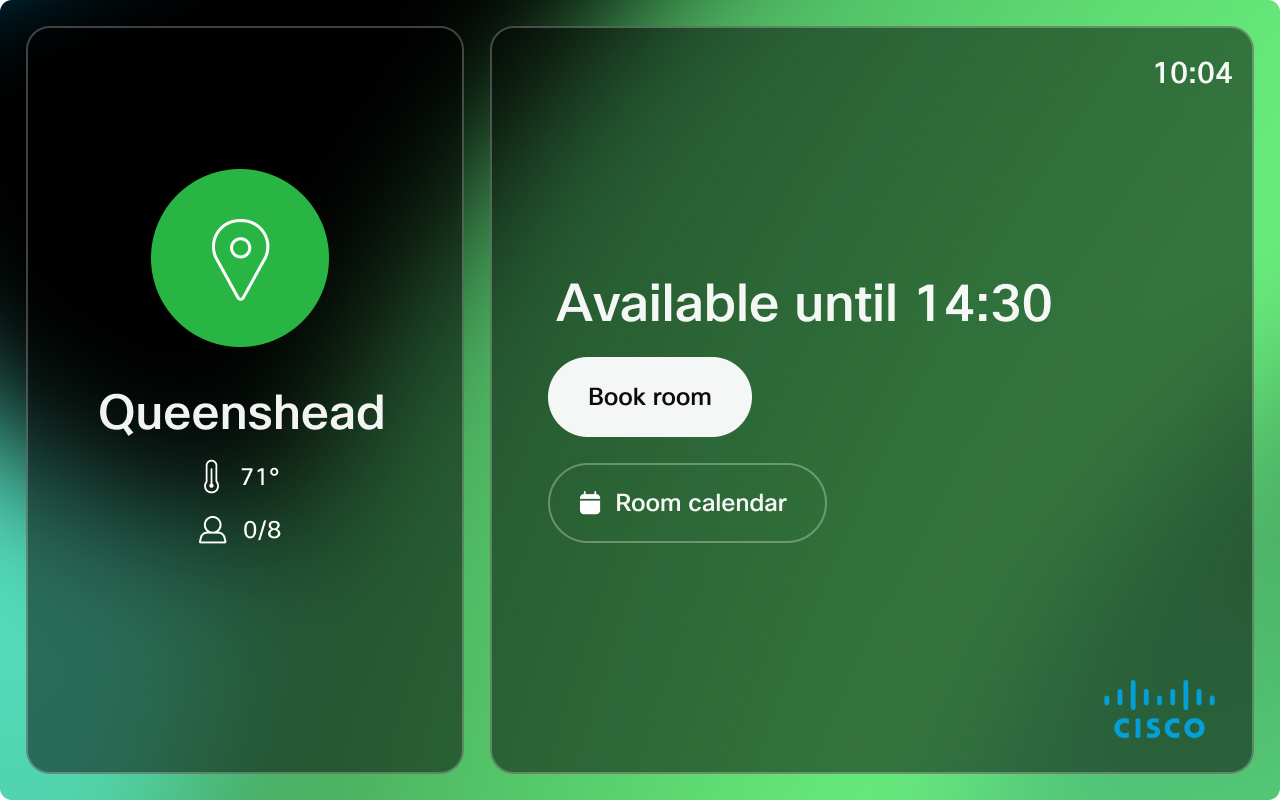
Voit muuttaa oletustaustakuvan ja LED-nauhan väriä Huonenavigaattorissa. Voit halutessasi tehdä tämän yhdenmukaistaaksesi työpaikan värimaailman kanssa tai esteettömyyssyistä.
Valittu väri levitetään sekä taustakuvaan että LED-nauhaan.
Tilojen ja LEDin Room Navigator oletusvärit ovat:
-
Vihreä - saatavilla
-
Keltainen - kokous alkaa pian (10 minuuttia ennen uuden kokouksen alkua) tai huone on varattu, mutta ei varattu
-
Punainen - käytössä tai käytössä

Mukautettujen väritilojen määrittäminen
Määritä väri kullekin tilalle seuraavilla kokoonpanoilla:
-
Huone käytettävissä:
UserInterface RoomScheduler State Available Color: <color> -
Kokous alkaa pian tai huone on varattu, mutta ei käytössä:
UserInterface RoomScheduler State Pending Color: <color> -
Huone on käytössä tai käytössä:
UserInterface RoomScheduler State Busy Color: <color>
Värivaihtoehdot ovat: Akvamariini, Sininen, Syaani, Fuksia, Kulta, Vihreä, Lime, Magenta, Off, Oranssi, Oranssi, Orkidea, Violetti, Punainen, Scarlet, Turkoosi, Violetti, Keltainen
Lataa mukautettu taustakuva ja logo
Voit mukauttaa huonevarauspaneeleja lataamalla taustakuvan, logon tai molemmat, jotka näkyvät kaikissa organisaation huonevarauksen Huonenavigaattorien asetuksissa.
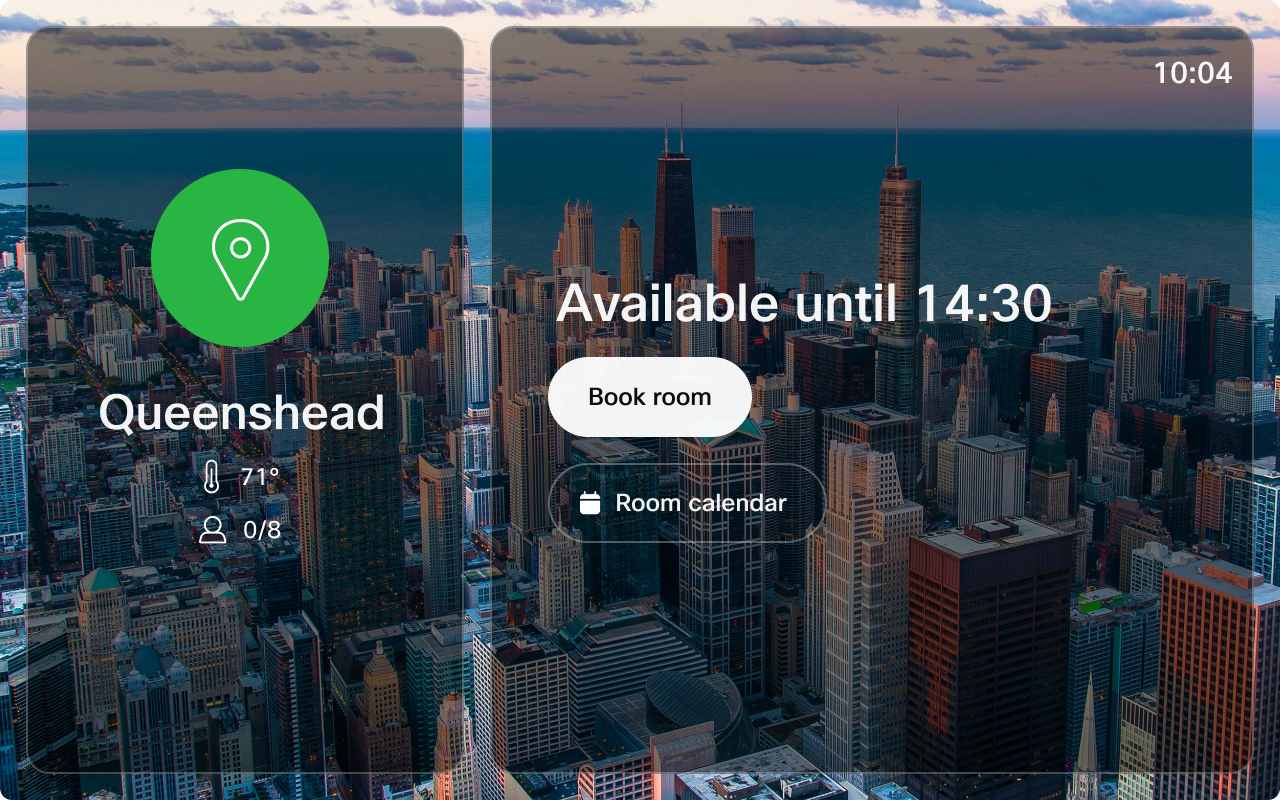
Suositukset:
-
Logo:
-
Koko: 272 × 272px ilman pehmusteita
-
Tiedostotyyppi: .png
-
-
Taustakuva:
-
Suositeltu koko: 1920 × 1200px
-
Tiedostotyypit: .png tai .jpeg
-
| 1 |
Siirry Control Hubin asiakasnäkymästä kohtaan La itteet ja valitse Asetukset. Vieritä kohtaan Brän däys. |
| 2 |
Lataa mukautettu Room Scheduler Branding - kohdassa, lataa taustakuva tai logo ja ota muutokset käyttöön valitsemalla Tallenna. |
Muokkaa kokouksen oletusotsikkoa tilapäisen varauksen yhteydessä
Voit mukauttaa kokouksen otsikkoa tilapäisvarauksille, jotka tehdään varaus Room Navigator tilassa. Tämä on otsikko, joka näkyy kokoushuoneen Room Navigator ulkopuolella.
Määritä mukautettu kokouksen otsikko seuraavilla määrityksillä:
UserInterface Bookings AdhocBooking DefaultTitle: <meeting title>Kokouksen oletusotsikko on Tilapäinen kokous.
Ota sisään- ja uloskirjautuminen käyttöön
Merkittävä osa kokouksista johtaa haamukokouksiin, mikä tarkoittaa, että kukaan ei tule paikalle ja kokouksen resurssit menevät hukkaan varauksen aikana. Check-in- vaihtoehdon ottaminen käyttöön auttaa lievittämään tätä ongelmaa. Käyttäjät voivat kirjautua sisään varaukseensa saapuessaan kokoushuoneeseen, joka vahvistaa varauksen. Jos kukaan ei saavu varaukseen, kokoushuone vapautuu ja muut voivat varata ilmaisen kokoushuoneen.
Sisäänkirjautuminen ja uloskirjautuminen ovat käytettävissä jaetuilla varattavilla laitteilla ja erillisinäRoom Navigator.
Kun se on käytössä, sisäänkirjautumispainike ilmestyy huoneen sisä- ja ulkopuoliseen kosketuspaneeliin. Sisätilaan ilmestyy uloskirjautumispainike parillisille kosketuspaneeleille. Jos kyseessä on erillinenRoom Navigator, uloskirjautumispainikkeet näkyvät myös ulkohuoneen paneelissa. Jos on varattu yhteinen kokous (OBTP), sisäänkirjautumispainike näkyy vain huoneen ulkopuolella.
Sisäänkirjautumispainike ilmestyy 5 minuuttia ennen varausta ulkohuoneen ja huoneen kosketuspaneeliin.
Käyttäjällä on 10 minuuttia varauksen alkamisajasta sisäänkirjautumiseen. Jos kukaan ei kirjaudu sisään 10 minuutin aikana manuaalisesti tai automaattisesti, huone vapautuu automaattisesti. 30 sekuntia ennen sisäänkirjautumisikkunan päättymistä kosketuspaneeliin ilmestyy 30 sekunnin lähtölaskennan automaattinen huoneen vapautushälytys. Sisäänkirjautumisikkuna on konfiguroitavissa.
Kun huone kirjataan sisään ja puhelu päättyy, hälytys avautuu, joka muistuttaa käyttäjää tarkistamaan, jos hän haluaa. Jos käyttäjä peruuttaa lähtölaskennan tai jättää hälytyksen huomiotta, huone kirjataan ulos. Jos käyttäjä voi pidentää varausta, huonelaite pysyy sisäänkirjautuneena varauksen pidentämisen ajan.
Kun varaus on saavuttanut aikataulunsa viimeiset 5 minuuttia ja on peräkkäinen tapaaminen, näyttöön tulee ilmoitus, joka ilmoittaa käyttäjälle, että varaus päättyy pian.
Kun varaus on vapautettu, majoittajalle lähetetään ilmoitus peruutetusta varauksesta.
Automaattinen sisäänkirjautuminen
Automaattinen sisäänkirjautuminen alkaa 4 minuuttia varauksen alkamisen jälkeen.
Huonelaite tarkistaa automaattisesti seuraavat tiedot:
-
Tilapäiset varaukset
-
Puheluun liittyminen
-
Jako-istunto käynnistetty (langattomaan verkkoon)
-
Henkilömäärä on 1 tai enemmän (Ihmismäärä katsotaan yhdeksi tai useammaksi 1 minuutin jatkuvan huoneen jälkeen meissä.)
Manuaalinen sisäänkirjautuminen
Käyttäjä voi valita sisäänkirjautumisen manuaalisesti napauttamalla sisäänkirjautumispainiketta.
Sisäänkirjautumisen ja uloskirjautumisen määrittäminen
Ota käyttöön, jotta käyttäjä voi kirjautua sisään varaamiinsa huoneisiin varmistaakseen, että huone on käytössä. Jos käyttäjä ei kirjaudu sisään manuaalisesti tai automaattisesti, huonevaraus vapautuu ja järjestäjä saa sähköpostin, jossa ilmoitetaan peruutuksesta.
Viisi minuuttia ennen varausta sisäänkirjautumispainike ilmestyy ulkohuoneen ja huoneen kosketuspaneeleihin, ja se pysyy siellä asetetun ajan. Bookings CheckIn WindowDuration
Bookings CheckIn Enabled: <True/False>Oletus: Väärä
Sisäänkirjautumisikkuna on aika, jolloin sisäänkirjautumisvaihtoehto on käytettävissä kosketuspaneelissa. Sisäänkirjautumisikkunan kestoksi voidaan määrittää 5, 10, 15, 20, 30 tai 60 minuuttia.
Bookings CheckIn WindowDuration: <5, 10, 15, 20, 30, 60>Oletus: 10
Määritä, näytetäänkö uloskirjautumispainike huoneen ulkopuolella ja sisällä, huoneen sisällä vai ei ollenkaan.
Bookings AllowDecline: <All, InsideOnly, None>Oletus: Kaikki
Tehdasasetusten palautus
Sinun on ehkä palautettava tehdasasetukset, jotta voit muodostaa parili Room Navigator itoksen eri Board- tai Room-sarjan kanssa tai määrittää sen huonevarauslaitteeksi. Voit palauttaa tehdasasetukset siirty Room Navigator mällä Asetukset-valikkoon ja napauttamalla Tehdas aset usten palautus.
Pääset huoneen varaustilan Asetuk Room Navigator set-valikkoon napauttamalla näyttöä kolme kertaa kolmella sormella. Kun napautat Tehdas asetusten palauttamista, sinua pyydetään vahvistamaan valinta ennen tehdasasetusten palauttamista. Room Navigator


