- Etusivu
- /
- Artikkeli

Kiitos palautteestasi.

 Tässä artikkelissa
 Onko sinulla palautetta?
Huonevarauksen yhteydessä näet huoneen saatavuustilan ja varaat huoneen tilapäiseen kokoukseen.
Seinäasenn Room Navigator ukseen tarkoitettu Cisco voidaan konfiguroida huonevarauslaitteeksi. Se näyttää kokoushuoneen saatavuuden tilan, ja käyttäjät voivat varata adhoc-kokouksia tai tarkistaa huonekalenterin.

Huonevarauslaitteessa on värillinen valonauha, joka antaa ilmoituksen huoneen tilasta etäältä. Järjestelmänvalvoja voi mukauttaa valonauhan ja taustakuvan.
Oletusvärit ovat:
-
Vihreä - saatavilla
-
Punainen - käytössä tai käytössä
-
Keltainen - kokous alkaa pian (10 minuuttia ennen uuden kokouksen alkua) tai huone on varattu, mutta ei varattu
Jos huone on varattu sinä päivänä, näet tulevat kokoukset kalenterista.

Varaa vapaa huone
Jos huone on käytettävissä, voit varata huoneen napauttamalla Varaa nyt -painiketta. Napauta aikaväliä varataksesi huoneen vähintään 15 minuutiksi. Napauta sitten Jatka.
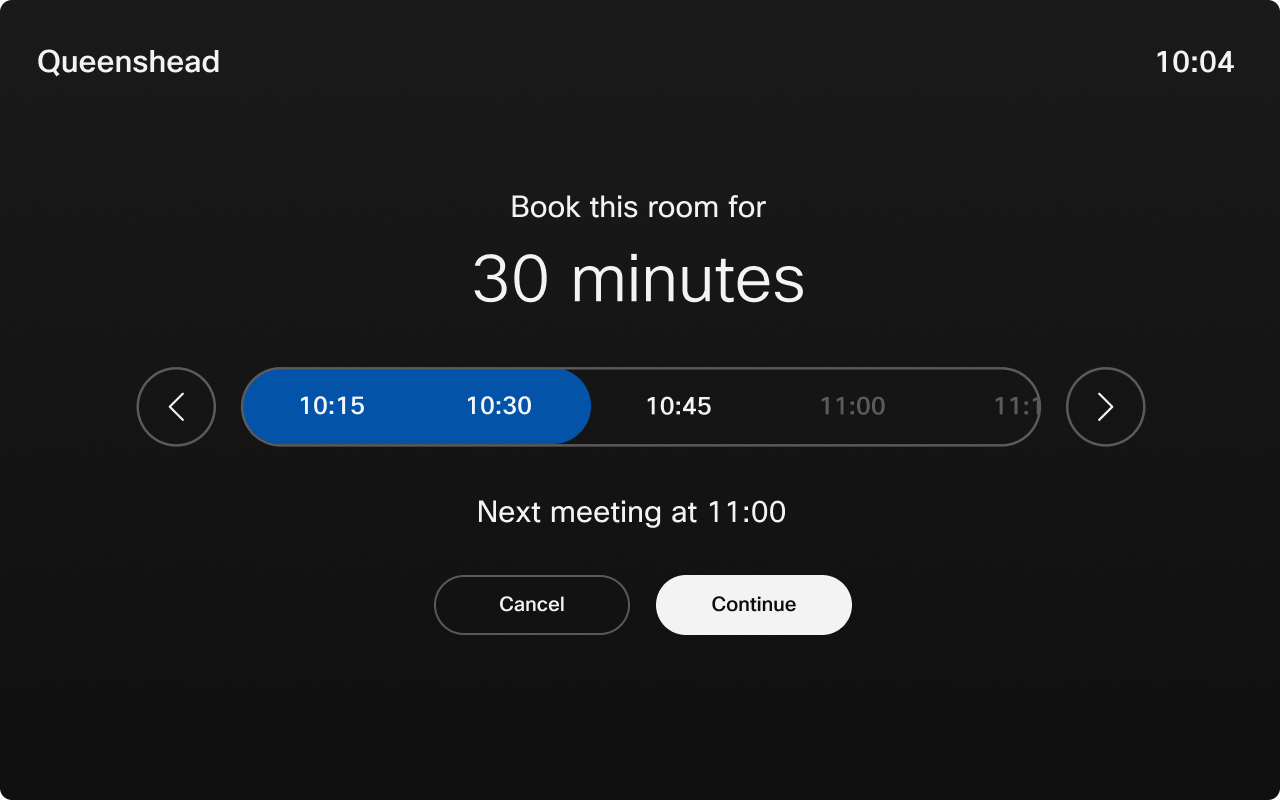
Huoneen voi varata nykyisestä ajasta saman päivän keskiyöhön asti, kunhan huone on käytettävissä. Minimi kokousaika on 10 minuuttia.
Voit kirjoittaa kokouksen nimen, joka näkyy huoneen ajoituksessa. Jos et anna kokouksen nimeä, kokouksessa näkyy kokouksen oletusotsikko. Varaa huone nap auttamalla Vahvista kokou ksen nimi.
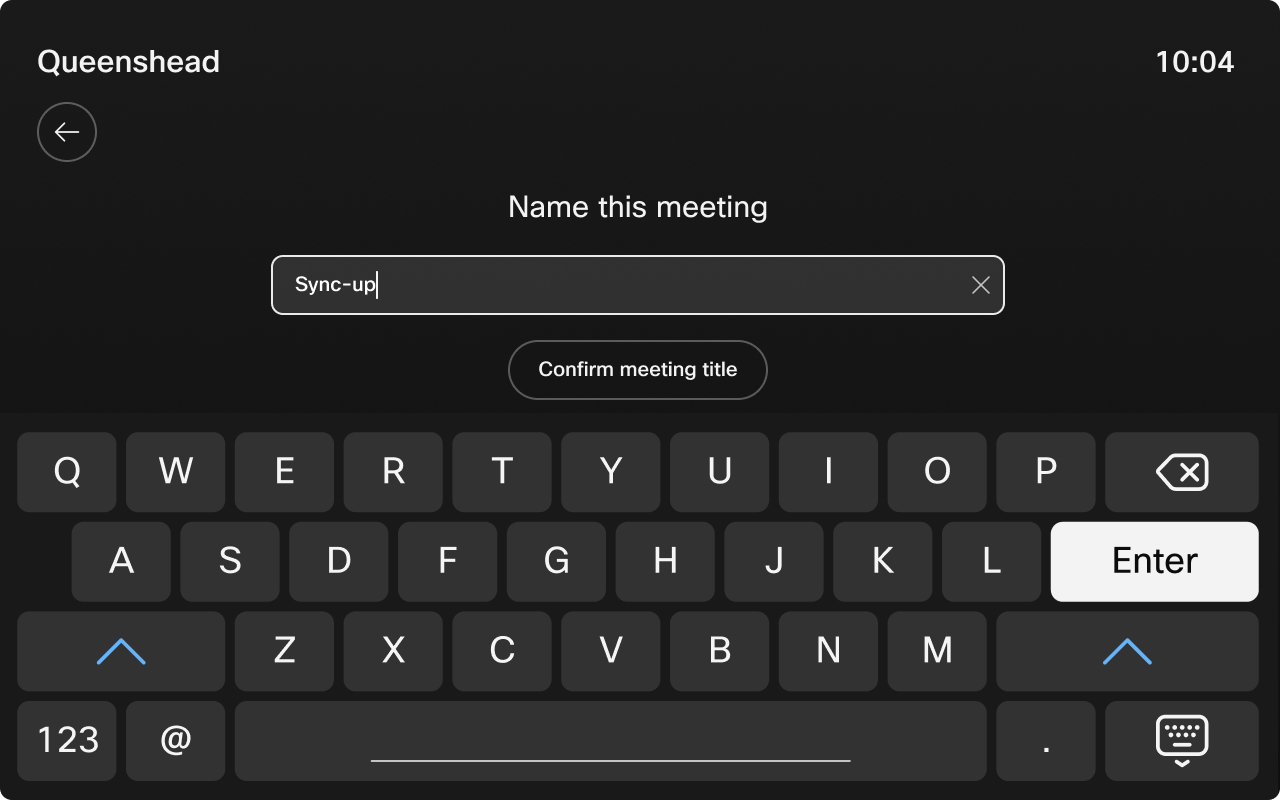
Huoneen ajoitus näyttää kokouksen yksityiskohdat ja LED-valon väri muuttuu.
Kun teet varauksen, uusi kokous näkyy kokoushuoneen kalenterissa, mutta se ei näy henkilökohtaisessa kalenterissasi.
Asetukset-valikko
Pääset huoneen varaustilan Asetuk Room Navigator set-valikkoon napauttamalla näyttöä kolme kertaa kolmella sormella.
Asetuk set- valikosta löydät:
-
Laitetta koskevat tiedot, kuten IP-osoite ja ohjelmistoversio.
-
Ongelmat ja diagnostiikka. Voit myös lähettää lokeja tästä valikosta.
-
Käynnistä uudelleen ja tehdasasetusten palautus.
Varaa huone etukäteen
Voit ajoittaa jaetut tilat tulevia aikoja varten käyttämällä varaa etukäteen.
| 1 |
Valitse Kalenteri-painike |
| 2 |
Napauta Varaa eteenpäin -painiketta. 
|
| 3 |
Var aa huone valitsemalla Läh ettäjä- ja Kunnes -aikavälit ja napauta sitten Var aa huone. 
|
| 4 |
Lisäksi kalenteri näyttää nyt käytettävissä olevat paikat ja näyttää käyttäjille aikavälit, joiden aikana tilaa voidaan varata etukäteen. Näiden paikkojen avulla käyttäjät voivat helposti tunnistaa avoimet aikavälit ja ajoittaa kokoukset etukäteen määritetyille aikaväleille. Kun olet valinnut paikan, aikaa voidaan säätää tarvittaessa. 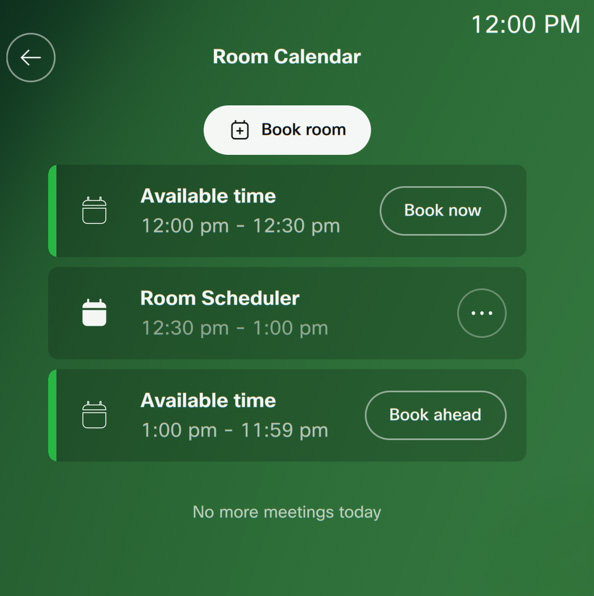
|
 kosketusohjaimen aloitusnäytössä.


