- Home
- /
- Articolo

Grazie per il feedback.

 In questo articolo
 Feedback?
Con la prenotazione della camera, può vedere lo stato di disponibilità della camera e prenotare la camera per una riunione ad hoc.
Il Cisco Room Navigator per il montaggio a parete può essere configurato come dispositivo per la prenotazione delle camere. Mostra lo stato di disponibilità della sala riunioni e gli utenti possono prenotare riunioni ad hoc o controllare il calendario delle camere.

Il dispositivo di prenotazione delle camere ha una striscia luminosa colorata per fornire un'indicazione dello stato della camera a distanza. La striscia luminosa e lo sfondo possono essere personalizzati da un amministratore.
I colori predefiniti sono:
-
Verde - disponibile
-
Rosso: in uso o occupato
-
Giallo: la riunione inizia a breve (10 minuti prima dell'inizio di una nuova riunione) o la camera è prenotata ma non occupata
Se la camera è prenotata quel giorno, può vedere le prossime riunioni nel calendario.

Prenotare una camera disponibile
Se la camera è disponibile, può prenotare la camera toccando il pulsante Prenota ora. Tocchi la fascia oraria per prenotare la camera per 15 minuti o più. Quindi, tocchi Continua.
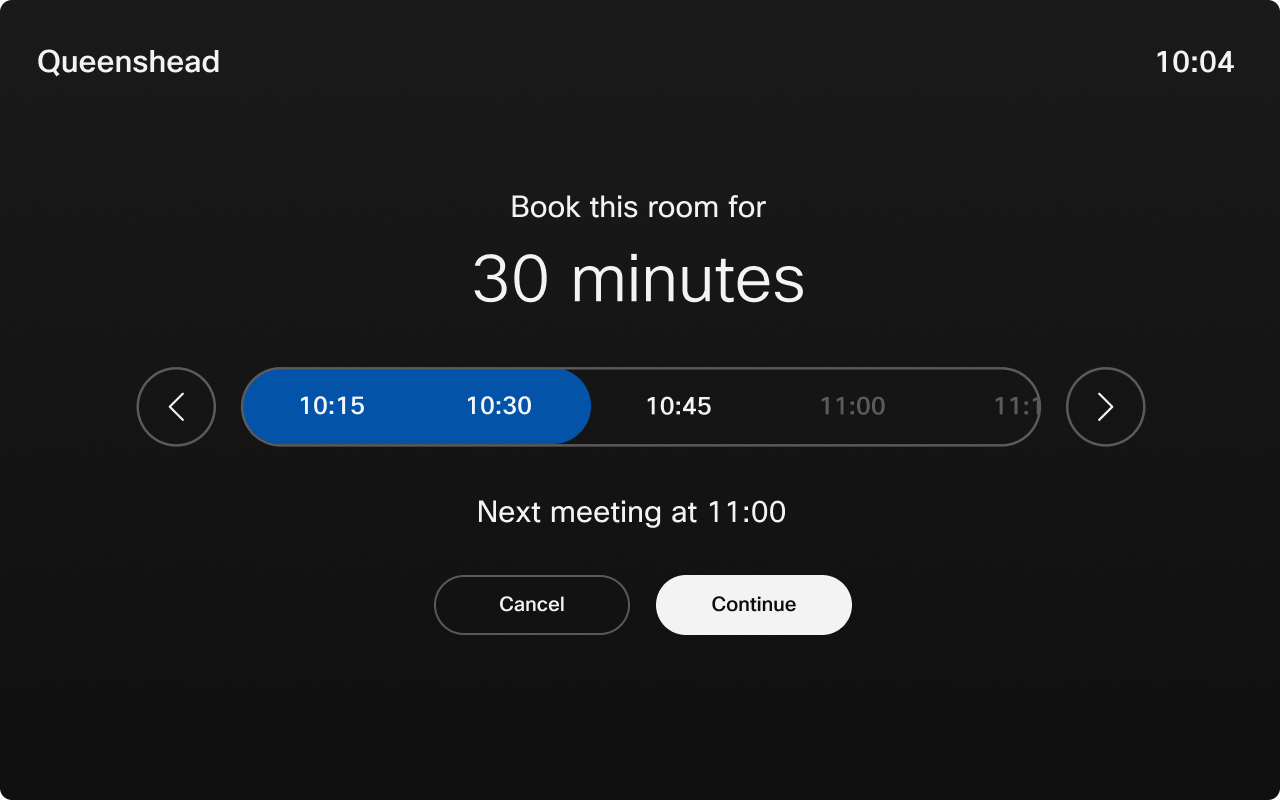
La camera può essere prenotata dall'ora attuale fino alla mezzanotte dello stesso giorno, purché la camera sia disponibile. Il tempo minimo di riunione è di 10 minuti.
Può inserire un nome per la riunione che sarà visibile nell'agenda delle sale. Se non inserisce il nome di una riunione, la riunione viene visualizzata con il titolo predefinito. Tocca Conferma il titolo della riunione per prenotare la camera.
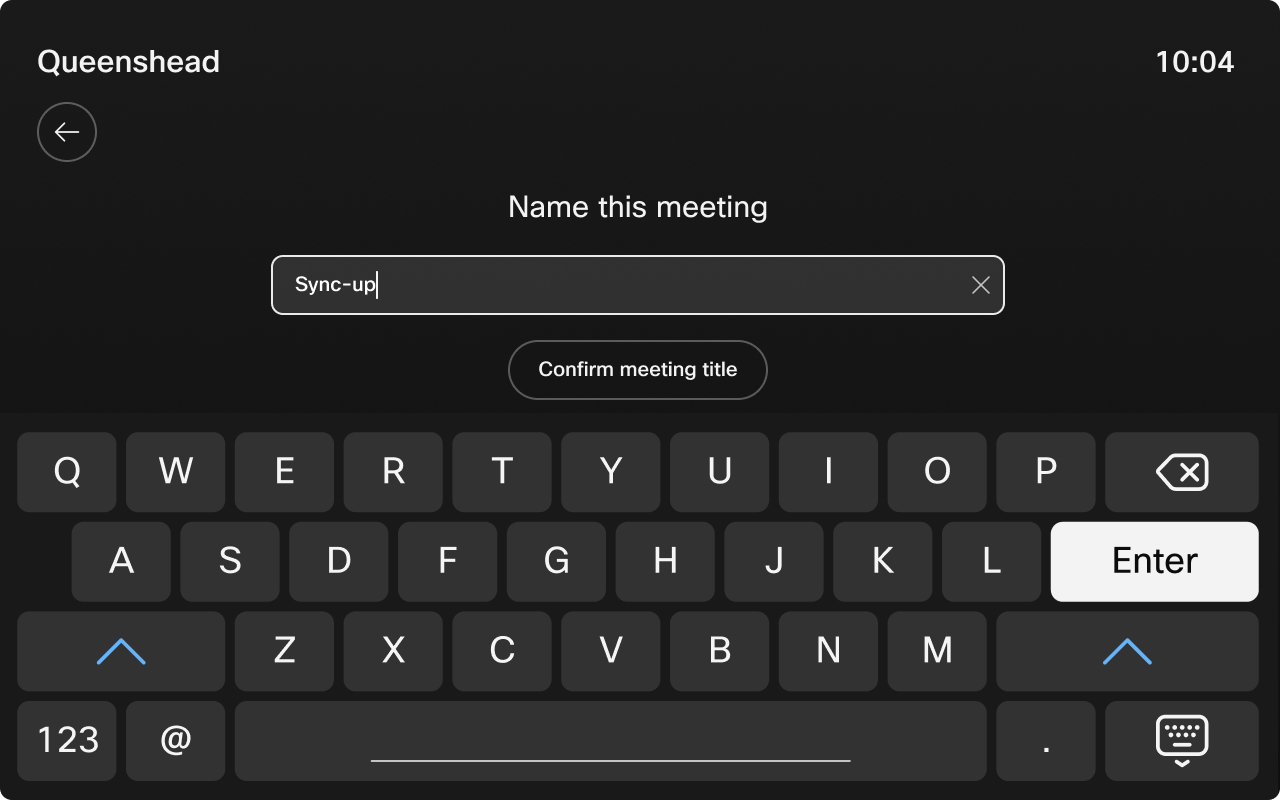
Il room scheduler mostra i dettagli della riunione e il colore dei LED cambia.
Quando effettua una prenotazione, la nuova riunione diventa visibile nel calendario della sala riunioni, ma non viene visualizzata nel suo calendario personale.
Menu Impostazioni
Per accedere al menu Impostazioni in modalità prenotazione Room Navigator in camera, tocchi lo schermo tre volte con tre dita.
Nel menu Impostazioni può trovare:
-
Informazioni sul dispositivo, come l'indirizzo IP e la versione del software.
-
Problemi e diagnostica. Può inviare i log anche da questo menu.
-
Riavvio e ripristino delle impostazioni di fabbrica.
Prenotare la camera in anticipo
Può programmare gli spazi condivisi per i tempi futuri utilizzando prenota in anticipo.
| 1 |
Seleziona il pulsante Calendario |
| 2 |
Tocchi il pulsante Prenota in anticipo. 
|
| 3 |
Seleziona le fasce orarie Da e fino a per prenotare la camera, quindi tocca Prenota camera. 
|
| 4 |
Inoltre, il calendario ora mostra gli slot disponibili, mostrando agli utenti gli intervalli di tempo durante i quali uno spazio può essere prenotato in anticipo. Questi slot consentono agli utenti di identificare facilmente le fasce orarie aperte e programmare le riunioni in anticipo per gli intervalli di tempo designati. Dopo aver selezionato uno slot, l'orario può essere modificato se necessario. 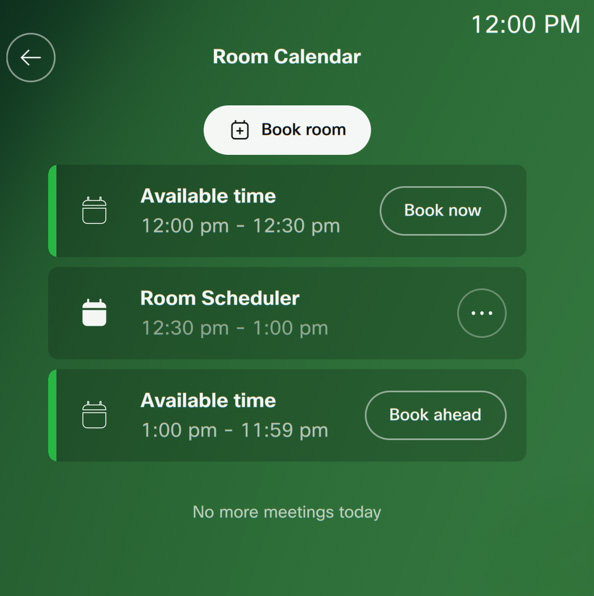
|
 nella schermata principale del controller touch.


