- Domů
- /
- Článek

Děkujeme za vaši zpětnou vazbu.

 V tomto článku
 Zpětná vazba?
Při rezervaci pokoje, můžete vidět stav dostupnosti místnosti a rezervovat místnost pro schůzku ad hoc.
Cisco Room Navigator pro montáž na stěnu lze konfigurovat jako zařízení pro rezervaci pokojů. Zobrazuje stav dostupnosti zasedací místnosti a uživatelé si mohou rezervovat schůzky adhoc nebo zkontrolovat kalendář místnosti.

Zařízení pro rezervaci pokojů má barevný světelný proužek, který poskytuje indikaci stavu místnosti z dálky. Světelný pás a tapetu může upravit správce.
Výchozí barvy jsou:
-
Zelená - k dispozici
-
Červená - používaná nebo obsazená
-
Žlutá - schůzka začíná brzy (10 minut před začátkem nové schůzky) nebo místnost je rezervována, ale není obsazena
Pokud je místnost rezervována ten den, můžete vidět nadcházející schůzky v kalendáři.

Rezervujte si volný pokoj
Pokud je pokoj k dispozici, můžete si pokoj rezervovat klepnutím na tlačítko Rezervovat nyní. Klepnutím na časový úsek si zarezervujte pokoj na 15 minut nebo déle. Poté klepněte na Pokračovat.
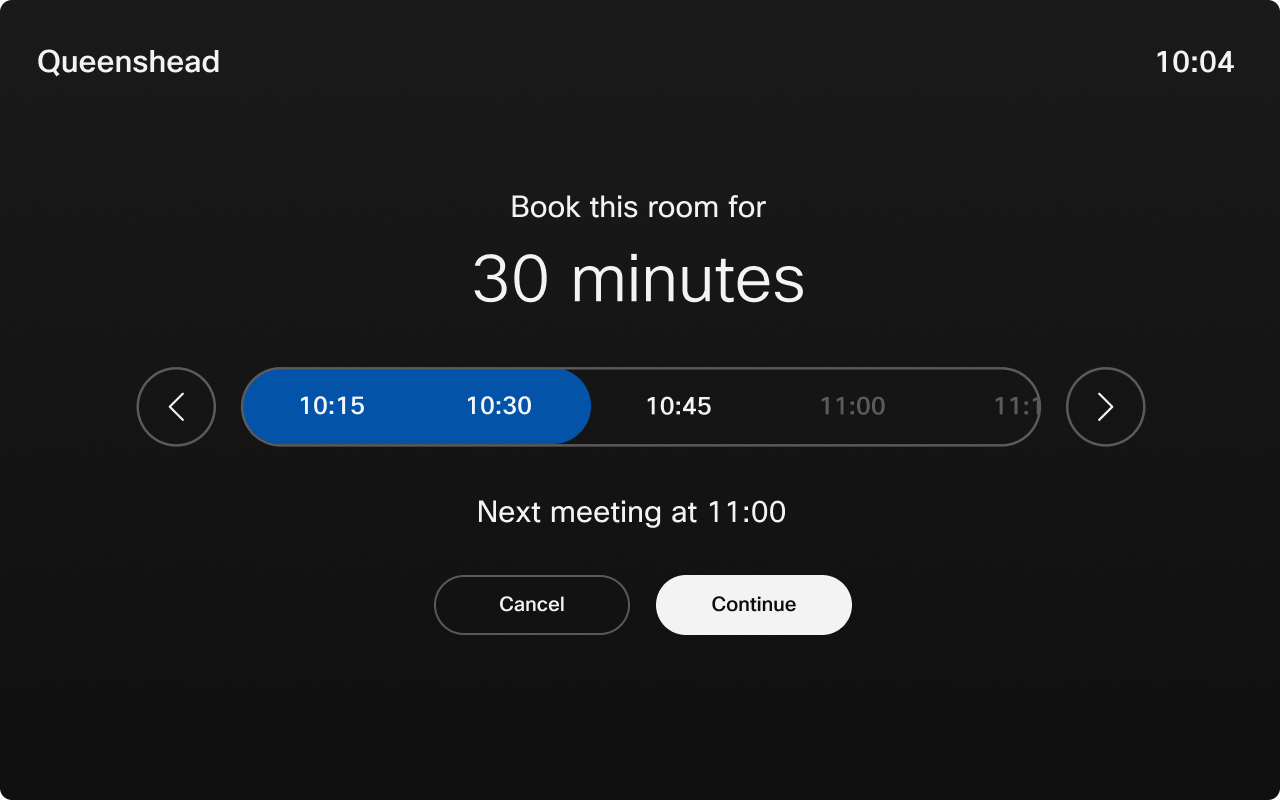
Pokoj je možné rezervovat od současné doby až do půlnoci téhož dne, pokud je pokoj k dispozici. Minimální doba schůzky je 10 minut.
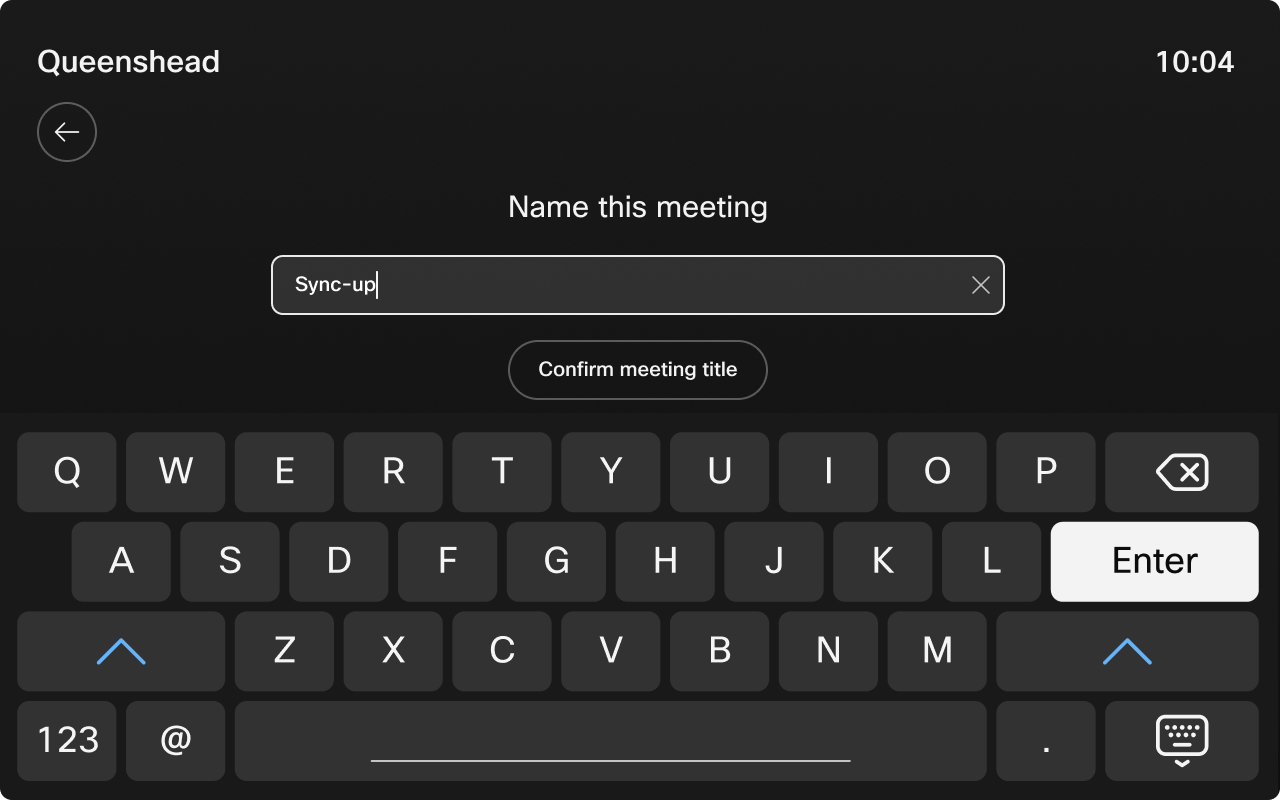
Můžete zadat název schůzky, který bude viditelný v plánovači místnosti. Pokud nezadáte název schůzky, zobrazí se schůzka s výchozím názvem schůzky. Klepnutím na možnost Potvrdit název schůz ky si zarezervujte místnost.
Plánovač místností zobrazuje podrobnosti o schůzce a změní se barva LED.
Když provedete rezervaci, nová schůzka se zobrazí v kalendáři zasedací místnosti, ale nezobrazí se ve vašem osobním kalendáři.
Nabídka Nastavení
Chcete-li otevřít nabídku Nastavení Room Navigator v režimu rezervace pokoje, klepněte na obrazovku třikrát třemi prsty.
V nabídce Nastavení najdete:
-
Informace o zařízení, jako je adresa IP a verze softwaru.
-
Problémy a diagnostika. Z této nabídky můžete také odesílat protokoly.
-
Restartujte a obnovte tovární nastavení.
Rezervujte si pokoj předem
Sdílené prostory můžete naplánovat pro budoucí časy pomocí rezervace předem.
| 1 |
Vyberte tlačítko Kalendář |
| 2 |
Klepněte na tlačítko Rezervovat dopředu. 
|
| 3 |
Vyberte časové úseky Od a Do, chcete-li zarezervovat pokoj, a potom klepněte na Rezerv ovat pokoj. 
|
| 4 |
Kromě toho kalendář nyní zobrazuje dostupné sloty a zobrazuje uživatelům časové intervaly, během kterých lze místo rezervovat předem. Tyto sloty umožňují uživatelům snadno identifikovat otevřené časové úseky a naplánovat schůzky předem pro určené časové intervaly. Po výběru slotu lze čas v případě potřeby upravit. 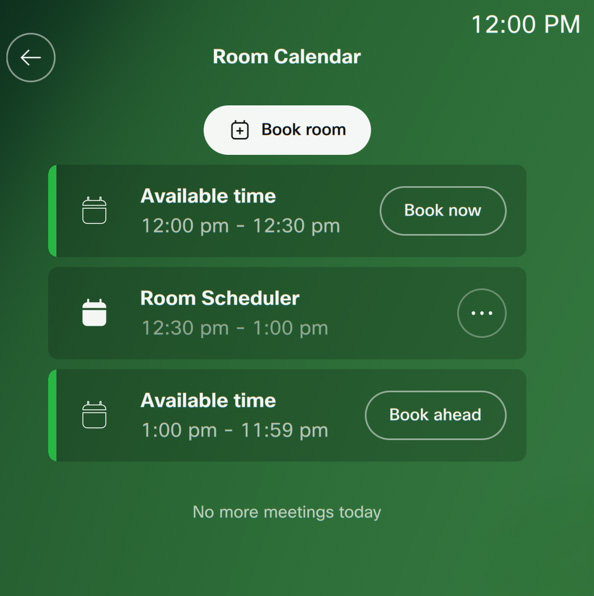
|
 na domovské obrazovce dotykového ovladače.


