- Accueil
- /
- Article

Merci pour votre commentaire.

 Dans cet article
 Un commentaire ?
Lors de la réservation de la chambre, vous pouvez consulter l'état de disponibilité de la chambre et la réserver pour une réunion ad hoc.
Le Cisco Room Navigator pour montage mural peut être configuré comme appareil de réservation de chambres. Il affiche l'état de disponibilité des salles de réunion et les utilisateurs peuvent réserver des réunions ad hoc ou consulter le calendrier des salles.

L'appareil de réservation de chambres est doté d'une bande lumineuse colorée qui indique l'état de la chambre à distance. La bande lumineuse et le papier peint peuvent être personnalisés par un administrateur.
Les couleurs par défaut sont les suivantes :
-
Vert, disponible
-
Rouge : utilisé ou occupé
-
Jaune : la réunion commence bientôt (10 minutes avant le début d'une nouvelle réunion) ou la chambre est réservée mais pas occupée
Si la salle est réservée ce jour-là, vous pouvez voir les prochaines réunions dans le calendrier.

Réservez une chambre disponible
Si la chambre est disponible, vous pouvez la réserver en appuyant sur le bouton Réserver maintenant. Appuyez sur le créneau horaire pour réserver la chambre pour 15 minutes ou plus. Ensuite, appuyez sur Continuer.
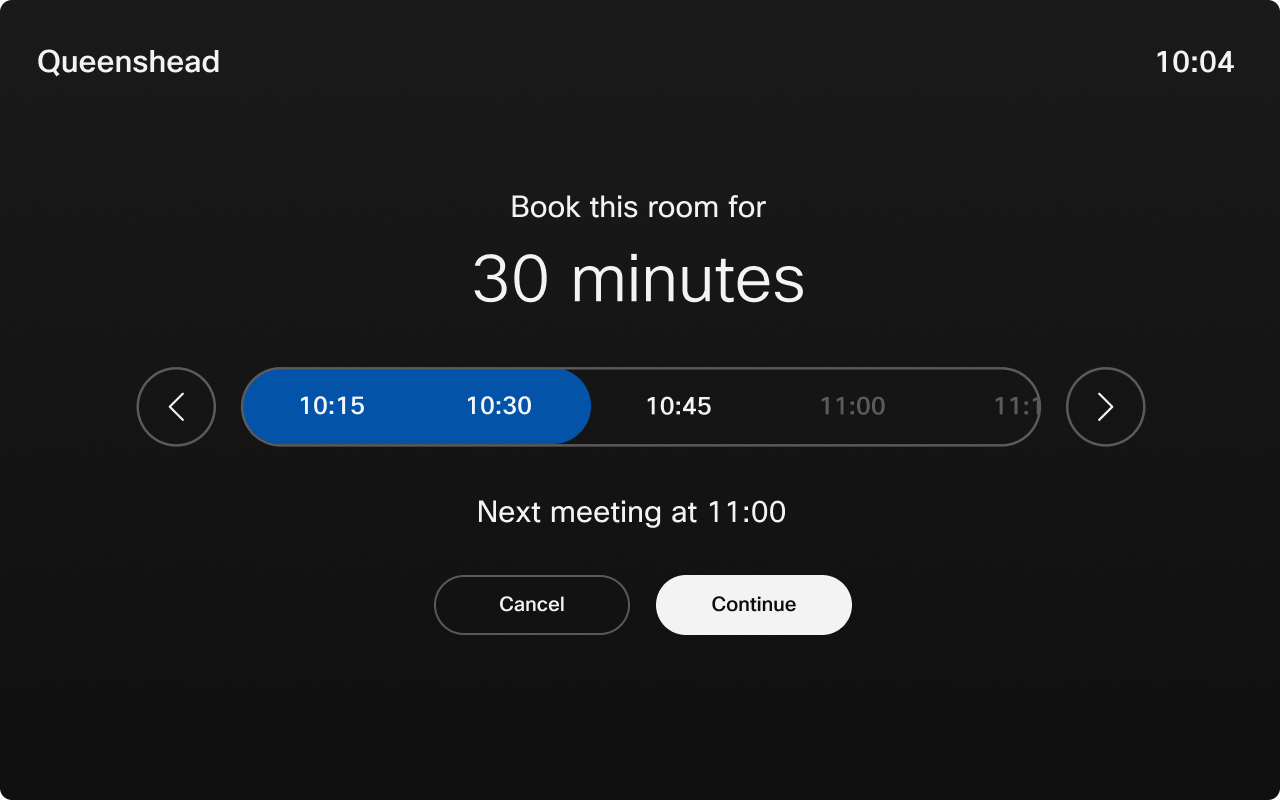
La chambre peut être réservée à partir de l'heure actuelle et jusqu'à minuit le même jour, tant que la chambre est disponible. Le temps de réunion minimum est de 10 minutes.
Vous pouvez saisir un nom de réunion qui sera visible sur le planning des salles. Si vous ne saisissez pas le nom de la réunion, celle-ci s'affiche avec le titre par défaut. Appuyez sur Confirmer le titre de la réunion pour réserver la chambre.
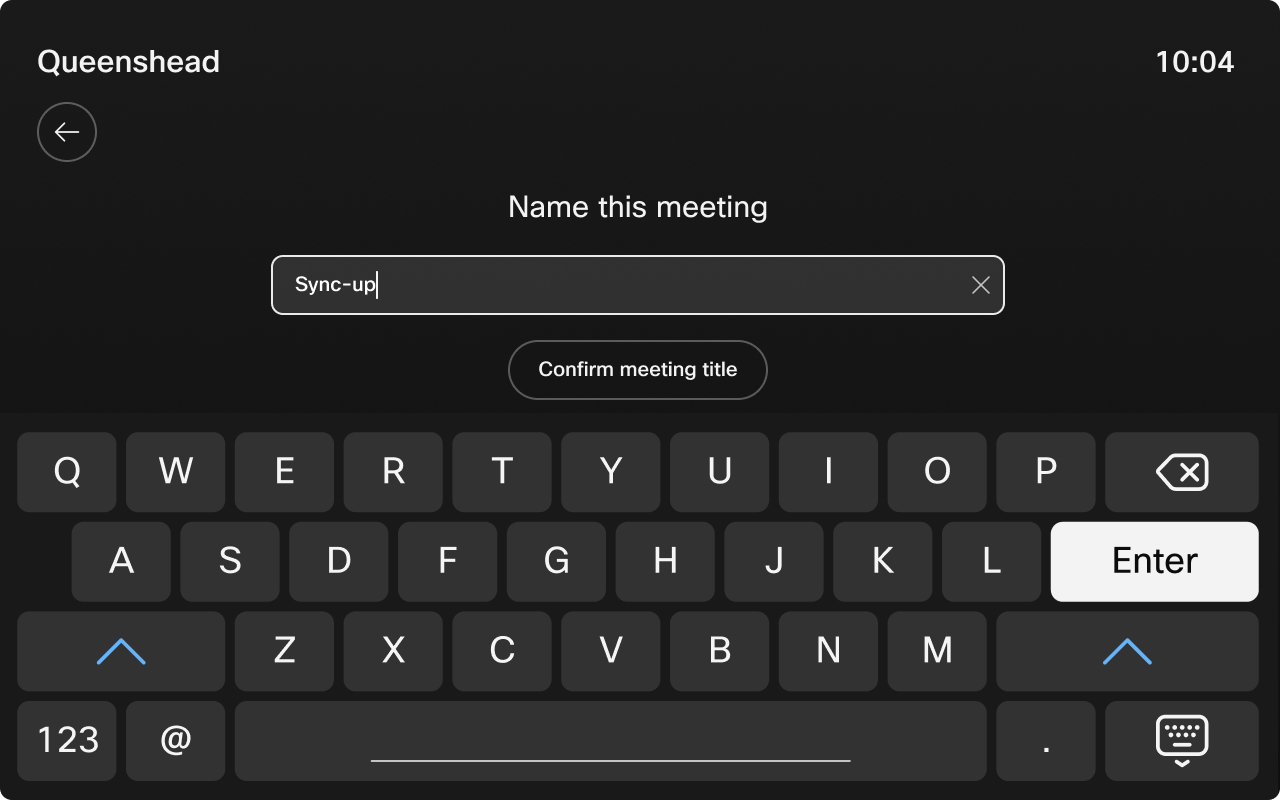
Le planificateur de salle affiche les détails de la réunion et la couleur de la LED change.
Lorsque vous faites une réservation, la nouvelle réunion apparaît dans le calendrier de la salle de réunion, mais elle n'apparaît pas dans votre calendrier personnel.
Menu des paramètres
Pour accéder au menu Paramètres Room Navigator en mode réservation de chambre, touchez trois fois l'écran avec trois doigts.
Dans le menu Paramètres, vous trouverez :
-
Des informations sur l'appareil, telles que l'adresse IP et la version du logiciel.
-
Problèmes et diagnostics. Vous pouvez également envoyer des journaux depuis ce menu.
-
Redémarrez et réinitialisez les paramètres d'usine.
Réservez la chambre à l'avance
Vous pouvez planifier des espaces partagés pour les prochaines fois en réservant à l'avance.
| 1 |
Sélectionnez le bouton Calendrier |
| 2 |
Appuyez sur le bouton Réserver à l'avance. 
|
| 3 |
Sélectionnez Depuis et Jusqu'aux créneaux horaires pour réserver la chambre, puis touchez Réserver une chambre. 
|
| 4 |
De plus, le calendrier affiche désormais les créneaux disponibles, indiquant aux utilisateurs les intervalles de temps pendant lesquels une place peut être réservée à l'avance. Ces créneaux permettent aux utilisateurs d' identifier facilement les créneaux horaires ouverts et de planifier des réunions à l'avance aux intervalles de temps impartis. Après avoir sélectionné un créneau, l'heure peut être ajustée si nécessaire. 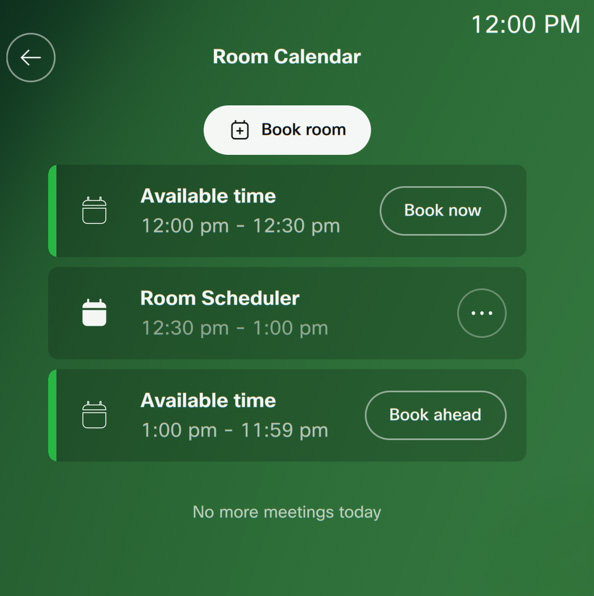
|
 sur l'écran d'accueil de la manette tactile.


