- Accueil
- /
- Article

Merci pour votre commentaire.

 Dans cet article
 Un commentaire ?
Un Room Navigator mural peut être configuré comme appareil de réservation de chambre. Il affiche l'état de disponibilité des chambres et les utilisateurs peuvent réserver des réunions ad hoc ou consulter le calendrier des chambres.
-
La réservation de chambres n'est disponible que pour le mode partagé et les appareils enregistrés dans le cloud.
-
La réservation de chambres est disponible pour les appareils des séries Board et Room connectés à Edge for Devices lorsque la mise à niveau logicielle gérée dans le cloud et que « Autoriser Control Hub à gérer les configurations » sont activés.
-
Le hot desking ne doit pas être configuré sur les appareils de la série Desk.
-
Si vous ne suivez pas l'assistant de configuration et ne configurez pas la réservation de chambres via des API, n'oubliez pas de définir la localisation (à l'intérieur ou à l'extérieur de la chambre) de Room Navigator :
Configuration SystemUnit TouchPanel Location: <InsideRoom/OutsideRoom>
Tout d'abord, vous devez configurer l'appareil Board, Desk ou Room Series pour la réservation de chambres dans Control Hub. Voir Activer la réservation de chambres pour les séries Board, Desk et Room pour plus de détails. Ensuite, Room Navigator pour configurer la réservation des chambres, vous devez utiliser son assistant de configuration. Réinitialisez les paramètres d'usine pour accéder à l'assistant d'une configuration précédenteRoom Navigator.
| 1 |
Connectez-le Room Navigator à l'appareil Board, Desk ou Room Series comme décrit ici. |
| 2 |
Définissez le type d'appareil sur Réservation de chambre. 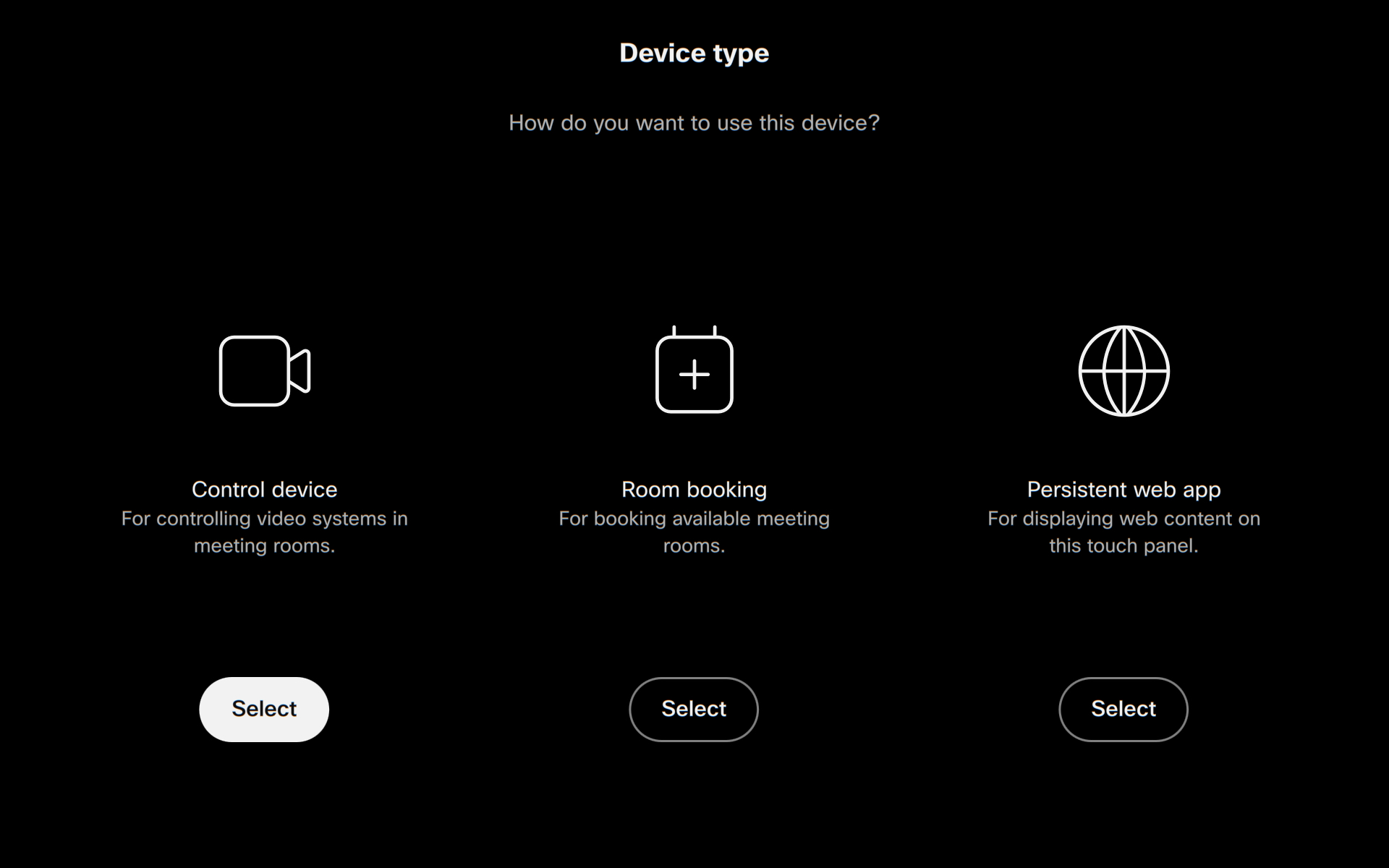
|
| 3 |
Indiquez s'il se Room Navigator trouve à l'intérieur ou à l'extérieur d'une pièce. 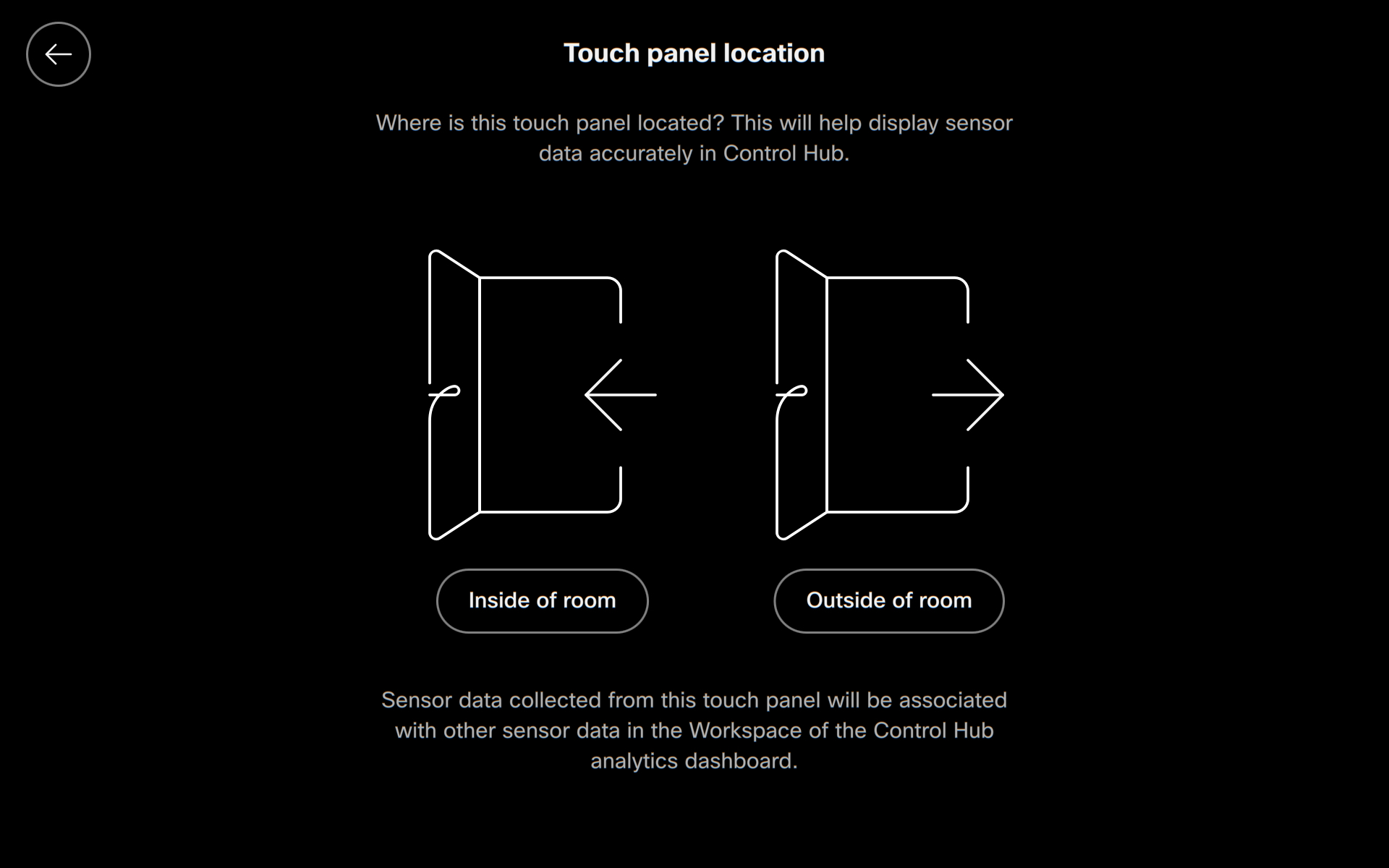
Il s'agit de la façon dont nous collectons et transmettons
les données des capteurs à Control Hub. Ces capteurs mesurent des paramètres tels que
la température, l'humidité et la qualité de l'air. Lorsque l'appareil est placé
à l'extérieur de la pièce, les données provenant des capteurs de la pièce ne sont pas
mélangées à celles de l'extérieur. |
Informations sur les chambres
Il Room Navigator affiche des informations sur la température de la pièce, le nombre de personnes et la présence de personnes dans la pièce, si cela est disponible sur l'appareil auquel il est connecté.
Les configurations suivantes sont activées par défaut. Vous pouvez les désactiver ou les réactiver depuis les configurations de l'appareil ou depuis les API. En savoir plus sur les configurations des appareils. Pour une description détaillée de la configuration, rendez-vous sur https://roomos.cisco.com/xapi.
-
Température ambiante :
UserInterface RoomScheduler AmbientTemperature Show: <Auto/ShowCelsius/ShowFahrenheit/Hidden> -
Nombre de personnes dans la chambre :
UserInterface RoomScheduler PeopleCount Current: <Auto/Hidden>-
Pour afficher le nombre de personnes, vous devez définir :
RoomAnalytics PeopleCountOutOfCall: OnStandby WakeupOnMotionDetection: On -
Le nombre de personnes est utilisé pour la réservation des chambres extérieures.
-
-
Présence de personnes dans la salle :
UserInterface RoomScheduler Mode: <Auto/CalendarOnly/RoomInUseOnly> (default:Auto) Auto: Shows both calendar events and room usage status as needed. CalendarOnly: Displays only calendar-based scheduling information, without integrating room usage status. RoomInUseOnly: Displays only the room usage status, without showing calendar events.-
Pour indiquer la présence des personnes, vous devez régler :
RoomAnalytics PeoplePresenceDetector: <On/Off> -
L'appareil utilise des ultrasons et/ou une détection de la tête pour détecter les personnes sur le lieu de travail. L'une de ces options ou les deux doivent être réglées sur Activé pour que le paramètre PeoplePresenceDetector fonctionne. Les ultrasons et la détection de la tête peuvent être activés et désactivés à l'aide des paramètres suivants :
-
RoomAnalytics PeoplePresence Input HeadDetector:
                                            On/Off
(Activé par défaut) -
RoomAnalytics PeoplePresence Input Ultrasound:
                                            On/Off
(Désactivé par défaut)
-
- Les sessions de partage et les sessions d'appel peuvent être activées ou désactivées en
appliquant la logique « d'utilisation » à l'aide des paramètres de configuration suivants :
RoomAnalytics RoomInUse InCall: <Disabled/Enabled>RoomAnalytics RoomInUse LocalUsage: <Disabled/Enabled>
-
Pour en savoir plus sur les capteurs et les appareils compatibles avec ces configurations, consultez les données historiques des séries Board, Desk et Room dans les espaces de travail Control Hub.
Définissez des couleurs personnalisées
Vous pouvez changer la couleur du fond d'écran et de la bande LED par défaut sur Room Navigators. Vous pouvez le faire pour vous adapter à la palette de couleurs des lieux de travail ou pour des raisons d'accessibilité.
La couleur sélectionnée est appliquée à la fois au papier peint et à la bande LED.
Les couleurs par défaut pour les Room Navigator états et les LED sont les suivantes :
-
Vert, disponible
-
Jaune : la réunion commence bientôt (10 minutes avant le début d'une nouvelle réunion) ou la chambre est réservée mais pas occupée
-
Rouge : utilisé ou occupé

Configurer des états de couleur personnalisés
Utilisez les configurations suivantes pour définir la couleur de chacun des états :
-
Chambre disponible :
UserInterface RoomScheduler State Available Color: <color> -
La réunion commence bientôt ou la chambre est réservée mais pas occupée :
UserInterface RoomScheduler State Pending Color: <color> -
La chambre est utilisée ou occupée :
UserInterface RoomScheduler State Busy Color: <color>
Les couleurs disponibles sont les suivantes : aigue-marine, bleu, cyan, fuchsia, doré, vert, citron vert, magenta, cassé, orange, orchidée, violet, rouge, écarlate, turquoise, violet, jaune
Téléchargez un fond d'écran et un logo personnalisés
Pour personnaliser vos panneaux de réservation de chambres, vous pouvez télécharger un fond d'écran, un logo, ou les deux, pour qu'ils apparaissent sur tous les navigateurs de chambre configurés pour la réservation de chambres dans votre organisation.
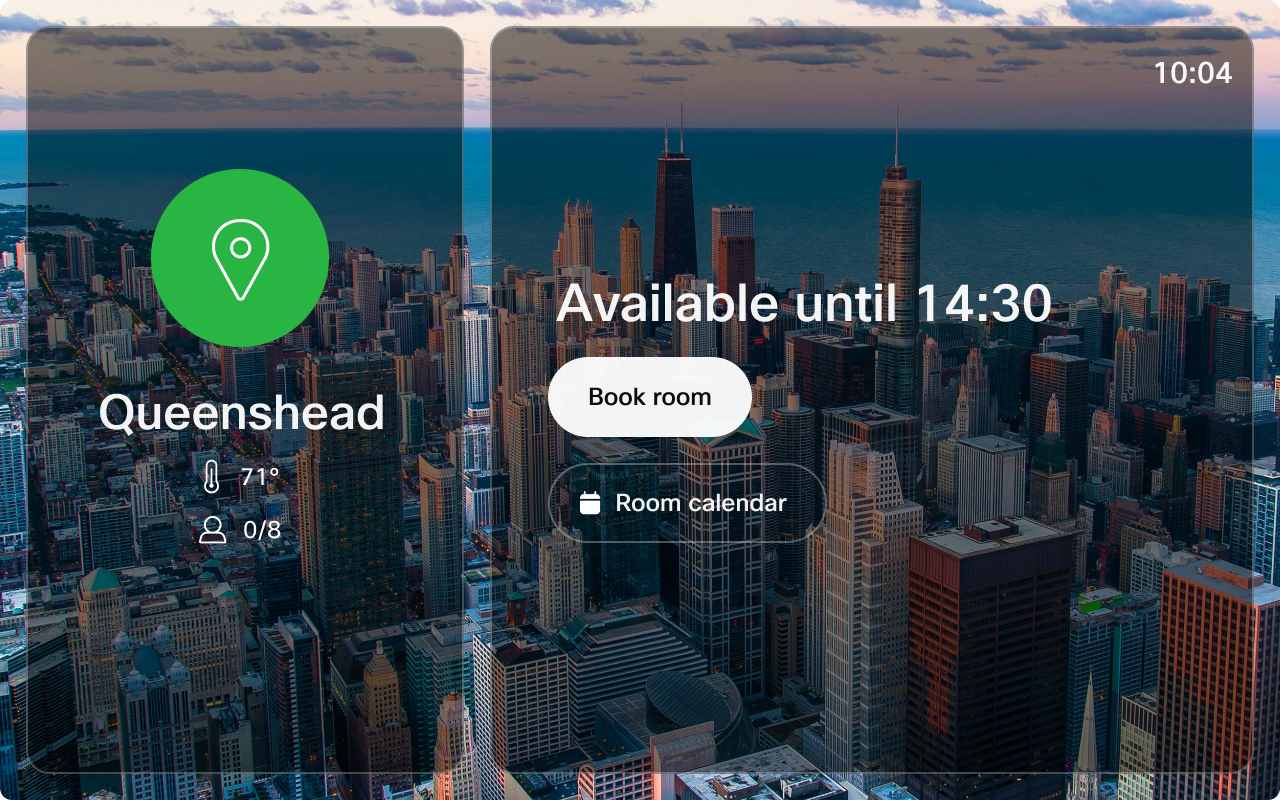
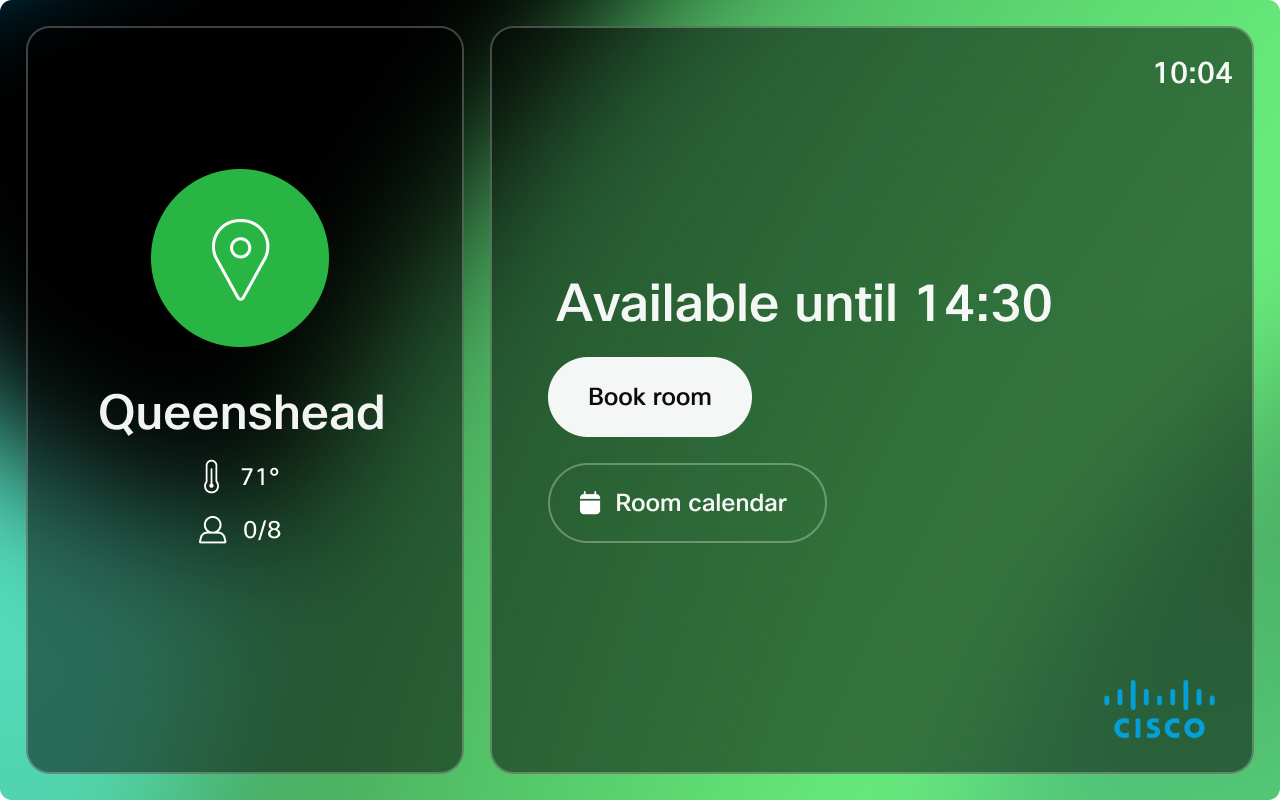
Recommandations :
-
Logo :
-
Taille : 272 x 272 pixels sans rembourrage
-
Type de fichier : .png
-
-
Fond d'écran :
-
Taille recommandée : 1920 x 1200 pixels
-
Types de fichiers : .png ou .jpeg
-
| 1 |
Depuis la vue client dans Control Hub, accédez à Appareils et cliquez sur Paramètres. Accédez à Branding. |
| 2 |
Dans Télécharger la marque personnalisée Room Scheduler, téléchargez le fond d'écran ou le logo et cliquez sur Enregistrer pour appliquer les modifications. |
Personnalisez le titre de la réunion par défaut pour les réservations ad hoc
Vous pouvez personnaliser le titre de la réunion pour les réservations ponctuelles effectuées Room Navigator en mode réservation. C'est le titre qui apparaît à l'Room Navigatorextérieur de la salle de réunion.
Utilisez la configuration suivante pour définir un titre de réunion personnalisé :
UserInterface Bookings AdhocBooking DefaultTitle: <meeting title>Le titre de la réunion par défaut est Réunion ad hoc.
Activer l'enregistrement et le départ
Un pourcentage important des réunions se solde par des réunions fantômes, ce qui signifie que personne ne se présente et que les ressources nécessaires aux réunions sont gaspillées lors de la réservation. L'activation de l'option d'enregistrement permet d'atténuer ce problème. Les utilisateurs peuvent enregistrer leur réservation à leur arrivée dans la salle de réunion, ce qui confirme la réservation. Si personne ne se présente pour la réservation, la salle de réunion est libérée et les autres peuvent réserver la salle de réunion gratuitement.
L'enregistrement et le départ sont disponibles sur des appareils à réserver partagés et de manière autonomeRoom Navigator.
Lorsque cette option est activée, un bouton d'enregistrement apparaît sur les écrans tactiles intérieurs et extérieurs de la pièce. Un bouton de paiement apparaît à l'intérieur de la pièce pour les écrans tactiles jumelés. Pour une utilisation autonomeRoom Navigator, les boutons de paiement apparaissent également sur le panneau extérieur. Si une réunion joignable a été réservée (OBTP), le bouton d'enregistrement n'est visible qu'en dehors de la salle.
À partir de 5 minutes avant la réservation, un bouton d'enregistrement apparaît sur les écrans tactiles de la chambre et de l'extérieur.
Un utilisateur dispose de 10 minutes à compter de l'heure de début de la réservation pour s'enregistrer. Si personne ne s'enregistre pendant les 10 minutes, manuellement ou automatiquement, la chambre est automatiquement libérée. 30 secondes avant la fin de la fenêtre d'enregistrement, un compte à rebours de 30 secondes s'affiche automatiquement sur l'écran tactile. La fenêtre d'enregistrement est configurable.
Lorsqu'une chambre est enregistrée et qu'un appel est terminé, une alerte apparaît pour rappeler à l'utilisateur de partir s'il le souhaite. Si l'utilisateur annule le compte à rebours ou ignore l'alerte, la chambre est fermée. Si un utilisateur peut prolonger une réservation, l'appareil de la chambre reste enregistré tant que la réservation est prolongée.
Lorsqu'une réservation atteint les 5 dernières minutes de l'heure prévue et qu'il y a un rendez-vous consécutif, une notification apparaît pour informer l'utilisateur que la réservation va bientôt se terminer.
Une fois la réservation validée, une notification est envoyée à l'hôte pour l'informer de l'annulation de la réservation.
Enregistrement automatique
L'enregistrement automatique commence 4 minutes après le début de la réservation.
L'appareil de la chambre s'enregistre automatiquement pour :
-
Réservations ad hoc
-
Rejoindre un appel
-
Session de partage démarrée (filaire vers sans fil)
-
Le nombre de personnes est de 1 ou plus (le nombre de personnes est considéré comme 1 ou plus après 1 minute de chambre continue chez nous.)
Enregistrement manuel
Un utilisateur peut choisir de s'enregistrer manuellement en appuyant sur le bouton d'enregistrement.
Configurer l'enregistrement et le départ
Activez cette option pour permettre à l'utilisateur de s'enregistrer dans les chambres qu'il a réservées pour confirmer qu'elle est utilisée. Si l'utilisateur ne s'enregistre pas, manuellement ou automatiquement, la réservation de la chambre est annulée et l'organisateur reçoit un e-mail l'informant de l'annulation.
À partir de 5 minutes avant la réservation, un bouton d'enregistrement apparaît sur les écrans tactiles de la chambre et de la chambre et il y reste pendant la durée fixée. Bookings CheckIn WindowDuration
Bookings CheckIn Enabled: <True/False>Par défaut : False
La fenêtre d'enregistrement est l'heure à laquelle l'option d'enregistrement est disponible sur l'écran tactile. La durée de la fenêtre d'enregistrement peut être spécifiée sur 5, 10, 15, 20, 30 ou 60 minutes.
Bookings CheckIn WindowDuration: <5, 10, 15, 20, 30, 60>Par défaut : 10
Configurez si le bouton de paiement s'affiche à l'extérieur et à l'intérieur de la pièce, à l'intérieur de la pièce ou pas du tout.
Bookings AllowDecline: <All, InsideOnly, None>Par défaut : Tout
Réinitialisation des paramètres d'usine
Vous devrez peut-être réinitialiser les paramètres d'usine pour l'Room Navigatorassocier à une autre série Board ou Room, ou pour le configurer comme appareil de réservation de chambres. Vous pouvez réinitialiser les paramètres d'usine Room Navigator en accédant au menu Paramètres et en appuyant sur Réinitialiser les paramètres d'usine.
Pour accéder au menu Paramètres Room Navigator en mode réservation de chambre, touchez trois fois l'écran avec trois doigts. Lorsque vous appuyez sur Réinitialiser les paramètres d'usine, il vous sera demandé de confirmer votre sélection avant de rétablir les paramètres d'usine. Room Navigator


