- Početak
- /
- Članak

Hvala na povratnim informacijama.

 U ovome članku
 Želite li poslati povratne informacije?
Zidni Room Navigator može se konfigurirati kao uređaj za rezervaciju soba. Prikazuje status raspoloživosti sobe, a korisnici mogu rezervirati ad hoc sastanke ili provjeriti kalendar soba.
-
Rezervacija soba dostupna je samo za zajednički način rada i uređaje registrirane u oblaku.
-
Rezervacija soba dostupna je za uređaje serije Board i Room povezane s programom Edge for Devices kada je omogućena nadogradnja softvera kojim upravlja oblak i "Dopusti upravljačkom čvorištu upravljanje konfiguracijama".
-
Uređaji Desk serije ne smiju imati konfiguriran hot-desking.
-
Ako ne slijedite čarobnjaka za postavljanje i konfigurirate rezervaciju soba putem API- ja, ne zaboravite postaviti lokaciju (unutar ili izvan sobe)Room Navigator:
Configuration SystemUnit TouchPanel Location: <InsideRoom/OutsideRoom>
Prvo morate postaviti uređaj Board, Desk ili Room Series za rezervaciju soba u Control Hubu. Za detal je pogledajte Omogući rezervaciju soba za serije Pansion, Desk i Soba. Zatim, da biste konfiguri Room Navigator rali rezervaciju soba, morate proći kroz njegov čarobnjak za postavljanje. Izvršite vraćanje na tvorničke postavke da biste pristupili čarobnjaku za prethodno konfiguriranoRoom Navigator.
| 1 |
Spojite ga Room Navigator na uređaj za ploču, stol ili uređaj serije soba kako je ovdje opisano. |
| 2 |
Postavite vrstu uređaja na Rezervacija sobe. 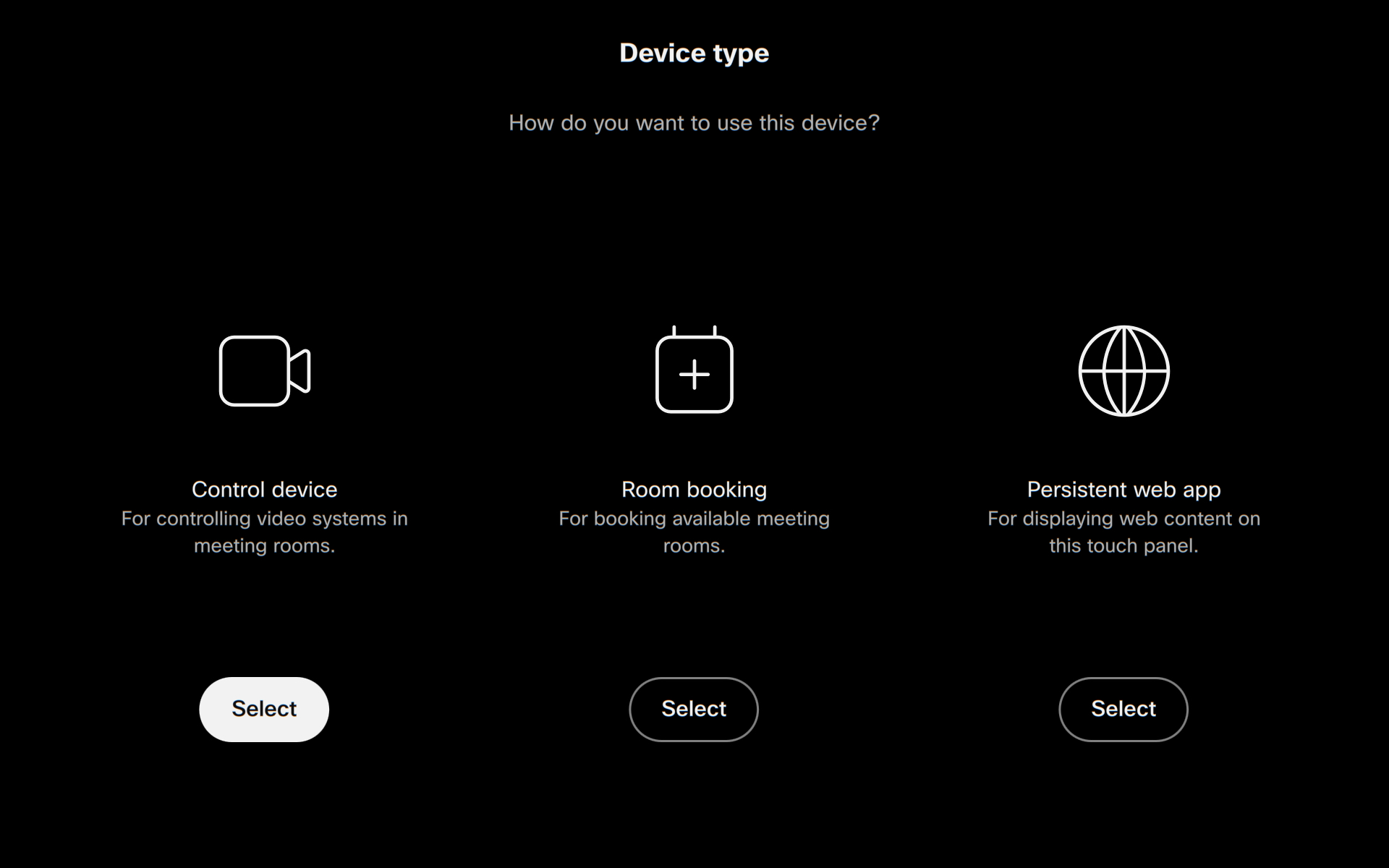
|
| 3 |
Odaberite Room Navigator je li smješten unutar ili izvan sobe. 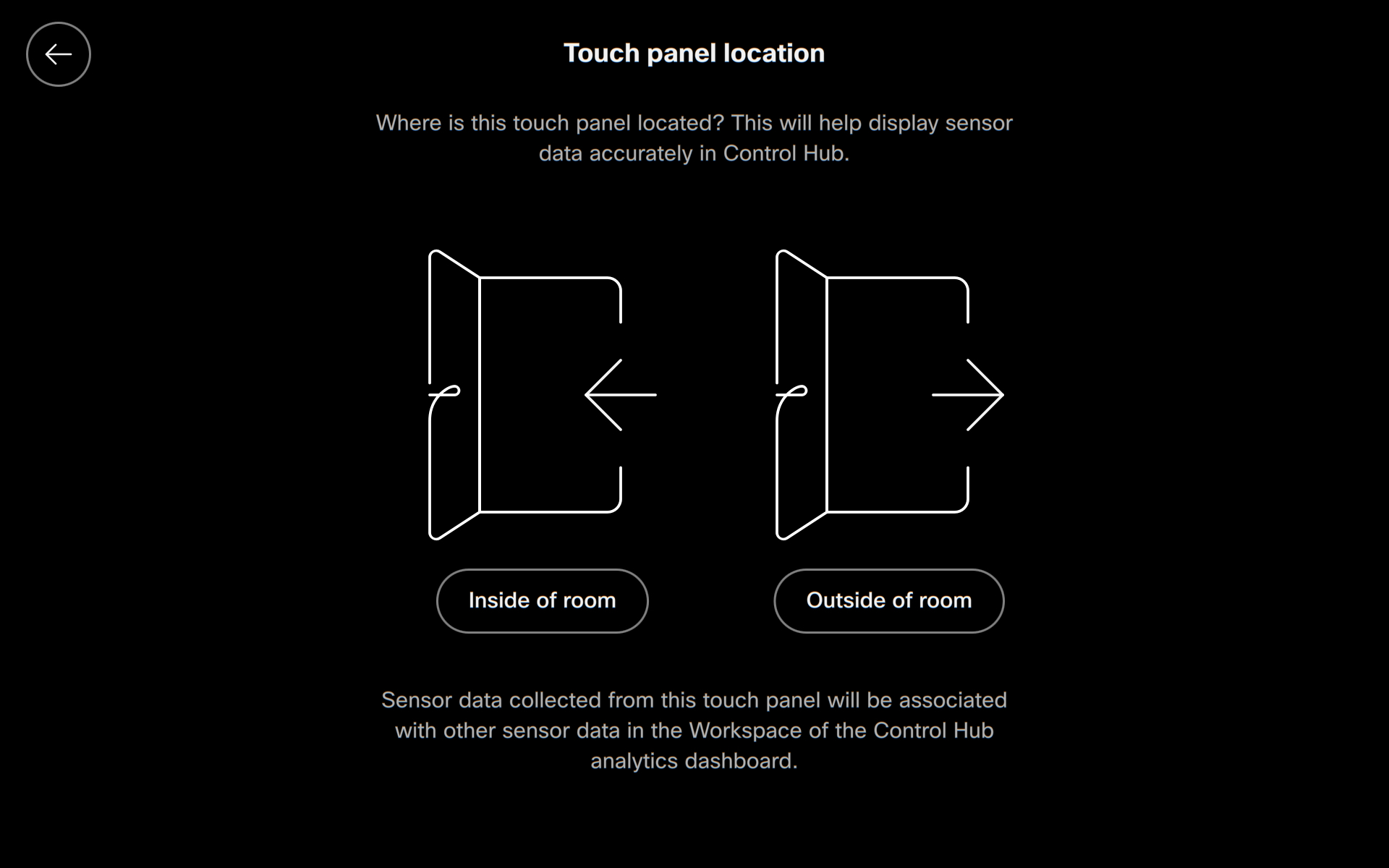
Riječ je o tome kako prikupljamo i dajemo podatke
sa senzora Control Hubu. Ovi senzori mjere stvari poput
temperature, vlage i kvalitete zraka. Kada je uređaj postavljen
izvan prostorije, podaci iz senzora prostorije ne miješaju se
zajedno s vanjskim podacima. |
Informacije o sobi
Pri Room Navigator kazuje informacije o sobnoj temperaturi, broju ljudi i prisutnosti ljudi u sobi, ako je to dostupno s uređaja na koji je spojen.
Sljedeće konfiguracije omogućene su prema zadanim postavkama. Možete ih onemogućiti ili ponovno omogućiti iz konfiguracija uređaja ili API-ja. Pročitajte više o konfiguracijama uređaja. Za detaljne opise konfiguracije posjetite https://roomos.cisco.com/xapi.
-
Sobna temperatura:
UserInterface RoomScheduler AmbientTemperature Show: <Auto/ShowCelsius/ShowFahrenheit/Hidden> -
Ljudi broje u sobi:
UserInterface RoomScheduler PeopleCount Current: <Auto/Hidden>-
Da biste prikazali broj ljudi, morate postaviti:
RoomAnalytics PeopleCountOutOfCall: OnStandby WakeupOnMotionDetection: On -
Broj ljudi koristi se za rezervaciju vanjskih soba.
-
-
Prisutnost ljudi u sobi:
UserInterface RoomScheduler Mode: <Auto/CalendarOnly/RoomInUseOnly> (default:Auto) Auto: Shows both calendar events and room usage status as needed. CalendarOnly: Displays only calendar-based scheduling information, without integrating room usage status. RoomInUseOnly: Displays only the room usage status, without showing calendar events.-
Da biste pokazali prisutnost ljudi, morate postaviti:
RoomAnalytics PeoplePresenceDetector: <On/Off> -
Uređaj koristi ultrazvuk i/ili detekciju glave za otkrivanje ljudi u rad nom prostoru. Jedna ili obje ove opcije moraju biti postavljene na Uključeno da bi postavka PeoplePrescedDetector radila. Ultrazvuk i otkrivanje glave mogu se uključiti i isključiti pomoću ovih postavki:
-
RoomAnalytics PeoplePresence Input HeadDetector:
                                            On/Off
(zadano Uključeno) -
RoomAnalytics PeoplePresence Input Ultrasound:
                                            On/Off
(zadano Isključeno)
-
- Dijeljenje sesija i pozivanje sesija mogu se omogućiti ili onemogućiti
primjenom logike "u upotrebi" pomoću ovih konfiguracijskih postavki:
RoomAnalytics RoomInUse InCall: <Disabled/Enabled>RoomAnalytics RoomInUse LocalUsage: <Disabled/Enabled>
-
Da biste pročitali više o senzorima i uređajima koji podržavaju te konfiguracije, pogledajte Povi jesni podaci za serije Board, Desk i Room u radnim prostorima Control Hub.
Postavite prilagođene boje
Možete promijeniti boju zadane pozadine i LED trake na Room Navigatorima. Možda ćete to htjeti učiniti kako biste se uskladili sa shemom boja na radnim mjestima ili iz razloga pristupačnosti.
Odabrana boja nanosi se i na pozadinu i na LED traku.
Zadane boje za Room Navigator stanja i LED su:
-
Zelena - dostupna
-
Žuta - sastanak počinje uskoro (10 minuta prije početka novog sastanka) ili je soba rezervirana, ali nije zauzeta
-
Crvena - u upotrebi ili zauzeta

Konfigurirajte prilagođena stanja boja
Koristite sljedeće konfiguracije da biste postavili boju za svako od stanja:
-
Soba na raspolaganju:
UserInterface RoomScheduler State Available Color: <color> -
Sastanak počinje uskoro ili je soba rezervirana, ali nije zauzeta:
UserInterface RoomScheduler State Pending Color: <color> -
Soba je u upotrebi ili zauzeta:
UserInterface RoomScheduler State Busy Color: <color>
Opcije boja su: akvamarin, plava, cijan, fuksija, zlatna, zelena, limeta, magenta, isključeno, narančasta, orhideja, ljubičasta, crvena, grimizna, tirkizna, ljubičasta, žuta
Prenesite prilagođenu pozadinu i logotip
Da biste prilagodili ploče za rezervaciju soba, možete prenijeti pozadinu, logotip ili oboje koji će se pojaviti na svim postavkama Navigatora soba za rezervaciju soba u vašoj organizaciji.
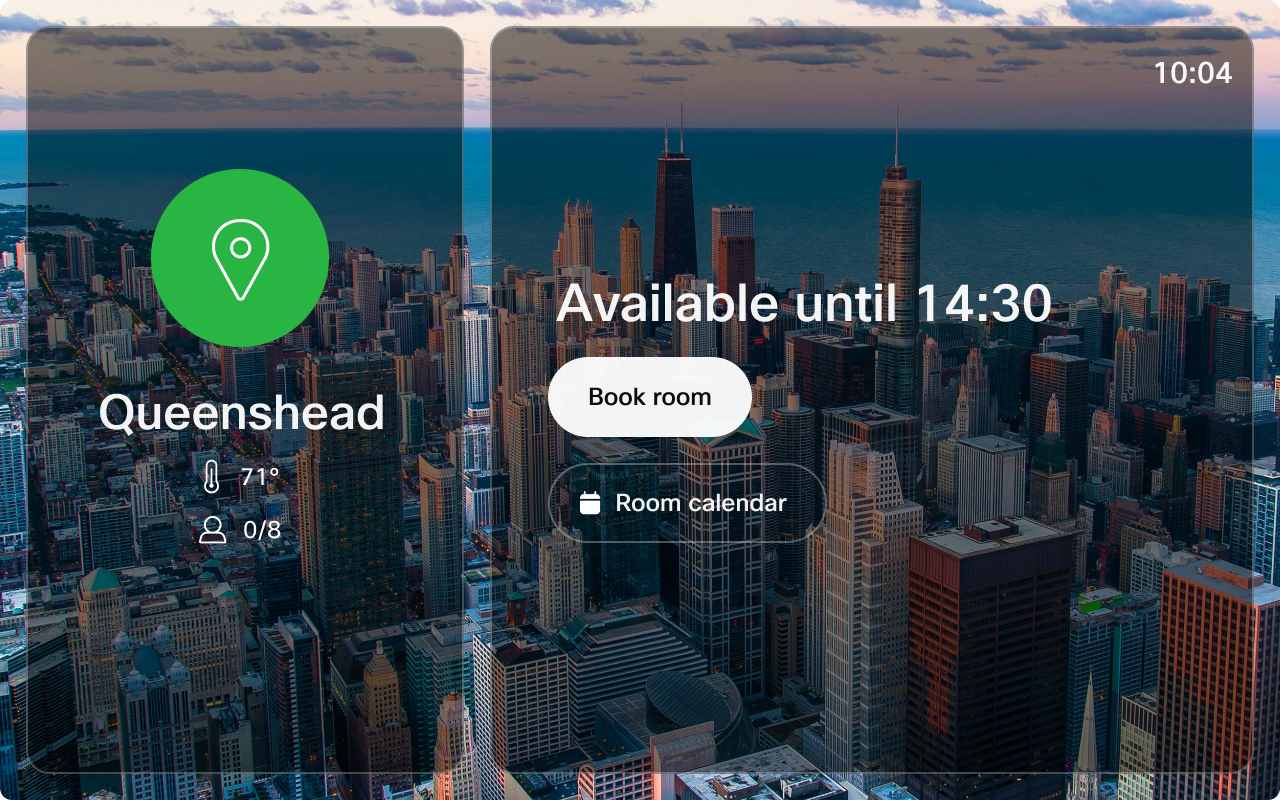
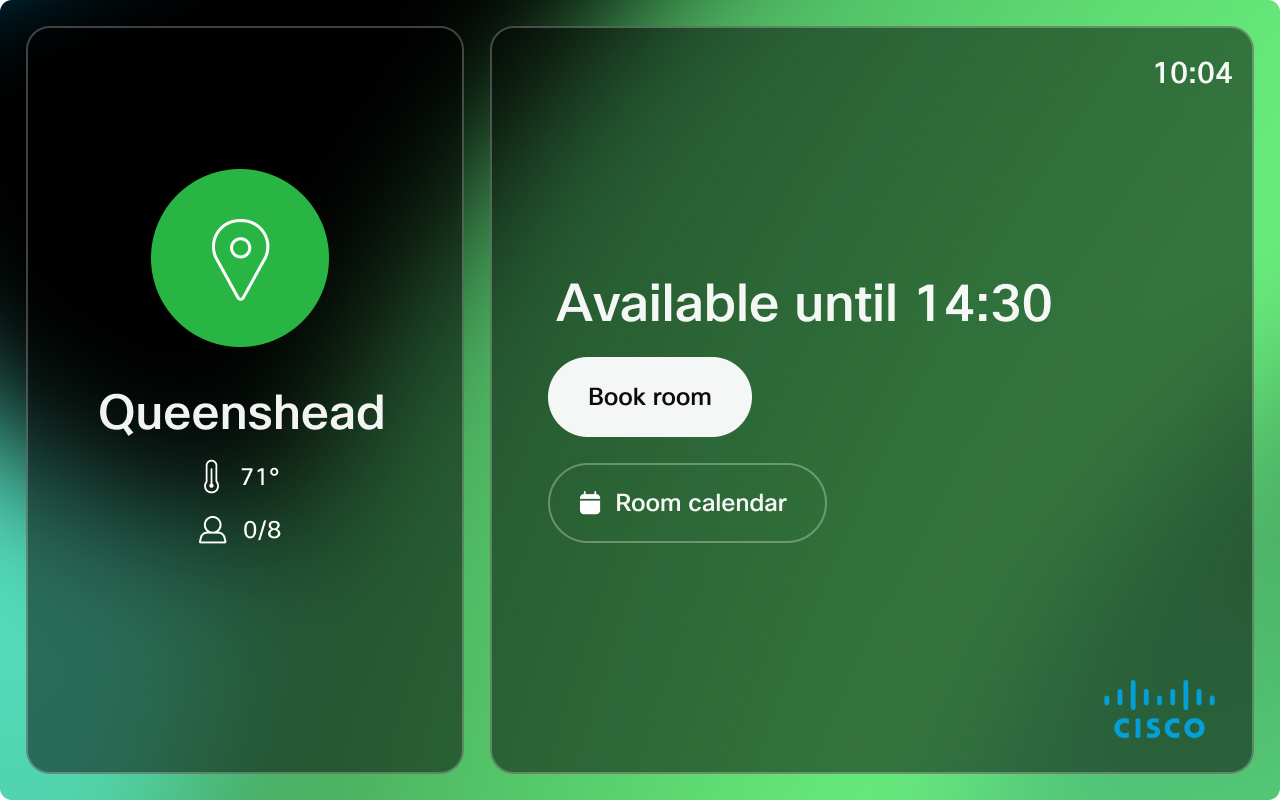
Preporuke:
-
Logo:
-
Veličina: 272 × 272px bez podloge
-
Vrsta datoteke: .png
-
-
Pozadina:
-
Preporučena veličina: 1920 × 1200px
-
Vrste datoteka: .png ili.jpeg
-
| 1 |
U prikazu korisnika u Control Hubu idite na Uređ aji i kliknite Postavke. Pomaknite se do Brendi ranja. |
| 2 |
U od jeljku Prijenos prilagođenog brendiranja rasporeda soba prenesite pozadinu ili logotip i kliknite S premi da biste primijenili promjene. |
Prilagodite zadani naslov sastanka za ad hoc rezervaciju
Možete prilagoditi naslov sastanka za ad hoc rezervacije koje se obavljaju putem Room Navigator načina rezervacije. Ovo je naslov koji se pojavljuje na vanjskoj Room Navigator strani sobe za sastanke.
Koristite sljedeću konfiguraciju za postavljanje prilagođenog naslova sastanka:
UserInterface Bookings AdhocBooking DefaultTitle: <meeting title>Zadani naslov sastanka je Ad hoc sastanak.
Omogućite prijavu i odjavu
Značajan postotak sastanaka rezultira sastancima s duhovima, što znači da se nitko ne pojavljuje i resursi sastanka se troše tijekom rezervacije. Omogućavanje opcije Prijava pomaže u ublažavanju ovog problema. Korisnici se mogu prijaviti u svoju rezervaciju po dolasku u sobu za sastanke koja potvrđuje rezervaciju. Ako nitko ne stigne na rezervaciju, soba za sastanke se oslobađa, a drugi mogu rezervirati besplatnu sobu za sastanke.
Prijava i odjava dostupna je na zajedničkim uređajima koji se mogu rezervirati i samost Room Navigator alnim uređajima.
Kada je omogućeno, gumb za prijavu pojavljuje se na dodirnoj ploči unutarnje i vanjske prostorije. Na unutarnjoj sobi pojavljuje se gumb za odjavu za uparene dodirne ploče. Za samostalne tipke za Room Navigator odjavu pojavljuju se i na vanjskoj ploči. Ako je rezerviran sastanak koji se može povezati (OBTP), gumb za prijavu vidljiv je samo izvan sobe.
Počevši od 5 minuta prije rezervacije, gumb za prijavu pojavljuje se na dodirnoj ploči vanjske sobe i sobe.
Korisnik ima 10 minuta od trenutka početka rezervacije za prijavu. Ako se nitko ne prijavi tijekom 10 minuta, ručno ili automatski, soba se automatski oslobađa. 30 sekundi prije završetka prozora za prijavu, na dodirnoj ploči pojavljuje se upozorenje o automatskom otpuštanju sobe od 30 sekundi. Prozor za prijavu je konfiguriran.
Kada se soba prijavi i poziv završi, pojavljuje se upozorenje koje podsjeća korisnika da se odjavi ako želi. Ako korisnik otkaže odbrojavanje ili zanemari upozorenje, soba se odjavljuje. Ako korisnik može produžiti rezervaciju, uređaj sobe ostaje prijavljen za vrijeme produženja rezervacije.
Kada rezervacija dosegne posljednjih 5 minuta zakazanog vremena i dođe do povratnog sastanka, pojavljuje se obavijest o tome da će rezervacija uskoro završiti.
Nakon što je rezervacija objavljena, domaćinu se šalje obavijest kako bi ga obavijestio o otkazanoj rezervaciji.
Automatska prijava
Automatska prijava započinje 4 minute nakon početka rezervacije.
Uređaj sobe automatski će se prijaviti za:
-
Ad hoc rezervacije
-
Pridruživanje pozivu
-
Pokrenuta sesija dijeljenja (ožičena na bežičnu vezu)
-
Broj ljudi je 1 ili više (Broj ljudi smatra se 1 ili više nakon 1 minute neprekidnog prostora u nama.)
Ručno prijavljivanje
Korisnik može ručno odabrati prijavu dodirom na gumb za prijavu.
Konfigurirajte prijavu i odjavu
Omogućite korisniku da se prijavi u sobe koje su rezervirali kako bi potvrdili da je soba u upotrebi. Ako se korisnik ne prijavi, ručno ili automatski, rezervacija sobe se oslobađa i organizator dobiva e-poštu s obaviještenjem o otkazivanju.
Počevši od 5 minuta prije rezervacije, gumb za prijavu pojavljuje se na dodirnoj ploči vanjske sobe i sobe i ostaje tamo tijekom određenog trajanja. Bookings CheckIn WindowDuration
Bookings CheckIn Enabled: <True/False>Zadano: Lažno
Prozor za prijavu je vrijeme kada je opcija prijave dostupna na dodirnoj ploči. Trajanje prozora za prijavu može se odrediti na 5, 10, 15, 20, 30 ili 60 minuta.
Bookings CheckIn WindowDuration: <5, 10, 15, 20, 30, 60>Zadano: 10
Konfigurirajte je li gumb za odjavu prikazan izvan i unutar sobe, unutar sobe ili uopće ne.
Bookings AllowDecline: <All, InsideOnly, None>Zadano: Sve
Vraćanje na tvornice
Možda ćete morati izvršiti vraćanje na tvorničke postavke kako biste ga uparili Room Navigator s drugom serijom Board ili Room ili konfigurirali kao uređaj za rezervaciju soba. Možete ga vratiti na tvorničke postavke tako Room Navigator što ćete pristupiti izborniku Postavke i dodir nuti Factory Reset.
Da biste pristupili izborniku Post avke Room Navigator u načinu rezervacije sobe, tri puta dodirnite zaslon s tri prsta. Kada dodirnete Factory Reset, od vas će se tražiti da potvrdite odabir prije nego što Room Navigator se vrati na tvorničke postavke.


