- Головна
- /
- Стаття

Дякуємо за відгук.

 У цій статті
 Надіслати відгук?
Настінний Room Navigator можна налаштувати як пристрій бронювання номерів. Він відображає стан наявності кімнат, і користувачі можуть бронювати спеціальні зустрічі або перевіряти календар кімнат.
-
Бронювання номерів доступне лише для спільного режиму та пристроїв, зареєстрованих у хмарі.
-
Бронювання номерів доступне для пристроїв серії Board і Room, пов'язаних з Edge for Devices, якщо увімкнено оновлення програмного забезпечення, керованого хмарою та «Дозволити Контрольному центру керувати конфігураціями».
-
Пристрої серії Desk не повинні мати налаштовану гарячу обробку.
-
Якщо ви не дотримуєтесь майстра налаштування та налаштовуєте бронювання номерів через API, не забудьте встановити місце розташування (всередині або зовні кімнати)Room Navigator:
Configuration SystemUnit TouchPanel Location: <InsideRoom/OutsideRoom>
По-перше, вам потрібно налаштувати пристрій Board, Desk або Room Series для бронювання номерів у Control Hub. Щоб дізнатися більше, див. розділ Увімкнути бронювання номерів для серій «Дошка», «Робочий стіл» та «Кімната» Потім, щоб налаштувати Room Navigator для бронювання номера, необхідно пройти його майстер налаштування. Виконайте скидання до заводських налаштувань, щоб отримати доступ до майстра для раніше налаштованогоRoom Navigator.
| 1 |
Підключіть пристрій Room Navigator до пристрою серії Board, Desk або Room, як описано тут. |
| 2 |
Встановіть Тип пристрою на Б ронювання номерів. 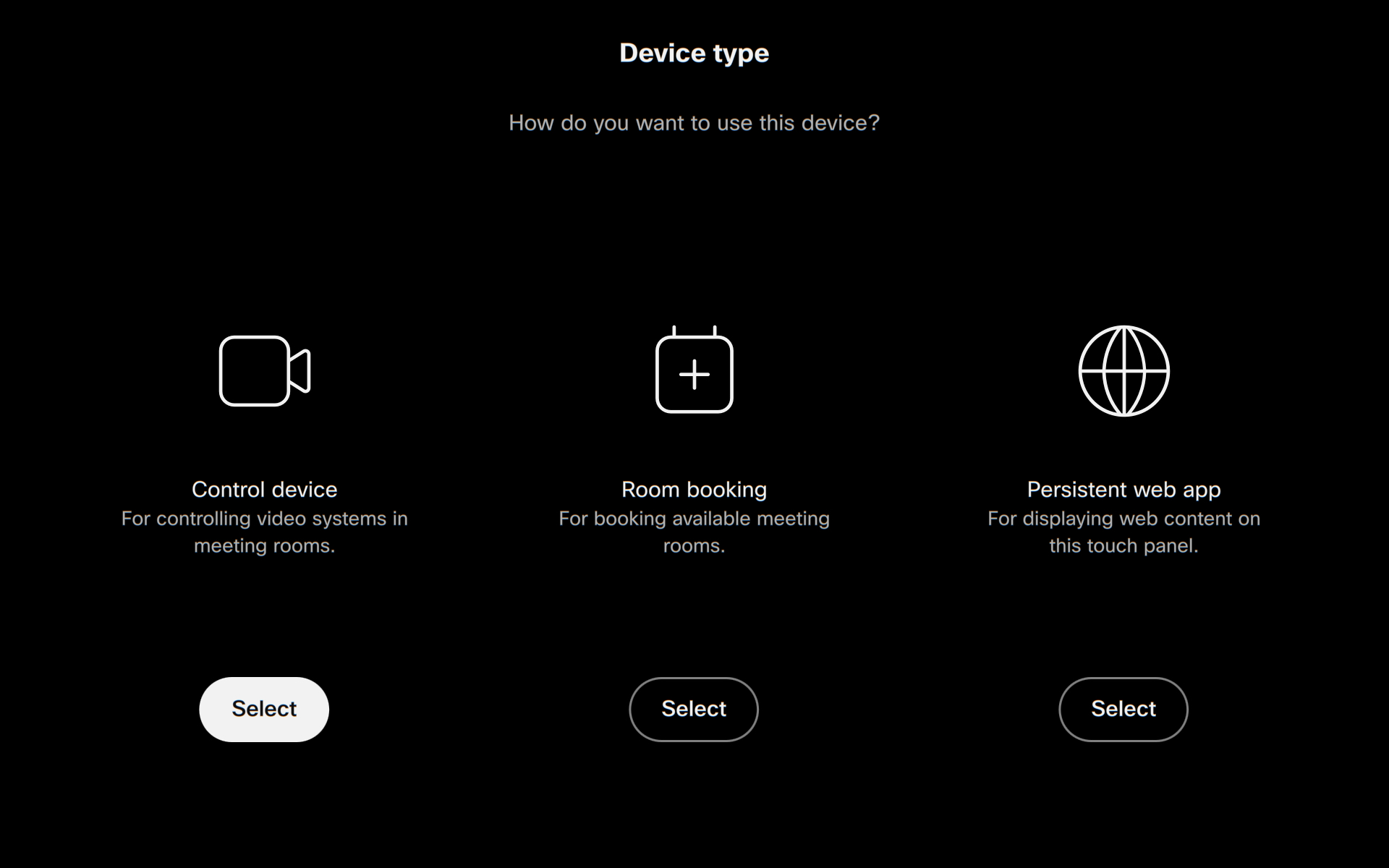
|
| 3 |
Виберіть, розташ Room Navigator ована вона всередині або зовні кімнати. 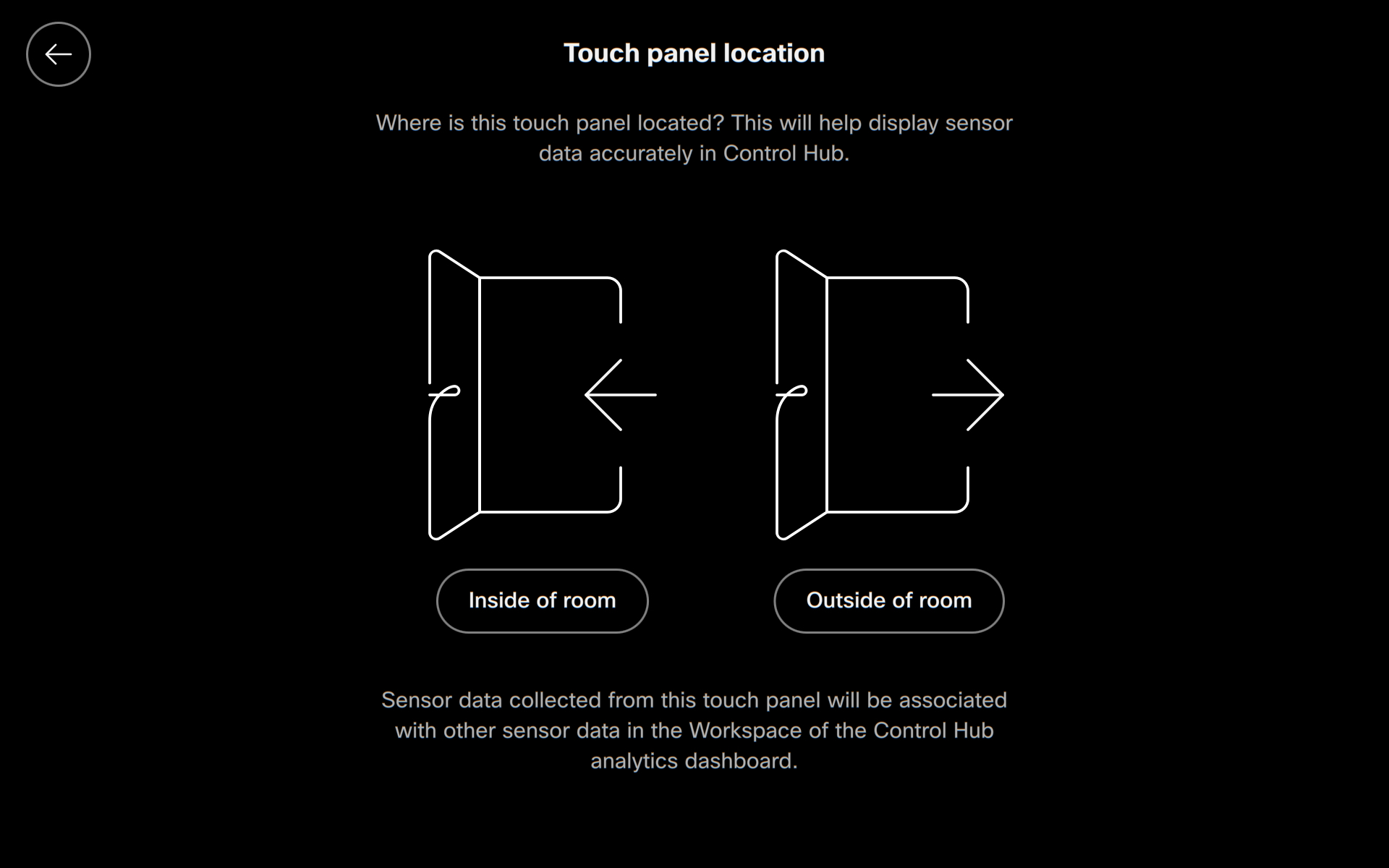
Йдеться про те, як ми збираємо та передаємо дані
з датчиків до Control Hub. Ці датчики вимірюють такі речі, як
температура, вологість та якість повітря. Коли пристрій розміщується по
за приміщенням, дані зсередини датчиків кімнати не змішу
ються з зовнішніми даними. |
Інформація про номер
Він Room Navigator показує інформацію про кімнатну температуру, кількість людей та присутність людей у кімнаті, якщо це доступно з пристрою, до якого він підключений.
За замовчуванням включені наступні конфігурації. Ви можете вимкнути або повторно ввімкнути їх з конфігурацій пристроїв або API. Докладніше про Кон фігурації пристроїв. Для отримання детального опису конфігурації відвід айте https://roomos.cisco.com/xapi.
-
Кімнатна температура:
UserInterface RoomScheduler AmbientTemperature Show: <Auto/ShowCelsius/ShowFahrenheit/Hidden> -
Людей підраховують в залі:
UserInterface RoomScheduler PeopleCount Current: <Auto/Hidden>-
Щоб показати кількість людей, необхідно встановити:
RoomAnalytics PeopleCountOutOfCall: OnStandby WakeupOnMotionDetection: On -
Кількість людей використовується для бронювання номерів поза межами готелю.
-
-
Присутність людей в номері:
UserInterface RoomScheduler Mode: <Auto/CalendarOnly/RoomInUseOnly> (default:Auto) Auto: Shows both calendar events and room usage status as needed. CalendarOnly: Displays only calendar-based scheduling information, without integrating room usage status. RoomInUseOnly: Displays only the room usage status, without showing calendar events.-
Щоб показати присутність людей, необхідно встановити:
RoomAnalytics PeoplePresenceDetector: <On/Off> -
Пристрій використовує ультразвук та/або виявлення голови для виявлення людей у робо чому просторі. Щоб настройка PeoplePresenceDetector працювала, потрібно встановити один або оби два з цих параметрів на У вімкнено. Уль тразвук і виявлення голови можна включати і вимикати за допомогою таких налаштувань:
-
RoomAnalytics PeoplePresence Input HeadDetector:
                                            On/Off
(за замовчуванням увімкнено) -
RoomAnalytics PeoplePresence Input Ultrasound:
                                            On/Off
(за замовчуванням вимкнено)
-
- Спільні сеанси та сеанси викликів можна увімкнути або вимкнути,
застосувавши логіку «у використанні» за допомогою таких налаштувань конфігурації:
RoomAnalytics RoomInUse InCall: <Disabled/Enabled>RoomAnalytics RoomInUse LocalUsage: <Disabled/Enabled>
-
Щоб дізнатися більше про датчики та пристрої, які підтримують ці конфігурації, див. Історичні дані для серій Board, Desk та Room у робочих просторах Control Hub.
Встановити власні кольори
Ви можете змінити колір шпалер за замовчуванням та світлодіодної стрічки на кімнатних навігаторах. Ви можете зробити це, щоб узгодити колірну схему робочого місця або з міркувань доступності.
Обраний колір наноситься як на шпалери, так і на світлодіодну стрічку.
Кольори за замовчуванням для Room Navigator станів та світлодіода:
-
Зелений - доступний
-
Жовтий - зустріч починається найближчим часом (за 10 хвилин до початку нової зустрічі) або кімната заброньована, але не зайнята
-
Червоний - у використанні або зайнятий

Налаштування нетипових станів кольору
Використовуйте наступні конфігурації, щоб встановити колір для кожного зі станів:
-
Номер доступний:
UserInterface RoomScheduler State Available Color: <color> -
Зустріч розпочнеться найближчим часом або кімната заброньована, але не зайнята:
UserInterface RoomScheduler State Pending Color: <color> -
Кімната використовується або зайнята:
UserInterface RoomScheduler State Busy Color: <color>
Варіанти кольорів: Аквамарин, Синій, Блакитний, Фуксія, Золотий, Зелений, Лаймовий, Пурпурний, Вимкнений, Помаранчевий, Орхідея, Фіолетовий, Червоний, Червоний, Червоний, Бірюзовий, Фіолетовий, Жовтий
Завантажте власні шпалери та логотип
Щоб налаштувати панелі бронювання номерів, ви можете завантажити шпалери, логотип або обидва, які відображатимуться у всіх налаштуваннях «Навігатори кімнат» для бронювання номерів у вашій організації.
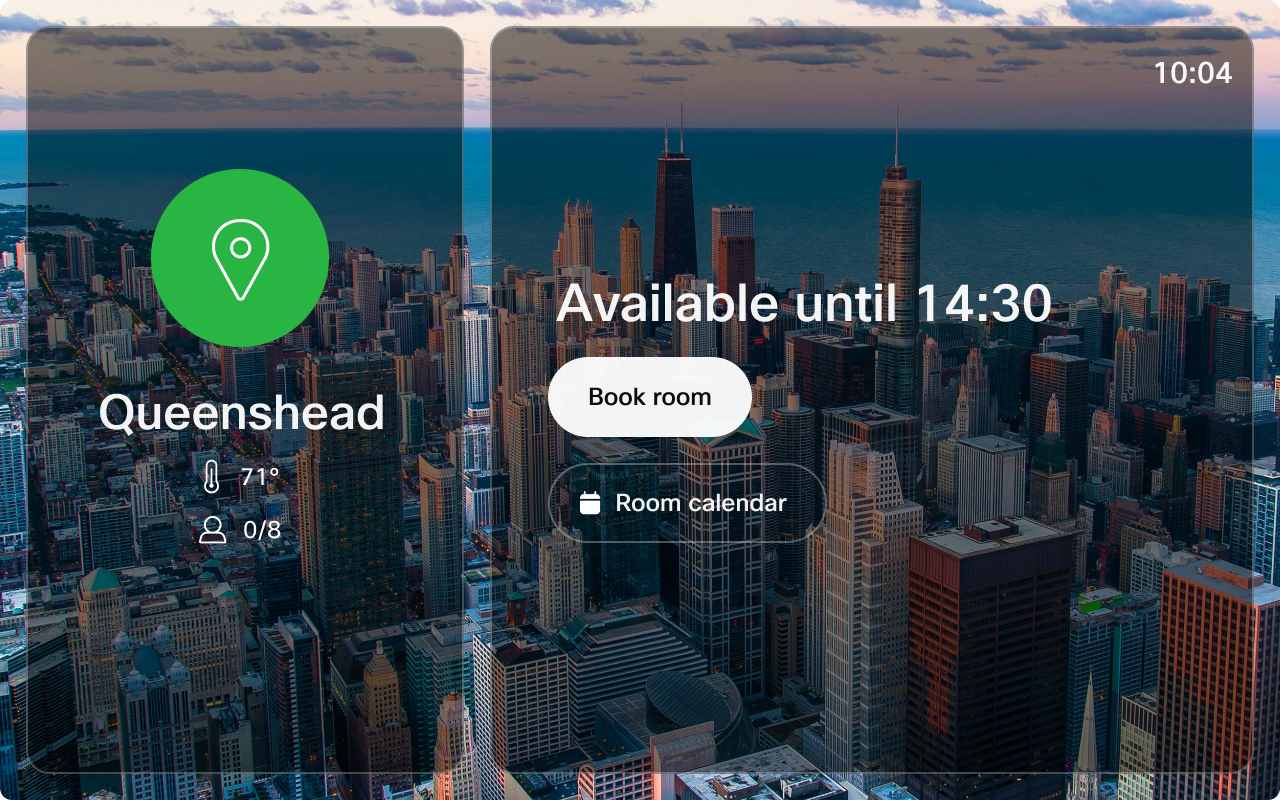
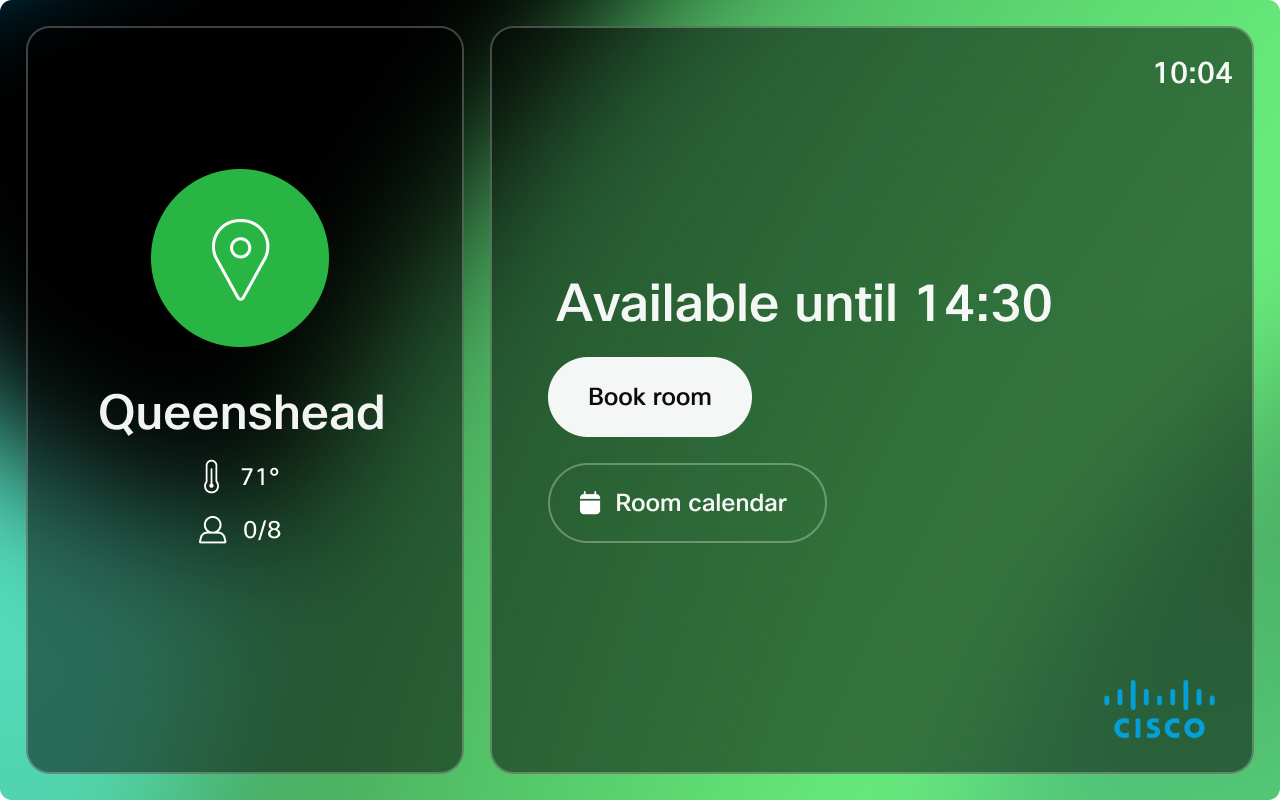
Рекомендації:
-
Логотип:
-
Розмір: 272 × 272 пікселі без підкладки
-
Тип файлу: .png
-
-
шпалери:
-
Рекомендований розмір: 1920 × 1200 пікселів
-
Типи файлів: .png або .jpeg
-
| 1 |
У поданні клієнта в Control Hub перейдіть до П рист рої та натисніть Н алаштування. Прокрутіть до Брендин гу. |
| 2 |
У розділі Завантажити власний бренд планувальника кімнат завантажте шпалери або логотип та натисніть Збере гти, щоб застосувати зміни. |
Налаштуйте назву зустрічі за замовчуванням для спеціального бронювання
Ви можете налаштувати назву наради для спеціальних бронювань, які здійснюються Room Navigator в режимі бронювання. Це назва, яка відображається на зовнішній стороні Room Navigator кімнати для переговорів.
Скористайтеся наступною конфігурацією, щоб встановити власну назву наради:
UserInterface Bookings AdhocBooking DefaultTitle: <meeting title>Назва наради за замовчуванням — спеціальна нарада.
Увімкнути реєстрацію та виїзд
Значний відсоток зустрічей призводить до зустрічей привидів, тобто ніхто не з'являється, а ресурси для наради витрачаються даремно під час бронювання. Увімк нення опції Check in допомагає полегшити цю проблему. Користувачі можуть зареєструватися у своєму бронюванні після прибуття в конференц-зал, який підтверджує бронювання. Якщо ніхто не приїжджає для бронювання, кімната для переговорів звільняється, а інші можуть забронювати безкоштовну кімнату для переговорів.
Заїзд і виїзд доступні на спільних пристроях, які можна забронювати, і автономноRoom Navigator.
Якщо увімкнено, на внутрішній та зовнішній сенсорній панелі кімнати з'являється кнопка реєстрації. У внутрішній кімнаті для парних сенсорних панелей з'являється кнопка виїзду. Для автоном Room Navigator ної роботи кнопки перевірки також з'являються на панелі зовнішньої кімнати. Якщо було заброньовано спільну зустріч (OBTP), кнопка реєстрації видно лише за межами кімнати.
Починаючи за 5 хвилин до бронювання, на сенсорній панелі зовнішньої кімнати та в номері з'являється кнопка реєстрації заїзду.
Користувач має 10 хвилин з моменту початку бронювання, щоб зареєструватися. Якщо протягом 10 хвилин ніхто не заїжджає, вручну або автоматично, кімната автоматично звільняється. За 30 секунд до закінчення вікна реєстрації на сенсорній панелі з'являється 30-секундне попередження автоматичного звільнення кімнати. Вікно реєстрації можна налаштувати.
Коли номер зареєстрований і дзвінок закінчується, з'являється сповіщення, яке нагадує користувачеві виїхати, якщо він хоче. Якщо користувач скасовує зворотний відлік або ігнорує сповіщення, кімната виводиться. Якщо користувач може продовжити бронювання, пристрій номера залишається зареєстрованим на час продовження бронювання.
Коли бронювання досягло останніх 5 хвилин запланованого часу і відбувається зворотна зустріч, спливає сповіщення про те, що бронювання скоро закінчиться.
Після звільнення бронювання господареві надсилається повідомлення з повідомленням про скасоване бронювання.
Автоматична реєстрація
Автоматичний заїзд починається через 4 хвилини після початку бронювання.
Кімнатний пристрій автоматично реєструється на предмет:
-
Спеціальні бронювання
-
Приєднання до дзвінка
-
Розпочато сеанс спільного доступу (від дротового до бездротового зв'язку)
-
Кількість людей становить 1 або більше (кількість людей вважається 1 або більше після 1 хвилини безперервної кімнати в нас.)
Реєстрація вручну
Користувач може вручну вибрати реєстрацію, натиснувши кнопку реєстрації.
Налаштування реєстрації та виїзду
Увімкніть, щоб дозволити користувачеві зареєструватися в номерах, які вони забронювали, щоб підтвердити, що номер використовується. Якщо користувач не зареєструється вручну або автоматично, бронювання номера звільняється, а організатор отримує електронний лист з повідомленням про скасування.
Починаючи з 5 хвилин до бронювання, на сенсорних панелах зовнішньої кімнати та в номері з'являється кнопка заїзду, яка залишається там протягом встановленого терміну. Bookings CheckIn WindowDuration
Bookings CheckIn Enabled: <True/False>Типове значення: False
Вікно реєстрації - це час, коли опція реєстрації доступна на сенсорній панелі. Тривалість вікон реєстрації може бути визначена до 5, 10, 15, 20, 30 або 60 хвилин.
Bookings CheckIn WindowDuration: <5, 10, 15, 20, 30, 60>За замовчуванням: 10
Налаштуйте, чи буде кнопка виїзду показана зовні та всередині кімнати, всередині кімнати чи взагалі ні.
Bookings AllowDecline: <All, InsideOnly, None>За замовчуванням: Всі
Скидання до заводських
Можливо, вам доведеться виконати скидання до заводських налаштувань, щоб з'єднати його Room Navigator з іншою серією Board або Room або налаштувати його як пристрій бронювання номерів. Ви можете скинути заводські налаштування, перейшов Room Navigator ши до меню Н алаш тування та торкніться Скидання за водських налаштувань.
Щоб отримати доступ до меню Н алаш тування Room Navigator в режимі бронювання номера, торкніться екрана три рази трьома пальцями. Коли ви торкне те «Скинути заводські налаштування», вам буде запропоновано підтвердити вибір, перш Room Navigator ніж буде відновлено заводські налаштування.


