- Ana Sayfa
- /
- Makale

Geri bildiriminiz için teşekkürler.

 Bu makalede
 Geri Bildirim?
Duvara monte edilmiş bir Room Navigator oda rezervasyon cihazı olarak yapılandırılabilir. Oda müsaitlik durumunu görüntüler ve kullanıcılar geçici toplantılar için rezervasyon yapabilir veya oda takvimini kontrol edebilir.
-
Oda rezervasyonu yalnızca paylaşılan mod ve buluta kayıtlı cihazlar için kullanılabilir.
-
Bulut tarafından yönetilen yazılım yükseltmesi ve “Control Hub'ın yapılandırmaları yönetmesine izin ver” etkinleştirildiğinde, Edge for Devices ile bağlantılı Board ve Room Series cihazları için oda rezervasyonu yapılabilir.
-
Desk Serisi cihazların hot-desking yapılandırılmış olmaması gerekir.
-
Kurulum sihirbazını takip etmezseniz ve API'ler aracılığıyla oda rezervasyonunu yapılandır mazsanız, aşağıdakilerin konumunu (odanın içinde veya dışında) ayarlamayı unutmayınRoom Navigator:
Configuration SystemUnit TouchPanel Location: <InsideRoom/OutsideRoom>
Öncelikle, Control Hub'da oda rezervasyonu için Board, Desk veya Room Series cihazını ayarlamanız gerekir. Ayrınt ılar için Pansiyon, Masa ve Oda serileri için oda rezervasyonunu etkinleştirme bölümüne bakın. Ardından, oda rezervasyonunu yapılandırmak Room Navigator için kurulum sihirbazından geçmeniz gerekir. Önceden yapılandırılmış bir sihirbazın sihirbazına erişmek için fabrika ayarlarına sıfırlama gerçekleştirinRoom Navigator.
| 1 |
Burada açıkl Room Navigator andığı gibi Kart, Masa veya Oda Serisi cihazına bağlayın. |
| 2 |
Cihaz türünü Oda Rezervasyonu olarak ayarlayın. 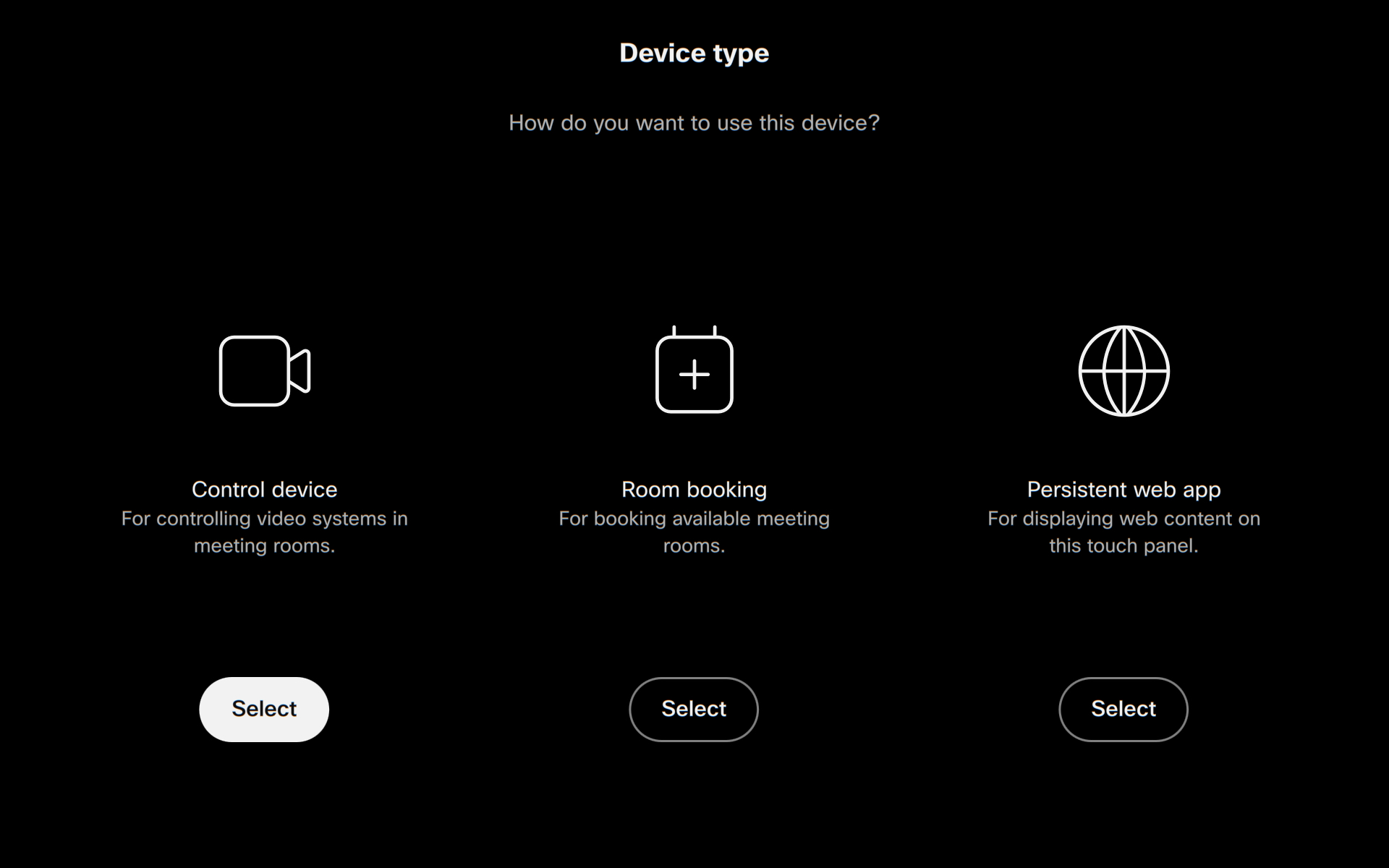
|
| 3 |
Bir od Room Navigator anın içinde mi yoksa dışında mı olduğunu seçin. 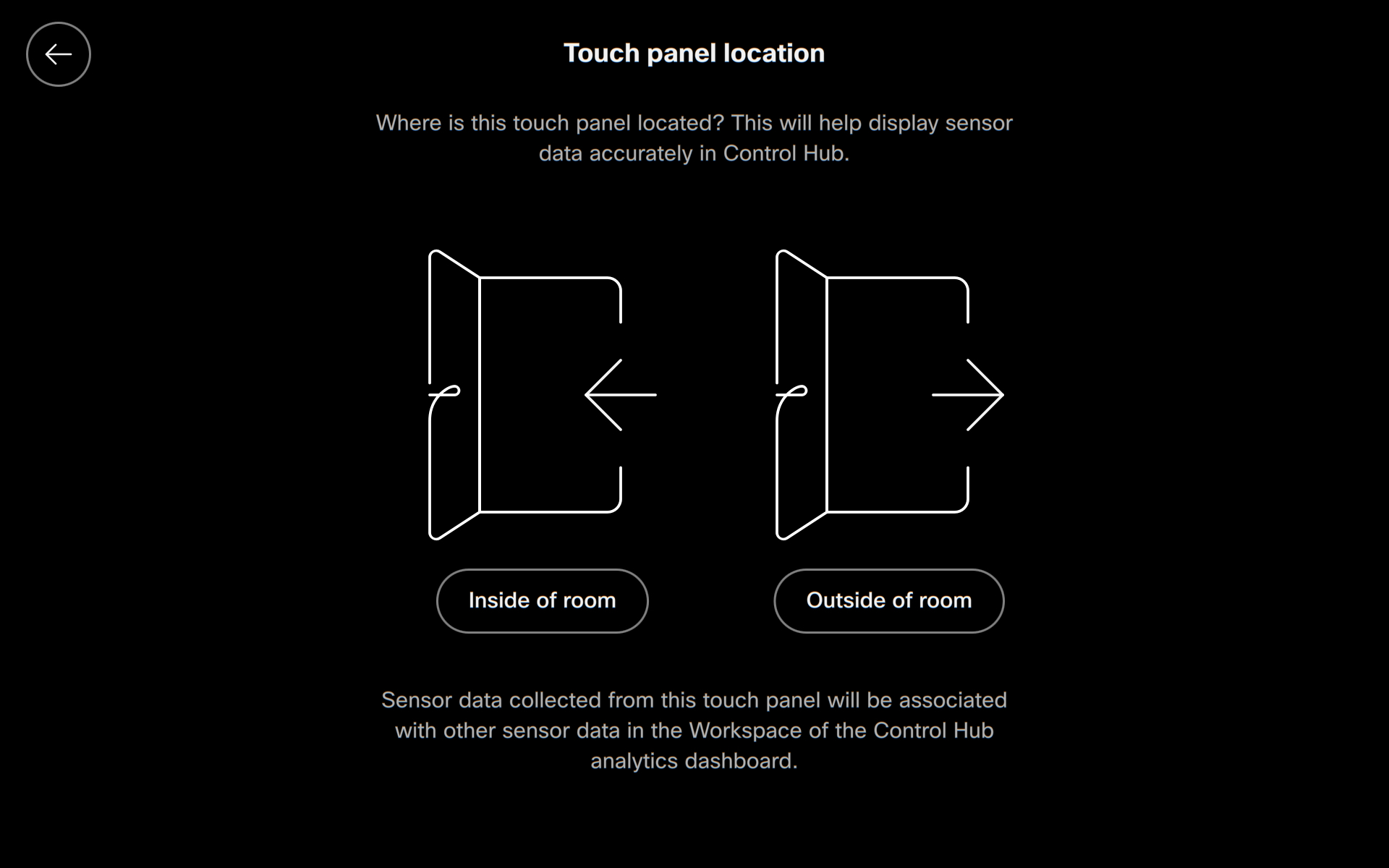
Bu, sensörlerden Control Hub'a nasıl veri topladığımız ve
verdiğimizle ilgilidir. Bu sensörler
sıcaklık, nem ve hava kalitesi gibi şeyleri ölçer. Cihaz odanın
dışına yerleştirildiğinde, odanın sensörlerinin içinden gelen veriler
dış verilerle karıştırılmaz. |
Oda bilgisi
Oda sıcaklığı, kişi sayısı ve bağlı olduğu cihazdan mevcutsa odadaki kişilerin varlığı hakkında bilgi Room Navigator gösterir.
Aşağıdaki yapılandırmalar varsayılan olarak etkindir. Bunları cihaz yapılandırmalarından veya API'lerden devre dışı bırakabilir veya yeniden etkinleştirebilirsiniz. Ci haz yapılandırmaları hakkında daha fazla bilgi edinin. Ayrıntılı yapılandırma açıklamaları için https://roomos.cisco.com/xapi adresini ziyaret edin.
-
Oda sıcaklığı:
UserInterface RoomScheduler AmbientTemperature Show: <Auto/ShowCelsius/ShowFahrenheit/Hidden> -
Odada insanlar sayılır:
UserInterface RoomScheduler PeopleCount Current: <Auto/Hidden>-
Kişi sayısını göstermek için şunları ayarlamanız gerekir:
RoomAnalytics PeopleCountOutOfCall: OnStandby WakeupOnMotionDetection: On -
Kişi sayısı oda dışı rezervasyon için kullanılır.
-
-
Odadaki insanların varlığı:
UserInterface RoomScheduler Mode: <Auto/CalendarOnly/RoomInUseOnly> (default:Auto) Auto: Shows both calendar events and room usage status as needed. CalendarOnly: Displays only calendar-based scheduling information, without integrating room usage status. RoomInUseOnly: Displays only the room usage status, without showing calendar events.-
Kişilerin varlığını göstermek için şunları ayarlamanız gerekir:
RoomAnalytics PeoplePresenceDetector: <On/Off> -
Cihaz, çalışma alanındaki insanları tespit etmek için ultrason ve/veya kafa algılama kullanır. PeoplePresenceDetector ayarının çalışması için bu seçeneklerden birinin veya her ikisinin Açık olarak ayarlanması gerekir. Ultrason ve kafa algılama aşağıdaki ayarları kullanarak açılıp kapatılabilir:
-
RoomAnalytics PeoplePresence Input HeadDetector:
                                            On/Off
(varsayılan Açık) -
RoomAnalytics PeoplePresence Input Ultrasound:
                                            On/Off
(varsayılan Kapalı)
-
- Paylaşım oturumları ve arama oturumları şu yapılandırma ayarlarını kullanarak 'kullanımda' mantığı
uygulayarak etkinleştirilebilir veya devre dışı bırakılabilir:
RoomAnalytics RoomInUse InCall: <Disabled/Enabled>RoomAnalytics RoomInUse LocalUsage: <Disabled/Enabled>
-
Sensörler ve hangi cihazların bu yapılandırmaları desteklediği hakkında daha fazla bilgi edinmek için Control Hub çalışma alanlarındaki Board, Desk ve Room serileri için geçmiş verileri bölümüne bakın.
Özel renkler ayarla
Oda Navigatörlerinde varsayılan duvar kağıdının ve LED şeridinin rengini değiştirebilirsiniz. Bunu iş yerlerinin renk şemasıyla uyumlu hale getirmek veya erişilebilirlik nedenleriyle yapmak isteyebilirsiniz.
Seçilen renk hem duvar kağıdına hem de LED şeridine uygulanır.
Durumlar ve LED için Room Navigator varsayılan renkler şunlardır:
-
Yeşil - mevcut
-
Sarı - toplantı yakında başlıyor (yeni bir toplantının başlamasından 10 dakika önce) veya oda rezerve edilmiş ancak dolu değil
-
Kırmızı - kullanımda veya işgal

Özel renk durumlarını yapılandırma
Durumların her biri için bir renk ayarlamak için aşağıdaki yapılandırmaları kullanın:
-
Oda müsait:
UserInterface RoomScheduler State Available Color: <color> -
Toplantı yakında başlayacak veya oda rezerve edilmiş ancak dolu değil:
UserInterface RoomScheduler State Pending Color: <color> -
Oda kullanımda veya doludur:
UserInterface RoomScheduler State Busy Color: <color>
Renk seçenekleri: Akuamarin, Mavi, Camgöbeği, Fuşya, Altın, Yeşil, Kireç, Macenta, Kapalı, Turuncu, Orkide, Mor, Kırmızı, Kırmızı, Turkuaz, Menekşe, Sarı
Özel duvar kağıdı ve logo yükle
Oda rezervasyon panellerinizi özelleştirmek için, kuruluşunuzdaki oda rezervasyonu için Oda Gezginleri ayarlarının tümünde görünecek duvar kağıdı, logo veya her ikisini de yükleyebilirsiniz.
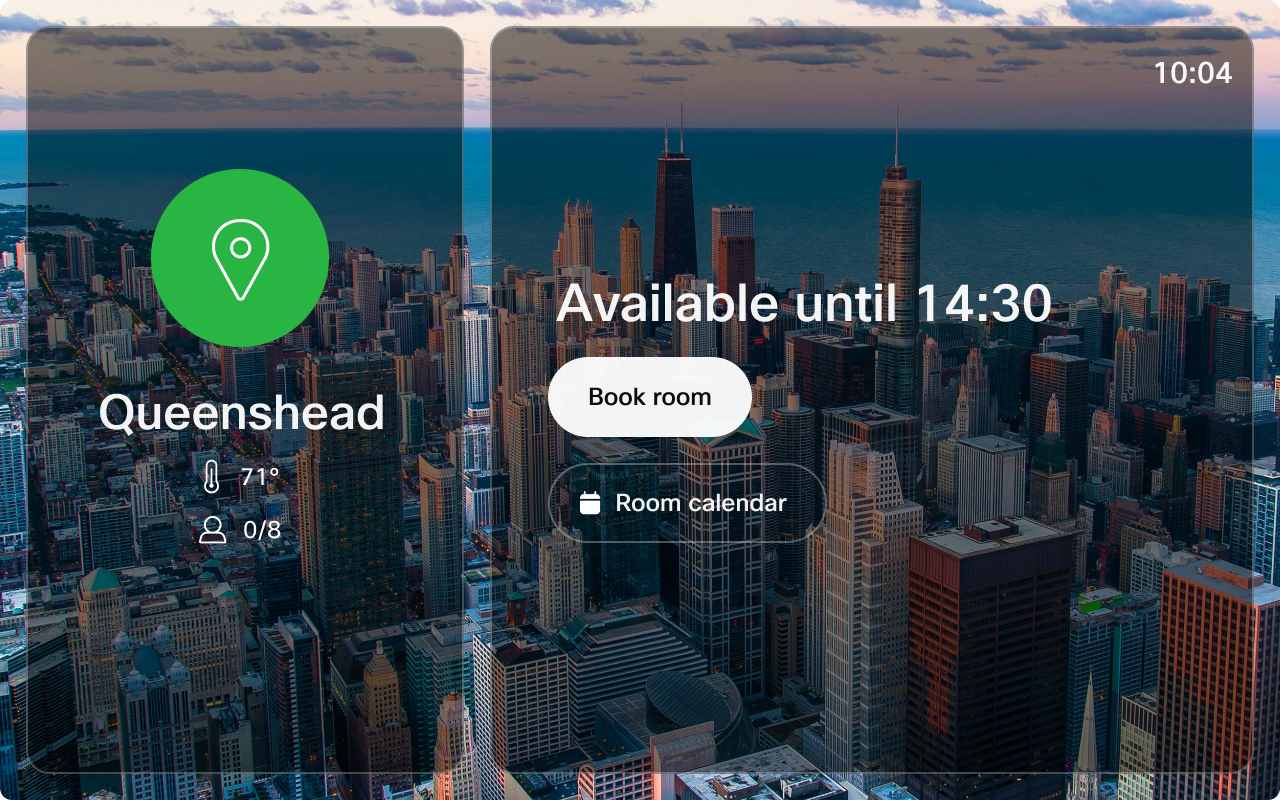
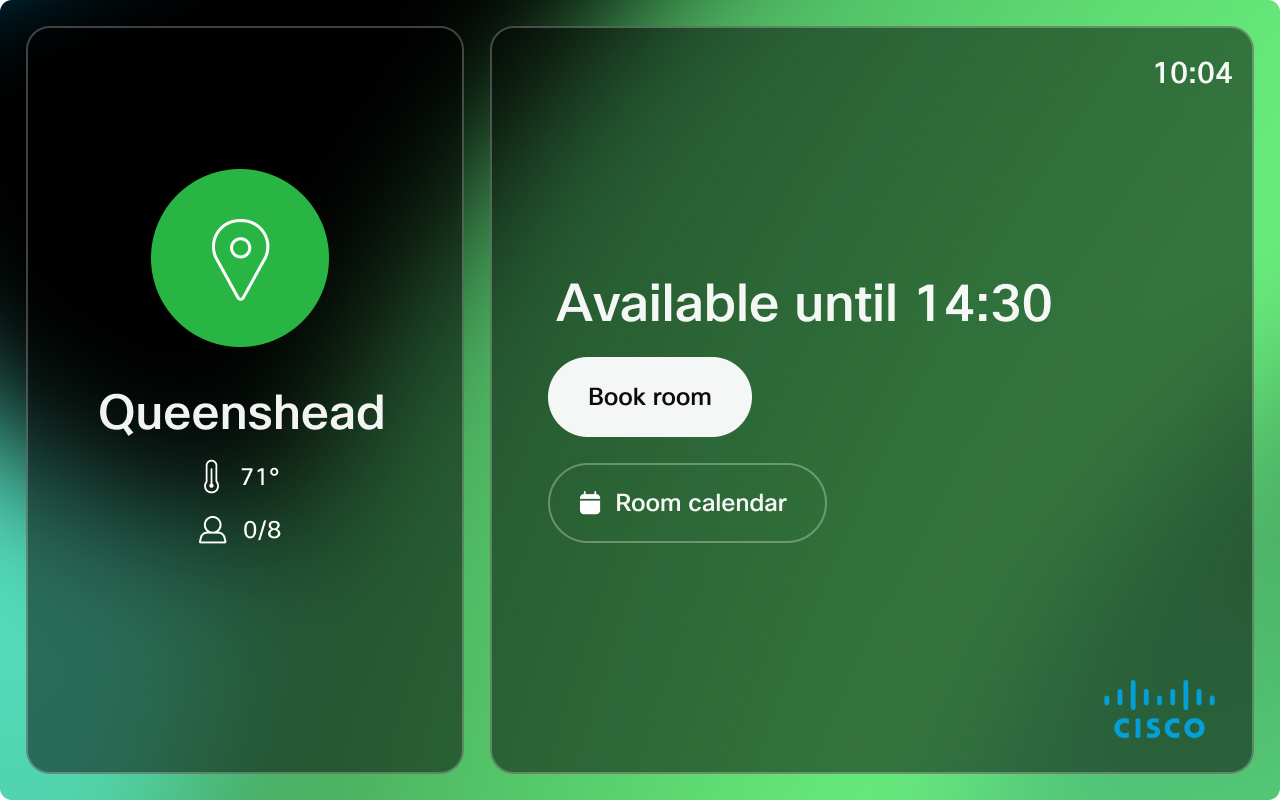
Öneriler:
-
Logo:
-
Boyut: 272 × 272px dolgu olmadan
-
Dosya türü: .png
-
-
Duvar kağıdı:
-
Önerilen boyut: 1920 × 1200px
-
Dosya türleri: .png veya.jpeg
-
| 1 |
Control Hub'daki müşteri görünümünden Aygıtlar'a gidin ve Ayar lar'ı tıklayın. Markal aşmaya gidin. |
| 2 |
Özel Oda Zamanlayıcısı Markalarını yükle altında duvar kağıdını veya logoyu yükleyin ve değişiklikleri uygulam ak için Kay det'i tıklayın. |
Ad hoc rezervasyon için varsayılan toplantı başlığını özelleştirin
Rezervasyon modunda yapılan geçici rezervasyonlar için toplantı başlığını Room Navigator özelleştirebilirsiniz.. Bu, toplantı odasının Room Navigator dışında görünen başlıktır.
Özel bir toplantı başlığı ayarlamak için aşağıdaki yapılandırmayı kullanın:
UserInterface Bookings AdhocBooking DefaultTitle: <meeting title>Varsayılan toplantı başlığı Ad hoc toplantıdır.
Giriş ve çıkış işlemini etkinleştir
Toplantıların önemli bir yüzdesi hayalet toplantılarla sonuçlanır, yani kimse gelmez ve toplantı kaynakları rezervasyon sırasında boşa gider. Ch eck in seçeneğini etkinleştirmek bu sorunu hafifletmeye yardımcı olur. Kullanıcılar, rezervasyonu onaylayan toplantı odasına vardıklarında rezervasyonlarına check-in yapabilirler. Rezervasyon için kimse gelmezse, toplantı odası serbest bırakılır ve diğerleri ücretsiz toplantı odasını rezerve edebilir.
Giriş ve çıkış, paylaşılan rezerve edilebilir cihazlarda ve bağımsız olarak kullanılabilirRoom Navigator.
Etkinleştirildiğinde, oda içi ve dış dokunmatik panelinde bir giriş düğmesi belirir. Eşleştirilmiş dokunmatik paneller için iç odada bir çıkış düğmesi belirir. Bağımsız olarakRoom Navigator, çıkış düğmeleri dış oda panelinde de görünür. Katılılabilir bir toplantı rezervasyonu yapılmışsa (OBTP), check-in düğmesi yalnızca odanın dışında görünür.
Rezervasyondan 5 dakika önce başlayarak, dış odanın ve odadaki dokunmatik panellerde check-in düğmesi belirir.
Bir kullanıcının check-in yapması için rezervasyonun başlangıç saatinden itibaren 10 dakikası vardır. 10 dakika boyunca kimse manuel veya otomatik olarak giriş yapmazsa, oda otomatik olarak serbest bırakılır. Giriş penceresinin bitiminden 30 saniye önce, dokunmatik panelde 30 saniyelik bir geri sayım otomatik oda bırakma uyarısı belirir. Giriş penceresi yapılandırılabilir.
Bir oda check-in yapıldığında ve bir arama sona erdiğinde, kullanıcıya isterse ödeme yapmasını hatırlatan bir uyarı açılır. Kullanıcı geri sayımı iptal ederse veya uyarıyı yok sayarsa, oda çıkış yapılır. Bir kullanıcı rezervasyonu uzatabilirse, oda cihazı rezervasyonun uzatıldığı süre boyunca check-in işleminde kalır.
Bir rezervasyon planlanan zamanın son 5 dakikasına ulaştığında ve arka arkaya bir toplantı olduğunda, kullanıcıya rezervasyonun yakında sona ereceğini bildiren bir bildirim açılır.
Rezervasyon iptal edildikten sonra, ev sahibine iptal edilen rezervasyon hakkında bilgilendirmek için bir bildirim gönderilir.
Otomatik giriş
Otomatik check-in, rezervasyon başladıktan 4 dakika sonra başlar.
Oda cihazı aşağıdakileri otomatik olarak kontrol eder:
-
Ad hoc rezervasyonlar
-
Bir çağrıya katılma
-
Paylaşım oturumu başlatıldı (kabloludan kablosuz)
-
Kişi sayısı 1 veya daha fazladır (İçimizdeki 1 dakikalık kesintisiz odadan sonra kişi sayısı 1 veya daha fazla olarak kabul edilir.)
Manuel giriş
Kullanıcı, check-in düğmesine dokunarak manuel olarak check-in yapmayı seçebilir.
Giriş ve çıkışı yapılandırın
Kullanıcının odanın kullanımda olduğunu onaylamak için rezervasyon yaptıkları odalara giriş yapmasına izin verin. Kullanıcı manuel veya otomatik olarak check-in yapmazsa, oda rezervasyonu iptal edilir ve organizatör iptal hakkında bilgi veren bir e-posta alır.
Rezervasyondan 5 dakika önce başlayarak, dış oda ve oda içi dokunmatik panellerde bir check-in düğmesi belirir ve ayarlanan süre boyunca orada kalır. Bookings CheckIn WindowDuration
Bookings CheckIn Enabled: <True/False>Varsayılan: Yanlış
Giriş penceresi, giriş seçeneğinin dokunmatik panelde kullanılabildiği zamandır. Check-in süresi 5, 10, 15, 20, 30 veya 60 dakika olarak belirlenebilir.
Bookings CheckIn WindowDuration: <5, 10, 15, 20, 30, 60>Varsayılan: 10
Çıkış düğmesinin odanın dışında ve içinde, odanın içinde mi gösterileceğini veya hiç gösterilmediğini yapılandırın.
Bookings AllowDecline: <All, InsideOnly, None>Varsayılan: Tümü
Fabrika ayarlarına sıfırlama
Farklı bir Board veya Room serisiyle eşleştirmek veya Oda Room Navigator Rezervasyonu cihazı olarak yapılandırmak için fabrika ayarlarına sıfırlamanız gerekebilir. Ayarlar menüsüne eriş Room Navigator erek fabrika ayarlarına sıfırlayabilir ve Fabrika Ayar larına Sıfırla'ya dokunabilirsiniz.
Oda içi rezervasyon mod unda Ayar lar menü Room Navigator süne erişmek için ekrana üç parmağınızla üç kez dokunun. Fabrika Ayarlarına Sıfırla 'ya dokunduğunuzda, fabrika ayarlarına geri yüklenmeden önce seç Room Navigator iminizi onaylamanız istenir.


