- Ana Sayfa
- /
- Makale

Geri bildiriminiz için teşekkürler.

Paylaşılan modlu cihazlar için oda rezervasyonunu etkinleştirme
 Bu makalede
 Geri Bildirim?
Oda rezervasyonu ile kullanıcılar toplantı alanlarını doğrudan paylaşılan bir cihaz üzerinden rezerve edebilir ve takvimde müsait odaları arama ihtiyacını ortadan kaldırır.
-
Board and Desk Serisi — Oda rezervasyonu yalnızca buluta kayıtlı veya Cihazlar için bağlantılı paylaşılan cihazlar Webex Edgeiçin kullanılabilir.
-
Ci haz Edge for Devices ile bağlantılıysa, Board, Desk ve Room Series aygıtları için Aygıt yapılandır malarının ayarlandığından emin olun.
-
Masa Serisi—Bulut kayıtlı paylaşılan cihazlar için dış oda rezervasyonu mevcuttur. Cihazda hot-desking etkinleştirilemez.
-
Cihaz arama sırasında oda rezervasyonunu etkinleştiremezsiniz.
Oda Rezervasyonunu etkinleştirmek için aşağıdaki adımları aşağıdaki sırayla uyguladığınızdan emin olun:
-
Hibrit Takvimi Yapılandırın.
-
Zamanlama hesabını yapılandırın.
-
Control Hub'da takvimi olan cihazları yapılandırın.
Yerel Oda rezervasyonlarını Webex takvimi olmadan da etkinleştirebilirsiniz. Daha fazla bilgi için bağımsız bir cihaz Room Navigator olarak bakın.
Hibrit Takvimi Yapılandırma
Oda Rezervasyonu'nu etkinleştirmek için kuruluşunuz için Hibrit Takvimi yapılandırmanız gerekir. Microsoft 365 veya Google Takvim için Microsoft Exchange yapılandırabilirsiniz.
Hibrit Takvim için Dağıtım Kılavuzu'na bakın.
Karma Takvim hizmeti için toplantı zamanlayıcıları etkinleştirilmemişse ve hizmet için etkinleştirilen tek davetliler oda kaynaklarıysa, Exchange'in toplantı yorumlarını otomatik olarak silmek için bir ilke olmadığından emin olmalısınız. Yorumları Sil'i Yanlış olarak ayar layın
Microsoft Exchange: Zamanlama hesabını yapılandırma
Oda cihazlarının toplantıları planlamasına izin verecek şekilde bir zamanlama hesabı yapılandırmanız gerekir.
Zamanlama hesabı, RoomOS cihazlarından rezerve edilen tüm toplantılar için toplantı düzenleyicisi olarak kullanılır. Bu hesap odayı normalde bir kullanıcının yaptığı gibi kaydeder. Planlama hesabından toplantı rezervasyonu yaparak ve bir odayı davet ederek, takvim sistemindeki oda politikalarına uyulur. Oda Rezervasyonunu etkinleştireceğiniz odaları rezerve etme iznine sahip geçerli bir e-posta adresi girdiğinizden emin olun.
Bu hesap, belirli bir Exchange yapılandırması için tüm odalar için toplantı rezervasyonu yapmak için kullanıldığından, posta kutusunun düzenli olarak temizlendiğinden emin olmak önemlidir. Exchange sınırlarını aşmamak için temizleme gereklidir. Exchange'iniz zaten uygun bir saklama ilkesi ile ayarlanmışsa, bu hesap için geçerli olduğundan emin olun. Değilse, posta kutusunu tüm varsayılan klasörlerin (e-postalar, gönderilen öğeler ve toplantılar) birkaç gün sonra otomatik olarak silinecek şekilde yapılandırmanız gerekir. Hesabın oda cihazları adına toplantıları planlamaya devam edebileceğini sağlayan temizlik sağlayıcıları.
Exchange için aşağıdaki kaynakları kontrol edin:
| 1 |
Expressway web arayüzünde oturum açın. |
| 2 |
Uygulamalar > Karma . |
| 3 |
Planlama altında, toplantı odalarınızı rezerve etmek için kullanılan geçerli bir zamanlama hesabı e-posta adresi girin. 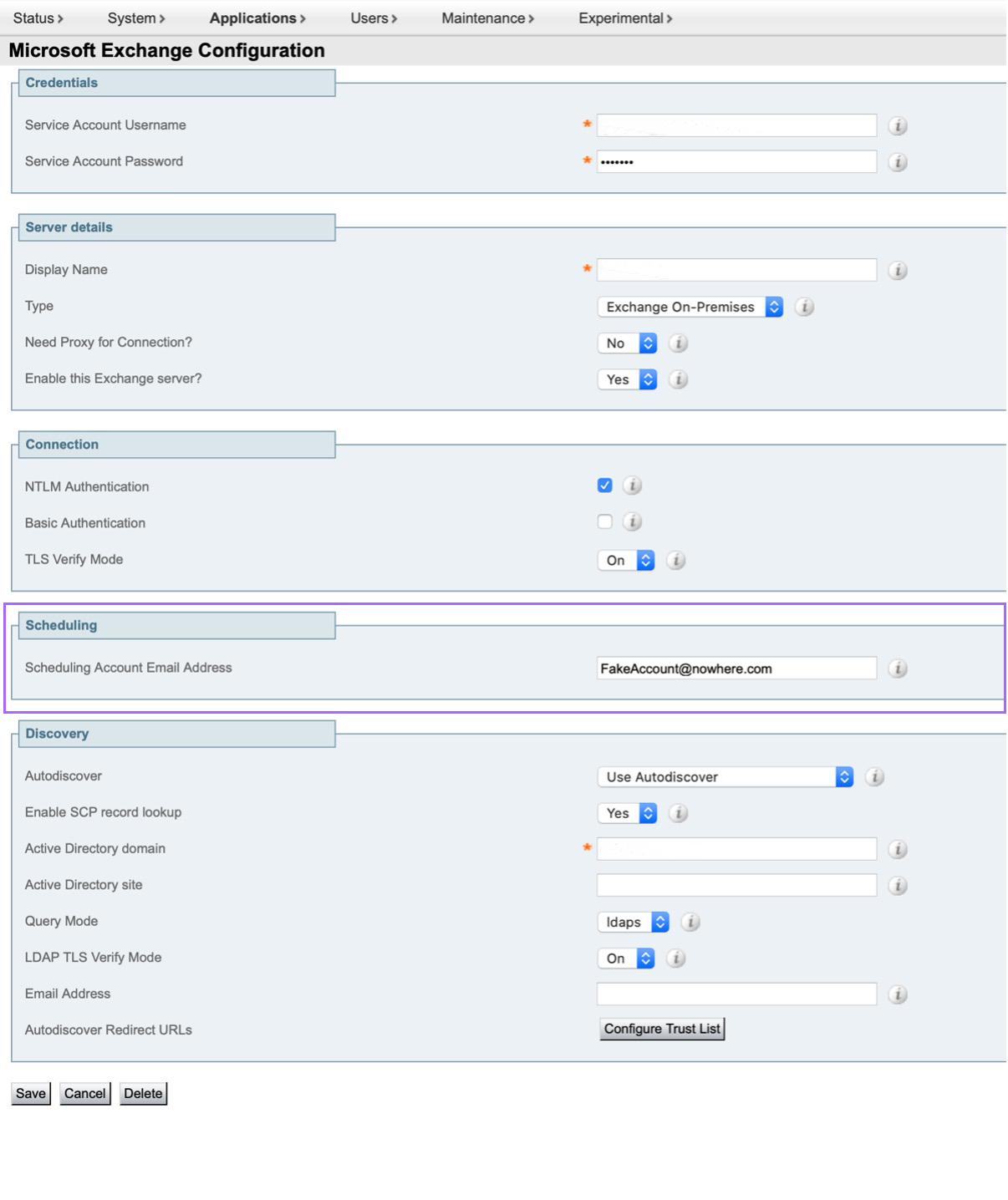
|
Microsoft 365: Zamanlama hesabını yapılandırma
Oda cihazlarının toplantıları planlamasına izin verecek şekilde bir zamanlama hesabı yapılandırmanız gerekir.
Zamanlama hesabı, RoomOS cihazlarından rezerve edilen tüm toplantılar için toplantı düzenleyicisi olarak kullanılır. Bu hesap odayı normalde bir kullanıcının yaptığı gibi kaydeder. Planlama hesabından toplantı rezervasyonu yaparak ve bir odayı davet ederek, takvim sistemindeki oda politikalarına uyulur. Oda Rezervasyonunu etkinleştireceğiniz odaları rezerve etme iznine sahip geçerli bir e-posta adresi girdiğinizden emin olun.
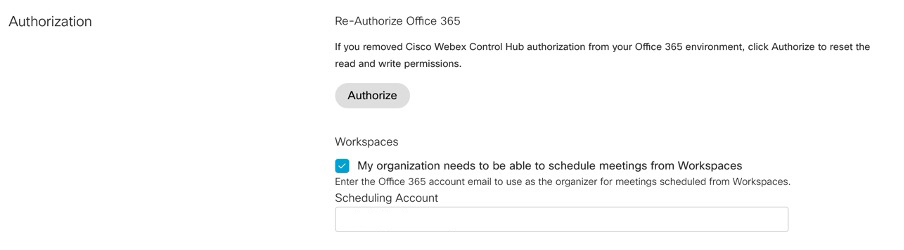
Microsoft 365 için zamanlama hesabını Control Hub'dan yapılandırmak için:
- Control Hub'da oturum açın, ardından Hizmetler .
- Microsoft 365 için Hibrit Takvim kartında Ayarları düzenle'yi tıklatın.
- Çalışma alanlarının toplantıları planlamasına izin vermek için kutuyu işaretleyin.
- Zamanlama hesabı için geçerli bir e-posta adresi girin.
Bir zamanlama hesabı yapılandırmak için e-posta etki alanının Control Hub'da doğrulanması veya talep edilmesi gerekir.
Google Takvim: Zamanlama hesabını yapılandırın
Oda cihazlarının toplantıları planlamasına izin verecek şekilde bir zamanlama hesabı yapılandırmanız gerekir.
Zamanlama hesabı, RoomOS cihazlarından rezerve edilen tüm toplantılar için toplantı düzenleyicisi olarak kullanılır. Bu hesap odayı normalde bir kullanıcının yaptığı gibi kaydeder. Planlama hesabından toplantı rezervasyonu yaparak ve bir odayı davet ederek, takvim sistemindeki oda politikalarına uyulur. Oda Rezervasyonunu etkinleştireceğiniz odaları rezerve etme iznine sahip geçerli bir e-posta adresi girdiğinizden emin olun.
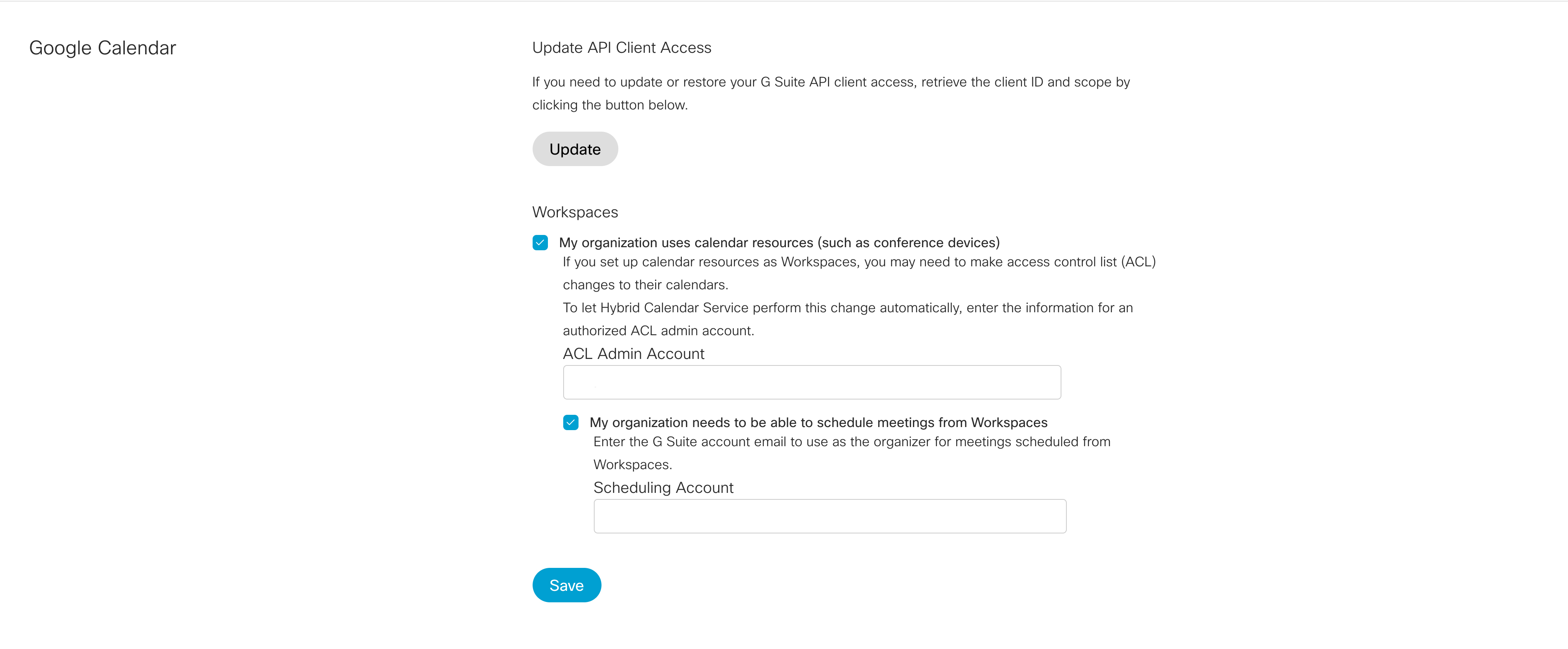
Google Takvim için zamanlama hesabını Control Hub'dan yapılandırmak için:
- Control Hub'da oturum açın, ardından Hizmetler .
- Google için Hibrit Takvim kartında Ayarları düzenle'yi tıklayın.
- Kuruluşunuzun takvim kaynaklarını kullanmasına izin vermek ve çalışma alanlarının toplantı planlamasına izin vermek için kutuları işaretleyin.
- Bir ACL hesabı yapılandırdığınızdan emin olun ve bu hesabın e-postasını girin.
Kontrol Merkezi'nden oda rezervasyonunu etkinleştir
Oda Rezervasyonu'nu etkinleştirmeden önce, bu cihazlar için Tek Düğmenin (OBTP) etkinleştirildiğini kontrol etmeniz gerekir. Kuruluşunuzdaki kişilerin oda rezervasyonu ve diğer cihaz denetimleri için sesli komutları kullanmasını istiyorsanız etkinleştirinWebex Assistant.
Oda rezervasyonunu etkinleştirdiğiniz çalışma alanları için takvimin etkin olup olmadığını kontrol edin.
-
Cihazlar Webex Assistant için etkinleş tir (isteğe bağlı)
| 1 |
Control Hub'da oturum açın, ardından |
| 2 |
Yapılandırmak istediğiniz çalışma alanlarını çalışma alanları listesinden seçin ve Düzenle'yi tıklatın. |
| 3 |
Bir çalışma alanı için Oda İçi Rezervasyonu etkinleştirmek için çalışma alanını tıklayın, ardından Planlama bölümünde Ad-hoc rezervasyon kutusunu işaretleyin. |
Önceden rezervasyon yapmayı etkinleştir
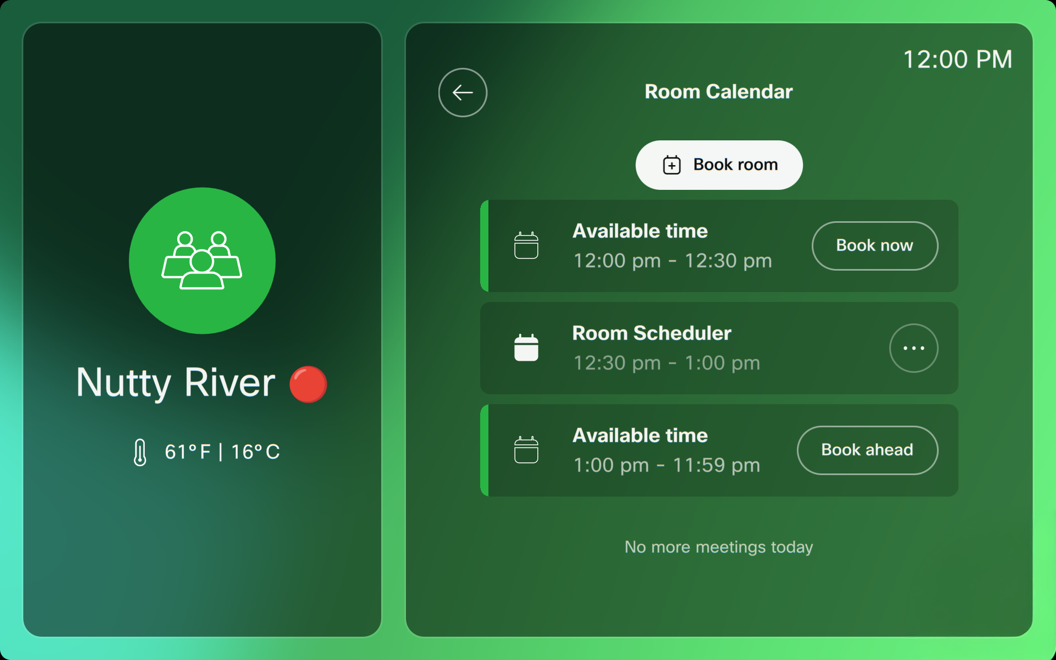
Bookings AdhocBooking BookAhead Enabled: <True, False> (Default:False)Book Ahead, kullanıcıların gelecekteki zamanlar için paylaşılan alanları planlamasına olanak tanır. Önceden, paylaşılan alanlar yalnızca başlangıç saatinin geçerli saat olduğu hemen kullanım için rezerve edilebilirdi. Şimdi, Önceden Rezervasyon ile kullanıcılar, yer rezerve edilmiş olsa bile, bir kontrolör, pano veya zamanlayıcı aracılığıyla günün ilerleyen saatlerinde oda rezervasyonu yapabilirler.
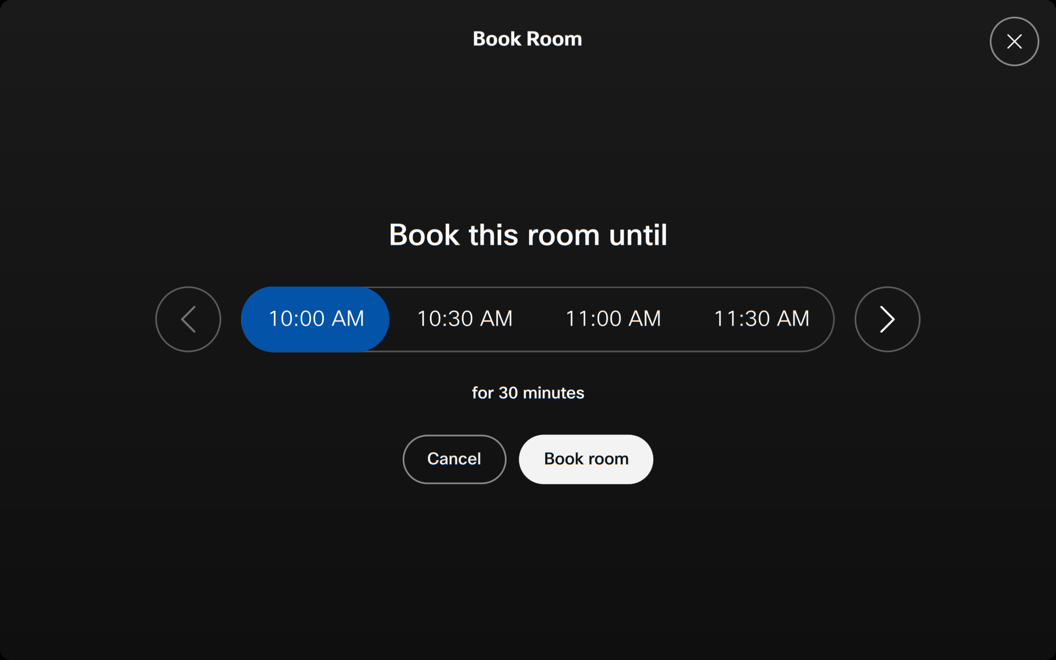
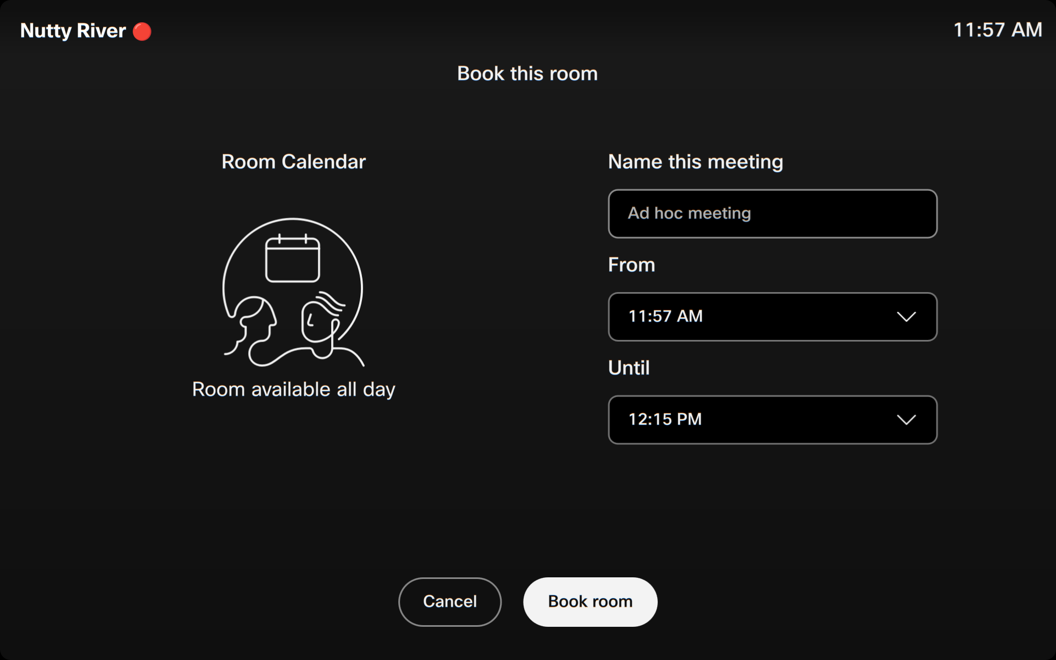
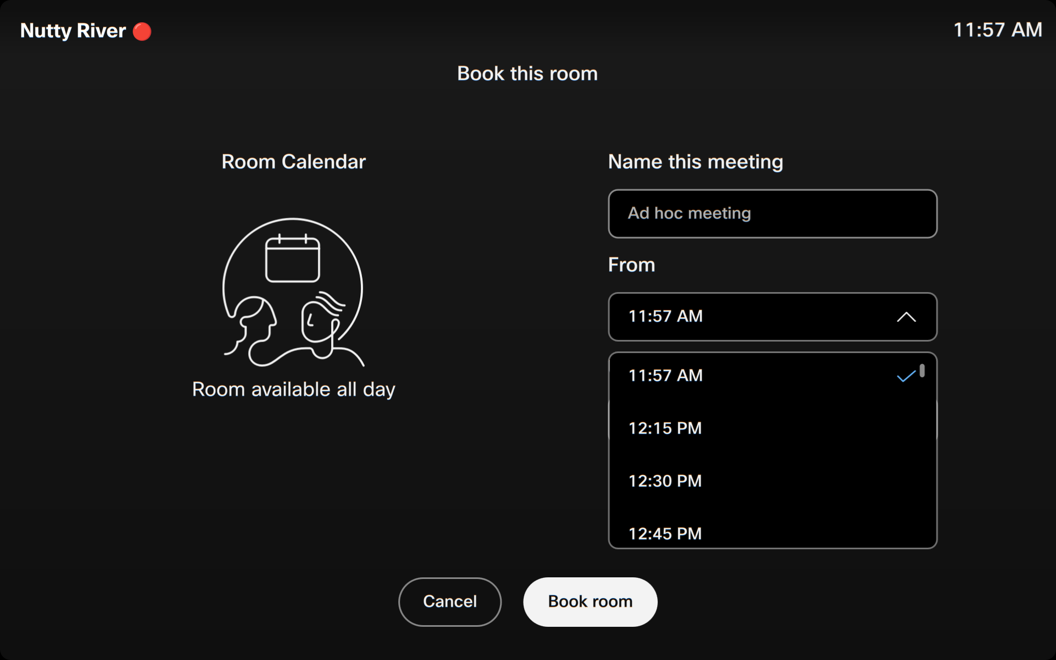
Rezervasyonları planlamak için zaman aralığı boyutu, 15, 30 veya 60 dakikalık aralıklara izin vererek yapılandırılabilir. Zaman aralığı boyutu, bir rezervasyonun başlangıç veya bitiş saat ini seçebileceğiniz önceden belirlenmiş aralıkları ifade eder
UserInterface Bookings AdhocBooking TimeSlotSize: <15, 30, 60> (Default:30)

Ek olarak, takvim artık kullanılabilir yuvaları görüntüler ve kullanıcılara bir alan ın önceden rezerve edilebileceği zaman aralıklarını gösterir. Bu yuvalar, kullanıcıların açık zaman aral ıklarını kolayca tanımlamasına ve belirlenen zaman aralıkları için toplantıları önceden planlamasına olanak tanır. Bir yuva seçtikten sonra, gerekirse zaman ayarlanabilir.

Giriş ve çıkış işlemini etkinleştir
Toplantıların önemli bir yüzdesi hayalet toplantılarla sonuçlanır, yani kimse gelmez ve toplantı kaynakları rezervasyon sırasında boşa gider. Ch eck in seçeneğini etkinleştirmek bu sorunu hafifletmeye yardımcı olur. Kullanıcılar, rezervasyonu onaylayan toplantı odasına vardıklarında rezervasyonlarına check-in yapabilirler. Rezervasyon için kimse gelmezse, toplantı odası serbest bırakılır ve diğerleri ücretsiz toplantı odasını rezerve edebilir.
Giriş ve çıkış, paylaşılan rezerve edilebilir cihazlarda ve bağımsız olarak kullanılabilirRoom Navigator.
Etkinleştirildiğinde, oda içi ve dış dokunmatik panelinde bir giriş düğmesi belirir. Eşleştirilmiş dokunmatik paneller için iç odada bir çıkış düğmesi belirir. Bağımsız olarakRoom Navigator, çıkış düğmeleri dış oda panelinde de görünür. Katılılabilir bir toplantı rezervasyonu yapılmışsa (OBTP), check-in düğmesi yalnızca odanın dışında görünür.
Rezervasyondan 5 dakika önce başlayarak, dış odanın ve odadaki dokunmatik panellerde check-in düğmesi belirir.
Bir kullanıcının check-in yapması için rezervasyonun başlangıç saatinden itibaren 10 dakikası vardır. 10 dakika boyunca kimse manuel veya otomatik olarak giriş yapmazsa, oda otomatik olarak serbest bırakılır. Giriş penceresinin bitiminden 30 saniye önce, dokunmatik panelde 30 saniyelik bir geri sayım otomatik oda bırakma uyarısı belirir. Giriş penceresi yapılandırılabilir.
Bir odaya giriş yapıldığında ve bir çağrı sona erdiğinde (toplant ı başladıktan en az beş dakika sonra), kullanıcıya isterse ödeme yapmasını hatırlatan bir uyarı açılır. Kullanıcı uyarıyı iptal eder veya görmezden gelirse, oda rezerve edilmiş kalır. Bir kullanıcı rezervasyonu uzatırsa, oda cihazı rezervasyonun uzatıldığı süre boyunca check-in işleminde kalır.
Bir rezervasyon planlanan zamanın son 5 dakikasına ulaştığında ve arka arkaya bir toplantı olduğunda, kullanıcıya rezervasyonun yakında sona ereceğini bildiren bir bildirim açılır.
Rezervasyon iptal edildikten sonra, ev sahibine iptal edilen rezervasyon hakkında bilgilendirmek için bir bildirim gönderilir.
Otomatik giriş
Otomatik check-in, rezervasyon başladıktan 4 dakika sonra başlar.
Oda cihazı aşağıdakileri otomatik olarak kontrol eder:
-
Ad hoc rezervasyonlar
-
Bir çağrıya katılma
-
Paylaşım oturumu başlatıldı (kabloludan kablosuz)
-
Kişi sayısı 1 veya daha fazladır (İçimizdeki 1 dakikalık kesintisiz odadan sonra kişi sayısı 1 veya daha fazla olarak kabul edilir.)
Manuel giriş
Kullanıcı, check-in düğmesine dokunarak manuel olarak check-in yapmayı seçebilir.
Giriş ve çıkışı yapılandırın
Kullanıcının odanın kullanımda olduğunu onaylamak için rezervasyon yaptıkları odalara giriş yapmasına izin verin. Kullanıcı manuel veya otomatik olarak check-in yapmazsa, oda rezervasyonu iptal edilir ve organizatör iptal hakkında bilgi veren bir e-posta alır.
Rezervasyondan 5 dakika önce başlayarak, dış oda ve oda içi dokunmatik panellerde bir check-in düğmesi belirir ve Rezervasyonlar Chec k-In penceresiDuration ile belirlenen süre boyunca orada kalır.
Bookings CheckIn Enabled: <True/False>Varsayılan: Yanlış
Giriş penceresi, giriş seçeneğinin dokunmatik panelde kullanılabildiği zamandır. Check-in süresi 5, 10, 15, 20, 30 veya 60 dakika olarak belirlenebilir.
Bookings CheckIn WindowDuration: <5, 10, 15, 20, 30, 60>Varsayılan: 10
Çıkış düğmesinin odanın dışında ve içinde, odanın içinde mi gösterileceğini veya hiç gösterilmediğini yapılandırın.
Bookings AllowDecline: <All, InsideOnly, None>Varsayılan: Tümü
Sıcak çalışma masasını etkinleştir
Sıcak çalışma masası için ön rezervasyon desteği, bir takvim özelliği olarak sıcak masaya izin verir. Bu, kullanıcının Cisco Spaces gibi bir masa rezervasyon çöz ümü, üçüncü taraf rezervasyon hizmeti veya Outlook veya Gmail gibi çalışma alanı hibrit takvimini kullanarak ofise girmeden önce sıcak bir masa masası alanı rezervasyonu yapmasına olanak tanır.

Hibrit takvim

Çalışma alanı hibrit takvimi, konferans odaları gibi masaları veya sessiz odaları rezerve etmek için kullanılabilir ve RoomOS cihazlarıyla sorunsuz bir şekilde entegre olur.
Kuruluşunuz karma bir takvim kullanıyorsa, çalışma masası özellikli bir cihazla sessiz bir od ayı yapılandırabilirsiniz. Kullanıcılar daha sonra cihazı Outlook üzerinden rezerve edebilir ve geçici rezervasyon etkinleştirilirse, geçici olarak oturum açabilir ve doğrudan cihazda rezervasyon yaptırabilirler. Rezervasyon, Exchange/Office 365 veya Google Takvim ile otomatik olarak senkronize edilir.
Bir kullanıcı gelip geçici olarak bir cihaz rezervasyonu yaptığında, rezervasyon hesabıyla ilişkilendirilir ve odayı rezerve eder. Kullanıcının takviminde, sağlık masası rezervasyonu süresince durumu “Ücretsiz” olarak görünecektir. Hibrit takvime sahip bir alan için uzaktan rezervasyon yapmak için, kullanıcı çalışma alanını rezervasyonuna davetli olarak ekleyebilir.
Kullanıcılar rezervasyonu onaylamak ve önceden rezerve edilmiş sıcak masa cihazında oturum açmak için cep telefonlarını kullanarak QR kodunu tarayabilir.
Hot desk cihazı, oturum açtığında kullanıcının kişisel takvim toplantılarını gösterir:

Erişim organizatörün e-posta adresiyle eşleşerek doğrulandığından, yalnızca alanı rezerve eden kullanıcının oturum açmasına izin verilir.
Başlangıç rezervasyonlarında, kullanıcılar geçici olarak oturum açma ve cihazı rezerve etme seçeneğine sahiptir.

Geçici rezervasyonu engellemek için geçici rezervasyon devre dışı bırakılabilir. Kimse cihazı rezerve etmediğinde ve geçici rezervasyon devre dışı bırakıldığında, kullanıcı cihazı önceden rezerve etmesi için bir mesaj alır.

Yerel rezervasyon
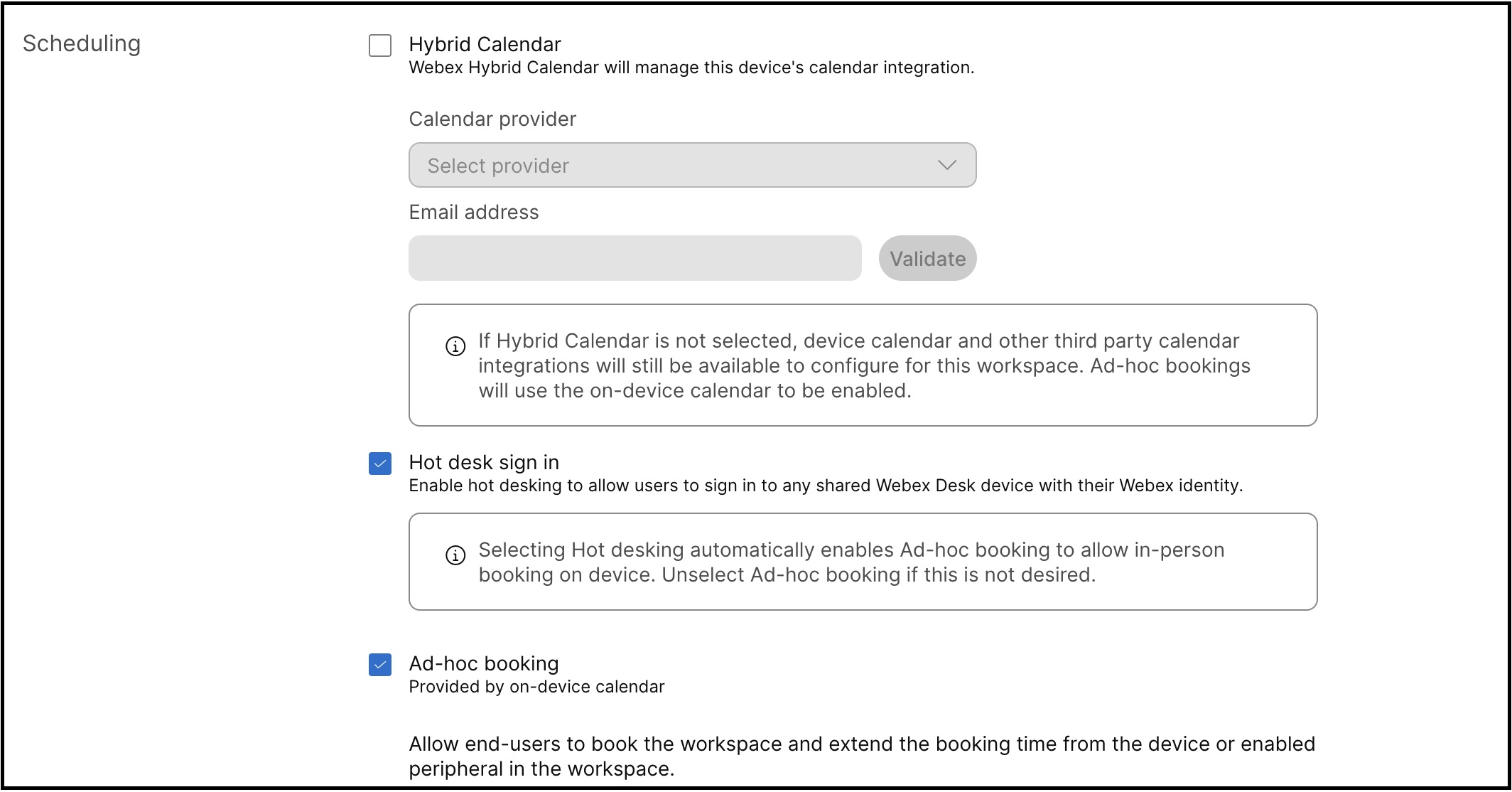
Doğrudan cihazın takviminde rezervasyon oluşturulmasını sağlar. Karma takvim bir çalışma alanı için etkinleştirilmemişse, bunun yerine yerel rezervasyonlar kullanılır.
Geçici rezervasyon etkinleştirildiğinde, kullanıcılar cihazda oturum açabilir ve doğrudan rezervasyon yapabilir. Bu rezervasyonlar cihazda yerel olarak saklanır. Girişleri önlemek için geçici rezervasyon devre dışı bırak ılırsa, alanı rezerve etmek için Cisco Spaces veya üçüncü taraf bir rezervasyon çözümü kullanılmalıdır.
Cisco Alanları
Cisco Spaces, mobil üzerinden ön rezervasyonu destekleyen ve RoomOS cihazlarıyla sorunsuz bir şekilde entegre olan bir masa rezervasyonu çözümü sunar.
Üçüncü taraf rezervasyon hizmetleri
RoomOS, uzaktan ön rezervasyon için kapsamlı XAPI'ler sunar ve üçüncü taraf rezervasyon hizmetlerinin çalışma alanı ent egrasyonları yoluyla cihazlarla entegre olmasını sağlar.
Daha fazla bilgi için bkz. https://developer.webex.com/docs/workspace-integrations


