- Hjem
- /
- Artikkel

Takk for tilbakemeldingen.

Aktiver rombestilling for enheter i delt modus
 I denne artikkelen
 Tilbakemelding?
Med rombestilling kan brukere bestille møterom direkte via en delt enhet, noe som eliminerer behovet for å søke etter ledige rom i en kalender.
-
Board and Desk-serien — Rombestilling er bare tilgjengelig for delte enheter som er skyregistrert eller koblet Webex Edgetil for Enheter.
-
Kontroller at Enhetskonfigurasjoner for enheter i Board, Desk og Room Series-enheter er konfigurert hvis enheten er koblet til Edge for Devices.
-
Skrivebordsserie — Bestilling av rom utenfor er tilgjengelig for delte enheter som er skyregistrerte. Enheten kan ikke ha hot-desking aktivert.
-
Du kan ikke aktivere rombestilling mens enheten er i en samtale.
For å aktivere rombestilling må du følge disse trinnene i følgende rekkefølge:
-
Konfigurer hybridkalender.
-
Konfigurer planleggingskonto.
-
Konfigurer enheter med kalender i Control Hub.
Du kan også aktivere lokale rombestillinger uten Webex-kalenderen. Se Room Navigatorsom en frittstående enhet for mer informasjon.
Konfigurer hybridkalender
Hvis du vil aktivere rombestilling, må du konfigurere Hybrid Calendar for organisasjonen. Du kan konfigurere den forMicrosoft Exchange, Microsoft 365 eller Google Kalender.
Se distribusjonsveiledningen for hybridkalender.
Hvis møteplanleggere ikke er aktivert for Hybrid Calendar-tjenesten, og de eneste inviterte som er aktivert for tjenesten er romressurser, må du sørge for at Exchange ikke har en policy for automatisk sletting av møtekommentarer. Sett Slett kommentarer til Falsk
Microsoft Exchange: Konfigurer planleggingskonto
Det er nødvendig å konfigurere en planleggingskonto slik at romenheter kan planlegge møter.
Planleggingskontoen brukes som møtearrangør for alle møter bestilt fra RoomOS-enheter. Denne kontoen booker rommet på samme måte som en bruker vanligvis gjør. Ved å bestille møter fra planleggingskontoen og invitere et rom, blir romreglene i kalendersystemet respektert. Forsikre deg om at du har oppgitt en gyldig e-postadresse som har tillatelse til å bestille rommene du vil aktivere rombestilling for.
Siden denne kontoen brukes til å bestille møter for alle rom for en gitt Exchange-konfigurasjon, er det viktig å sørge for at postboksen blir ryddet opp regelmessig. Opprydding er nødvendig for å unngå å overskride Exchange-grensene. Hvis Exchange allerede er konfigurert med en passende oppbevaringspolicy, må du kontrollere at den gjelder for denne kontoen. Hvis ikke, må du konfigurere postboksen slik at alle standardmapper (e-post, sendte elementer og møter) slettes automatisk etter et antall dager. Oppryddingssikrer at kontoen kan fortsette å planlegge møter på vegne av romenhetene.
Sjekk følgende ressurser for Exchange:
| 1 |
Logg inn på Expressway webgrensesnitt. |
| 2 |
Gå til . |
| 3 |
Under Planlegging angir du en gyldig e-postadresse for planleggingskontoen som brukes for å bestille møterom. 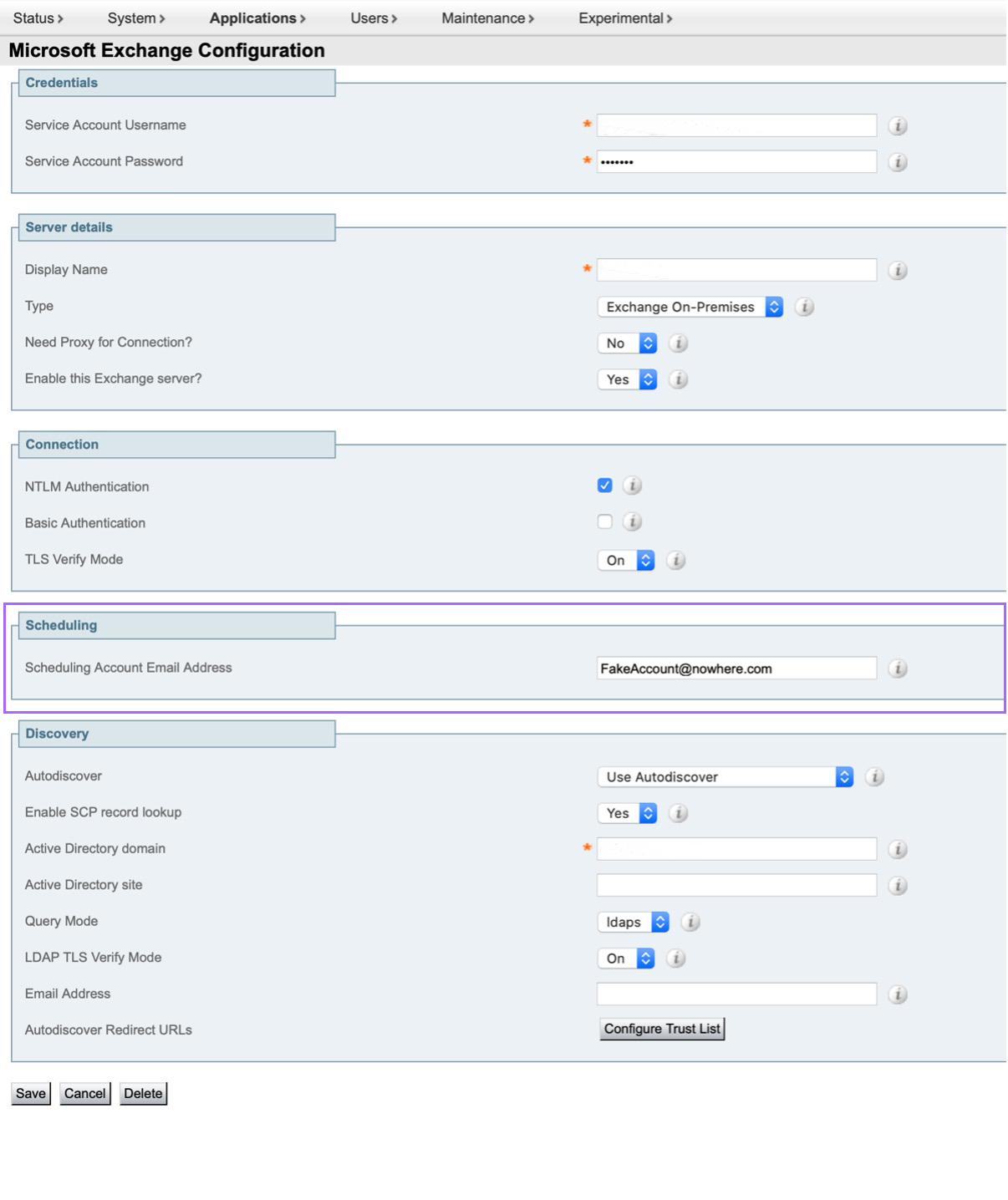
|
Microsoft 365: Konfigurer planleggingskonto
Det er nødvendig å konfigurere en planleggingskonto slik at romenheter kan planlegge møter.
Planleggingskontoen brukes som møtearrangør for alle møter bestilt fra RoomOS-enheter. Denne kontoen booker rommet på samme måte som en bruker vanligvis gjør. Ved å bestille møter fra planleggingskontoen og invitere et rom, blir romreglene i kalendersystemet respektert. Forsikre deg om at du har oppgitt en gyldig e-postadresse som har tillatelse til å bestille rommene du vil aktivere rombestilling for.
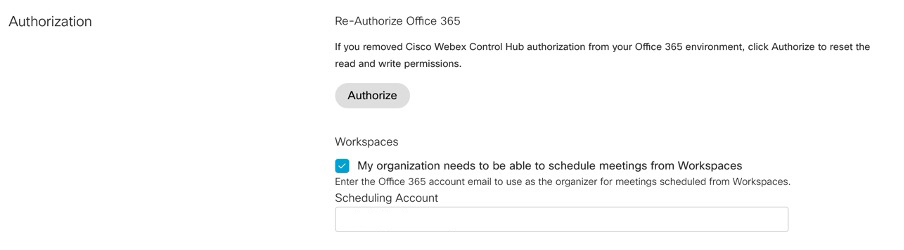
Slik konfigurerer du planleggingskontoen for Microsoft 365 fra Control Hub:
- Logg på Control Hub, og gå til T .
- Klikk Rediger innstillinger på Hybrid Kalender-kortet for Microsoft 365.
- Merk av i boksen for å tillate arbeidsområder å planlegge møter.
- Angi en gyldig e-postadresse for planleggingskontoen.
E-postdomenet må bekreftes eller gjøres krav på i Control Hub for å konfigurere en planleggingskonto.
Google Kalender: Konfigurer planleggingskonto
Det er nødvendig å konfigurere en planleggingskonto slik at romenheter kan planlegge møter.
Planleggingskontoen brukes som møtearrangør for alle møter bestilt fra RoomOS-enheter. Denne kontoen booker rommet på samme måte som en bruker vanligvis gjør. Ved å bestille møter fra planleggingskontoen og invitere et rom, blir romreglene i kalendersystemet respektert. Forsikre deg om at du har oppgitt en gyldig e-postadresse som har tillatelse til å bestille rommene du vil aktivere rombestilling for.
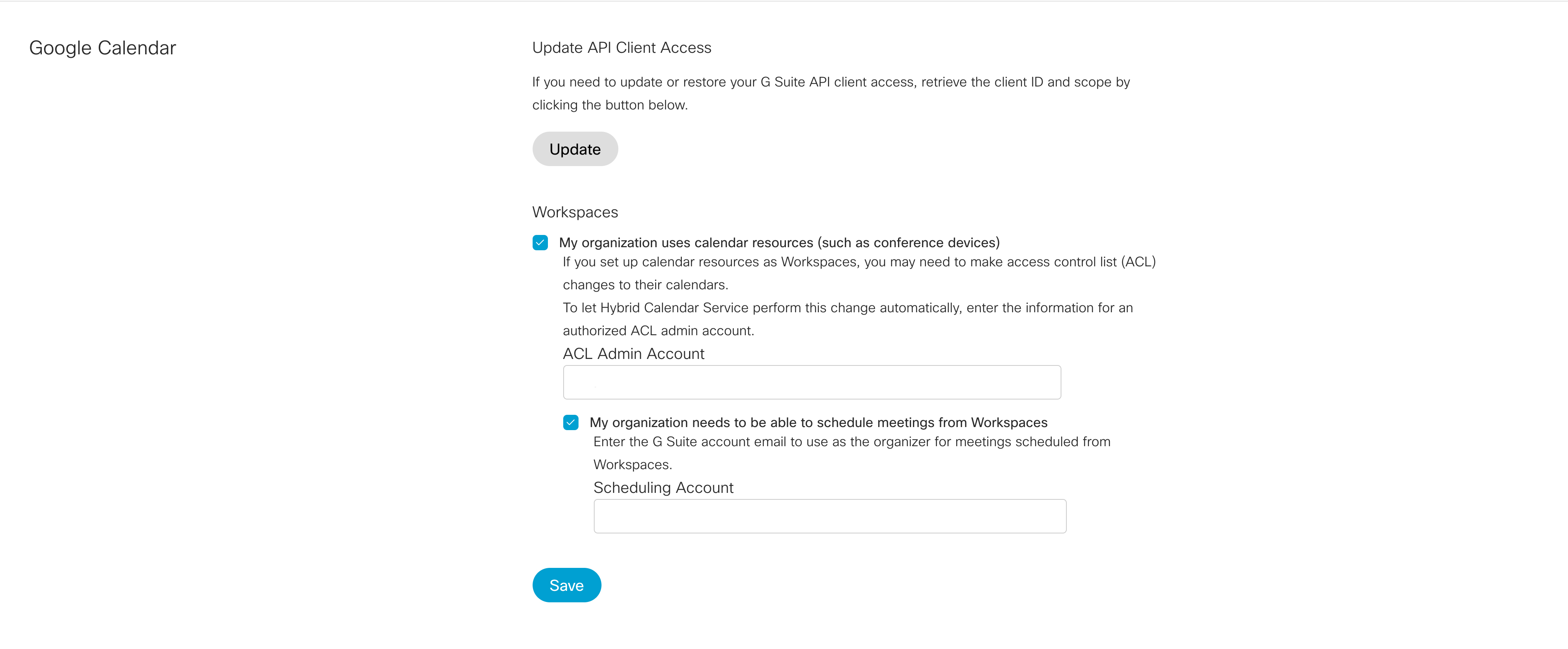
Slik konfigurerer du planleggingskontoen for Google Kalender fra Control Hub:
- Logg på Control Hub, og gå til T .
- Klikk på Rediger innstillinger på Hybridkalenderkortet for Google.
- Merk av i boksene for å tillate organisasjonen å bruke kalenderressurser og for å tillate arbeidsområder å planlegge møter.
- Kontroller at du har konfigurert en ACL-konto, og skriv inn e-postadressen for den kontoen.
Aktiver rombestilling fra Control Hub
Før du aktiverer rombestilling, må du kontrollere at One Button to Push (OBTP) er aktivert for disse enhetene. Hvis du vil at personene i organisasjonen skal bruke talekommandoer for rombestilling og andre enhetskontroller, aktiverer duWebex Assistant.
Kontroller at kalenderen er aktivert for arbeidsområdene du aktiverer rombestilling for.
| 1 |
Logg på Control Hub, og gå til . |
| 2 |
Velg arbeidsområdene du vil konfigurere fra listen over arbeidsområder, og klikk Rediger. |
| 3 |
Hvis du vil aktivere bestilling på rommet for et arbeidsområde, klikker du på arbeidsområdet, og merker deretter av i Ad-hoc-bestill ingsboksen i Plan legging-delen. |
Aktiver bestilling på forhånd
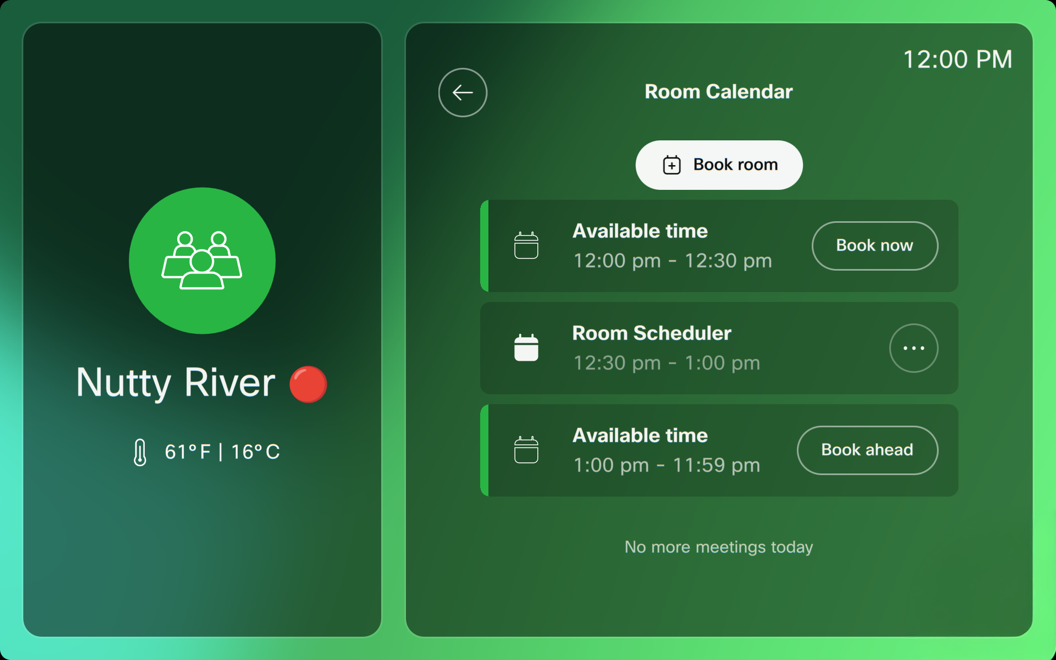
Bookings AdhocBooking BookAhead Enabled: <True, False> (Default:False)Book Ahead lar brukerne planlegge delte rom for fremtidige tider. Tidligere kunne delte områder bare bookes for umiddelbar bruk, der starttidspunktet er gjeldende tid. Nå, med Book Ahead, kan brukere bestille rom til tider senere på dagen, selv om plassen for øyeblikket er booket, gjennom en kontroller, bord eller planlegger.
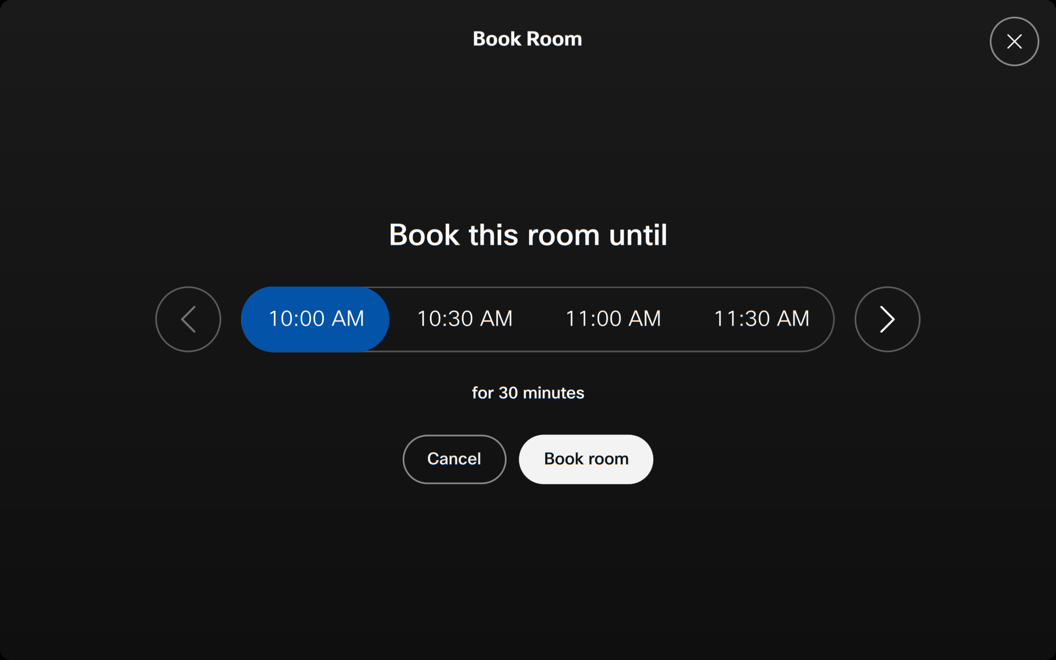
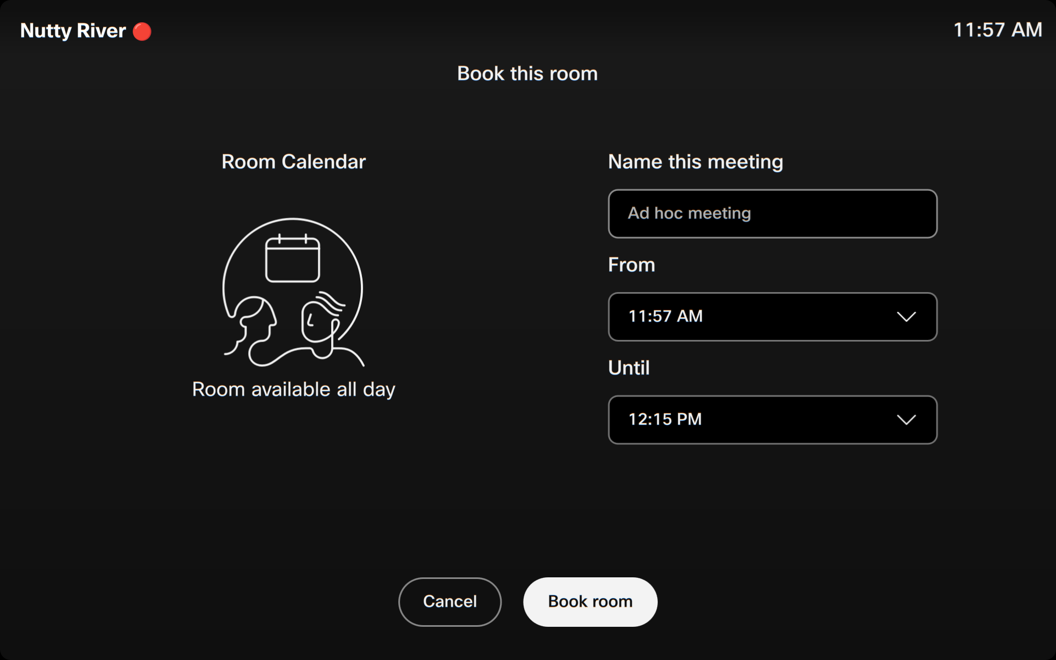
Tidslukestørrelsen for planlegging av bestillinger kan konfigureres, slik at det er 15, 30 eller 60 minutters intervaller. Tidslukestørrelsen refererer til de forhåndsbestemte intervallene der du kan velge start- eller slutttidspunkt for en bestilling
UserInterface Bookings AdhocBooking TimeSlotSize: <15, 30, 60> (Default:30)
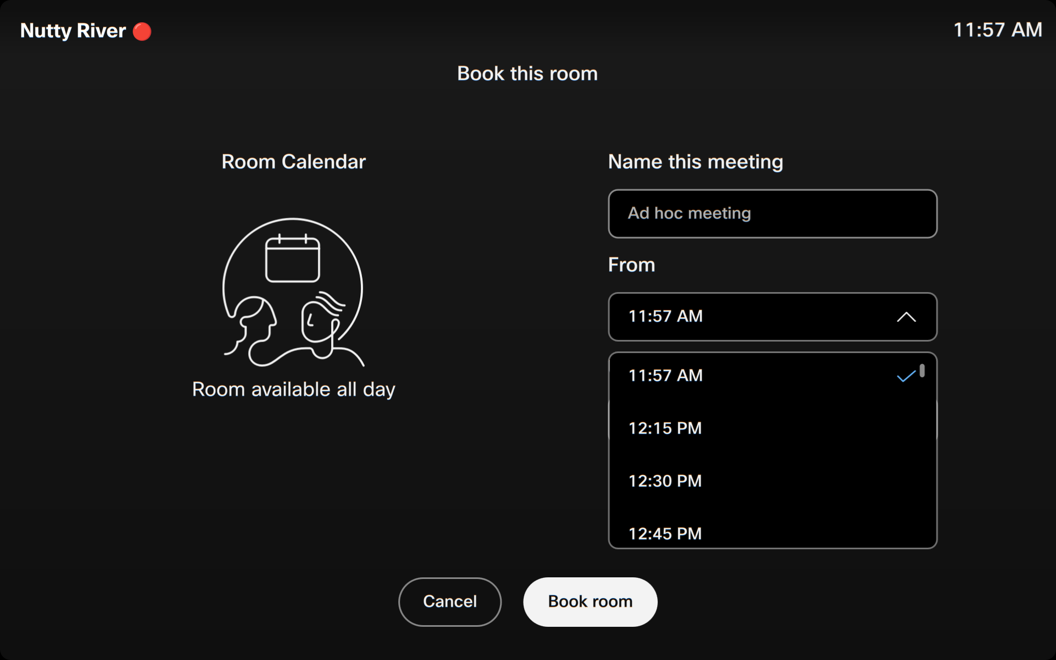

I tillegg viser kalenderen nå tilgjengelige spor, og viser brukerne tids intervallene der en plass kan bestilles på forhånd. Disse sporene lar brukerne enkelt identifisere åpne tidsluker og planlegge møter på forhånd for de angitte tids intervallene. Etter å ha valgt et spor, kan tiden justeres om nødvendig.

Aktiver innsjekking og utsjekking
En betydelig prosentandel av møtene resulterer i spøkelsesmøter, noe som betyr at ingen dukker opp og møteressursene blir bortkastet under bestillingen. Aktivering av inn sjekkingsalternati vet hjelper til med å lindre dette problemet. Brukerne kan sjekke inn på bestillingen når de ankommer møterommet som bekrefter bestillingen. Hvis ingen ankommer for bestillingen, frigjøres møterommet og andre kan bestille gratis møterom.
Innsjekking og utsjekking er tilgjengelig på delte enheter som kan bookes og frittståendeRoom Navigator.
Når den er aktivert, vises en innsjekkingsknapp på innsiden og utsiden av berøringspanelet. En utsjekkningsknapp vises på innsiden av rommet for sammenkoblede berøringspaneler. For en frittståendeRoom Navigator, sjekkeknapper vises også på panelet utenfor rommet. Hvis et felles møte er bestilt (OBTP), er innsjekkingsknappen bare synlig utenfor rommet.
Fra 5 minutter før du booker, vises en innsjekkingsknapp på utendørsrommet og på berøringspanelene på rommet.
En bruker har 10 minutter fra starttidspunktet for en bestilling til å sjekke inn. Hvis ingen sjekker inn i løpet av de 10 minuttene, manuelt eller automatisk, frigjøres rommet automatisk. 30 sekunder før slutten av innsjekkingsvinduet vises et 30 sekunders nedtellingsvarsel for automatisk romutløsning på berøringspanelet. Innsjekkingsvinduet er konfigurerbart.
Når et rom er sjekket inn og en samtale avsluttes (minst fem minutter etter møte start), dukker det opp et varsel som minner brukeren om å sjekke ut hvis de ønsker det. Hvis brukeren kansellerer eller ignorerer varselet, blir rommet igjen booket. Hvis en bruker utvider en bestilling, forblir romenheten innsjekket så lenge bestillingen forlenges.
Når en bestilling har nådd de siste 5 minuttene av den planlagte tiden og det er et rygg-til-bak-møte, dukker det opp et varsel som informerer brukeren om at bestillingen snart avsluttes.
Når bestillingen er frigitt, sendes et varsel til verten for å informere vedkommende om den kansellerte bestillingen.
Automatisk innsjekking
Automatisk innsjekking starter 4 minutter etter at bestillingen har startet.
Romenheten sjekker automatisk inn for:
-
Ad hoc-bestillinger
-
Bli med i en samtale
-
Delingsøkten startet (kablet til trådløst)
-
Antall personer er 1 eller flere (Antall personer regnes som 1 eller flere etter 1 minutt med kontinuerlig rom i oss.)
Manuell innsjekking
En bruker kan manuelt velge å sjekke inn ved å trykke på innsjekkningsknappen.
Konfigurer innsjekking og utsjekking
Aktiver for å la brukeren sjekke inn på rommene de har bestilt for å bekrefte at rommet er i bruk. Hvis brukeren ikke sjekker inn, manuelt eller automatisk, frigjøres rombestillingen og arrangøren får en e-post som informerer om kanselleringen.
Fra 5 minutter før en bestilling vises en innsjekkingsknapp på utendørsrommet og på berøringspanelene på rommet, og den forblir der i den varigheten som er angitt med Inn sjekking-vinduet for book ingVarighet.
Bookings CheckIn Enabled: <True/False>Standard: Falsk
Innsjekkingsvinduet er tidspunktet innsjekkingsalternativet er tilgjengelig på berøringspanelet. Innsjekkingsvinduets varighet kan spesifiseres til 5, 10, 15, 20, 30 eller 60 minutter.
Bookings CheckIn WindowDuration: <5, 10, 15, 20, 30, 60>Standard: 10
Konfigurer om utsjekkingsknappen vises utenfor og inne i rommet, inne i rommet eller ikke i det hele tatt.
Bookings AllowDecline: <All, InsideOnly, None>Standard: Alle
Aktiver varmdesking
Forhåndsbestillingsstøtte for varmdesking tillater varmdesking som en kalenderfunksjon. Dette gjør det mulig for en bruker å bestille et varmt skrivebord før han går inn på kontoret, ved hjelp av en skrivebordsreservasjonsl øsning som Cisco Spaces, en tredjeparts bestillingstjeneste, eller arbeidsområdet hybrid kalender som Outlook eller Gmail.

Hybrid kalender

Arbeidsområdets hybridkalender kan brukes til å reservere skrivebord eller stille rom, som konfer anserom, og integreres sømløst med RoomOS-enheter.
Hvis organisasjonen bruker en hybridkalender, kan du konfigurere et stille rom med en enhet som er aktivert for hot desking. Brukere kan deretter bestille enheten via Outlook, og hvis ad-hoc- bestilling er aktivert, kan de logge på ad hoc og bestille den direkte på enheten. Bestillingen synkroniseres automatisk med Exchange/Office 365 eller Google Kalender.
Når en bruker går opp og bestiller en enhet ad hoc, blir bestillingen knyttet til kontoen og reserverer rommet. I brukerens kalender vil statusen deres vises som «Gratis» så lenge bestillingen varer. For å eksternt bestille et sted med hybridkalender, kan en bruker ganske enkelt legge til arbeidsområdet i bestillingen sin som invitert.
Brukerne kan skanne QR-koden ved hjelp av mobiltelefonen for å bekrefte bestillingen og logge på den forhåndsbestilte hot desking-enheten.
Hot Desking-enheten viser brukerens personlige kalendermøter når de er logget på:

Bare brukeren som bestilte plassen har lov til å logge på, ettersom tilgangen bekreftes ved å matche arrangørens e-postadresse.
For walk-up-bestillinger har brukere muligheten til å logge på ad hoc og bestille enheten.

Ad-hoc-bestilling kan deaktiveres for å forhindre walk-ups. Når ingen har bestilt enheten og ad-hoc-bestilling er deaktivert, får brukeren en melding om å bestille enheten på forhånd.

Lokal booking
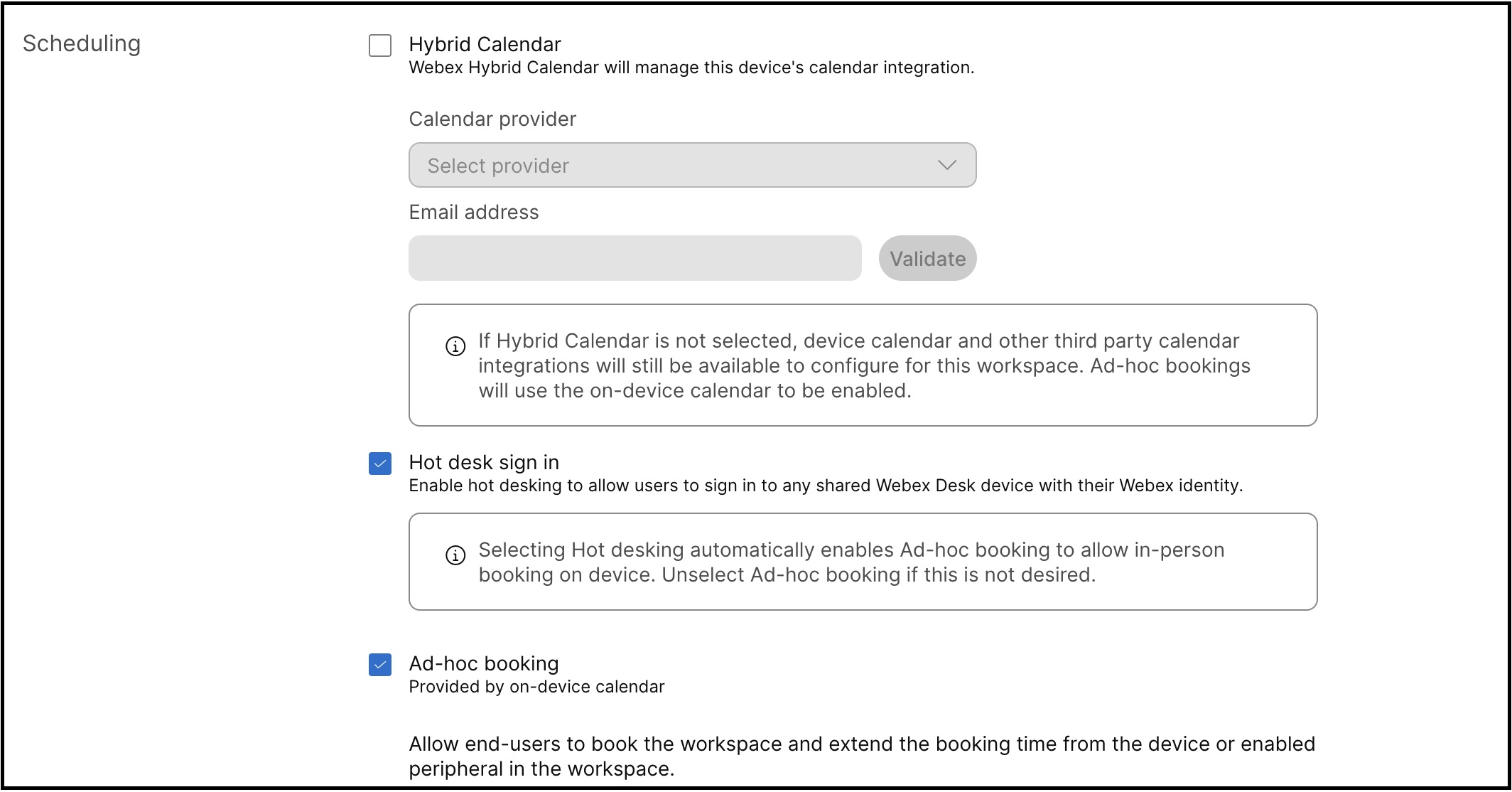
Aktiverer opprettelse av bestillinger direkte på enhetens kalender. Hvis hybridkalenderen ikke er aktivert for et arbeidsområde, vil lokale bestillinger bli brukt i stedet.
Når ad-hoc-bestilling er aktivert, kan brukere logge på enheten og bestille direkte. Disse bookingene lagres lokalt på enheten. Hvis ad-hoc-bestilling er deaktivert for å forhindre innsjekking, må enten Cisco Spaces eller en tredjeparts bestillingsløsning brukes til å reservere plassen .
Cisco-områder
Cisco Spaces tilbyr en skrivebordsreservasjonsløsning som støtter forhåndsbestilling via mobil og integreres sømløst med RoomOS-enheter.
Tredjeparts bookingtjenester
RoomOS tilbyr omfattende XAPI-er for ekstern forhåndsbestilling, slik at tredjeparts bestillingstjenester kan integreres med enhetene gjennom arbeidsområdeintegrasjoner.
Hvis du vil ha mer informasjon, kan du se https://developer.webex.com/docs/workspace-integrations


