- Hjem
- /
- Artikkel

Takk for tilbakemeldingen.

 I denne artikkelen
 Tilbakemelding?
Ved å bruke booking på rommet har du muligheten til å enten forlenge din eksisterende møteromsreservasjon eller spontant bestille et rom for et raskt møte. Dette kan gjøres ved hjelp av en Touch 10 eller Room Navigator.
Når et møterom er tilgjengelig, kan du bestille det til midnatt ved hjelp av en berøringskontroller. Denne bestillingen vises i møterommets kalender, men vises ikke i din personlige kalender. For å se dagens bestillinger, trykk bare på Kalender-knappen  på berøringskontrollerens startskjerm.
Reservasjon på rommet er kun tilgjengelig for delte enheter.
Utenfor en samtale
| 1 |
Trykk på Bestill rom
|
| 2 |
Trykk på tidslukene for å bestille rommet i 15 minutter eller mer, og trykk deretter på Bes till. 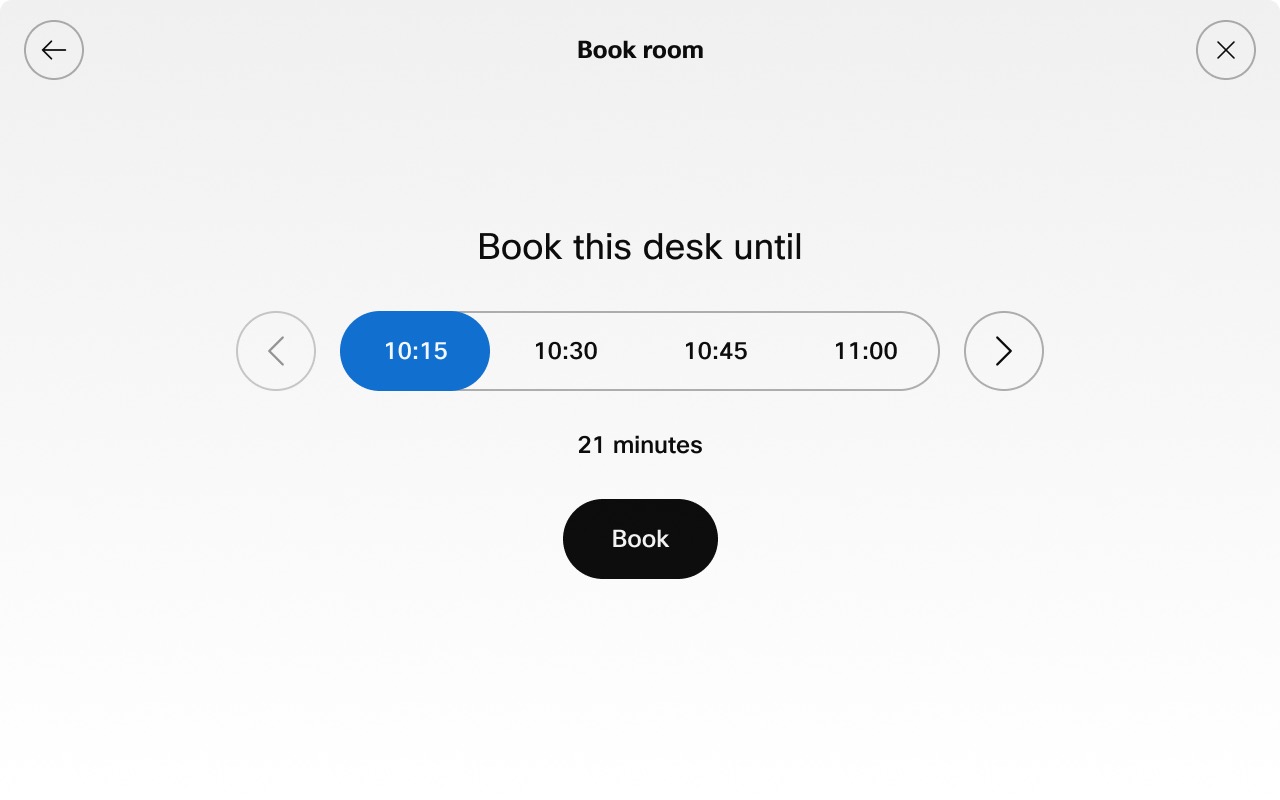
|
| 3 |
Du vil se et bekreftelsesvarsel som bekrefter bestillingen din. For å utvide bestillingen du nettopp opprettet, trykk på Bestill rom på startskjermen. Trykk deretter på + 15 min -knappen. |
 knappen på startskjermen.
 I en samtale
Du kan bestille et møterom når som helst under en samtale.
| 1 |
Når du er i en samtale, trykker du på kalenderikonet på berøringskontrolleren. |
| 2 |
Trykk +15 min for å legge til tid. Gjenta for å forlenge segmenter med 15 minutter Trykk på Rom kalender for å se dagens rom bestillinger. |
| 3 |
Du vil se en bekreftelse på at bestillingen er gjort. |
Forleng bestillingen
Du kan forlenge bestillingen når som helst under samtalen.
| 1 |
Trykk på kalenderikonet under en samtale. |
| 2 |
Trykk +15 min for å legge til tid. Gjenta for å forlenge bestillingen i 15 minutters segmenter. Trykk på Rom kalender for å se dagens rom bestillinger. |
| 3 |
Du vil se et bekreftelsesvarsel som bekrefter bestillingen. |
Bestill rommet på forhånd
Du kan planlegge delte områder for fremtidige tider ved å bruke Book Ahead.
| 1 |
Velg Kalender-knappen |
| 2 |
Trykk på Bestill forhåndsk nappen. 
|
| 3 |
Velg Fra og Inntil tidsluker for å bestille rommet, og trykk deretter på Bestill rom. 
|
| 4 |
I tillegg viser kalenderen nå tilgjengelige spor, og viser brukerne tids intervallene der en plass kan bestilles på forhånd. Disse sporene lar brukerne enkelt identifisere åpne tidsluker og planlegge møter på forhånd for de angitte tids intervallene. Etter å ha valgt et spor, kan tiden justeres om nødvendig. 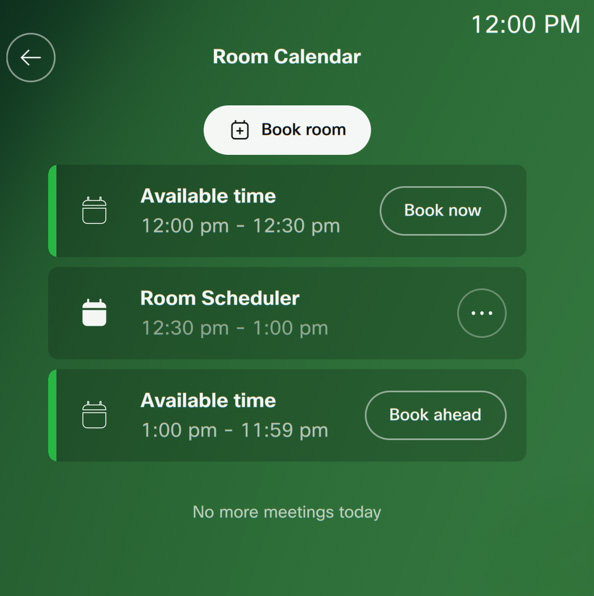
|
Fjern bestilling
| 1 |
Trykk på kalenderen
|
| 2 |
Trykk på Fjern for å avbryte møtet. 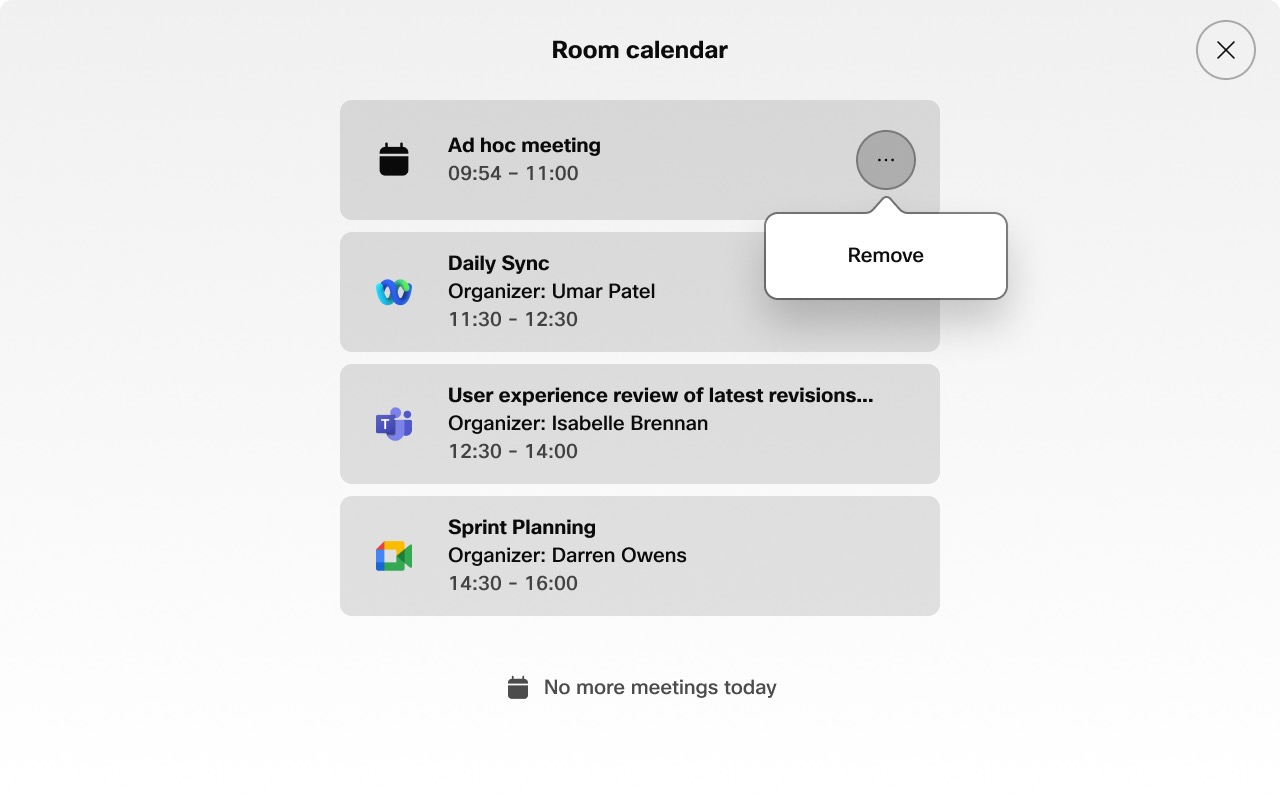
|


