- Start
- /
- Artikel

Hartelijk dank voor uw feedback

 In dit artikel
 Feedback?
Als u op de kamer boekt, hebt u de mogelijkheid om uw bestaande reservering voor een vergaderruimte te verlengen of spontaan een kamer te boeken voor een snelle vergadering. Dit kan worden gedaan met een Touch 10 of Room Navigator.
Als er een vergaderruimte beschikbaar is, kunt u die tot middernacht boeken met behulp van een aanraakbediening. Deze boeking wordt weergegeven in de agenda van de vergaderruimte, maar niet in uw persoonlijke agenda. Om de boekingen van vandaag te zien, hoeft u alleen maar op de knop Agenda  op het startscherm van de touchcontroller te drukken.
Reserveren op de kamer is alleen mogelijk voor gedeelde apparaten.
Buiten een gesprek
| 1 |
Tik op de Boekenkamer
|
| 2 |
Tik op de tijdvakken om de kamer voor 15 minuten of langer te boeken en tik vervolgens op Boek. 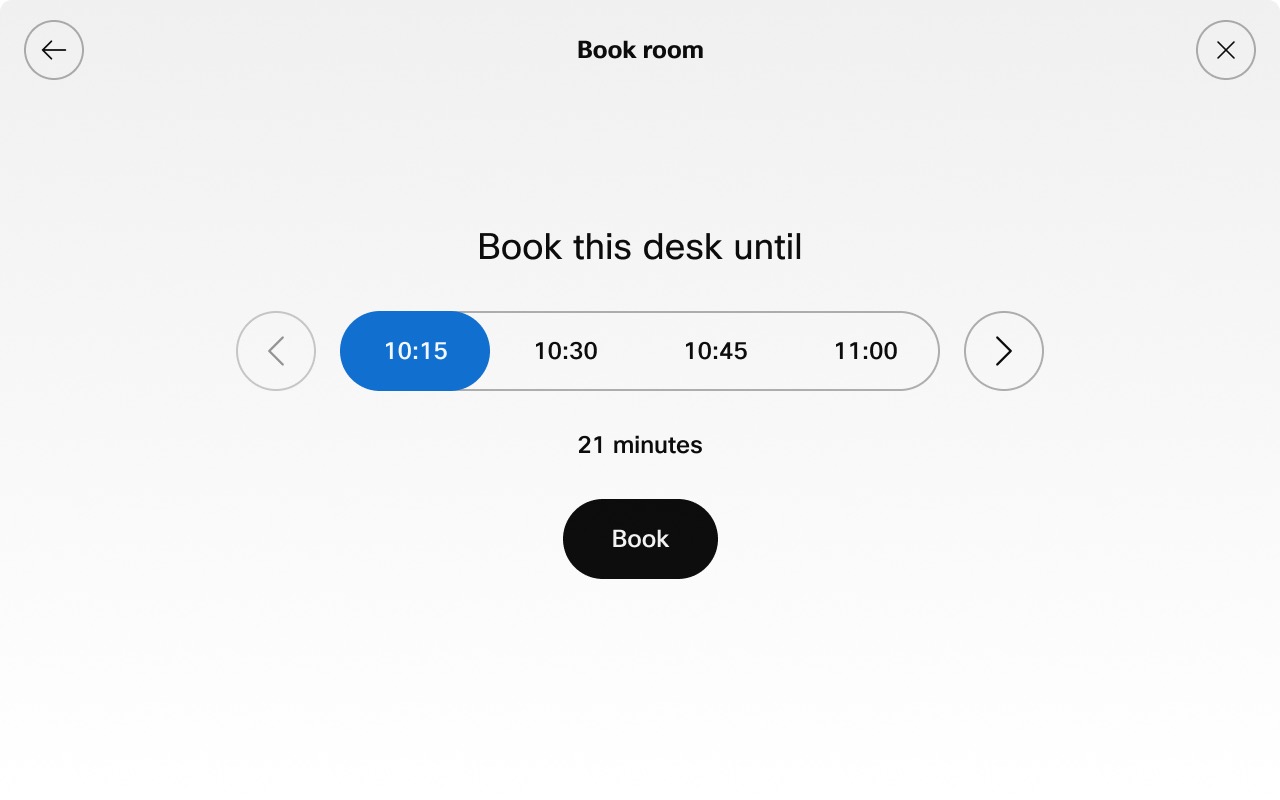
|
| 3 |
U zult een bevestigingsbericht zien dat uw boeking bevestigt. Om de boeking die u zojuist hebt gemaakt te verlengen, tikt u op Kamer boeken op het startscherm. Tik vervolgens op de knop + 15 min. |
 knop op het startscherm.
 In een gesprek
Tijdens een gesprek kunt u op elk gewenst moment een vergaderruimte boeken.
| 1 |
Tik tijdens een gesprek op het agendapictogram op de aanraakcontroller. |
| 2 |
Tik op +15 minuten om tijd toe te voegen. Herhaal dit om segmenten met 15 minuten te verlengen Om de kamerboekingen van vandaag te zien, tikt u op Kamerkalender. |
| 3 |
U zult een bevestiging zien dat de boeking is gemaakt. |
Boeking verlengen
U kunt uw boeking op elk gewenst moment tijdens het gesprek verlengen.
| 1 |
Tik tijdens een gesprek op het agendapictogram. |
| 2 |
Tik op +15 minuten om tijd toe te voegen. Herhaal dit om de boeking te verlengen met segmenten van 15 minuten. Om de kamerboekingen van vandaag te zien, tikt u op Kamerkalender. |
| 3 |
U zult een bevestigingsbericht zien dat de boeking bevestigt. |
Boek de kamer van tevoren
U kunt gedeelde ruimtes plannen voor toekomstige tijden met book ahead.
| 1 |
Selecteer de knop Agenda |
| 2 |
Tik op de knop Vooruit boeken. 
|
| 3 |
Selecteer Van en tot tijdvakken om de kamer te boeken en tik vervolgens op Kamer boeken. 
|
| 4 |
Bovendien geeft de kalender nu beschikbare slots weer, zodat gebruikers kunnen zien in welke tijdsintervallen een ruimte vooraf kan worden geboekt. Met deze slots kunnen gebruikers eenvoudig openstaande tijdvakken identificeren en vergaderingen vooraf plannen voor de aangegeven tijdsintervallen. Nadat u een slot hebt geselecteerd, kan de tijd indien nodig worden aangepast. 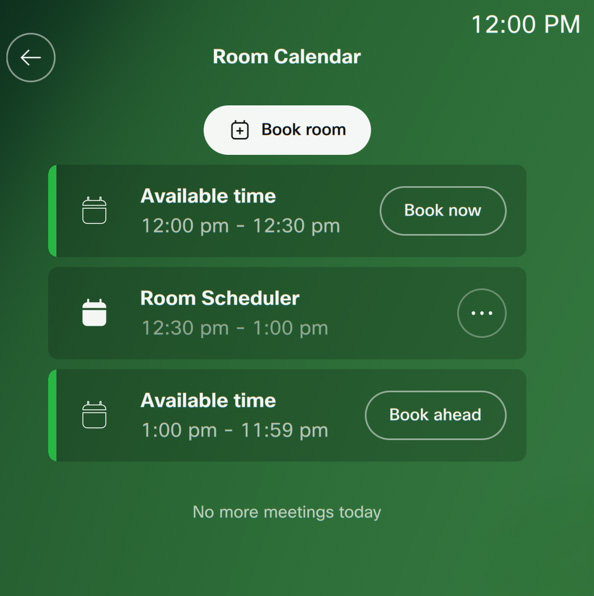
|
Boeking verwijderen
| 1 |
Tik op de agenda
|
| 2 |
Tik op Verwijderen om de vergadering te annuleren. 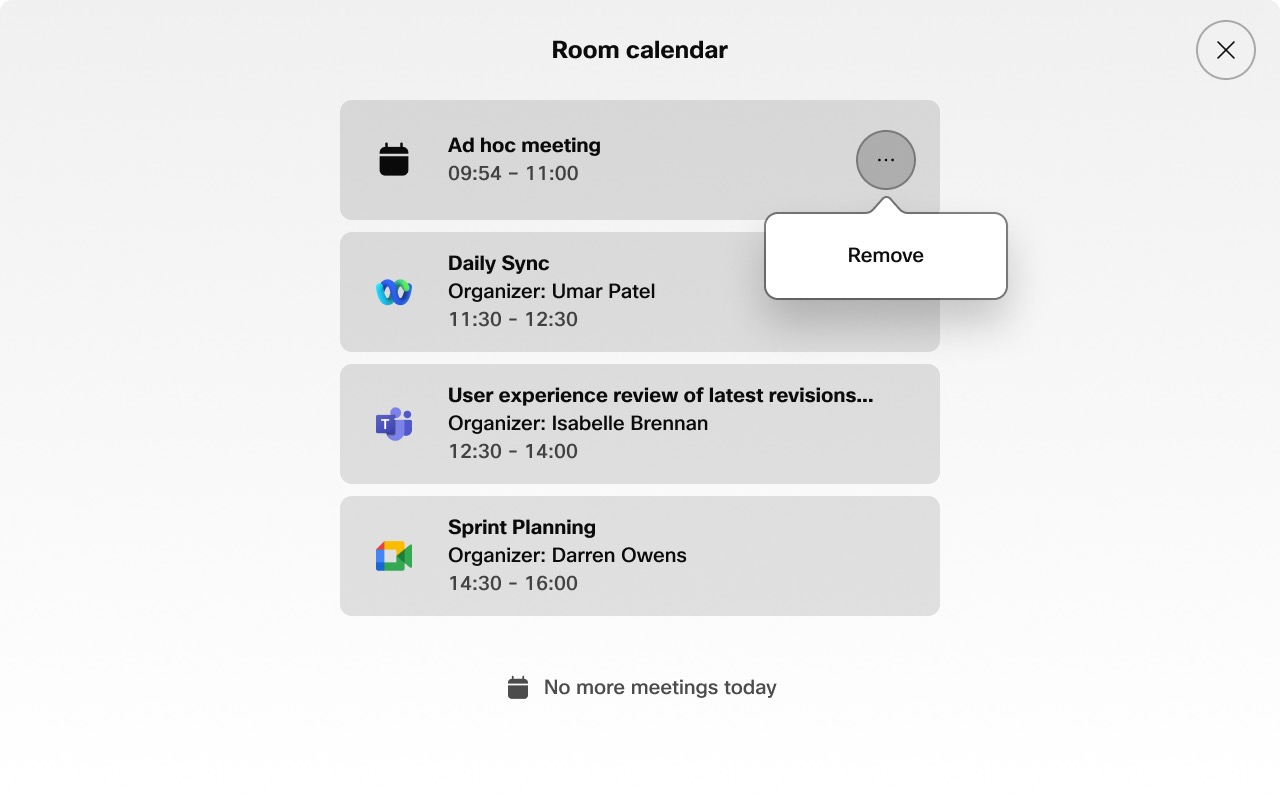
|


