- ホーム
- /
- 投稿記事

コメントありがとうございます。

 この記事の内容
 フィードバックがある場合
室内予約では、既存の会議室の予約を延長するか、急いで会議室を予約するかを選択できます。これは Touch 10 または Room Navigator を使って行うことができます。
会議室が空いている場合は、タッチコントローラーを使って深夜まで予約できます。 この予約は会議室のカレンダーには表示されますが、個人のカレンダーには表示されません。 今日の予約を確認するには、 タッチコントローラーのホーム画面にあるカレンダーボタンを押してください。
客室予約は共有デバイスでのみ可能です。
電話以外
| 1 |
ブックルームをタップします
|
| 2 |
時間枠をタップして15分以上部屋を予約し、「予約」をタップします。 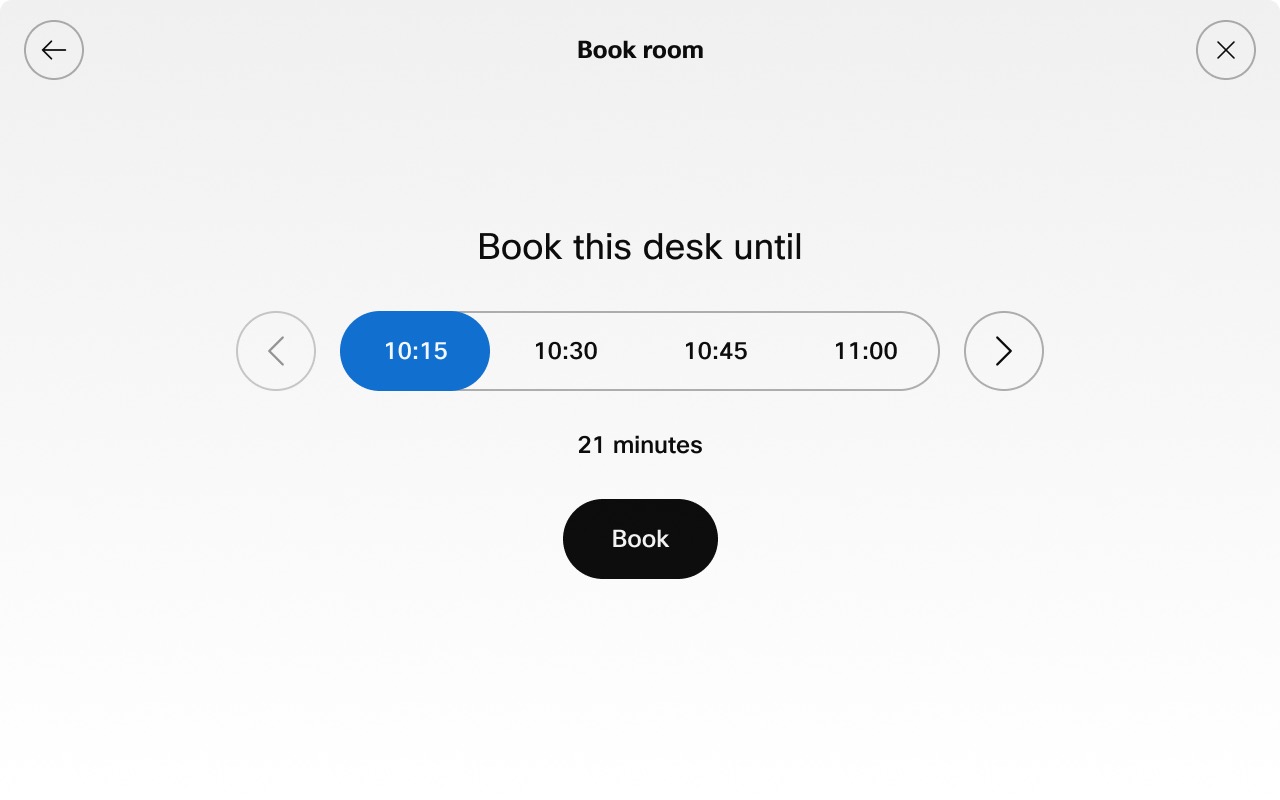
|
| 3 |
予約を確認する確認通知が表示されます。 作成した予約を延長するには、ホーム画面で「部屋を予約」をタップします。 次に、+ 15分ボタンをタップします。 |
 ホーム画面のボタン。
 電話で
会議室は通話中いつでも予約できます。
| 1 |
通話中は、タッチコントローラーのカレンダーアイコンをタップします。 |
| 2 |
時間を追加するには、+15分をタップしてください。 繰り返して、15分のセグメントで拡張します 今日の部屋の予約を確認するには、「ルームカレンダー」をタップしてください。 |
| 3 |
予約が行われたという確認メッセージが表示されます。 |
予約を延長してください
電話中いつでも予約を延長できます。
| 1 |
通話中に、カレンダーのアイコンをタップします。 |
| 2 |
時間を追加するには、+15分をタップしてください。 同じ手順を繰り返して、15分単位で予約を延長してください。 今日の部屋の予約を確認するには、「ルームカレンダー」をタップしてください。 |
| 3 |
予約を確認する確認通知が表示されます。 |
事前に部屋を予約してください
事前に予約することで、共有スペースを将来の予定に組み込むことができます。
| 1 |
カレンダーボタンを選択してください |
| 2 |
「先予約」ボタンをタップします。 
|
| 3 |
部屋を予約するには [開始時間] と [終了時間] を選択し、[ 部屋を予約する] をタップします。 
|
| 4 |
さらに、カレンダーに空き枠が表示され、 スペースを事前に予約できる時間間隔がユーザーに表示されるようになりました。 これらのスロットにより、 ユーザーは空いている時間帯を簡単に見分け、 指定された時間間隔で事前に会議をスケジュールできます。 スロットを選択したら、必要に応じて時間を調整できます。 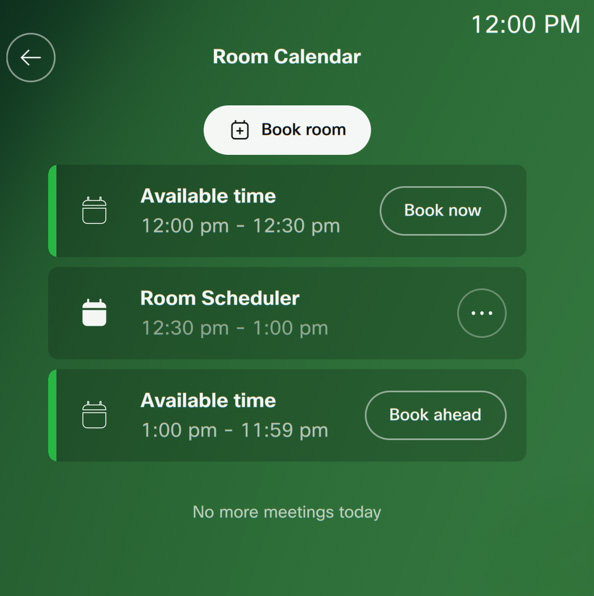
|
予約を削除する
| 1 |
カレンダーをタップします
|
| 2 |
会議をキャンセルするには [削除] をタップします。 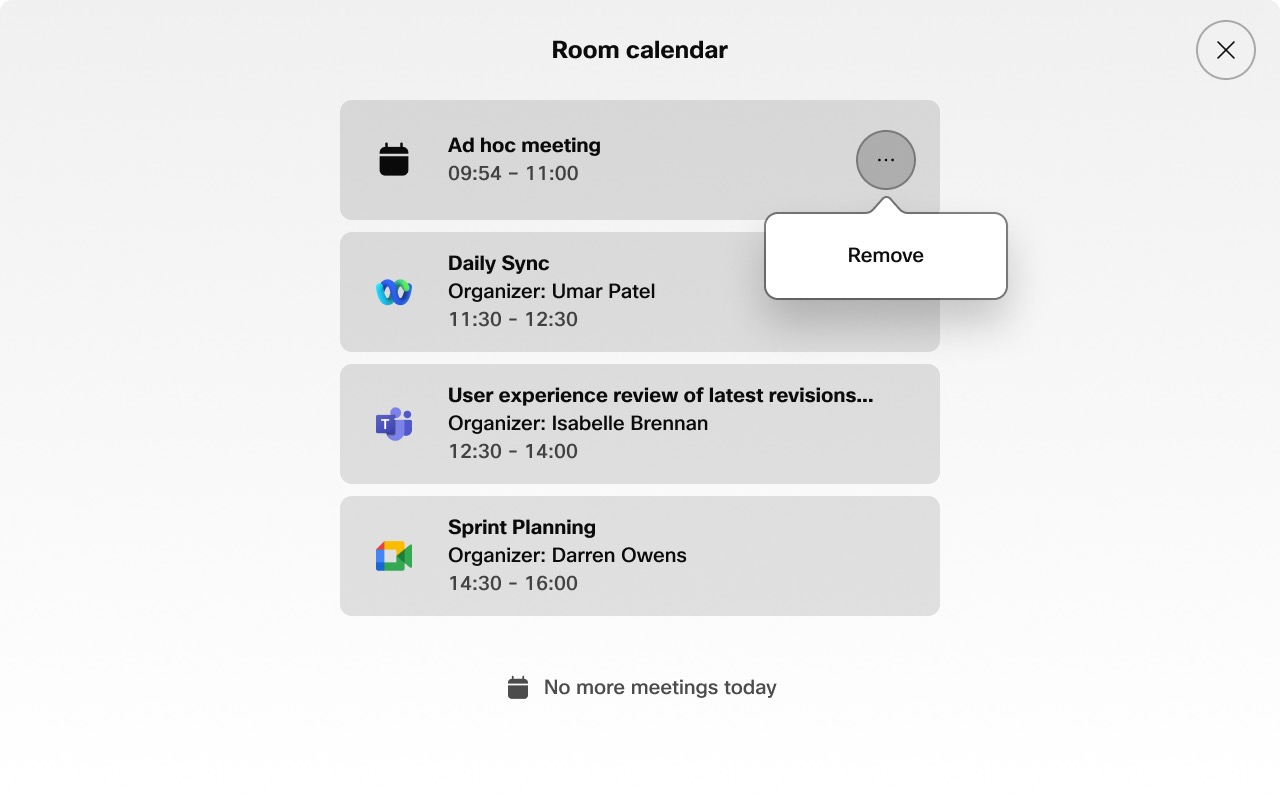
|


