- ホーム
- /
- 投稿記事

コメントありがとうございます。

 この記事の内容
 フィードバックがある場合
壁掛けの Room Navigator は、部屋の予約デバイスとして設定できます。部屋の空き状況が表示され、ユーザーは臨時会議を予約したり、部屋のカレンダーを確認したりできます。
-
部屋の予約は、共有モードとクラウドに登録されたデバイスでのみ可能です。
-
クラウドマネージドソフトウェアのアップグレードと「Control Hub による構成の管理を許可する」が有効になっている場合、Edge for Devicesにリンクされたボードおよびルームシリーズデバイスでルーム予約が可能です。
-
Deskシリーズのデバイスには、ホットデスクを設定してはいけません。
-
セットアップウィザードに従わず、APIを使用して部屋の予約を設定する場合は、次の場所(部屋の内側または外)を設定することを忘れないでくださいRoom Navigator。
Configuration SystemUnit TouchPanel Location: <InsideRoom/OutsideRoom>
まず、コントロールハブで部屋を予約するためのボード、デスク、またはルームシリーズのデバイスを設定する必要があります。 詳細については、「ボード、デスク、ルームシリーズの客室予約を有効にする」を参照してください。 次に、部屋の予約を設定するには、セットアップウィザードを実行する必要があります。Room Navigator 工場出荷時の状態にリセットして、Room Navigator以前に設定したウィザードにアクセスしてください。
| 1 |
こちらの説明に従って、Room Navigatorをボード、デスク、またはルームシリーズのデバイスに接続します。 |
| 2 |
デバイスの種類を「ルームブッキング」に設定してください。 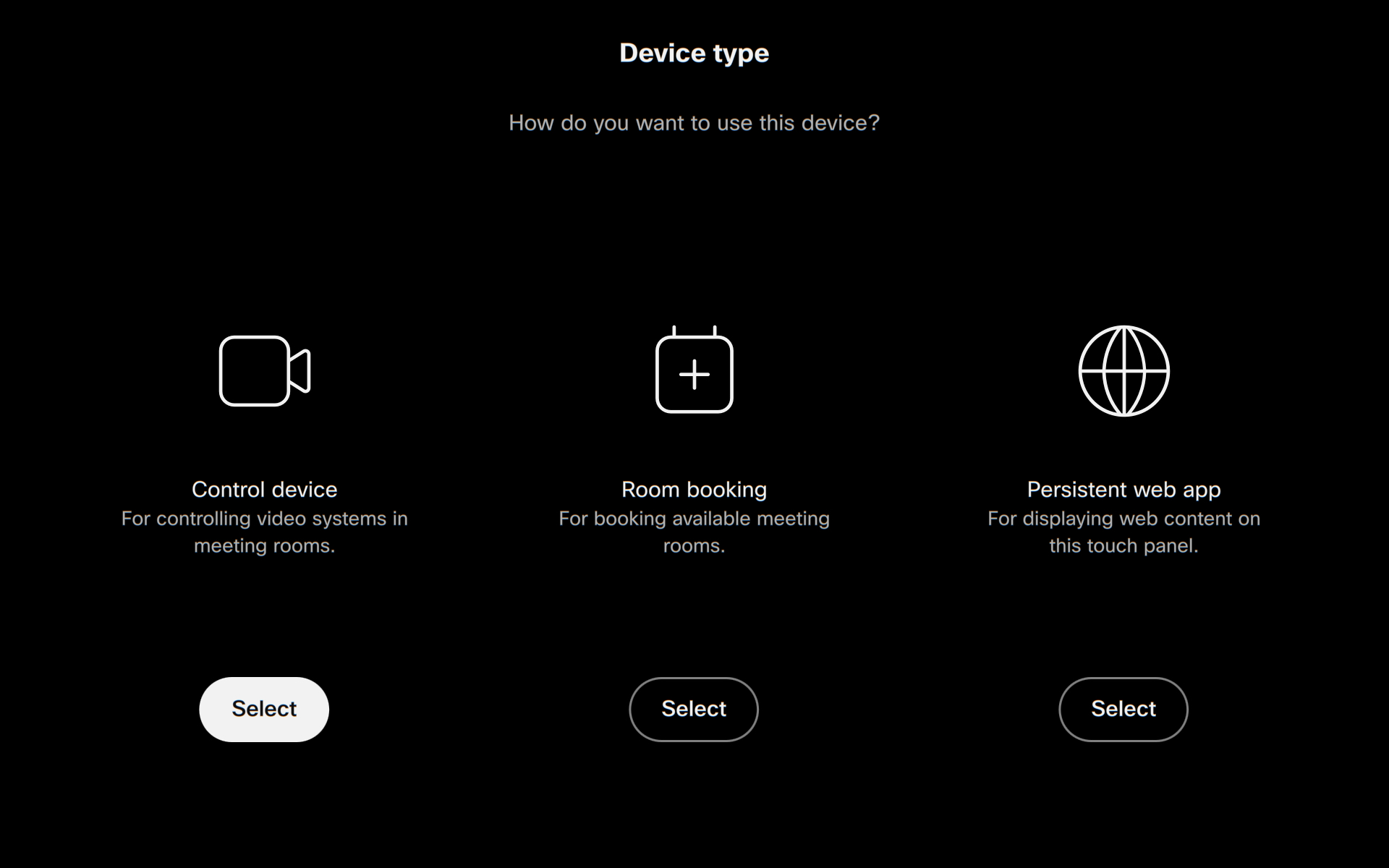
|
| 3 |
Room Navigatorが部屋の内側にあるか外にあるかを選択してください。 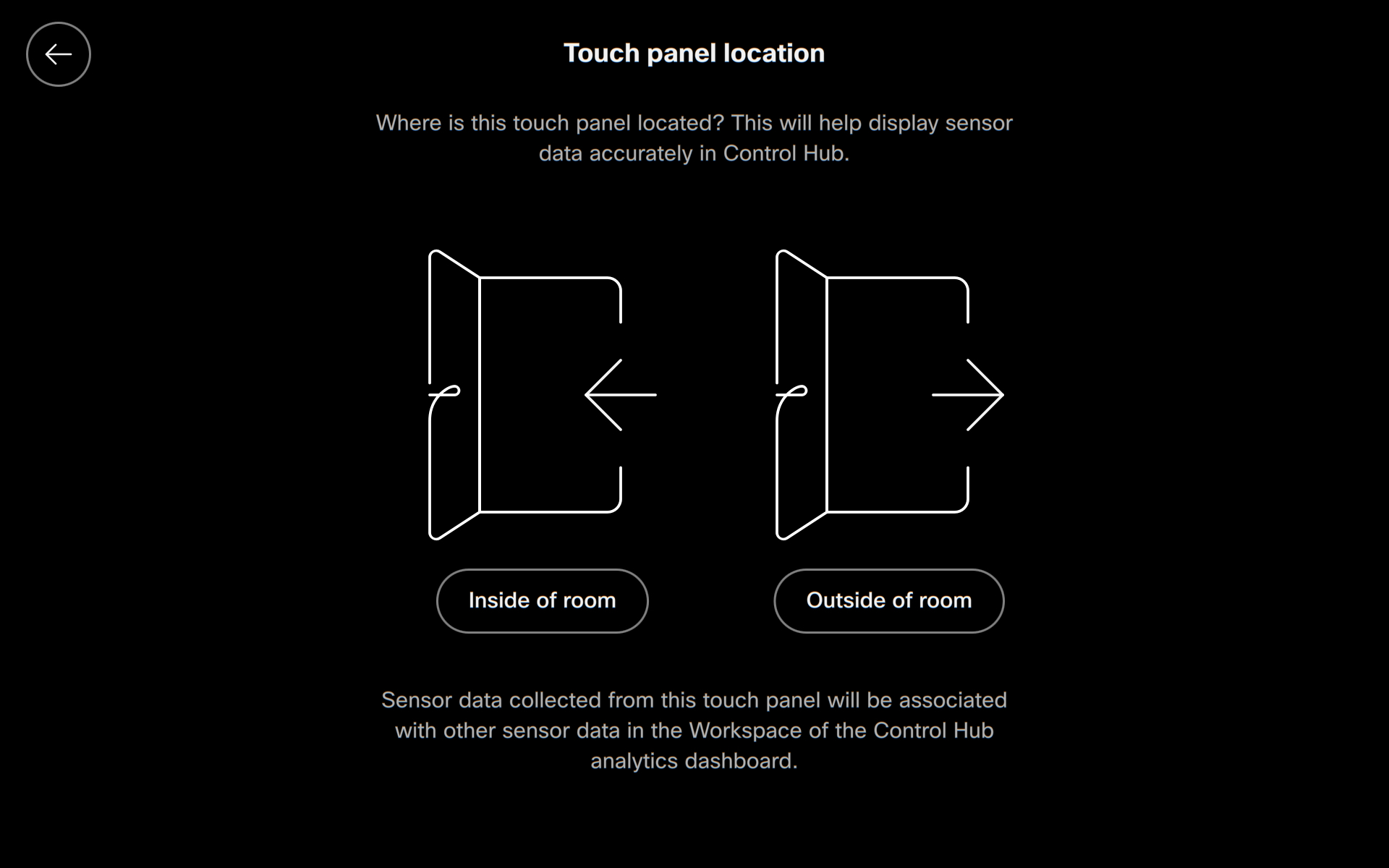
これは、
センサーからデータを収集してControl Hubに提供する方法についてです。 これらのセンサーは、
温度、湿度、空気の質などを測定します。 デバイスを部屋の外に置くと、
部屋のセンサーからのデータは外部のデータと混ざりません。 |
部屋の情報
は、室温、人数、Room Navigator部屋にいる人数に関する情報を表示します(接続されているデバイスから入手できる場合)。
次の設定はデフォルトで有効になっています。 デバイス構成またはAPIから無効化または再有効化できます。 デバイス構成についてもっと読んでください。 構成の詳細な説明については、https://roomos.cisco.com/xapi をご覧ください。
-
室温:
UserInterface RoomScheduler AmbientTemperature Show: <Auto/ShowCelsius/ShowFahrenheit/Hidden> -
部屋の人数:
UserInterface RoomScheduler PeopleCount Current: <Auto/Hidden>-
人数を表示するには、以下を設定する必要があります:
RoomAnalytics PeopleCountOutOfCall: OnStandby WakeupOnMotionDetection: On
-
-
部屋にいる人:
UserInterface RoomScheduler Mode: <Auto/CalendarOnly/RoomInUseOnly> (default:Auto) Auto: Shows both calendar events and room usage status as needed. CalendarOnly: Displays only calendar-based scheduling information, without integrating room usage status. RoomInUseOnly: Displays only the room usage status, without showing calendar events.-
人々に存在感を示すには、以下を設定する必要があります:
RoomAnalytics PeoplePresenceDetector: <On/Off> -
このデバイスは、超音波や頭部検出を使用して、 作業場にいる人を検出します。 PeoplePresenceDetectorの設定を機能させるには、 これらのオプションの一方または両方をオンに設定する必要があります。 超音波と頭部検出は、 次の設定でオンとオフを切り替えることができます。
-
RoomAnalytics PeoplePresence Input HeadDetector:
                                            On/Off
(デフォルトはオン) -
RoomAnalytics PeoplePresence Input Ultrasound:
                                            On/Off
(デフォルトはオフ)
-
- セッションの共有と通話セッションは、次の設定を使用して「使用中」
ロジックを適用することで有効または無効にできます。
RoomAnalytics RoomInUse InCall: <Disabled/Enabled>RoomAnalytics RoomInUse LocalUsage: <Disabled/Enabled>
-
センサーとこれらの構成をサポートするデバイスの詳細については、Control Hub ワークスペースのボード、デスク、ルームシリーズの履歴データを参照してください。
カスタムカラーを設定してください
ルームナビゲーターでデフォルトの壁紙とLEDストリップの色を変更できます。 職場の配色に合わせたり、アクセシビリティ上の理由からこれを行うことをお勧めします。
選択した色は壁紙とLEDストリップの両方に適用されます。
Room Navigator州とLEDのデフォルトの色は次のとおりです。
-
緑-利用可能です
-
黄色-会議が間もなく始まる(新しい会議が始まる10分前)、または部屋は予約されているが満室ではない
-
赤-使用中または占有中

カスタムカラーステートを設定してください
次の構成を使用して、各州の色を設定してください:
-
空いている部屋:
UserInterface RoomScheduler State Available Color: <color> -
会議が間もなく始まります、または部屋は予約されているが満室ではありません:
UserInterface RoomScheduler State Pending Color: <color> -
部屋は使用中または占有中です:
UserInterface RoomScheduler State Busy Color: <color>
色のオプションは次のとおりです。アクアマリン、ブルー、シアン、フクシア、ゴールド、グリーン、ライム、マゼンタ、オフ、オレンジ、オーキッド、パープル、レッド、スカーレット、ターコイズ、バイオレット、イエロー
カスタムの壁紙とロゴをアップロードしてください
部屋の予約パネルをカスタマイズするには、壁紙、ロゴ、またはその両方をアップロードして、組織内の部屋予約のすべてのルームナビゲーター設定に表示できます。
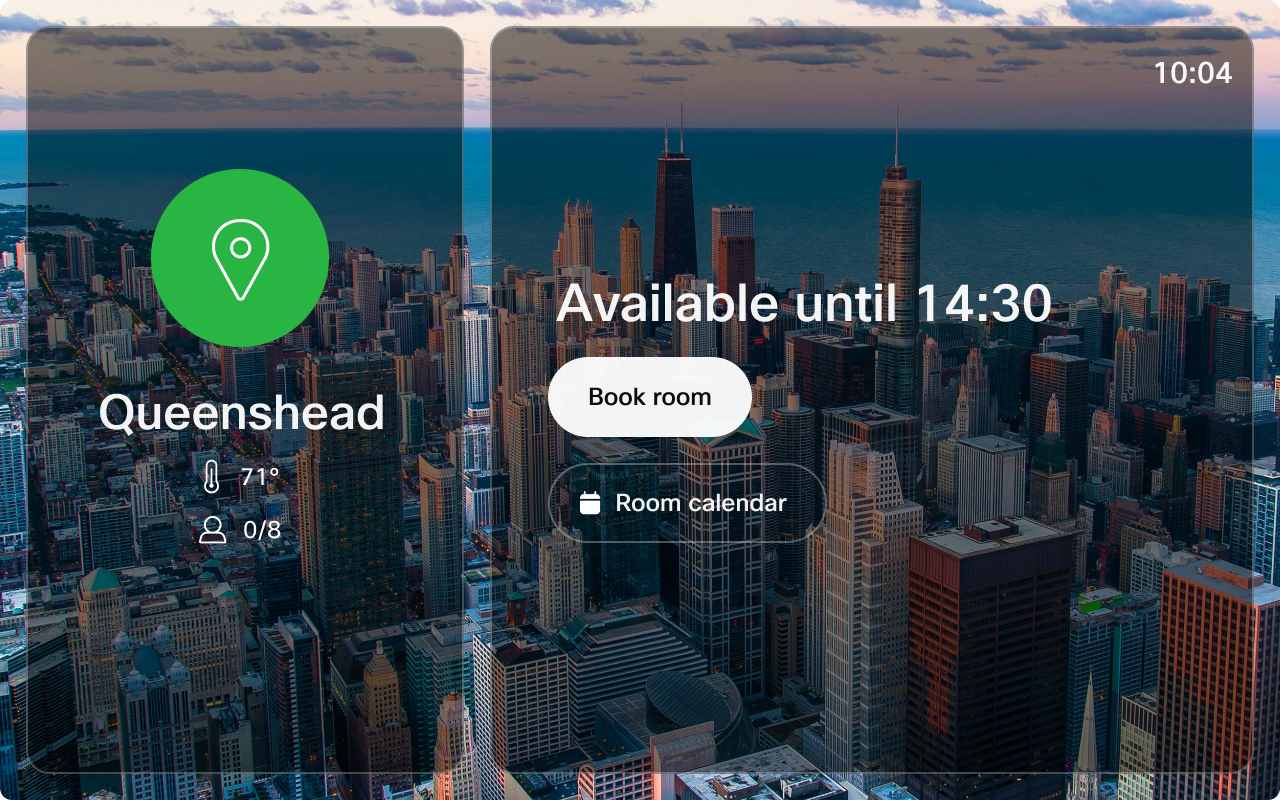
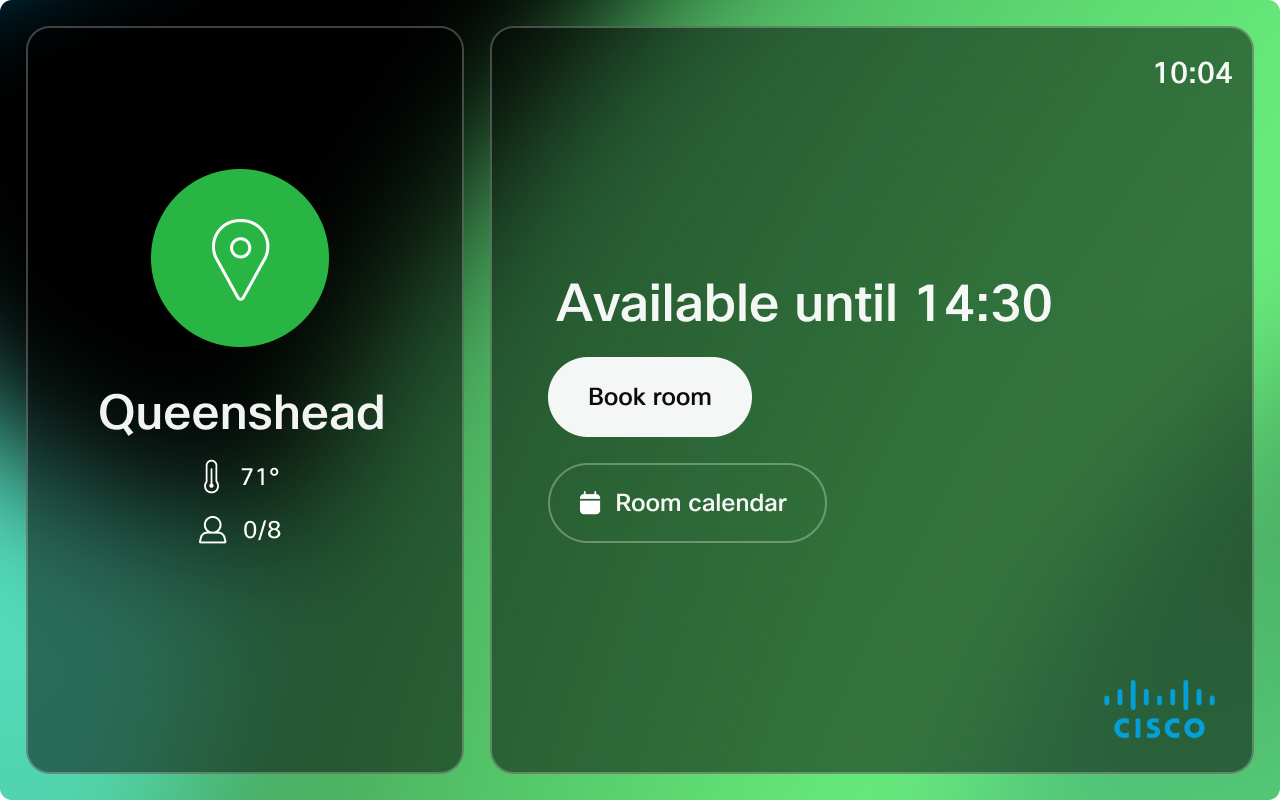
推奨事項:
-
ロゴ:
-
サイズ:272×272ピクセル (パッドなし)
-
ファイルタイプ:.png
-
-
壁紙:
-
推奨サイズ:1920×1200ピクセルです
-
ファイルの種類:.pngまたは.jpegです
-
| 1 |
Control Hubのカスタマービューから、[デバイス] に移動して [設定] をクリックします。 ブランディングまでスクロールしてください。 |
| 2 |
「カスタムルームスケジューラーブランディングをアップロード」で、壁紙またはロゴをアップロードし、「保存」をクリックして変更を適用します。 |
アドホック予約のデフォルトの会議タイトルをカスタマイズしてください
予約モードのAから行われる臨時予約の会議タイトルをカスタマイズできます。Room Navigator Room Navigatorこれは会議室の外に表示されるタイトルです。
次の設定を使用して、カスタムの会議タイトルを設定します。
UserInterface Bookings AdhocBooking DefaultTitle: <meeting title>デフォルトの会議タイトルはアドホックミーティングです。
チェックインとチェックアウトを有効にする
かなりの割合の会議がゴーストミーティングになります。つまり、誰も現れず、予約中に会議のリソースが無駄になります。 チェックインオプションを有効にすると、この問題を軽減するのに役立ちます。 ユーザーは、予約を確認する会議室に到着したら、予約にチェックインできます。 予約のために誰も到着しない場合、会議室は解放され、他の人は無料の会議室を予約できます。
チェックインとチェックアウトは、Room Navigator共有の予約可能なデバイスとスタンドアロンで利用できます。
有効にすると、部屋の内側と外側のタッチパネルにチェックインボタンが表示されます。 ペアリングされたタッチパネルのチェックアウトボタンが部屋の中に表示されます。 Room Navigatorスタンドアロンの場合、チェックアウトボタンは部屋の外のパネルにも表示されます。 参加可能な会議が予約されている場合(OBTP)、チェックインボタンは部屋の外にのみ表示されます。
予約の5分前から、部屋の外と室内のタッチパネルにチェックインボタンが表示されます。
ユーザーは予約開始時刻から10分以内にチェックインしてください。 10分以内に誰もチェックインしなかった場合、手動でも自動でも、部屋は自動的に解放されます。 チェックイン期間が終了する30秒前に、30秒間のカウントダウン自動ルームリリースアラートがタッチパネルに表示されます。 チェックインウィンドウは設定可能です。
部屋がチェックインされ、通話が終了すると、ユーザーがチェックアウトしたい場合はチェックアウトするように促すアラートが表示されます。 ユーザーがカウントダウンをキャンセルするか、アラートを無視すると、部屋はチェックアウトされます。 ユーザーが予約を延長できる場合は、予約が延長される間もルームデバイスはチェックインされたままになります。
予約が予定時刻の最後の5分に達し、連続した会議があると、予約が間もなく終了することを知らせる通知がポップアップ表示されます。
予約が解除されると、キャンセルされた予約について知らせる通知がホストに送信されます。
自動チェックイン
自動チェックインは、予約が開始されてから4分後に始まります。
ルームデバイスは次のものを自動的にチェックインします:
-
臨時予約
-
電話に参加する
-
共有セッションが開始されました(有線接続から無線接続へ)
-
人数は1人以上(当社では1分間連続して部屋に入ると1人以上とみなされます)
手動チェックイン
ユーザーはチェックインボタンをタップして手動でチェックインを選択できます。
チェックインとチェックアウトを設定する
予約した部屋にユーザーがチェックインして、部屋が使用中であることを確認できるようにします。 ユーザーが手動または自動でチェックインしない場合、部屋の予約は解除され、主催者にはキャンセルを通知するメールが届きます。
予約の5分前から、部屋の外のタッチパネルと室内のタッチパネルにチェックインボタンが表示され、設定した時間だけ表示されます。Bookings CheckIn WindowDuration
Bookings CheckIn Enabled: <True/False>デフォルト:偽
チェックインウィンドウは、タッチパネルでチェックインオプションが表示される時間です。 チェックイン時間の長さは、5、10、15、20、30、または60分に指定できます。
Bookings CheckIn WindowDuration: <5, 10, 15, 20, 30, 60>デフォルト:10
チェックアウトボタンを部屋の外と内に表示するか、部屋の中に表示するか、まったく表示しないかを設定します。
Bookings AllowDecline: <All, InsideOnly, None>デフォルト:すべて
工場出荷時設定へのリセット
Room Navigatorを別のボードやルームシリーズとペアリングしたり、ルーム予約デバイスとして設定したりするには、工場出荷時の状態にリセットする必要があるかもしれません。 を工場出荷時の状態にリセットするには、Room Navigator設定メニューにアクセスして [出荷時設定にリセット] をタップします。
客室予約モードの設定メニューにアクセスするには、3本の指で画面を3回タップします。Room Navigator 工場出荷時設定にリセットをタップすると、工場出荷時の設定に戻す前に選択を確認するように求められます。Room Navigator


