- 首頁
- /
- 文章

感謝您的意見回饋。

 在此文章中
在此文章中 意見回饋?
意見回饋?壁掛式 Room Navigator 可配置為房間預訂裝置。它顯示房間可用狀態,用戶可以預訂臨時會議或查看房間日曆。
-
客房預訂僅適用於共享模式和雲端註冊設備。
-
當已啟用雲端管理軟體升級並啟用「允許控制中心管理組態」時,可針對與 Edge for Devices 連結的 Board 和 Room 系列裝置提供客房預訂。
-
Desk 系列裝置不得設定熱桌面。
-
如果您沒有按照設置精靈並通過 API 設置房間預訂,請不要忘記設置位置(房間內部或室外)Room Navigator:
Configuration SystemUnit TouchPanel Location: <InsideRoom/OutsideRoom>
首先,您需要在 Control Hub 中設置桌面、辦公桌或房間系列裝置以進行房間預訂。 如需詳細資訊,請參閱啟用膳食、辦公桌和房間系列的房間預訂。 然後,若要設Room Navigator定預訂房間,您需要執行其設定精靈。 執行出廠重設,以存取先前設定的精靈Room Navigator。
| 1 |
按照此Room Navigator處說明將其連接到主機板、桌面或房間系列裝置。 |
| 2 |
將「裝置類型」設定為「房間預訂」。 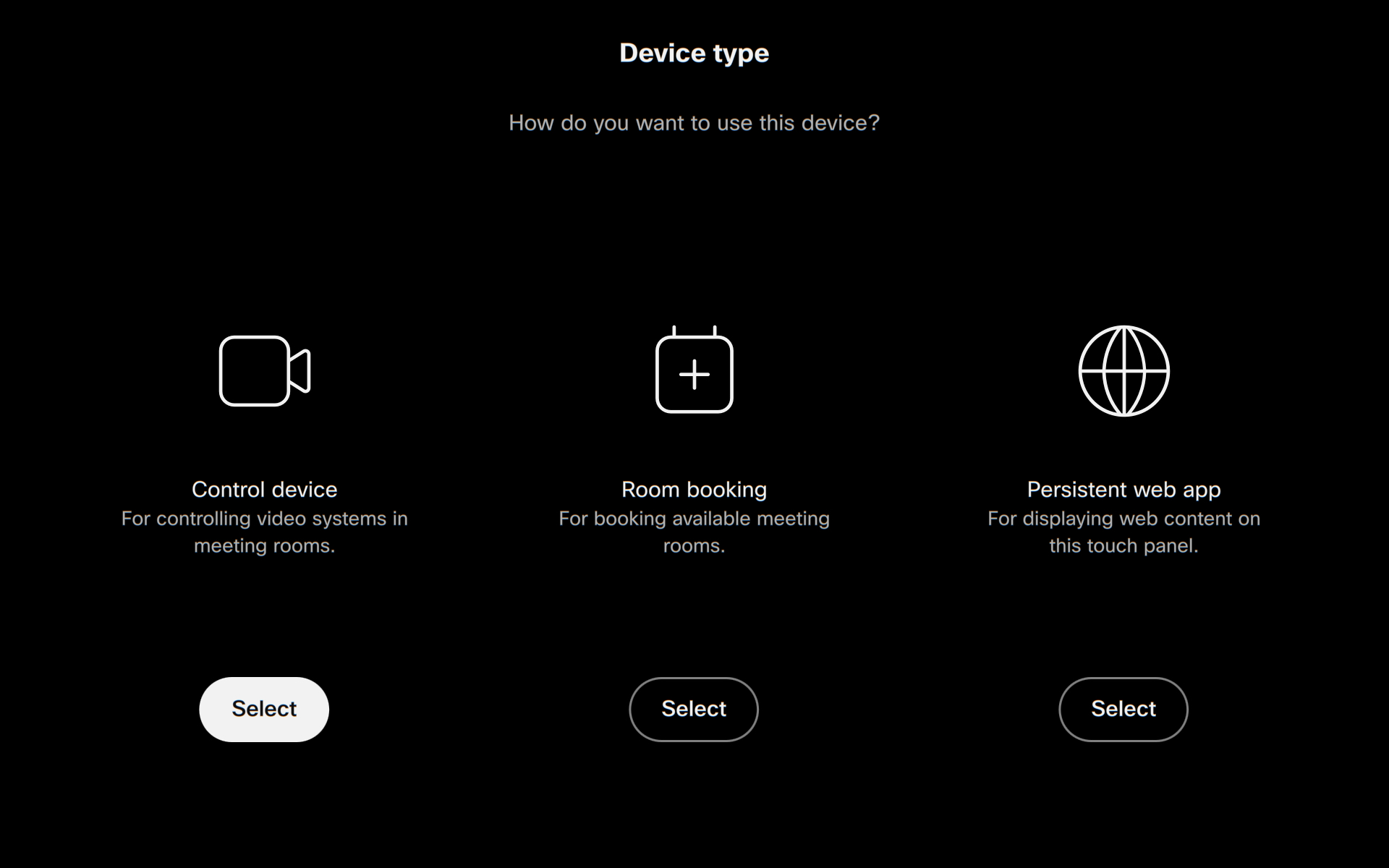
|
| 3 |
選取位Room Navigator於房間內部還是外部。 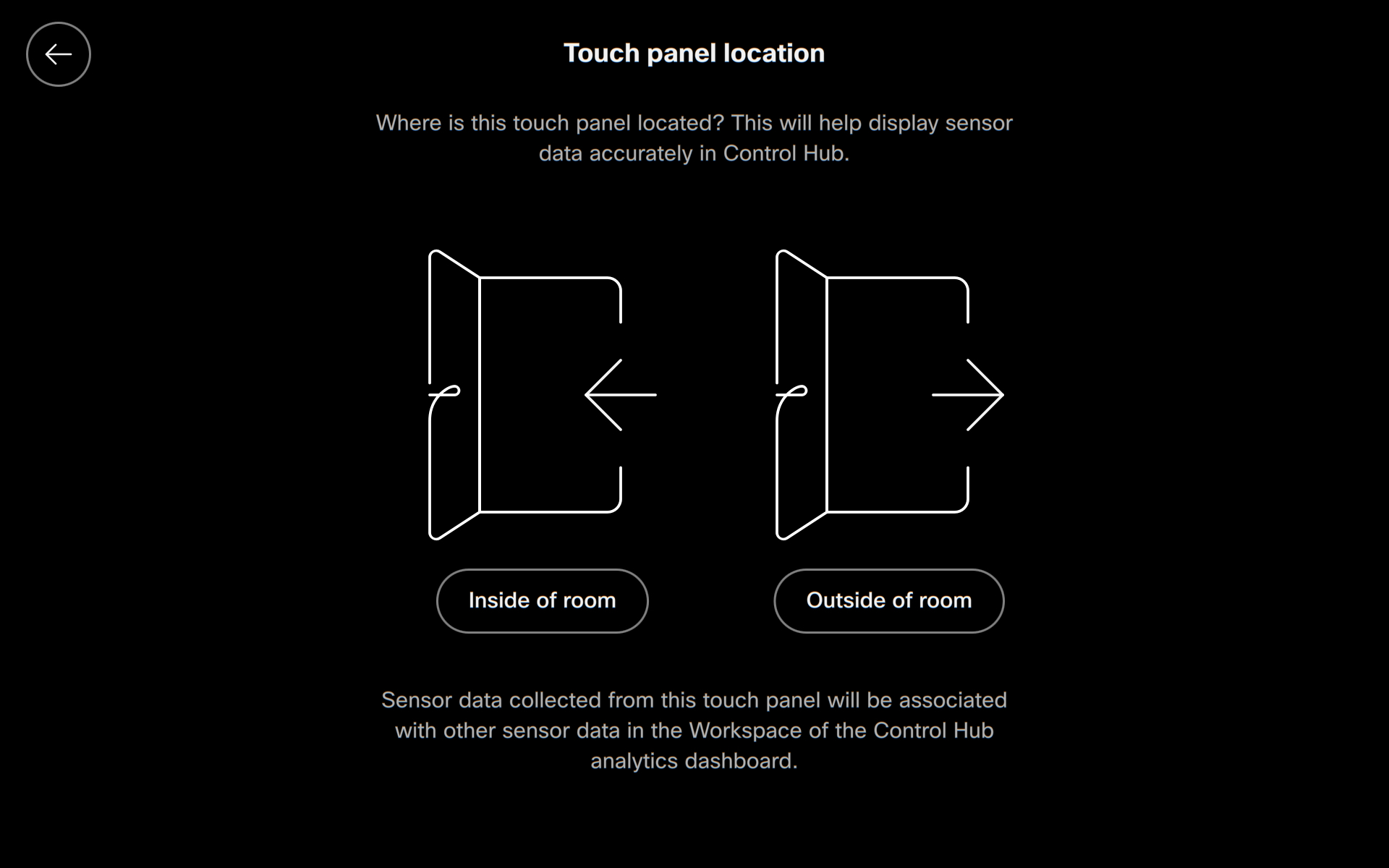
這是關於我們如何從傳感器收集數據並
將數據提供給 Control Hub。 這些感測器可以測量
溫度、濕度和空氣質量等東西。 當設備放置在房
間外部時,房間傳感器內部的數據不會與外部
數據混合在一起。 |
房間資訊
它會Room Navigator顯示有關室溫、人數和房間中的人存在的信息,如果連接的設備可以使用這些信息。
依預設,會啟用下列組態。 您可以從裝置組態或 API 停用或重新啟用它們。 閱讀有關裝置組態的更多資訊。 如需詳細的組態說明,請造訪 https://roomos.cisco.com/xapi。
-
室溫:
UserInterface RoomScheduler AmbientTemperature Show: <Auto/ShowCelsius/ShowFahrenheit/Hidden> -
房間內人數:
UserInterface RoomScheduler PeopleCount Current: <Auto/Hidden>-
若要顯示人數,您必須設定:
RoomAnalytics PeopleCountOutOfCall: OnStandby WakeupOnMotionDetection: On -
人數用於外部房間預訂。
-
-
人們在房間中的存在:
UserInterface RoomScheduler Mode: <Auto/CalendarOnly/RoomInUseOnly> (default:Auto) Auto: Shows both calendar events and room usage status as needed. CalendarOnly: Displays only calendar-based scheduling information, without integrating room usage status. RoomInUseOnly: Displays only the room usage status, without showing calendar events.-
若要顯示人員存在,您必須設定:
RoomAnalytics PeoplePresenceDetector: <On/Off> -
該設備使用超聲波和/或頭部檢測來檢測工作空間中的人員。 其中一個或兩個選項都需要設定為「開 」,PeoplePresenceDetector 設定才能正常工作。 可以使用以下設定打開和關閉超聲波和頭部檢測:
-
RoomAnalytics PeoplePresence Input HeadDetector:
                                            On/Off
(預設開啟) -
RoomAnalytics PeoplePresence Input Ultrasound:
                                            On/Off
(預設關閉)
-
- 透過使用下列組態設定套用「使用」邏輯,可
以啟用或停用共用工作階段和通話會話:
RoomAnalytics RoomInUse InCall: <Disabled/Enabled>RoomAnalytics RoomInUse LocalUsage: <Disabled/Enabled>
-
若要進一步了解感測器以及哪些裝置支援這些組態,請參閱 Control Hub 工作區中的主機板、桌面和房間系列的歷史資料。
設定自訂顏色
您可以在房間導覽器上變更預設牆紙和 LED 條的顏色。 您可能需要執行此操作以與工作場所顏色方案一致,或出於輔助使用原因。
選取的顏色會同時套用到牆紙和 LED 條。
狀態和 LED 的Room Navigator預設顏色為:
-
綠色 - 可用
-
黃色 - 會議即將開始 (新會議開始前 10 分鐘),或會議室已預訂但未入住
-
紅色 - 使用中或已佔用

設定自訂顏色狀態
使用下列組態設定每個狀態的顏色:
-
可用房間:
UserInterface RoomScheduler State Available Color: <color> -
會議即將開始或房間已預訂但未佔用:
UserInterface RoomScheduler State Pending Color: <color> -
房間正在使用或佔用:
UserInterface RoomScheduler State Busy Color: <color>
顏色選項有:海藍色,藍色,青色,桃紅色,金色,綠色,石灰色,洋紅色,灰色,橙色,蘭花,紫色,紅色,紅色,綠松石,紫色,黃色
上傳自定義壁紙和徽標
若要自訂房間預訂面板,您可以上傳桌布、標誌或兩者,以顯示在組織中所有房間預訂的「房間導覽器」設定中。
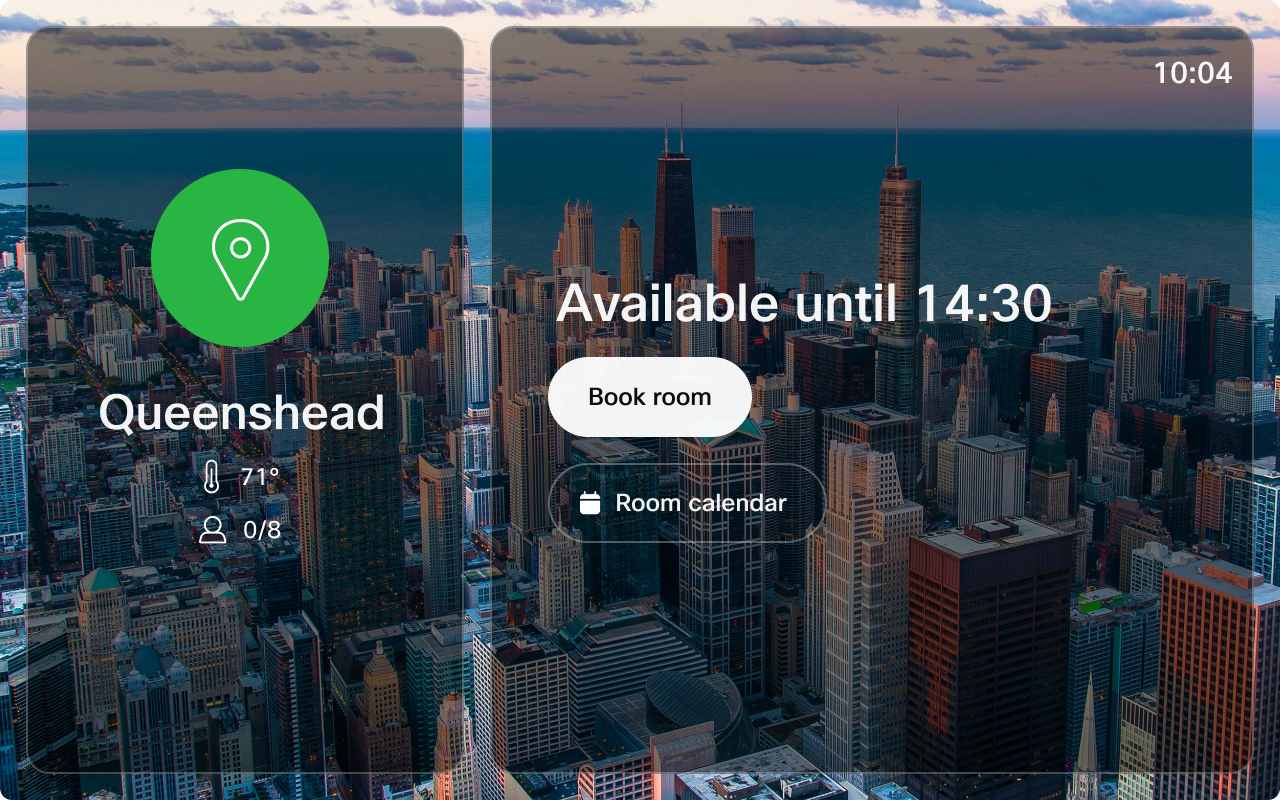
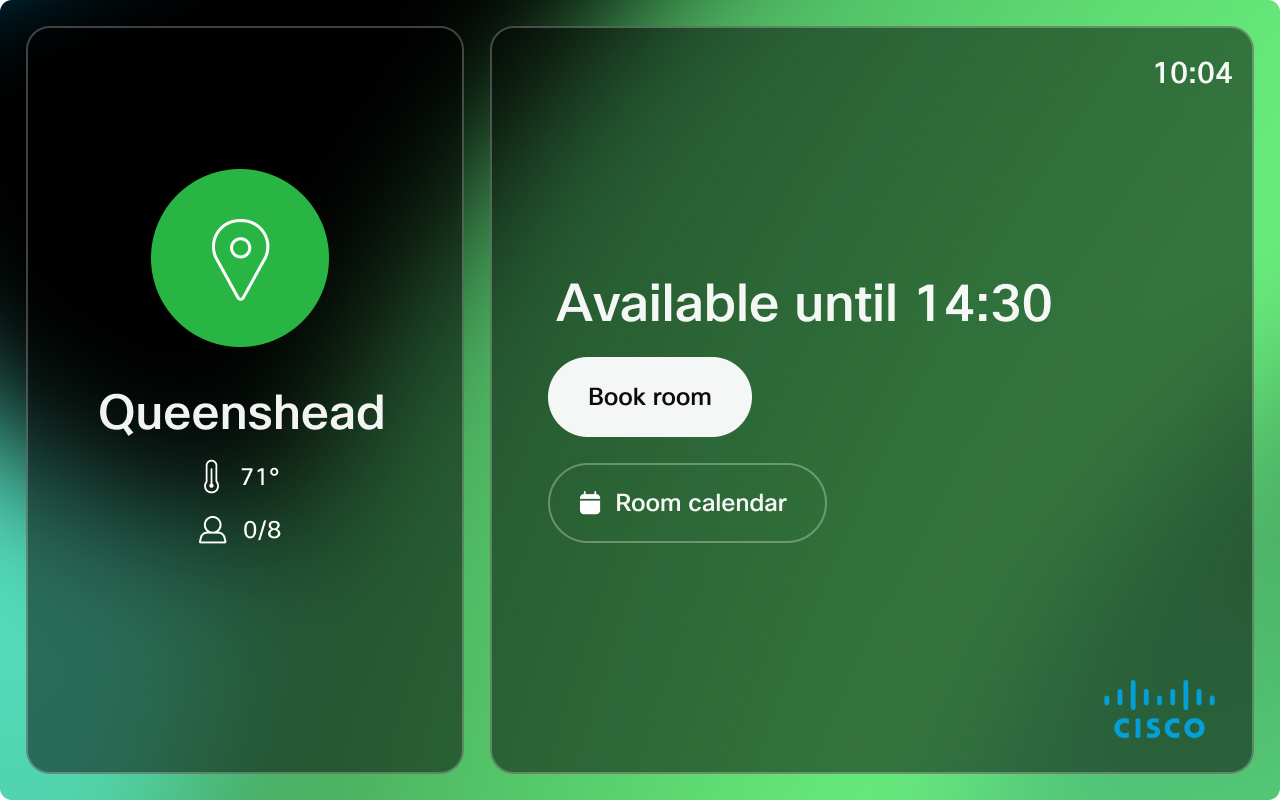
建議:
-
標誌:
-
尺寸:272 × 272 像素,不含填充物
-
檔案類型:.png
-
-
壁紙:
-
建議尺寸:1920 × 1200 像素
-
檔案類型:.png 或 .jpeg
-
| 1 |
從 Control Hub 的客戶檢視中,移至 裝置 並按一下 設定。 捲動至 品牌。 |
| 2 |
在「上傳自訂房間排程器品牌」 下方,上傳壁紙或標誌,然後按一下「儲存」以套用變更。 |
自訂隨機預訂的預設會議標題
您可以為從預訂模式完成的臨機預訂自訂會議標題。Room Navigator 這是會議室外部顯Room Navigator示的標題。
使用下列組態設定自訂會議標題:
UserInterface Bookings AdhocBooking DefaultTitle: <meeting title>預設會議標題為臨機會議。
開啟簽入與簽出
很大一部分會議會導致幽靈會議,這意味著沒有人出現,並且在預訂過程中浪費了會議資源。 啟用「 簽入 」選項有助於緩解此問題。 用戶可以在到達確認預訂的會議室時簽到他們的預訂。 如果沒有人前來預訂,會議室將被釋放,其他人可以預訂免費會議室。
可在共用可預訂設備和獨立 Room Navigator 上辦理登機手續和退房手續。
啟用后,房間內外的觸控面板上會出現一個簽到按鈕。 配對觸控面板的內部房間上會出現一個結帳按鈕。 對於獨立的 Room Navigator,結帳按鈕也會顯示在房間外的面板上。 如果已預訂可加入會議 (OBTP),則僅在會議室外可看到簽到按鈕。
從預訂前 5 分鐘開始,室外和室內觸控面板上會出現一個入住按鈕。
從預訂開始時間起,使用者有 10 分鐘的時間辦理登機手續。如果在 10 分鐘內無人簽到 (手動或自動),會議室將自動釋放。 在簽到視窗結束前 30 秒,觸控面板上會出現 30 秒倒計時自動釋放會議室警報。 可設定值機視窗。
當房間入住並通話結束時,會彈出一個警報,提醒用戶如果他們願意退房。 如果使用者取消倒計時或忽略警示,則會出庫房間。 如果用戶可以延長預訂,房間設備在預訂延長時間會保留入住。
當預訂達到其預定時間的最後 5 分鐘並且有背靠背會議時,會彈出一條通知,通知使用者預訂將很快結束。
預訂發佈后,系統會向房東發送通知,告知他們已取消的預訂。
自動值機
自動辦理入住手續將在預訂開始后 4 分鐘開始。
Room 裝置將自動為下列人員辦理入住手續:
-
臨時預訂
-
加入通話
-
共用工作階段已開始 (有線到無線)
-
人數為 1 人或更多(在我們這裡連續房間 1 分鐘後,人數被視為 1 人或更多。
手動值機
用戶可以通過點擊「簽入」按鈕手動選擇簽入。
設定檢入和檢出
啟用此選項可讓使用者簽入他們預訂的會議室,以確認會議室正在使用中。 如果使用者未手動或自動簽到,會議室預訂將被釋放,召集人會收到一封電子郵件,通知取消。
從預訂前 5 分鐘開始,客房外和客房內觸控面板上會出現一個入住按鈕,該按鈕會在預訂簽到視窗持續時間 設置的持續時間內保持在那裡。
Bookings CheckIn Enabled: <True/False>預設值:False
簽入視窗是觸控面板上可用的簽入選項的時間。 值機時段持續時間可指定為 5、10、15、20、30 或 60 分鐘。
Bookings CheckIn WindowDuration: <5, 10, 15, 20, 30, 60>預設值:10
配置結帳按鈕是在房間內外顯示、在房間內顯示還是不顯示。
Bookings AllowDecline: <All, InsideOnly, None>預設值:全部
恢復原廠設定
您可能需要執行原廠重設,才能將其Room Navigator與其他主機板或房間系列配對,或將其設定為房間預訂裝置。 您可以通過訪問設Room Navigator置菜單,然後點擊恢復出廠設置。
若要在房間預訂模式上Room Navigator存取「設定」選單,請用三指輕觸螢幕三次。 當您點擊恢復原廠設置時,系統會要求您確認選擇,然後Room Navigator再恢復到出廠設置。


