- Home
- /
- Articolo

Grazie per il feedback.

 In questo articolo
 Feedback?
Un Room Navigator montato a parete può essere configurato come dispositivo per la prenotazione delle camere. Mostra lo stato di disponibilità delle camere e gli utenti possono prenotare riunioni ad hoc o controllare il calendario delle camere.
-
La prenotazione delle camere è disponibile solo per i dispositivi registrati in modalità condivisa e nel cloud.
-
La prenotazione delle camere è disponibile per i dispositivi Board e Room Series collegati a Edge for Devices quando l'aggiornamento del software gestito dal cloud e «Consenti a Control Hub di gestire le configurazioni» è abilitato.
-
I dispositivi della serie Desk non devono avere l'hot-desking configurato.
-
Se non segue la procedura guidata di configurazione e configura la prenotazione delle camere tramite API, non dimentichi di impostare la posizione (all'interno o all'esterno della camera) di: Room Navigator
Configuration SystemUnit TouchPanel Location: <InsideRoom/OutsideRoom>
Innanzitutto, deve configurare il dispositivo Board, Desk o Room Series per la prenotazione delle camere in Control Hub. Vedi Abilitare la prenotazione delle camere per le serie Board, Desk e Room per i dettagli. Quindi, Room Navigator per configurare la prenotazione della camera, deve seguire la relativa procedura guidata di configurazione. Eseguire un ripristino delle impostazioni di fabbrica per accedere alla procedura guidata per una configurazione Room Navigator precedente.
| 1 |
Colleghi Room Navigator il dispositivo della serie Board, Desk o Room come descritto qui. |
| 2 |
Imposta il tipo di dispositivo su Room Booking. 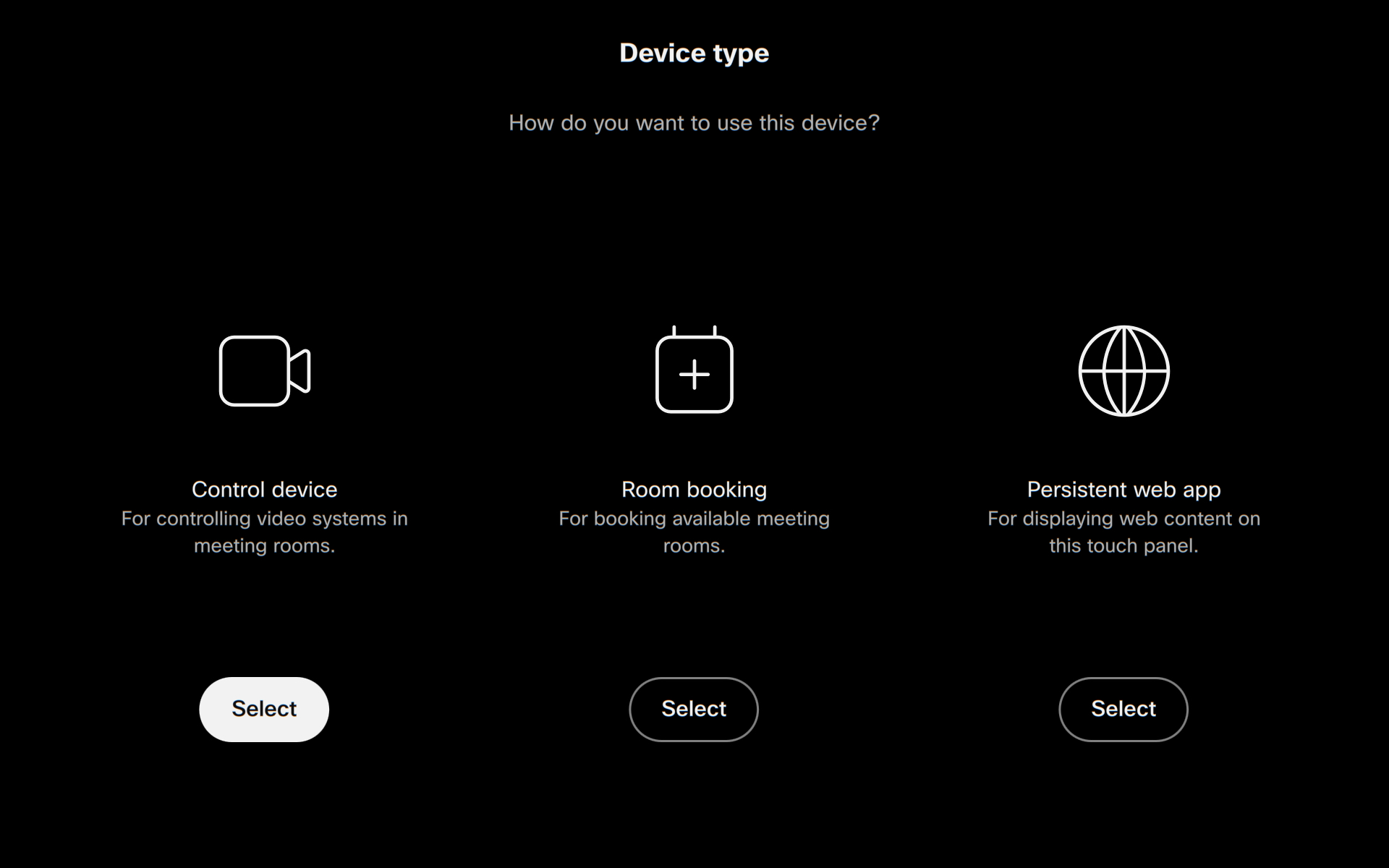
|
| 3 |
Scelga se si Room Navigator trova all'interno o all'esterno di una stanza. 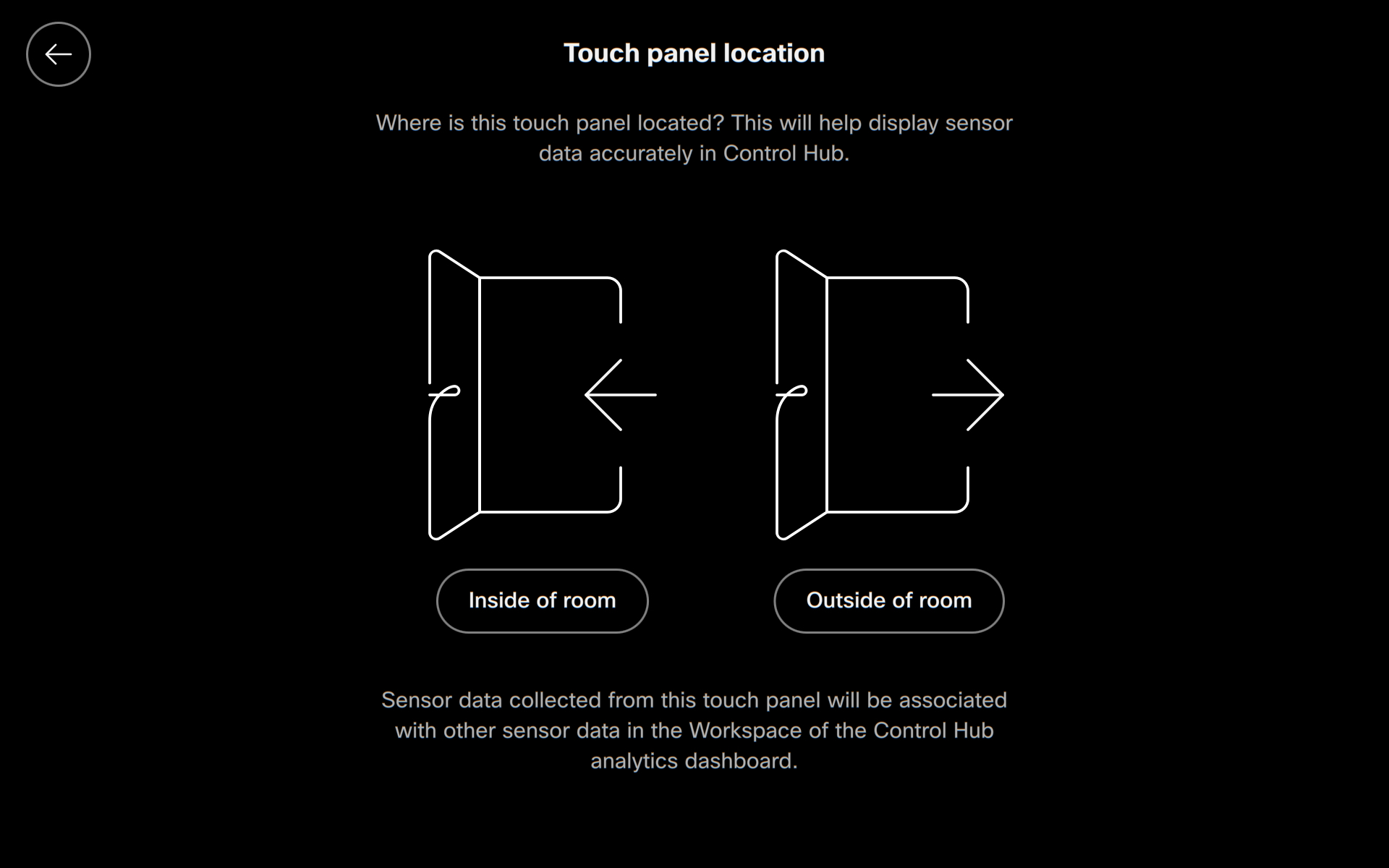
Riguarda il modo in cui raccogliamo e forniamo i dati dai
sensori a Control Hub. Questi sensori misurano cose come
temperatura, umidità e qualità dell'aria. Quando il dispositivo è posizionato
all'esterno della stanza, i dati provenienti dall'interno dei sensori della stanza non vengono
mescolati con i dati esterni. |
Informazioni sulla camera
Room NavigatorMostra le informazioni sulla temperatura ambiente, sul numero di persone e sulla presenza di persone nella stanza, se disponibili dal dispositivo a cui è connesso.
Le seguenti configurazioni sono abilitate per impostazione predefinita. Può disattivarli o riattivarli dalle configurazioni del dispositivo o dalle API. Leggi di più sulle configurazioni dei dispositivi. Per descrizioni dettagliate della configurazione, visiti https://roomos.cisco.com/xapi.
-
Temperatura ambiente:
UserInterface RoomScheduler AmbientTemperature Show: <Auto/ShowCelsius/ShowFahrenheit/Hidden> -
Le persone contano nella stanza:
UserInterface RoomScheduler PeopleCount Current: <Auto/Hidden>-
Per dimostrare che le persone contano, deve impostare:
RoomAnalytics PeopleCountOutOfCall: OnStandby WakeupOnMotionDetection: On -
Il conteggio delle persone viene utilizzato per la prenotazione delle camere esterne.
-
-
Presenza di persone nella stanza:
UserInterface RoomScheduler Mode: <Auto/CalendarOnly/RoomInUseOnly> (default:Auto) Auto: Shows both calendar events and room usage status as needed. CalendarOnly: Displays only calendar-based scheduling information, without integrating room usage status. RoomInUseOnly: Displays only the room usage status, without showing calendar events.-
Per mostrare la presenza delle persone, deve impostare:
RoomAnalytics PeoplePresenceDetector: <On/Off> -
Il dispositivo utilizza l'ecografia e/o il rilevamento della testa per rilevare le persone nell'area di lavoro. Una o entrambe queste opzioni devono essere impostate su Attivata affinché l'impostazione PeoplePresenceDetector funzioni. Il rilevamento degli ultrasuoni e della testa può essere attivato e disattivato utilizzando queste impostazioni:
-
RoomAnalytics PeoplePresence Input HeadDetector:
                                            On/Off
(impostazione predefinita Attivata) -
RoomAnalytics PeoplePresence Input Ultrasound:
                                            On/Off
(impostazione predefinita Disattivata)
-
- Le sessioni di condivisione e le sessioni di chiamata possono essere abilitate o disabilitate
applicando la logica «in uso» utilizzando queste impostazioni di configurazione:
RoomAnalytics RoomInUse InCall: <Disabled/Enabled>RoomAnalytics RoomInUse LocalUsage: <Disabled/Enabled>
-
Per saperne di più sui sensori e sui dispositivi che supportano queste configurazioni, vedere i dati storici per le serie Board, Desk e Room negli spazi di lavoro di Control Hub.
Imposta colori personalizzati
Può cambiare il colore dello sfondo e della striscia LED predefiniti su Room Navigators. Potrebbe volerlo fare per allinearsi alla combinazione di colori dei luoghi di lavoro o per motivi di accessibilità.
Il colore selezionato viene applicato sia allo sfondo che alla striscia LED.
I colori predefiniti per gli Room Navigator stati e i LED sono:
-
Verde - disponibile
-
Giallo: la riunione inizia a breve (10 minuti prima dell'inizio di una nuova riunione) o la camera è prenotata ma non occupata
-
Rosso: in uso o occupato

Configurare stati di colore personalizzati
Usa le seguenti configurazioni per impostare un colore per ciascuno degli stati:
-
Camera disponibile:
UserInterface RoomScheduler State Available Color: <color> -
La riunione inizia a breve o la camera è prenotata ma non occupata:
UserInterface RoomScheduler State Pending Color: <color> -
La camera è in uso o occupata:
UserInterface RoomScheduler State Busy Color: <color>
Le opzioni di colore sono: acquamarina, blu, ciano, fucsia, oro, verde, lime, magenta, spento, arancione, orchidea, viola, rosso, scarlatto, turchese, viola, giallo
Carica sfondo e logo personalizzati
Per personalizzare i pannelli di prenotazione delle camere, può caricare uno sfondo, un logo o entrambi in modo che compaiano su tutte le impostazioni di Room Navigator per la prenotazione delle camere della sua organizzazione.
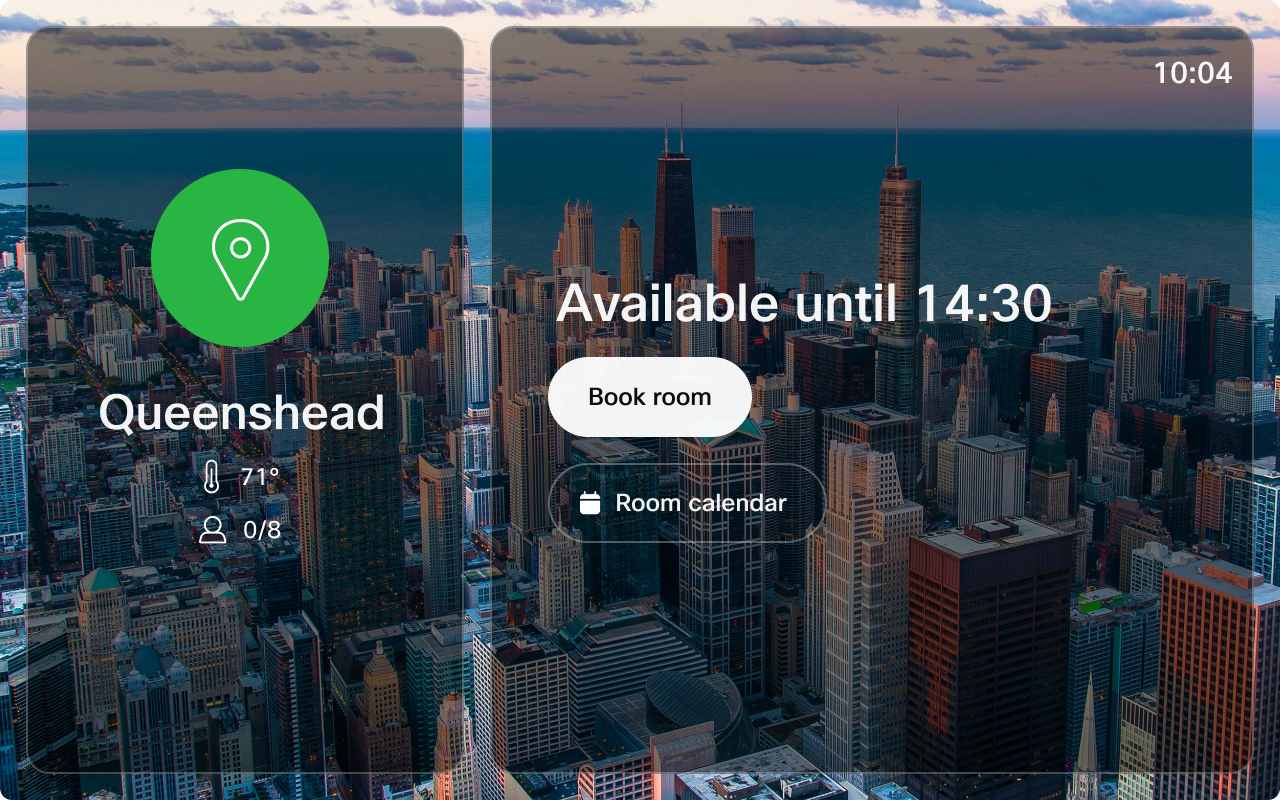
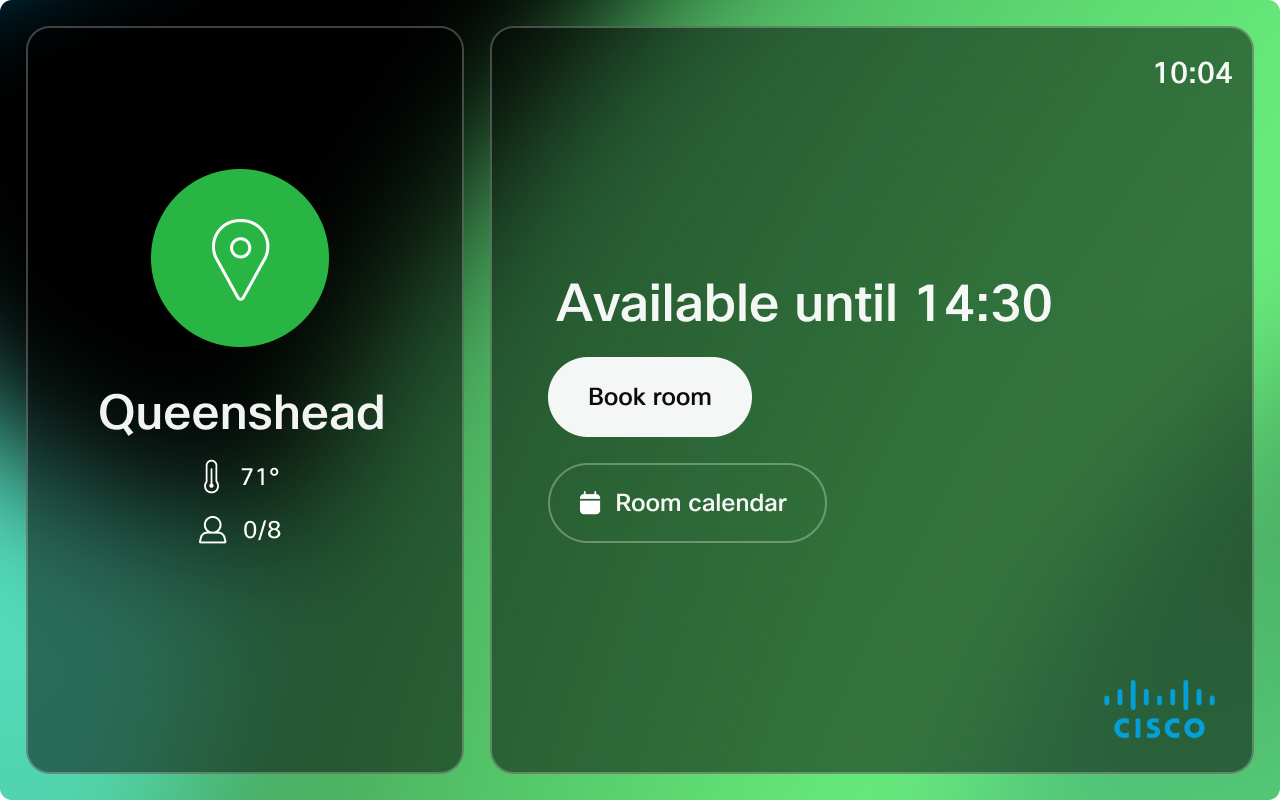
Raccomandazioni:
-
Logo:
-
Dimensioni: 272 × 272 px senza imbottitura
-
Tipo di file: .png
-
-
Carta da parati:
-
Dimensione consigliata: 1920 × 1200 px
-
Tipi di file: .png o .jpeg
-
| 1 |
Dalla visualizzazione clienti in Control Hub, vada su Dispositivi e faccia clic su Impostazioni. Scorra fino a Branding. |
| 2 |
In Carica il marchio personalizzato di Room Scheduler, carichi lo sfondo o il logo e faccia clic su Salva per applicare le modifiche. |
Personalizza il titolo predefinito della riunione per una prenotazione ad hoc
Può personalizzare il titolo della riunione per le prenotazioni ad hoc effettuate Room Navigator in modalità prenotazione. Questo è il titolo che appare all'Room Navigatoresterno della sala riunioni.
Usa la seguente configurazione per impostare un titolo personalizzato per la riunione:
UserInterface Bookings AdhocBooking DefaultTitle: <meeting title>Il titolo predefinito della riunione è Riunione ad hoc.
Abilita il check-in e il check-out
Una percentuale significativa di riunioni si traduce in riunioni fantasma, il che significa che nessuno si presenta e le risorse per le riunioni vengono sprecate durante la prenotazione. L'attivazione dell'opzione Check-in aiuta ad alleviare questo problema. Gli utenti possono effettuare il check-in della loro prenotazione quando arrivano nella sala riunioni che conferma la prenotazione. Se nessuno arriva per la prenotazione, la sala riunioni viene liberata e altri possono prenotare la sala riunioni gratuita.
Il check-in e il check-out sono disponibili su dispositivi prenotabili condivisi e autonomiRoom Navigator.
Se abilitato, viene visualizzato un pulsante di check-in sul pannello tattile interno ed esterno della camera. Nella stanza interna viene visualizzato un pulsante di check-out per i touch panel associati. Per uno standaloneRoom Navigator, i pulsanti di check-out vengono visualizzati anche nel pannello esterno alla stanza. Se è stata prenotata una riunione a cui è possibile partecipare (OBTP), il pulsante di check-in è visibile solo all'esterno della stanza.
A partire da 5 minuti prima di una prenotazione, viene visualizzato un pulsante di check-in sui touch panel esterni e interni alla camera.
Un utente ha 10 minuti dall'orario di inizio della prenotazione per effettuare il check-in. Se nessuno effettua il check-in durante i 10 minuti, manualmente o automaticamente, la camera viene rilasciata automaticamente. 30 secondi prima della fine della finestra di check-in, sul pannello touch viene visualizzato un avviso di rilascio automatico della camera con conto alla rovescia di 30 secondi. La finestra di check-in è configurabile.
Quando una camera viene effettuata il check-in e una chiamata termina, viene visualizzato un avviso che ricorda all'utente di fare il check-out, se lo desidera. Se l'utente annulla il conto alla rovescia o ignora l'avviso, la camera viene lasciata. Se un utente può prolungare una prenotazione, il dispositivo della camera rimane registrato per il tempo in cui la prenotazione viene estesa.
Quando una prenotazione ha raggiunto gli ultimi 5 minuti dell'orario previsto e c'è una riunione consecutiva, viene visualizzata una notifica che informa l'utente che la prenotazione terminerà presto.
Una volta rilasciata la prenotazione, viene inviata una notifica all'host per informarlo della prenotazione cancellata.
Check-in automatico
Il check-in automatico inizia 4 minuti dopo l'inizio della prenotazione.
Il dispositivo di camera effettuerà automaticamente il check-in per:
-
Prenotazioni ad hoc
-
Partecipare a una chiamata
-
Sessione di condivisione iniziata (da cavo a wireless)
-
Il numero di persone è 1 o più (il numero delle persone è considerato 1 o più dopo 1 minuto di camera continua in noi.)
Check-in manuale
Un utente può selezionare manualmente il check-in toccando il pulsante di check-in.
Configura il check-in e il check-out
Abilita per consentire all'utente di effettuare il check-in nelle camere che ha prenotato per confermare che la camera è in uso. Se l'utente non effettua il check-in, manualmente o automaticamente, la prenotazione della camera viene rilasciata e l'organizzatore riceve un'email che informa della cancellazione.
A partire da 5 minuti prima di una prenotazione, viene visualizzato un pulsante di check-in sui touch panel esterni e interni alla camera e rimane lì per la durata impostata con. Bookings CheckIn WindowDuration
Bookings CheckIn Enabled: <True/False>Impostazione predefinita: False
La finestra di check-in è l'ora in cui l'opzione di check-in è disponibile sul pannello a sfioramento. La durata della finestra di check-in può essere specificata su 5, 10, 15, 20, 30 o 60 minuti.
Bookings CheckIn WindowDuration: <5, 10, 15, 20, 30, 60>Predefinito: 10
Configura se il pulsante di check-out viene mostrato all'esterno e all'interno della stanza, all'interno della stanza o non viene visualizzato affatto.
Bookings AllowDecline: <All, InsideOnly, None>Predefinito: Tutto
Ripristino delle impostazioni di fabbrica
Potrebbe essere necessario eseguire un ripristino delle impostazioni di fabbrica per abbinarlo a una serie Board o Room diversa o per configurarlo come dispositivo di prenotazione delle camere. Room Navigator Può ripristinare le impostazioni di fabbrica Room Navigator accedendo al menu Impostazioni e toccando Ripristino delle impostazioni di fabbrica.
Per accedere al menu Impostazioni in modalità di prenotazione Room Navigator in camera, tocchi lo schermo tre volte con tre dita. Quando tocca Ripristino delle impostazioni di fabbrica, Le verrà chiesto di confermare la selezione prima che Room Navigator vengano ripristinate le impostazioni di fabbrica.


