- Start
- /
- Artikel

Hartelijk dank voor uw feedback

 In dit artikel
 Feedback?
Een aan de muur gemonteerde Room Navigator kan worden geconfigureerd als een apparaat voor het boeken van kamers. Het toont de beschikbaarheidsstatus van de kamers en gebruikers kunnen ad-hocvergaderingen boeken of de zaalkalender bekijken.
-
Een kamer boeken is alleen beschikbaar voor apparaten die zijn geregistreerd in gedeelde modus en in de cloud.
-
Kamerboeking is beschikbaar voor apparaten uit de Board and Room Series die zijn gekoppeld aan Edge for Devices wanneer een software-upgrade in de cloud en „Allow Control Hub to manage configuraties” is ingeschakeld.
-
Op apparaten uit de Desk Series mag geen hotdesking zijn geconfigureerd.
-
Als u de installatiewizard niet volgt en de kamerboeking via API's configureert, vergeet dan niet de locatie in te stellen (binnen of buiten de kamer) van deRoom Navigator:
Configuration SystemUnit TouchPanel Location: <InsideRoom/OutsideRoom>
Eerst moet u het Board-, Desk- of Room Series-apparaat instellen voor het boeken van kamers in de Control Hub. Zie Kamerboeking inschakelen voor de Board-, Desk- en Roomseries voor meer informatie. Om vervolgens de kamerreservering Room Navigator te configureren, moet u de installatiewizard doorlopen. Voer een fabrieksreset uit om toegang te krijgen tot de wizard voor een eerder geconfigureerde wizardRoom Navigator.
| 1 |
Sluit het apparaat Room Navigator aan op het Board-, Desk- of Room Series-apparaat zoals hier wordt beschreven. |
| 2 |
Stel het apparaattype in op Kamerboeking. 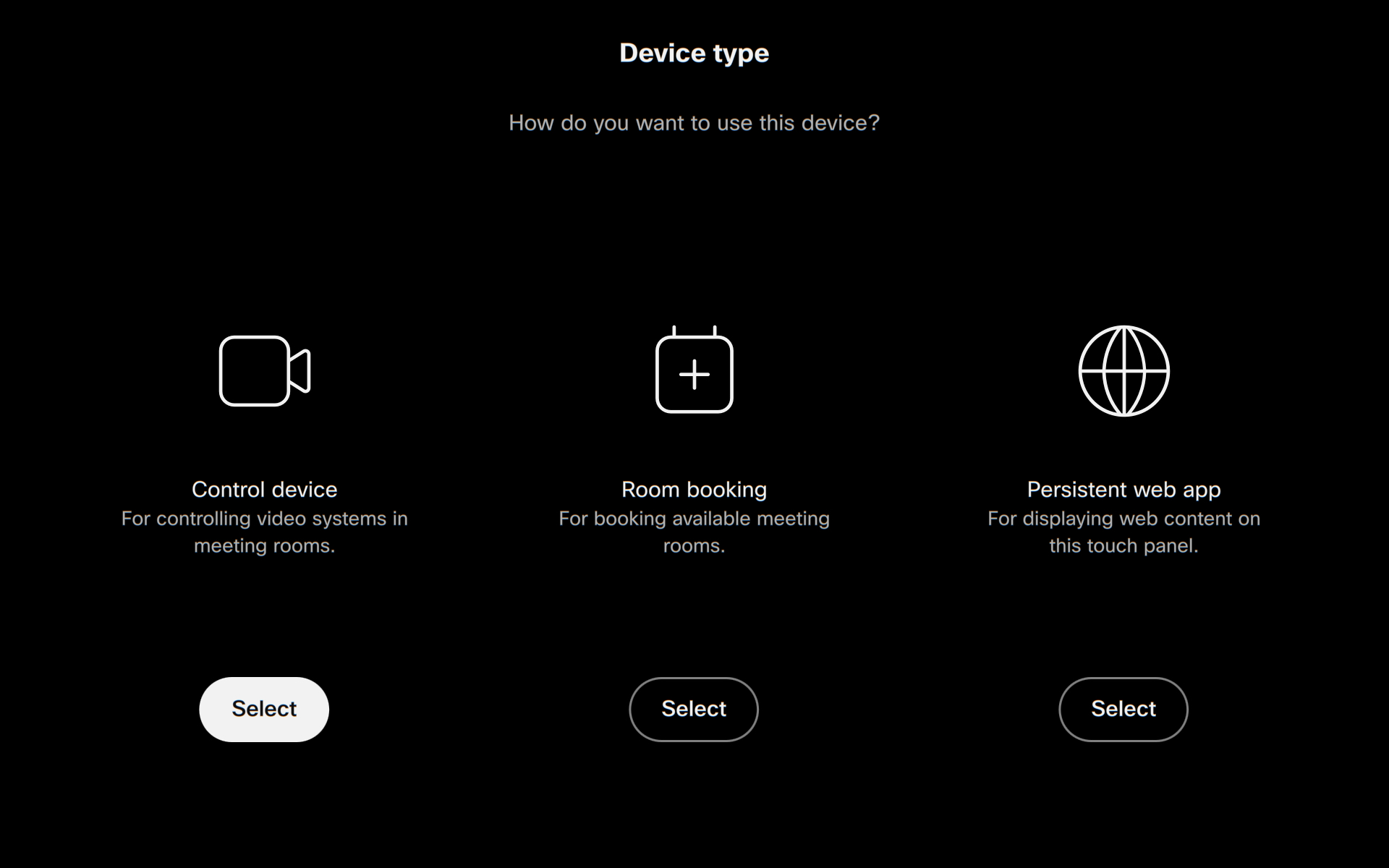
|
| 3 |
Selecteer of de kamer Room Navigator zich binnen of buiten een kamer bevindt. 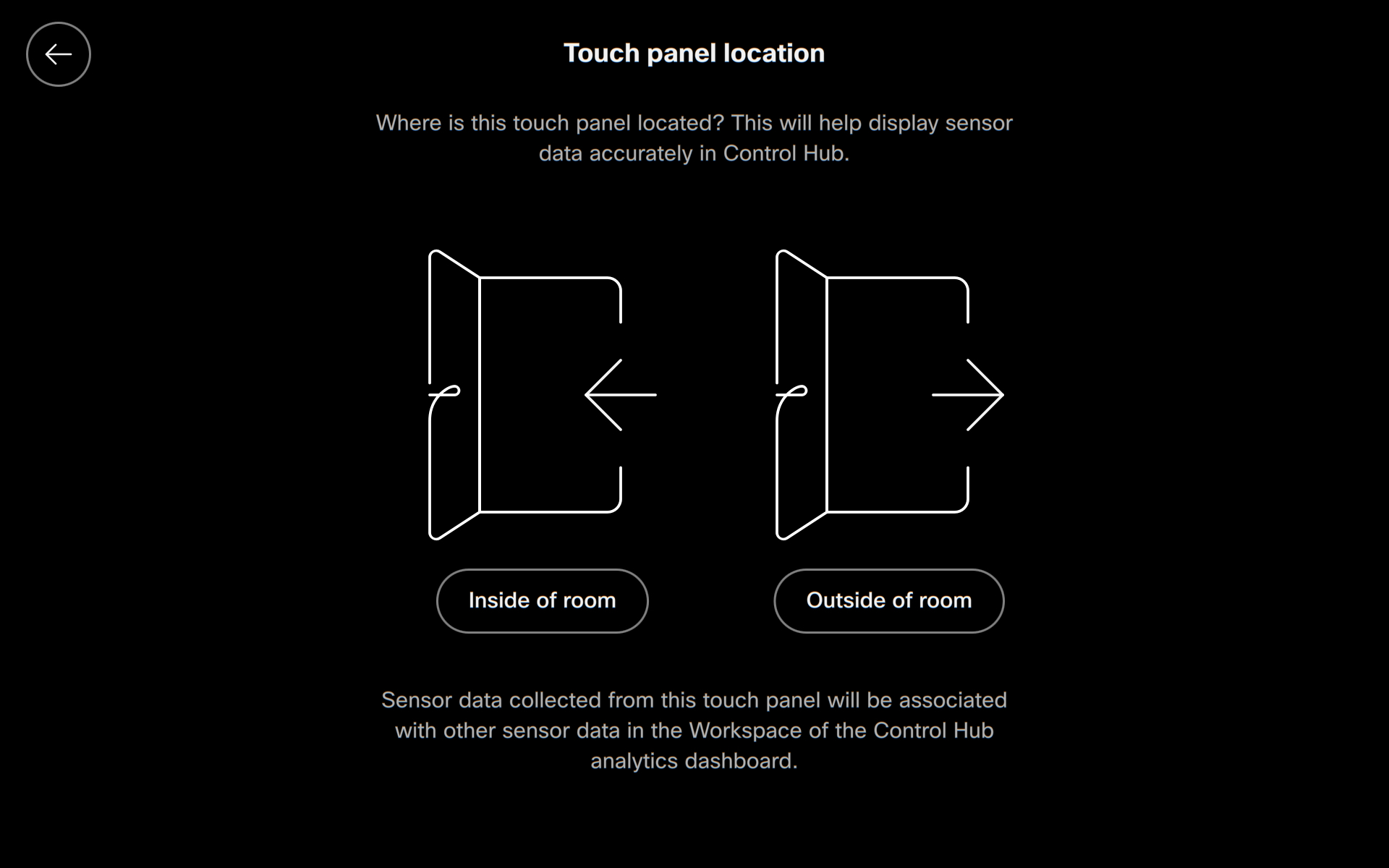
Dit gaat over de manier waarop we gegevens van
de sensoren verzamelen en naar de Control Hub sturen. Deze sensoren meten zaken als
temperatuur, vochtigheid en luchtkwaliteit. Wanneer het apparaat
buiten de ruimte wordt geplaatst, worden de gegevens van de sensoren in de kamer niet
vermengd met de gegevens van buitenaf. |
Informatie over de kamer
Het Room Navigator toont informatie over de kamertemperatuur, het aantal mensen en de aanwezigheid van mensen in de kamer, als dat beschikbaar is op het apparaat waarmee het is verbonden.
De volgende configuraties zijn standaard ingeschakeld. U kunt ze uitschakelen of opnieuw inschakelen via apparaatconfiguraties of via de API's. Lees meer over apparaatconfiguraties. Ga voor gedetailleerde configuratiebeschrijvingen naar https://roomos.cisco.com/xapi.
-
Kamertemperatuur:
UserInterface RoomScheduler AmbientTemperature Show: <Auto/ShowCelsius/ShowFahrenheit/Hidden> -
Het aantal mensen in de kamer telt mee:
UserInterface RoomScheduler PeopleCount Current: <Auto/Hidden>-
Om het aantal mensen te laten zien, moet u het volgende instellen:
RoomAnalytics PeopleCountOutOfCall: OnStandby WakeupOnMotionDetection: On -
Het aantal personen wordt gebruikt voor het boeken van kamers buiten de kamer.
-
-
Aanwezigheid van mensen in de zaal:
UserInterface RoomScheduler Mode: <Auto/CalendarOnly/RoomInUseOnly> (default:Auto) Auto: Shows both calendar events and room usage status as needed. CalendarOnly: Displays only calendar-based scheduling information, without integrating room usage status. RoomInUseOnly: Displays only the room usage status, without showing calendar events.-
Om de aanwezigheid van mensen te tonen, moet u het volgende instellen:
RoomAnalytics PeoplePresenceDetector: <On/Off> -
Het apparaat maakt gebruik van echografie en/of hoofddetectie om mensen in de werkruimte te detecteren. Een of beide opties moeten op Aan staan om de PeoplePresenceDetector-instelling te laten werken. Echografie en hoofddetectie kunnen met deze instellingen worden in- en uitgeschakeld:
-
RoomAnalytics PeoplePresence Input HeadDetector:
                                            On/Off
(standaard aan) -
RoomAnalytics PeoplePresence Input Ultrasound:
                                            On/Off
(standaard uit)
-
- Het delen van sessies en belsessies kan worden in- of uitgeschakeld door de logica „in gebruik” toe te
passen met behulp van deze configuratie-instellingen:
RoomAnalytics RoomInUse InCall: <Disabled/Enabled>RoomAnalytics RoomInUse LocalUsage: <Disabled/Enabled>
-
Voor meer informatie over sensoren en welke apparaten deze configuraties ondersteunen, zie Historische gegevens voor de Board-, Desk- en Room-series in Control Hub-werkruimten.
Aangepaste kleuren instellen
U kunt de kleur van de standaardachtergrond en de ledstrip op Room Navigators wijzigen. Misschien wilt u dit doen om het aan te passen aan het kleurenschema van de werkplek of om redenen van toegankelijkheid.
De geselecteerde kleur wordt zowel op het behang als op de ledstrip toegepast.
De standaardkleuren voor de Room Navigator statussen en LED's zijn:
-
Groen - beschikbaar
-
Geel: de vergadering begint binnenkort (10 minuten voor de start van een nieuwe vergadering) of de kamer is geboekt maar niet bezet
-
Rood - in gebruik of bezet

Configureer aangepaste kleurstatussen
Gebruik de volgende configuraties om voor elk van de staten een kleur in te stellen:
-
Kamer beschikbaar:
UserInterface RoomScheduler State Available Color: <color> -
De vergadering begint binnenkort of de kamer is geboekt maar niet bezet:
UserInterface RoomScheduler State Pending Color: <color> -
De kamer is in gebruik of bezet:
UserInterface RoomScheduler State Busy Color: <color>
De kleuropties zijn: Aquamarijn, blauw, cyaan, fuchsia, goud, groen, limoen, magenta, oranje, orchidee, paars, rood, scharlakenrood, turkoois, violet, geel
Aangepaste achtergrond en logo uploaden
Om uw kamerboekingspanelen aan te passen, kunt u een achtergrond, logo of beide uploaden om te worden weergegeven in alle Room Navigators die zijn ingesteld voor het boeken van kamers in uw organisatie.
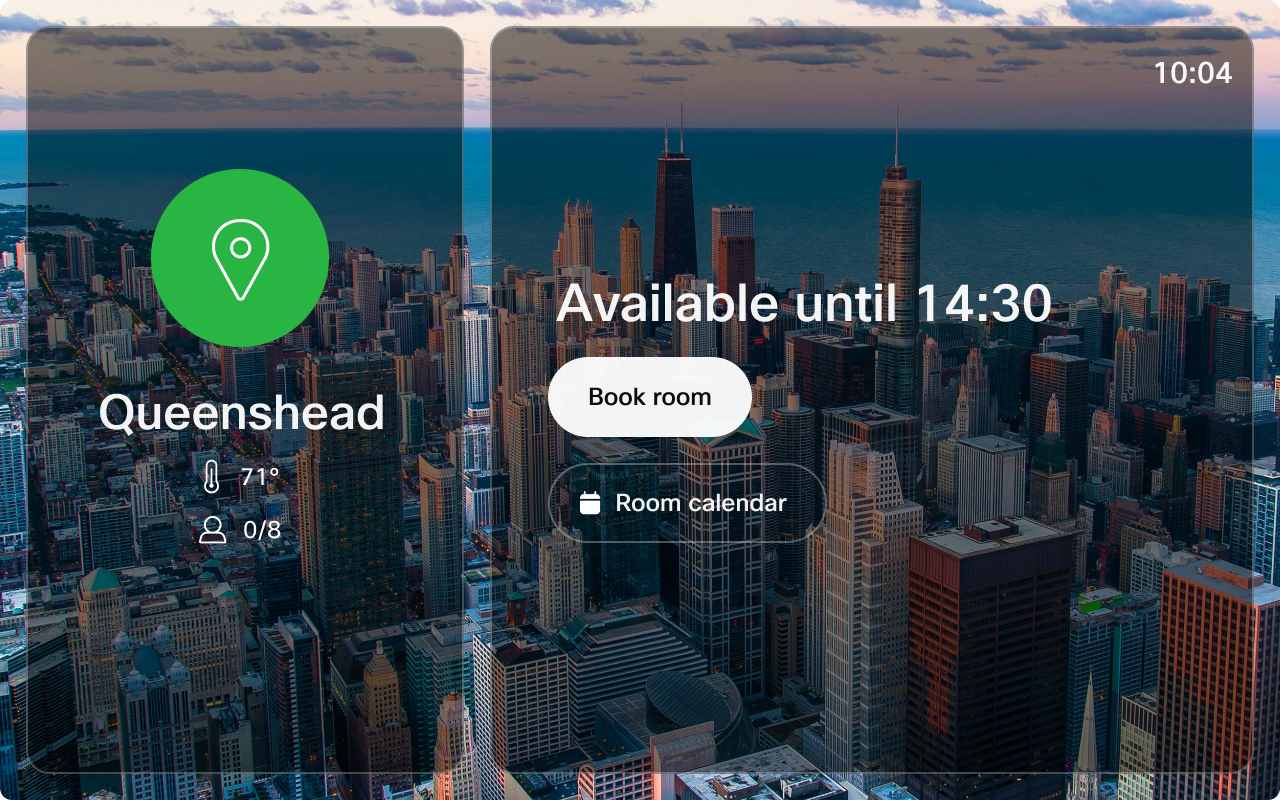
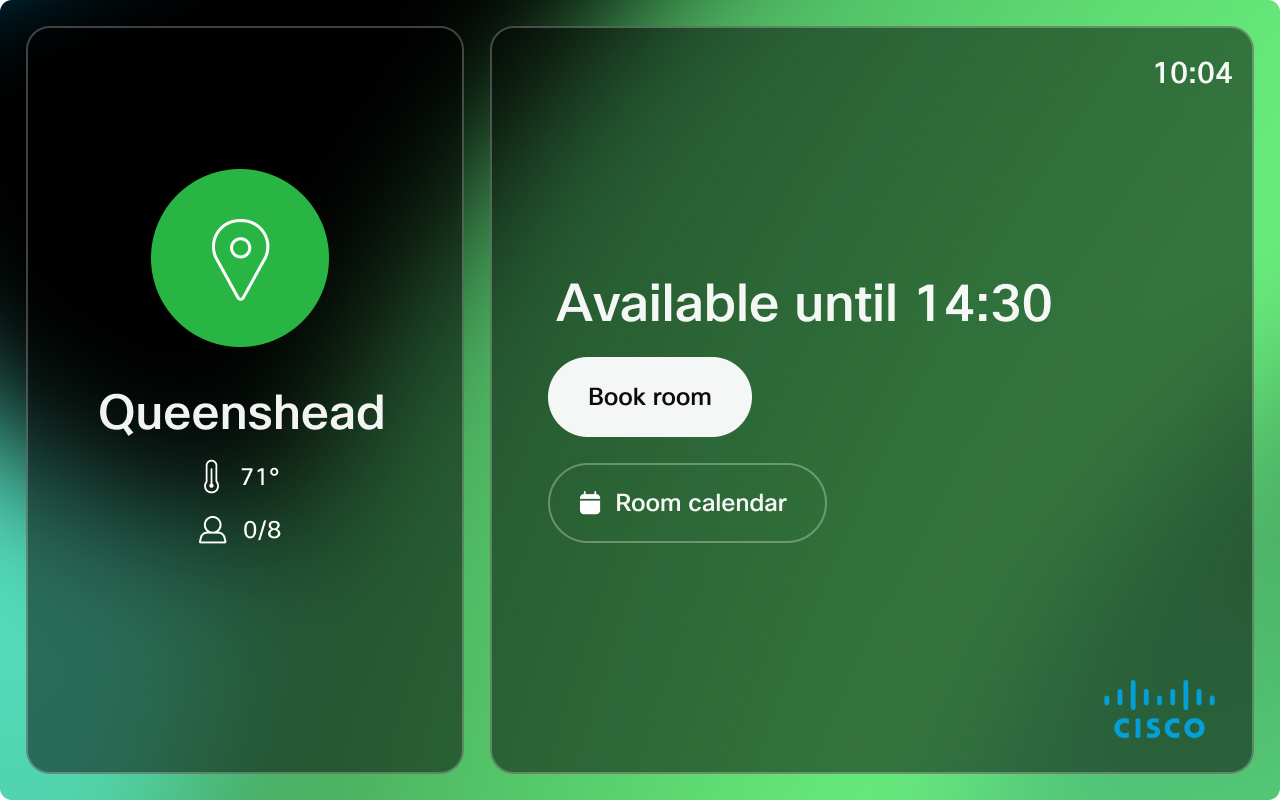
Aanbevelingen:
-
Logo:
-
Formaat: 272 × 272 px zonder opvulling
-
Bestandstype: .png
-
-
Achtergrond:
-
Aanbevolen formaat: 1920×1200 px
-
Bestandstypen: .png of .jpeg
-
| 1 |
Ga vanuit de klantenweergave in Control Hub naar Apparaten en klik op Instellingen. Scroll naar Branding. |
| 2 |
Upload onder Aangepaste Room Scheduler-branding de achtergrond of het logo en klik op Opslaan om de wijzigingen toe te passen. |
De standaardtitel van de vergadering aanpassen voor ad-hocboekingen
U kunt de titel van de vergadering aanpassen voor ad-hocboekingen die worden gedaan vanuit Room Navigator de boekingsmodus. Dit is de titel die Room Navigator buiten de vergaderruimte verschijnt.
Gebruik de volgende configuratie om een aangepaste titel van de vergadering in te stellen:
UserInterface Bookings AdhocBooking DefaultTitle: <meeting title>De standaardtitel van de vergadering is Ad-hocvergadering.
Inchecken en uitchecken inschakelen
Een aanzienlijk percentage van de vergaderingen leidt tot spookvergaderingen, wat betekent dat er niemand komt opdagen en dat de vergadermiddelen tijdens de boeking worden verspild. Het inschakelen van de optie Inchecken helpt dit probleem te verhelpen. De gebruikers kunnen bij hun boeking inchecken wanneer ze aankomen in de vergaderruimte die de boeking bevestigt. Als er niemand komt om te boeken, wordt de vergaderruimte vrijgegeven en kunnen anderen de gratis vergaderruimte boeken.
In- en uitchecken is mogelijk op gedeelde boekbare apparaten en op afzonderlijke Room Navigator apparaten.
Indien ingeschakeld, verschijnt er een incheckknop op het aanraakscherm binnen en buiten de kamer. Voor gekoppelde aanraakschermen verschijnt in de binnenkamer een knop om uit te checken. Voor een stand-alone Room Navigator versie verschijnen er ook de uitrekenknoppen op het paneel in de buitenkamer. Als er een vergadering is geboekt die kan worden bijgewoond (OBTP), is de incheckknop alleen zichtbaar buiten de zaal.
Vanaf 5 minuten voor een boeking verschijnt er een incheckknop op de aanraakschermen van de buitenkamer en op de kamer.
Een gebruiker heeft vanaf het begin van de boeking 10 minuten de tijd om in te checken. Als er binnen 10 minuten niemand incheckt, handmatig of automatisch, wordt de kamer automatisch vrijgegeven. 30 seconden voor het einde van het incheckvenster verschijnt op het aanraakscherm een waarschuwing van 30 seconden waarin de kamer automatisch wordt vrijgegeven wanneer de kamer wordt vrijgegeven. Het incheckvenster is configureerbaar.
Wanneer een kamer is ingecheckt en een gesprek eindigt, verschijnt er een waarschuwing die de gebruiker eraan herinnert om uit te checken als hij dat wenst. Als de gebruiker het aftellen annuleert of de waarschuwing negeert, wordt de kamer uitgecheckt. Als een gebruiker een boeking kan verlengen, blijft het kamerapparaat ingecheckt zolang de boeking wordt verlengd.
Als een boeking de laatste 5 minuten van de geplande tijd heeft bereikt en er een vergadering is, verschijnt er een melding waarin de gebruiker wordt geïnformeerd dat de boeking binnenkort eindigt.
Zodra de boeking is vrijgegeven, wordt er een melding naar de gastheer gestuurd om hem te informeren over de geannuleerde boeking.
Automatisch inchecken
Het automatisch inchecken begint 4 minuten nadat de boeking is gestart.
Het kamerapparaat checkt automatisch in voor:
-
Ad-hocboekingen
-
Aan een gesprek deelnemen
-
Sharesessie gestart (via kabel naar draadloos)
-
Het aantal mensen is 1 of meer (het aantal mensen wordt beschouwd als 1 of meer na 1 minuut aaneengesloten kamer in de VS.)
Handmatig inchecken
Een gebruiker kan handmatig kiezen om in te checken door op de incheckknop te tikken.
Inchecken en uitchecken configureren
Maakt het mogelijk om gebruikers in te laten checken in de kamers die ze hebben geboekt om te bevestigen dat de kamer in gebruik is. Als de gebruiker niet handmatig of automatisch incheckt, wordt de kamerboeking vrijgegeven en krijgt de organisator een e-mail met informatie over de annulering.
Vanaf 5 minuten voor een boeking verschijnt er een incheckknop op de aanraakschermen van de kamers buiten en op de kamer, die daar blijft staan gedurende de ingestelde duur. Bookings CheckIn WindowDuration
Bookings CheckIn Enabled: <True/False>Standaard: False
Het incheckvenster is het tijdstip waarop de incheckoptie beschikbaar is op het aanraakscherm. De duur van het inchecken kan worden gespecificeerd tot 5, 10, 15, 20, 30 of 60 minuten.
Bookings CheckIn WindowDuration: <5, 10, 15, 20, 30, 60>Standaard: 10
Configureer of de uitcheckknop buiten en binnen de kamer, in de kamer of helemaal niet wordt weergegeven.
Bookings AllowDecline: <All, InsideOnly, None>Standaard: Alles
Fabrieksinstellingen terugzetten
Mogelijk moet u de fabrieksinstellingen herstellen om ze te koppelen aan een andere Board- of Room-serie, of om het te configureren als een kamerboekingsapparaat. Room Navigator U kunt de fabrieksinstellingen herstellen Room Navigator door naar het menu Instellingen te gaan en op Factory Reset te tikken.
Om het menu Instellingen te openen wanneer u een Room Navigator kamer boekt, tikt u drie keer met drie vingers op het scherm. Als u op Factory Reset tikt, wordt u gevraagd uw selectie te bevestigen voordat de Room Navigator fabrieksinstellingen worden hersteld.


