- Kezdőlap
- /
- Cikk

Köszönjük visszajelzését.

 Ebben a cikkben
 Visszajelzés?
A falra szerelhető Room Navigator szobafoglaló eszközként konfigurálható. Megjeleníti a szoba rendelkezésre állásának állapotát, és a felhasználók ad hoc értekezleteket foglalhatnak, vagy ellenőrizhetik a szobaptárat.
-
Szobafoglalás csak megosztott módban és felhőben regisztrált eszközökön érhető el.
-
Szobafoglalás az Edge for Devices szolgáltatással összekapcsolt Board és Room Series készülékeknél akkor érhető el, ha engedélyezve van a felhőkezelt szoftverfrissítés és az „Engedélyezze a Vezérlőközpontnak a konfigurációk kezelését”.
-
Az asztali sorozatú készülékek nem konfigurálhatók a hot-desking.
-
Ha nem követi a beállítási varázslót, és nem konfigurálja a szobafoglalást API- kon keresztül, ne felejtse el beállítani az alábbiak helyét (a szobán belül vagy kívül)Room Navigator:
Configuration SystemUnit TouchPanel Location: <InsideRoom/OutsideRoom>
Először be kell állítania a Board, Desk vagy Room Series eszközt a Control Hub szobafoglalásához. További részletekért lá sd: Szobafoglalás engedélyezése a panzió, asztal és szoba soroz atok számára. Ezután a szobafoglal Room Navigator ás konfigurálásához végigmennie kell a beállítási varázslót. Végezzen gyári alaphelyzetbe állítást a varázsló eléréséhez a korábban konfigurált varázsló elér Room Navigator éséhez.
| 1 |
Csatlakoztassa Room Navigator a táblát, az íróasztal vagy a szoba sorozatú eszközhöz az itt leírtak szerint. |
| 2 |
Állítsa be az Eszköz típusát Szobaf oglalás érték re. 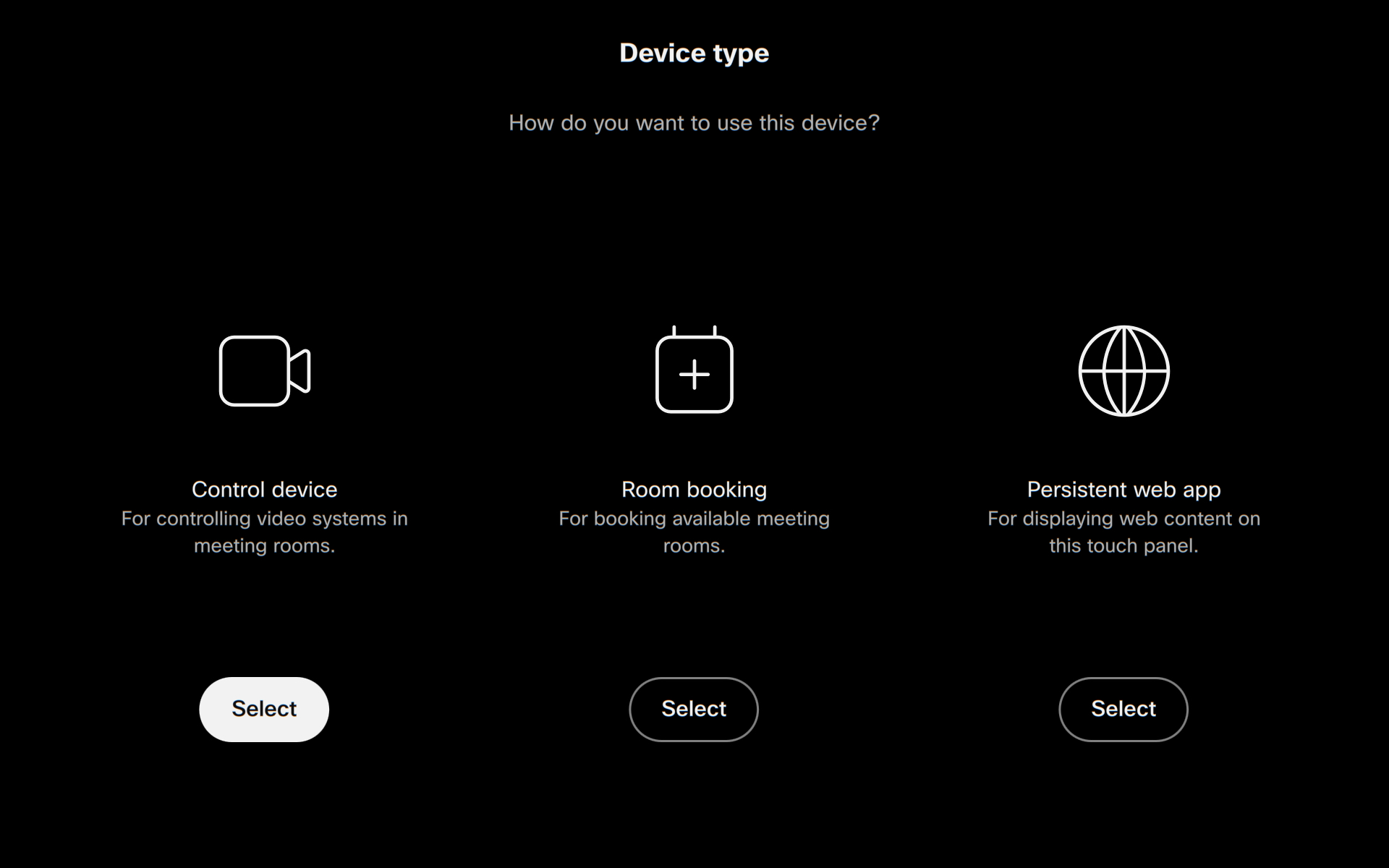
|
| 3 |
Válassza ki, hogy a Room Navigator helyiség belsejében vagy kívül helyezked-e el. 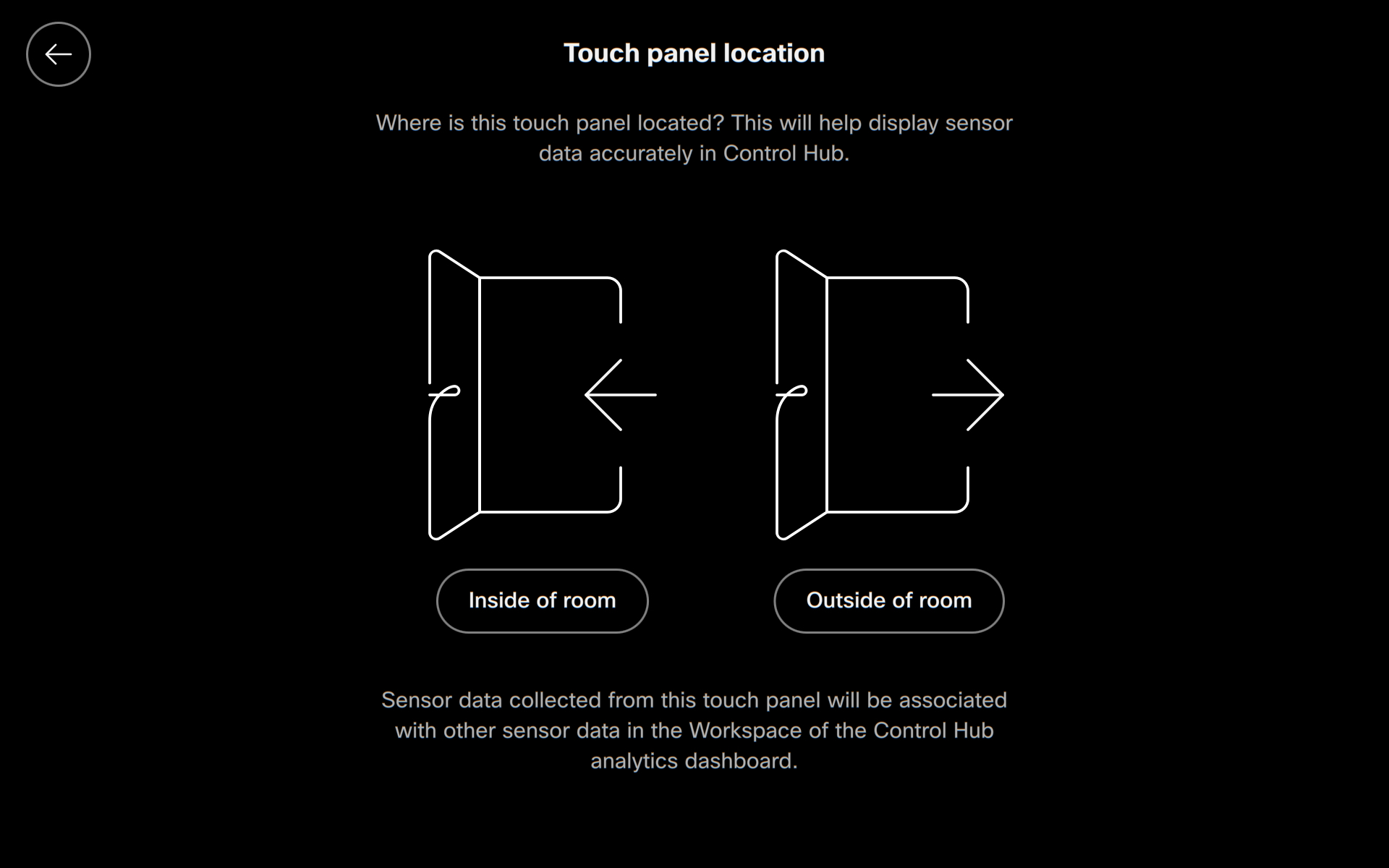
Ez arról szól, hogyan gyűjtjük össze és adjuk át az érzékelők adatait a Control Hubnak. Ezek az érzékelők olyan dolgokat mérik, mint a
hőmérséklet, a páratartalom és a levegő minősége. Ha a készüléket a helyiségen
kívül helyezik el, a helyiség érzékelőinek belsejéből származó adatok nem keverednek
össze a külső adatokkal. |
Szobainformációk
A szob Room Navigator ahőmérsékletre, az emberek számlálására és a helyiségben való jelenlétére vonatkozó információkat jelenít meg, ha ez a készülékről érhető el, amelyhez csatlakoztatva van.
A következő konfigurációk alapértelmezés szerint engedélyezve vannak. Letilthatja vagy újra engedélyezheti őket az eszközkonfigurációkból vagy az API-kból. További információ az Esz közkonfigurációkról. A részletes konfigurációs leírásokért látogasson el a https://roomos.cisco.com/xapi oldal ra.
-
Szobahőmérséklet:
UserInterface RoomScheduler AmbientTemperature Show: <Auto/ShowCelsius/ShowFahrenheit/Hidden> -
Az emberek számolnak a szobában:
UserInterface RoomScheduler PeopleCount Current: <Auto/Hidden>-
A személyek számának megjelenítéséhez be kell állítania:
RoomAnalytics PeopleCountOutOfCall: OnStandby WakeupOnMotionDetection: On -
A személyek számát külső szobafoglaláshoz használják.
-
-
Emberek jelenléte a szobában:
UserInterface RoomScheduler Mode: <Auto/CalendarOnly/RoomInUseOnly> (default:Auto) Auto: Shows both calendar events and room usage status as needed. CalendarOnly: Displays only calendar-based scheduling information, without integrating room usage status. RoomInUseOnly: Displays only the room usage status, without showing calendar events.-
Az emberek jelenlétének megjelenítéséhez be kell állítania:
RoomAnalytics PeoplePresenceDetector: <On/Off> -
A készülék ultrahangot és/vagy fejérzékelést használ a munkaterületen lévő emberek észlelésére. A PeoplePresenceDet ector beállítás működéséhez ezen lehetőségek egyik ét vagy mindkét lehetőséget Be kell állítani. Az ultrahang és a fejérzékelés be- és kikapcsolható az alábbi beállításokkal:
-
RoomAnalytics PeoplePresence Input HeadDetector:
                                            On/Off
(alapértelmezés bekapcsolva) -
RoomAnalytics PeoplePresence Input Ultrasound:
                                            On/Off
(alapértelmezett kikapcsolva)
-
- A munkamenetek megosztása és a munkamenetek meghívása engedélyezhető vagy letiltható a „
használat” logikájának alkalmazásával az alábbi konfigurációs beállítások használatával:
RoomAnalytics RoomInUse InCall: <Disabled/Enabled>RoomAnalytics RoomInUse LocalUsage: <Disabled/Enabled>
-
Ha többet szeretne megtudni az érzékelőkről és az ilyen konfigurációkat támogató eszközökről, olvassa el a Vezérlőközpont munkaterületei Board, Desk és Room sorozat korábbi adatait című témakörben.
Állítsa be az egyéni színeket
Megváltoztathatja az alapértelmezett háttérkép és a LED-szalag színét a Room Navigators alkalmazásban. Érdemes ezt megtenni a munkahelyek színsémájához igazodva vagy akadálymentesítési okokból.
A kiválasztott színt mind a háttérképre, mind a LED-szalagra alkalmazzák.
Az állapotok és a LED-ek Room Navigator alapértelmezett színei a következők:
-
Zöld - elérhető
-
Sárga - az értekezlet hamarosan kezdődik (10 perccel az új értekezlet kezdete előtt), vagy a helyiség lefoglalva van, de nem foglalt
-
Piros - használatban vagy elfoglalt

Egyéni színállapotok konfigurálása
Az alábbi konfigurációk segítségével állíthat be színt az egyes állapotokhoz:
-
Rendelkezésre álló szoba:
UserInterface RoomScheduler State Available Color: <color> -
Az értekezlet hamarosan kezdődik, vagy a szoba lefoglalva van, de nem foglalva:
UserInterface RoomScheduler State Pending Color: <color> -
A szoba használatban vagy elfoglalt:
UserInterface RoomScheduler State Busy Color: <color>
A színválaszték: Akvamarin, kék, cián, fukszia, arany, zöld, lime, bíbor, kikapcsolt, narancs, orchidea, lila, piros, skarlát, türkiz, ibolya, sárga
Egyéni háttérkép és logó feltöltése
A szobafoglalási panelek testreszabásához feltölthet egy háttérképet, logót vagy mindkettőt, amely megjelenhet a szervezet szobafoglalásához szükséges szobainavigátorok összes beállításában.
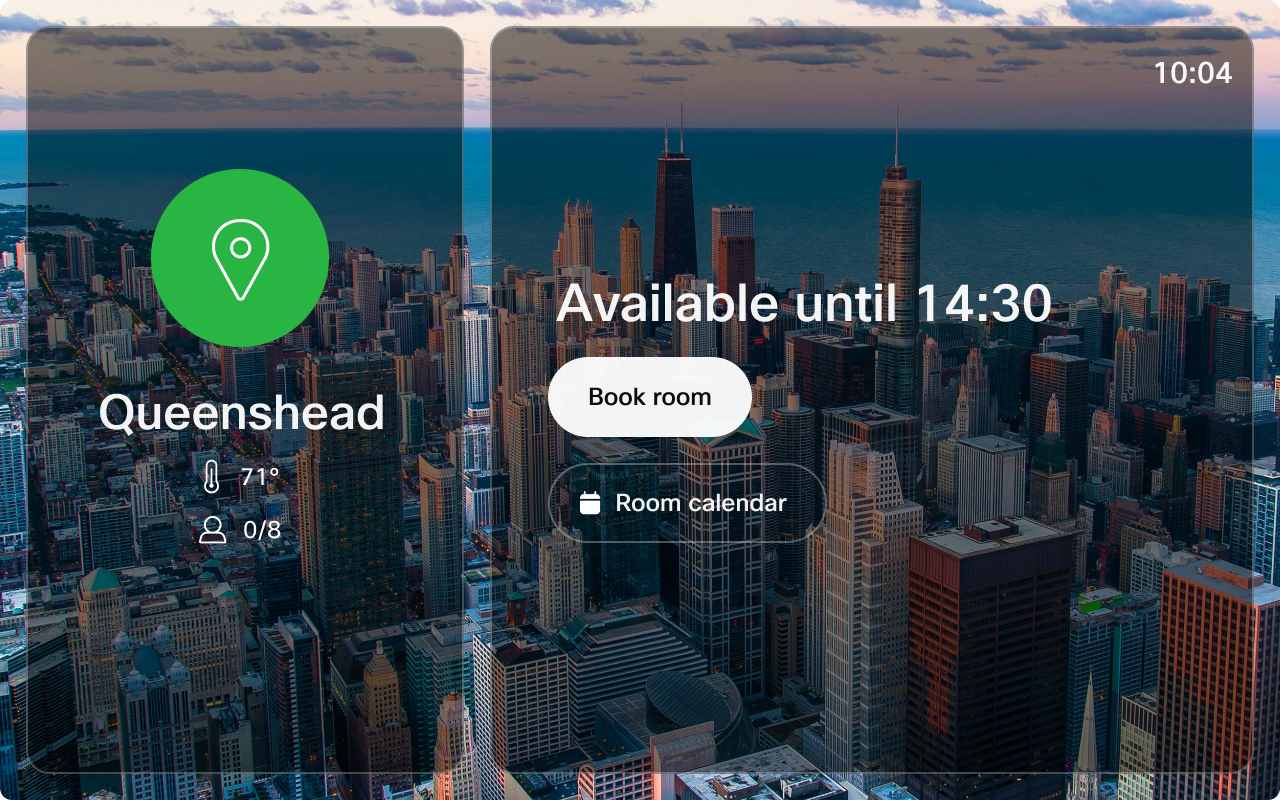
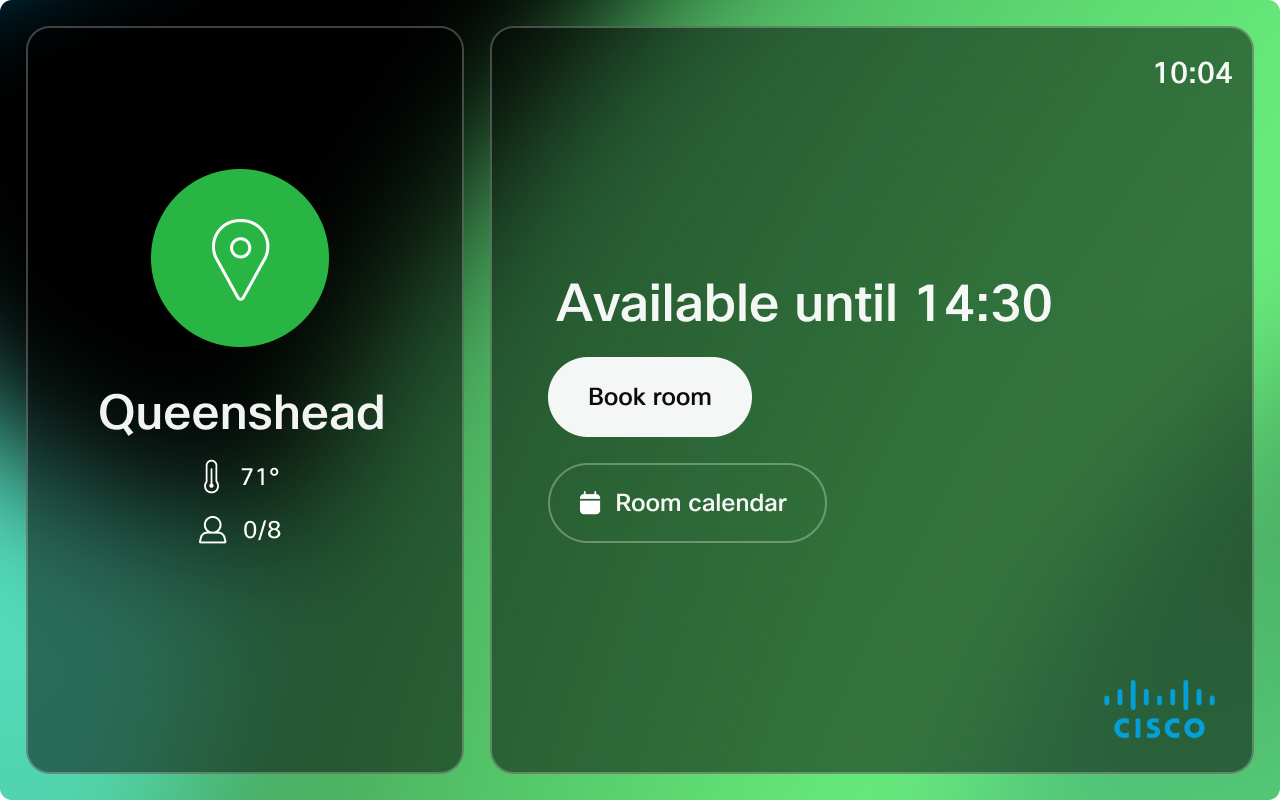
Ajánlások:
-
Logó:
-
Méret: 272 × 272px párnázás nélkül
-
Fájl típus: .png
-
-
Háttérkép:
-
Ajánlott méret: 1920 × 1200px
-
Fájltípusok: .png vagy .jpeg
-
| 1 |
A Vezérlőközpont ügyfélnézetében lépjen az Eszközök elemre, majd kattintson a Beállí tások gombra. Görgessen a márkaépíté shez. |
| 2 |
Az egyéni szobaütemező márkázás feltöltése területen töltse fel a háttérképet vagy logót, majd kattintson a Ment és gombra a módosítások alkalmazásához. |
Az alapértelmezett értekezlet címének testreszabása az ad hoc
Testreszabhatja az értekezlet címét a foglalási módban végrehajtott ad Room Navigator hoc foglalásokhoz. Ez a cím jelenik meg a tárgyaló Room Navigator terem külső oldalán.
Az alábbi konfigurációval állíthat be egyéni értekezlet címét:
UserInterface Bookings AdhocBooking DefaultTitle: <meeting title>Az értekezlet alapértelmezett címe az Ad hoc értekez let.
Bejelentkezés és kijelentkezés engedélyezése
Az értekezletek jelentős százaléka szellemtalálkozókat eredményez, ami azt jelenti, hogy senki sem jelenik meg, és az értekezlet erőforrásai pazarolnak a foglalás során. A Bejelent kezés opció engedél yezése segít enyhíteni ezt a problémát. A felhasználók bejelentkezhetnek foglalásukba, amikor megérkeznek a foglalást megerősítő tárgyalóterembe. Ha senki sem érkezik a foglalásra, a tárgyalóterem kiengedésre kerül, mások pedig foglalhatják az ingyenes tárgyalótermet.
A be- és kijelentkezés megosztott foglalható eszközökön és önálló Room Navigator eszközökön érhető el.
Ha engedélyezve van, egy bejelentkezési gomb jelenik meg a helyiség belső és külső érintőpaneljén. A párosított érintőpanelek belső helyiségén egy kijelentkezési gomb jelenik meg. Önálló használat esetén a ki Room Navigator jelzőgombok a külső helyiség panelen is megjelennek. Ha csatlakoztatható értekezletet foglaltak le (OBTP), a bejelentkezés gomb csak a szobán kívül látható.
A foglalás előtt 5 perccel kezdődően a bejelentkezés gomb megjelenik a külső szoba és a szobai érintőképernyőn.
A felhasználónak a foglalás kezdetétől számított 10 perc áll rendelkezésére a bejelentkezésre. Ha a 10 perc alatt senki nem jelentkezik be, manuálisan vagy automatikusan, a szoba automatikusan felszabadul. 30 másodperccel a bejelentkezési ablak vége előtt egy 30 másodperces visszaszámlálási automatikus helyiség-feloldó figyelmeztetés jelenik meg az érintőpanelen. A bejelentkezési ablak konfigurálható.
Amikor egy szobát bejelentkeznek, és a hívás véget ér, egy riasztás jelenik meg, amely emlékezteti a felhasználót, hogy jelentkezzen ki, ha akarja. Ha a felhasználó törli a visszaszámlálást, vagy figyelmen kívül hagyja a figyelmeztetést, a helyiség kijelentkezik. Ha a felhasználó meghosszabbíthatja a foglalást, a szobaeszköz a foglalás meghosszabbításának időtartamára bejelentkezve marad.
Ha a foglalás elérte a tervezett idő utolsó 5 percét, és visszatérő értekezlet van, egy értesítés jelenik meg, amely tájékoztatja a felhasználót arról, hogy a foglalás hamarosan véget ér.
A foglalás közzététele után értesítést küldünk a házigazdának, hogy tájékoztassa őket a törölt foglalásról.
Automatikus bejelentkezés
Az automatikus bejelentkezés a foglalás megkezdése után 4 perccel kezdődik.
A szobaeszköz automatikusan bejelentkezik a következőkre:
-
Ad hoc foglalások
-
Csatlakozás egy híváshoz
-
Megkezdődött a munkamenet megosztása (vezeték nélküli vezeték nélküli)
-
Az emberek száma 1 vagy több (az emberek számát 1 perc folyamatos helyiség után 1-nek vagy annál többnek tekintjük.)
Kézi bejelentkezés
A felhasználó manuálisan választhatja ki a bejelentkezést a bejelentkezés gombra koppintva.
Bejelentkezés és kijelentkezés konfigurálása
Engedélyezze, hogy a felhasználó bejelentkezzen a lefoglalt szobákba, hogy megerősítse, hogy a szoba használatban van. Ha a felhasználó nem jelentkezik be manuálisan vagy automatikusan, a szobafoglalás felszabadul, és a szervező e-mailt kap a lemondásról.
A foglalás előtt 5 perccel kezdődően a bejelentkezés gomb megjelenik a külső szoba és a szobai érintőképernyőn, és ott marad a megadott időtartamra. Bookings CheckIn WindowDuration
Bookings CheckIn Enabled: <True/False>Alapértelmezett: Hamis
A bejelentkezési ablak az az idő, amikor a bejelentkezés opció elérhető az érintőpanelen. A bejelentkezési ablak időtartama 5, 10, 15, 20, 30 vagy 60 perc.
Bookings CheckIn WindowDuration: <5, 10, 15, 20, 30, 60>Alapértelmezett: 10
Konfigurálja, hogy a kijelentkezés gomb megjelenik-e a szobán kívül és belül, a szobán belül, vagy egyáltalán sem.
Bookings AllowDecline: <All, InsideOnly, None>Alapértelmezett: Minden
Gyári alaphelyzetbe állítás
Előfordulhat, hogy gyári alaphelyzetbe állításra van szükség ahhoz, hogy párosítsa a táblát egy másik tábl Room Navigator ával vagy szobasorozattal, vagy szobafoglalási eszközként konfigurálhatja. Gyári alaphelyzetbe állíthatja a Be Room Navigator állí tások menübe, majd koppintson a Gyári visszaállítás elemre.
A szobafoglalási módban lévő Be Room Navigator állí tások menü eléréséhez érintse meg háromszor a képernyőt három ujjal. Amikor megérinti a Gyári visszaállítás elemet, a gyári beállítások visszaállí Room Navigator tása előtt meg kell erősítenie a kiválasztást.


