- Start
- /
- Artikel

Tack för din feedback.

 I den här artikeln
 Har du feedback?
En väggmonterad Room Navigator kan konfigureras som en rumsbokningsenhet. Den visar status för rumstillgänglighet och användare kan boka ad hoc-möten eller kontrollera rumskalendern.
-
Rumsbokning är endast tillgänglig för delade enheter och molnregistrerade enheter.
-
Rumsbokning är tillgänglig för Board- och Room Series-enheter som är kopplade till Edge for Devices när molnhanterad programvaruuppgradering och ”Tillåt Control Hub att hantera konfigurationer” är aktiverat.
-
Enheter i Desk-serien får inte ha konfigurerat hot-desking.
-
Om du inte följer inställningsguiden och konfigurerar rumsbokning via API:er, glöm inte att ställa in platsen (inom eller utanför rummet) förRoom Navigator:
Configuration SystemUnit TouchPanel Location: <InsideRoom/OutsideRoom>
Först måste du ställa in enheten Board, Desk eller Room Series för rumsbokning i Control Hub. Mer information finns i Aktivera rumsbokning för Board, Desk och Room serier. Sedan, för att konfigurera Room Navigator för rumsbokning, måste du gå igenom installationsguiden. Utför en fabriksåterställning för att komma åt guiden för en tidigare konfigureradRoom Navigator.
| 1 |
Anslut enheten Room Navigator till Board, Desk, eller Room Series-enheten enligt beskrivningen här. |
| 2 |
Ställ in Enhetstyp till Rumsbokning. 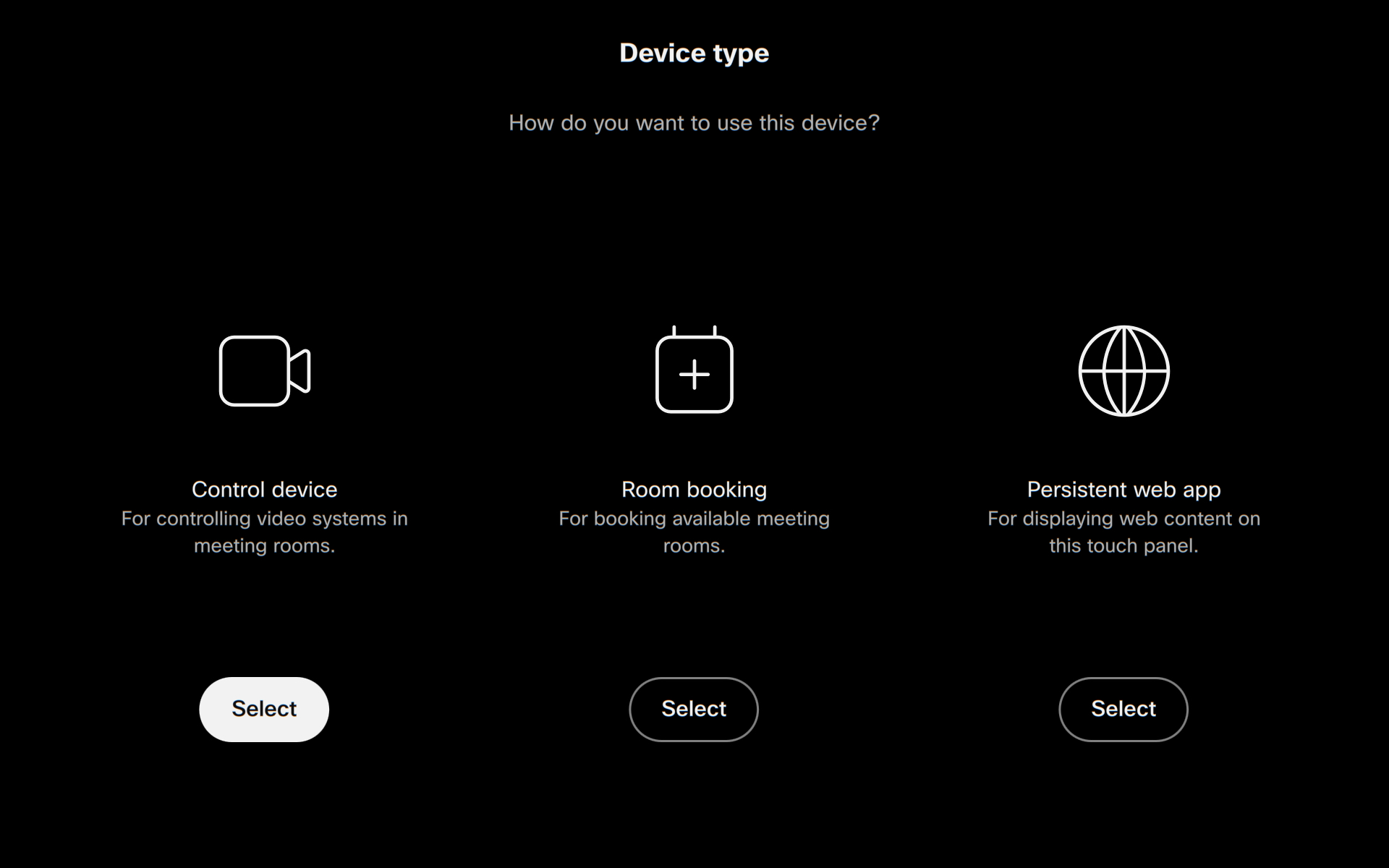
|
| 3 |
Välj om den Room Navigator är placerad i eller utanför ett rum. 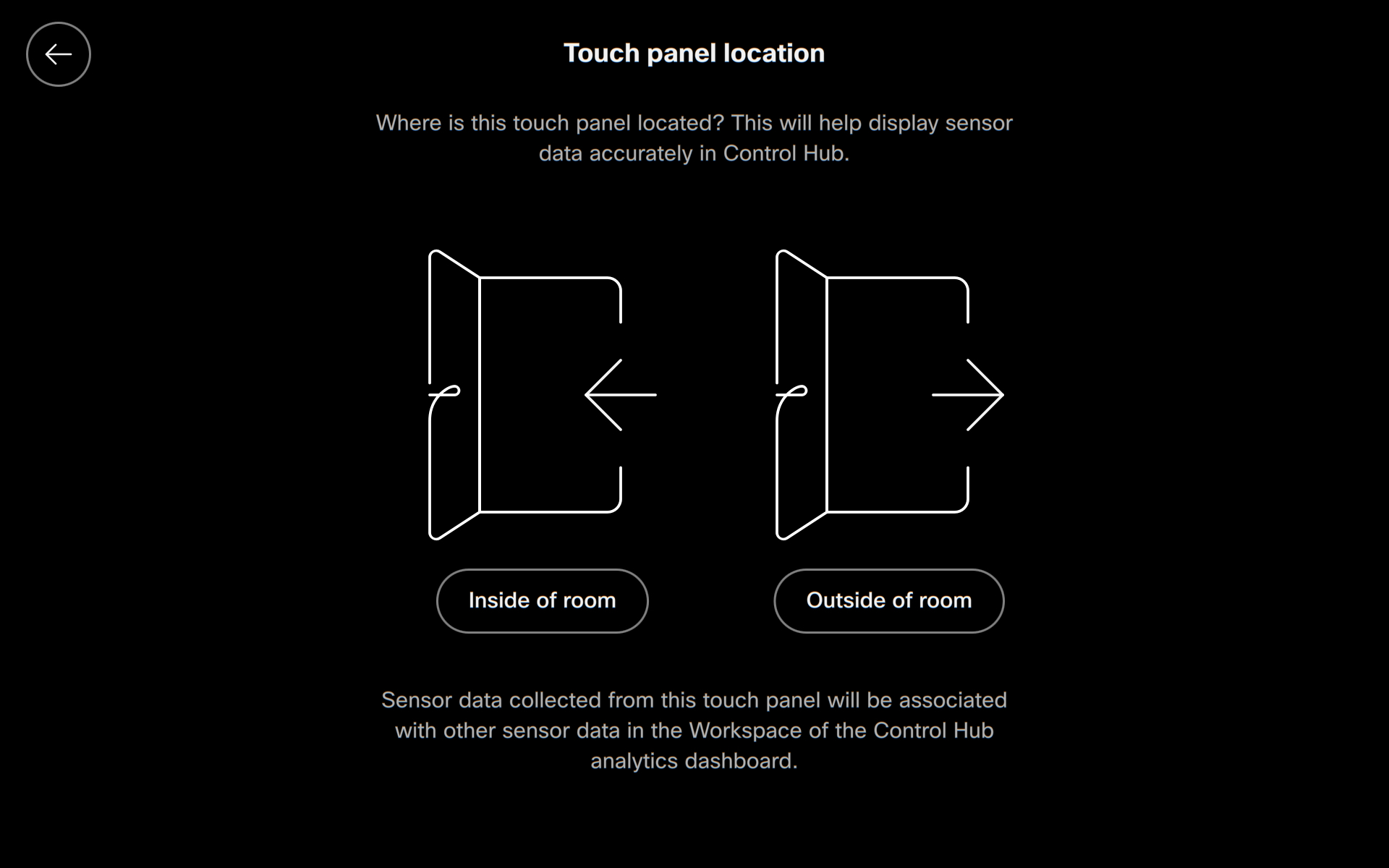
Det handlar om hur vi samlar in och ger data från sensor
erna till Control Hub. Dessa sensorer mäter saker som
temperatur, luftfuktighet och luftkvalitet. När enheten placeras
utanför rummet blandas inte data inifrån rummets sensorer
med externa data. |
Rumsinformation
Den Room Navigator visar information om rumstemperatur, antal personer och människors närvaro i rummet, om det är tillgängligt från enheten den är ansluten till.
Följande konfigurationer är aktiverade som standard. Du kan inaktivera eller återaktivera dem från enhetskonfigurationer eller API:er. Läs mer om Enhetskonfigurationer. För detaljerade konfigurationsbeskrivningar, besök https://roomos.cisco.com/xapi.
-
Rumstemperatur:
UserInterface RoomScheduler AmbientTemperature Show: <Auto/ShowCelsius/ShowFahrenheit/Hidden> -
Människor räknas i rummet:
UserInterface RoomScheduler PeopleCount Current: <Auto/Hidden>-
Om du vill visa antalet personer måste du ange:
RoomAnalytics PeopleCountOutOfCall: OnStandby WakeupOnMotionDetection: On -
Antalet personer används för bokning utanför rummet.
-
-
Människors närvaro i rummet:
UserInterface RoomScheduler Mode: <Auto/CalendarOnly/RoomInUseOnly> (default:Auto) Auto: Shows both calendar events and room usage status as needed. CalendarOnly: Displays only calendar-based scheduling information, without integrating room usage status. RoomInUseOnly: Displays only the room usage status, without showing calendar events.-
Om du vill visa personers närvaro måste du ange:
RoomAnalytics PeoplePresenceDetector: <On/Off> -
Enheten använder ultraljud och/eller huvuddetektering för att upptäcka personer i arbet sytan. Ett eller båda av dessa alternativ måste ställas in på På för att inställningen PeoplePresenceDetector ska fungera. Ultr aljud och huvuddetektering kan slås på och av med dessa inställningar:
-
RoomAnalytics PeoplePresence Input HeadDetector:
                                            On/Off
(standard På) -
RoomAnalytics PeoplePresence Input Ultrasound:
                                            On/Off
(standard Av)
-
- Delningssessioner och samtalssessioner kan aktiveras eller inaktiveras genom
att använda logiken ”i användning” med hjälp av dessa konfigurationsinställningar:
RoomAnalytics RoomInUse InCall: <Disabled/Enabled>RoomAnalytics RoomInUse LocalUsage: <Disabled/Enabled>
-
För att läsa mer om sensorer och vilka enheter som stöder dessa konfigurationer, se Historiska data för Board-, Desk- och Room-serierna i Control Hub-arbetsytorna.
Ange anpassade färger
Du kan ändra färgen på standardbakgrundsbilden och LED-remsan på Room Navigators. Du kanske vill göra detta för att anpassa sig till arbetsplatsens färgschema eller av tillgänglighetsskäl.
Den valda färgen appliceras på både tapeten och LED-remsan.
Standardfärgerna för lägena och Room Navigator lysdioden är:
-
Grön - tillgänglig
-
Gul - mötet börjar snart (10 minuter innan ett nytt möte börjar) eller rummet är bokat men inte upptaget
-
Röd - i bruk eller upptagen

Konfigurera anpassade färgtillstånd
Använd följande konfigurationer för att ange en färg för var och en av lägena:
-
Tillgängliga rum:
UserInterface RoomScheduler State Available Color: <color> -
Mötet börjar snart eller rummet är bokat men inte upptaget:
UserInterface RoomScheduler State Pending Color: <color> -
Rummet är i bruk eller upptaget:
UserInterface RoomScheduler State Busy Color: <color>
Färgalternativen är: Akvamarin, Blå, Cyan, Fuchsia, Guld, Grön, Lime, Magenta, Off, Orange, Orchid, Lila, Röd, Scharlakansröd, Turkos, Violett, Gul
Ladda upp anpassad tapet och logotyp
Om du vill anpassa panelerna för rumsbokning kan du ladda upp en bakgrundsbild, logotyp eller båda så att de visas i alla inställningar för rumsnavigerare för rumsbokning i din organisation.
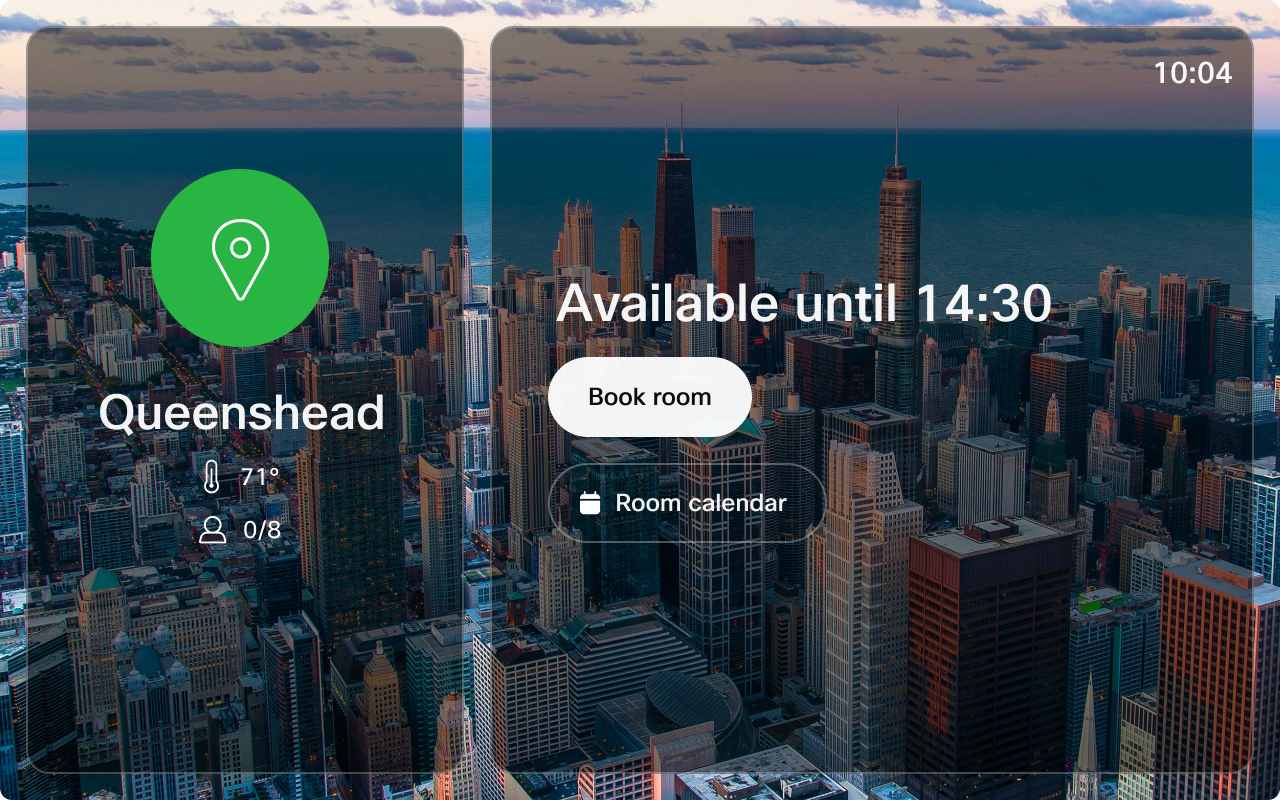
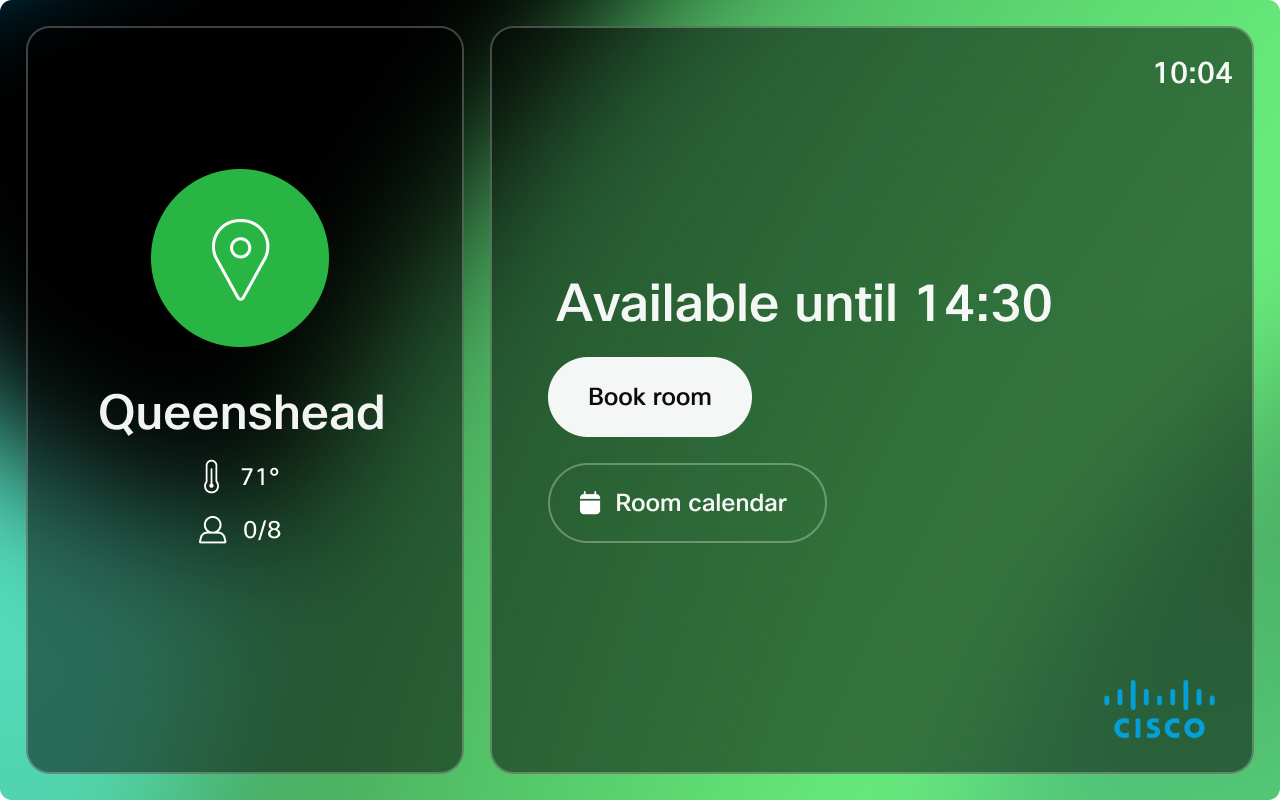
Rekommendationer:
-
Logotyp:
-
Storlek: 272 × 272px utan stoppning
-
Filtyp: .png
-
-
Bakgrund:
-
Rekommenderad storlek: 1920 × 1200px
-
Filtyper: .png eller .jpeg
-
| 1 |
Från kundvyn i Control Hub går du till Enh eter och klickar på Inställningar. Bläddra till Branding. |
| 2 |
Ladda upp bakgrundsbilden eller logotypen under Ladda upp anpassad rumsschemalägg are och klicka på Spara för att tillämpa ändringarna. |
Anpassa standard mötestitel för ad hoc-bokning
Du kan anpassa mötestiteln för ad hoc-bokningar som görs från ett Room Navigator i bokningsläge. Detta är titeln som dyker upp på ut Room Navigator sidan av mötesrummet.
Använd följande konfiguration för att ange en anpassad mötestitel:
UserInterface Bookings AdhocBooking DefaultTitle: <meeting title>Standardmötestiteln är Ad hoc-möte.
Aktivera incheckning och utcheckning
En betydande andel möten resulterar i spökmöten, vilket innebär att ingen dyker upp och mötesresurserna slösas bort under bokningen. Att aktivera alternativet Checka in hjälper till att lindra detta problem. Användarna kan checka in på sin bokning när de anländer till mötesrummet som bekräftar bokningen. Om ingen anländer för bokningen släpps mötesrummet och andra kan boka det kostnadsfria mötesrummet.
Incheckning och utcheckning är tillgänglig på delade bokningsbara enheter och friståendeRoom Navigator.
När den är aktiverad visas en incheckningsknapp på pekskärmen inuti och utanför rummet. En utcheckningsknapp visas på insidan av rummet för parade pekskärmar. För en fristående Room Navigator visas utcheckningsknappar också på panelen utanför rummet. Om ett gemensamt möte har bokats (OBTP) syns incheckningsknappen endast utanför rummet.
Från och med 5 minuter före bokningen visas en incheckningsknapp på utsidan av rummet och på pekskärmen på rummet.
En användare har 10 minuter från bokningens starttid för att checka in. Om ingen checkar in under de 10 minuterna, manuellt eller automatiskt, släpps rummet automatiskt. 30 sekunder före slutet av incheckningsfönstret visas en 30 sekunders nedräkningsvarning för automatisk frigöring av rummet på pekskärmen. Incheckningsfönstret är konfigurerbart.
När ett rum är incheckat och ett samtal avslutas dyker en varning upp som påminner användaren om att checka ut om de vill. Om användaren avbryter nedräkningen eller ignorerar varningen checkas rummet ut. Om en användare kan förlänga en bokning förblir rumsenheten incheckad under den tid bokningen förlängs.
När en bokning har nått de sista 5 minuterna av sin schemalagda tid och det finns ett back-to-back-möte dyker ett meddelande upp som informerar användaren om att bokningen snart kommer att avslutas.
När bokningen har släppts skickas ett meddelande till värden för att informera dem om den avbokade bokningen.
Automatisk incheckning
Automatisk incheckning startar 4 minuter efter att bokningen har påbörjats.
Rumsenheten checkar automatiskt in för:
-
Ad hoc-bokningar
-
Ansluta till ett samtal
-
Delningssession påbörjad (trådbunden till trådlös)
-
Antalet personer är 1 eller mer (antalet personer anses vara 1 eller fler efter 1 minut av kontinuerligt rum i oss.)
Manuell incheckning
En användare kan manuellt välja att checka in genom att trycka på incheckningsknappen.
Konfigurera in- och utcheckning
Aktivera för att låta användaren checka in på de rum de har bokat för att bekräfta att rummet används. Om användaren inte checkar in manuellt eller automatiskt släpps rumsbokningen och arrangören får ett e-postmeddelande som informerar om avbokningen.
Från och med 5 minuter före en bokning visas en incheckningsknapp på utsidan av rummet och pekskärmen på rummet och den stannar där under den tid som anges med. Bookings CheckIn WindowDuration
Bookings CheckIn Enabled: <True/False>Standard: Falsk
Incheckningsfönstret är den tid då incheckningsalternativet är tillgängligt på pekskärmen. Incheckningsfönstrets varaktighet kan anges till 5, 10, 15, 20, 30 eller 60 minuter.
Bookings CheckIn WindowDuration: <5, 10, 15, 20, 30, 60>Standard: 10
Konfigurera om utcheckningsknappen visas utanför och inuti rummet, inne i rummet eller inte alls.
Bookings AllowDecline: <All, InsideOnly, None>Standard: Alla
Fabriksåterställning
Du kan behöva utföra en fabriksåterställning för att para ihop den Room Navigator med en annan Board- eller Room-serie, eller för att konfigurera den som en rumsbokningsenhet. Du kan fabriksåterställa Room Navigator genom att öppna menyn In ställningar och trycka på Fabriksåterställning.
Tryck på skärmen tre gånger med tre fingrar för att öppna menyn Inställningar Room Navigator i ett rumsläge. När du trycker på Fabrikså terställning blir du ombedd att bekräfta ditt val innan det åter Room Navigator ställs till fabriksinställningarna.


