- Domů
- /
- Článek

Děkujeme za vaši zpětnou vazbu.

 V tomto článku
 Zpětná vazba?
Nástěnný Room Navigator lze nakonfigurovat jako zařízení pro rezervaci pokojů. Zobrazuje stav dostupnosti místnosti a uživatelé si mohou rezervovat schůzky ad hoc nebo zkontrolovat kalendář místnosti.
-
Rezervace pokojů je k dispozici pouze pro sdílený režim a zařízení registrovaná v cloudu.
-
Rezervace pokojů je k dispozici pro zařízení Board a Room Series propojená s Edge for Devices, pokud je povolena aktualizace softwaru spravovaného cloudem a možnost Povolit ovládacímu centru spravovat konfigurace.
-
Zařízení řady Desk nesmí mít nakonfigurovanou funkci hot-desking.
-
Pokud nebudete postupovat podle průvodce nastavením a nakonfigurujete rezervaci pokojů prostřednictvím API, nezapomeňte nastavit umístění (uvnitř nebo vně místnosti)Room Navigator:
Configuration SystemUnit TouchPanel Location: <InsideRoom/OutsideRoom>
Nejprve je třeba nastavit zařízení Board, Desk nebo Room Series pro rezervaci pokojů v Control Hub. Podrob nosti najdete v části Povolit rezervaci pokojů pro řady Board, Desk a Room. Poté, chcete-li nakonfigurovat rezervaci pokoje, musíte projít průvodcem nastavením. Room Navigator Chcete-li získat přístup k průvodci dříve nakonfigurovaným, proveďte obnovení továrního nastaveníRoom Navigator.
| 1 |
Připojte zařízení k Room Navigator zařízení Board, Desk nebo Room Series, jak je popsáno zde. |
| 2 |
Nastavte typ zařízení na možnost Rezervace pokoje. 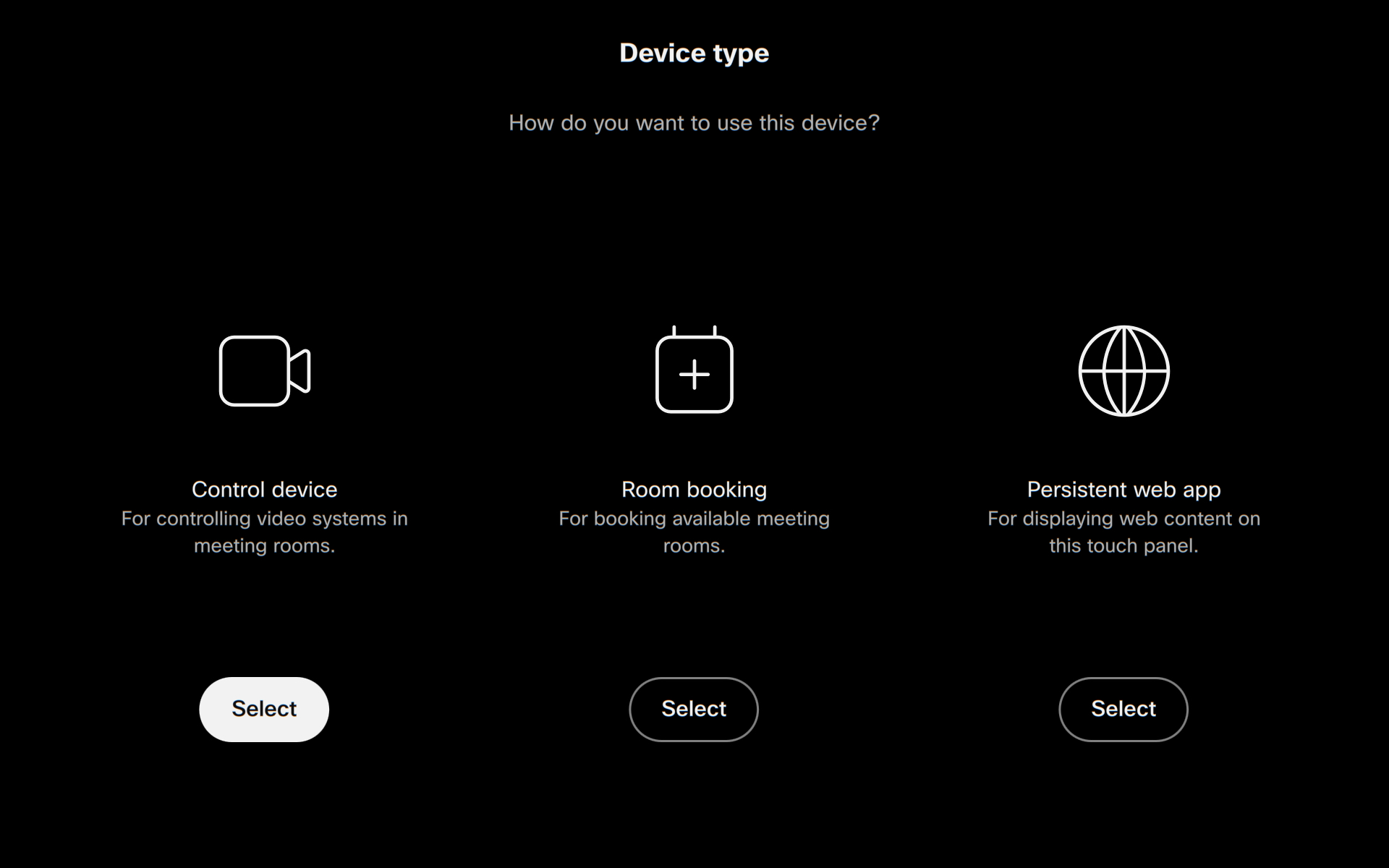
|
| 3 |
Vyberte, zda se Room Navigator nachází uvnitř nebo vně místnosti. 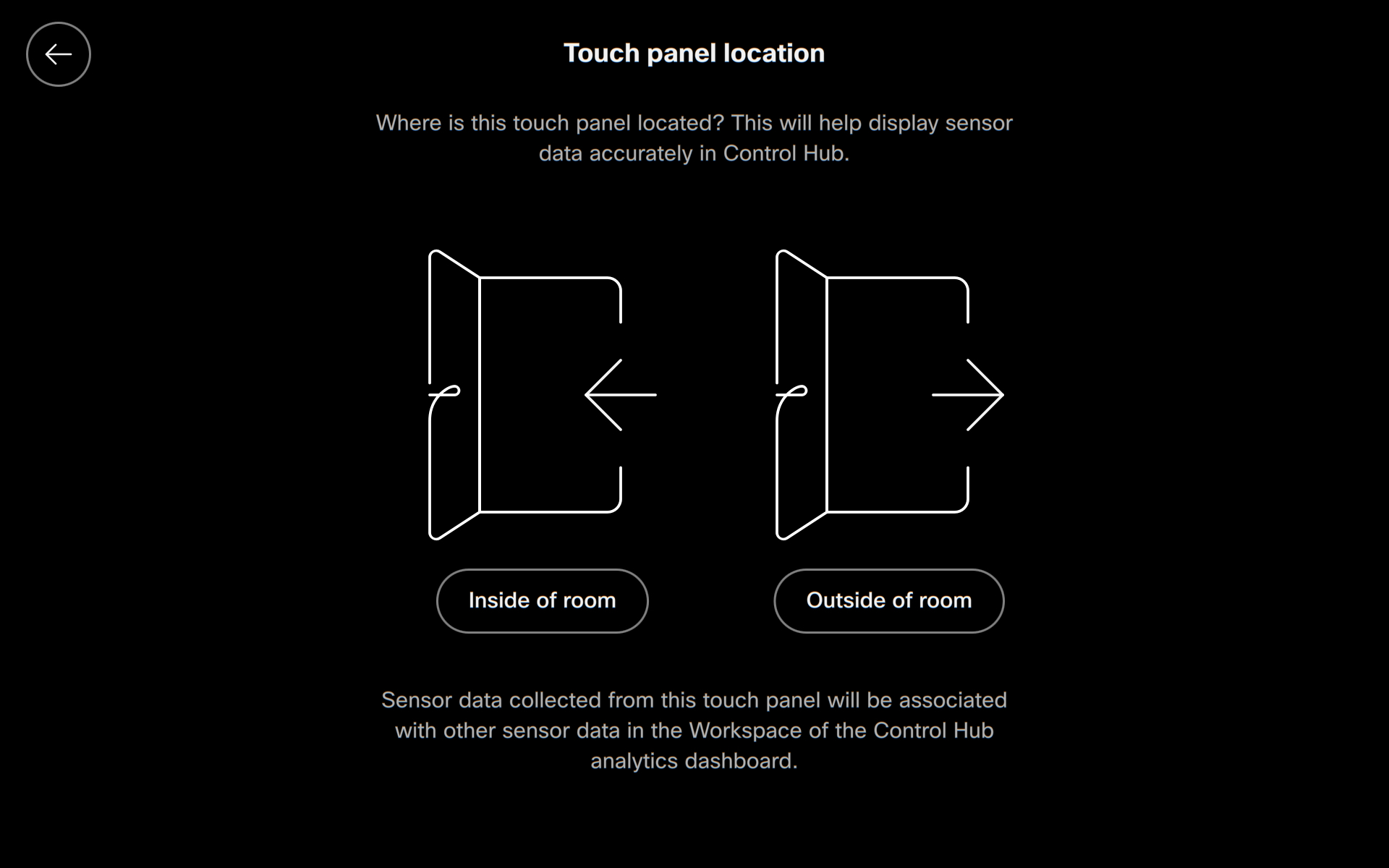
Jde o to, jak shromažďujeme a předáváme data
ze senzorů do Control Hub. Tyto senzory měří věci, jako je
teplota, vlhkost a kvalita vzduchu. Když je zařízení umístěno
mimo místnost, data zevnitř senzorů místnosti nejsou
smíchána s vnějšími daty. |
Informace o pokoji
Zobraz Room Navigator uje informace o pokojové teplotě, počtu lidí a přítomnosti lidí v místnosti, pokud je k dispozici ze zařízení, ke kterému je připojen.
Ve výchozím nastavení jsou povoleny následující konfigurace. Můžete je zakázat nebo znovu povolit z konfigurací zařízení nebo rozhraní API. Přečtěte si více o konfiguracích zařízení. Podrobný popis konfigurace naleznete na adrese https://roomos.cisco.com/xapi.
-
Pokojová teplota:
UserInterface RoomScheduler AmbientTemperature Show: <Auto/ShowCelsius/ShowFahrenheit/Hidden> -
Počet lidí v místnosti:
UserInterface RoomScheduler PeopleCount Current: <Auto/Hidden>-
Chcete-li zobrazit počet lidí, musíte nastavit:
RoomAnalytics PeopleCountOutOfCall: OnStandby WakeupOnMotionDetection: On -
Počet osob se používá pro rezervaci pokoje mimo pokoj.
-
-
Přítomnost osob v místnosti:
UserInterface RoomScheduler Mode: <Auto/CalendarOnly/RoomInUseOnly> (default:Auto) Auto: Shows both calendar events and room usage status as needed. CalendarOnly: Displays only calendar-based scheduling information, without integrating room usage status. RoomInUseOnly: Displays only the room usage status, without showing calendar events.-
Chcete-li zobrazit přítomnost lidí, musíte nastavit:
RoomAnalytics PeoplePresenceDetector: <On/Off> -
Zařízení používá ultrazvuk a/nebo detekci hlavy k detekci lidí v pracovním prostoru. Aby nastavení PeoplePresence Detector fungovalo, musí být jedna nebo obě z těchto možností nastavena na hodnotu Zapnuto. Ultr azvuk a detekci hlavy lze zapnout a vypnout pomocí těchto nastavení:
-
RoomAnalytics PeoplePresence Input HeadDetector:
                                            On/Off
(výchozí Zapnuto) -
RoomAnalytics PeoplePresence Input Ultrasound:
                                            On/Off
(výchozí vypnuto)
-
- Sdílení relací a relací volání lze povolit nebo zakázat
použitím logiky „v použití“ pomocí těchto nastavení konfigurace:
RoomAnalytics RoomInUse InCall: <Disabled/Enabled>RoomAnalytics RoomInUse LocalUsage: <Disabled/Enabled>
-
Další informace o senzorech a zařízeních podporujících tyto konfigurace naleznete v části Historická data pro řady Board, Desk a Room v pracovních prostorách Control Hub.
Nastavit vlastní barvy
V navigátorech místnosti můžete změnit barvu výchozí tapety a LED pásky. Možná to budete chtít provést pro zarovnání s barevným schématem pracoviště nebo z důvodů usnadnění přístupu.
Vybraná barva se aplikuje jak na tapetu, tak na LED pásek.
Výchozí barvy Room Navigator stavů a LED jsou:
-
Zelená - k dispozici
-
Žlutá - schůzka začíná brzy (10 minut před začátkem nové schůzky) nebo místnost je rezervována, ale není obsazena
-
Červená - používaná nebo obsazená

Konfigurace vlastních stavů barev
Pomocí následujících konfigurací nastavte barvu pro každý stav:
-
Pokoj k dispozici:
UserInterface RoomScheduler State Available Color: <color> -
Setkání začíná brzy nebo místnost je rezervována, ale není obsazena:
UserInterface RoomScheduler State Pending Color: <color> -
Místnost je v provozu nebo obsazena:
UserInterface RoomScheduler State Busy Color: <color>
Možnosti barev jsou: akvamarín, modrá, azurová, fuchsie, zlatá, zelená, limetková, purpurová, vypnutá, oranžová, orchidej, fialová, červená, šarlatová, tyrkysová, fialová, žlutá
Nahrajte vlastní tapetu a logo
Chcete-li přizpůsobit panely rezervace pokojů, můžete nahrát tapetu, logo nebo obojí, které se zobrazí ve všech nastaveních Navigátorů místností pro rezervaci pokojů ve vaší organizaci.
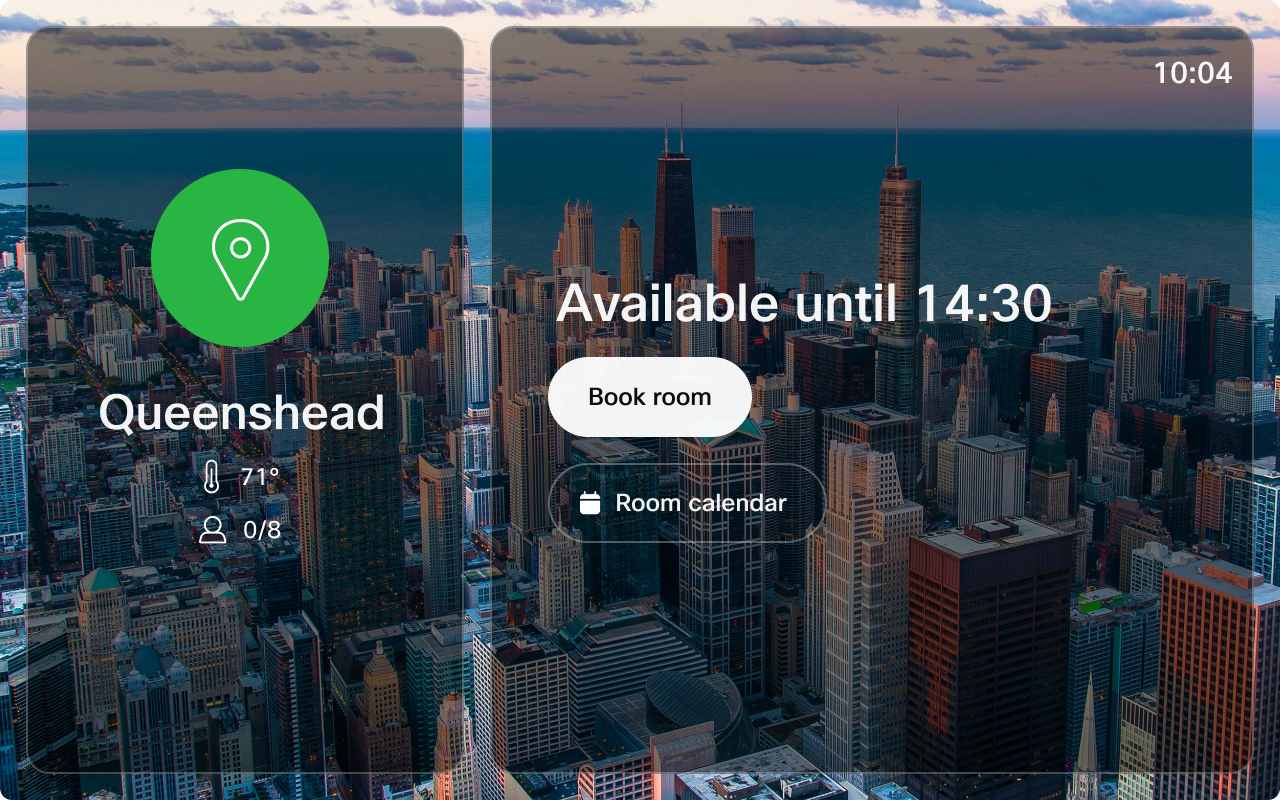
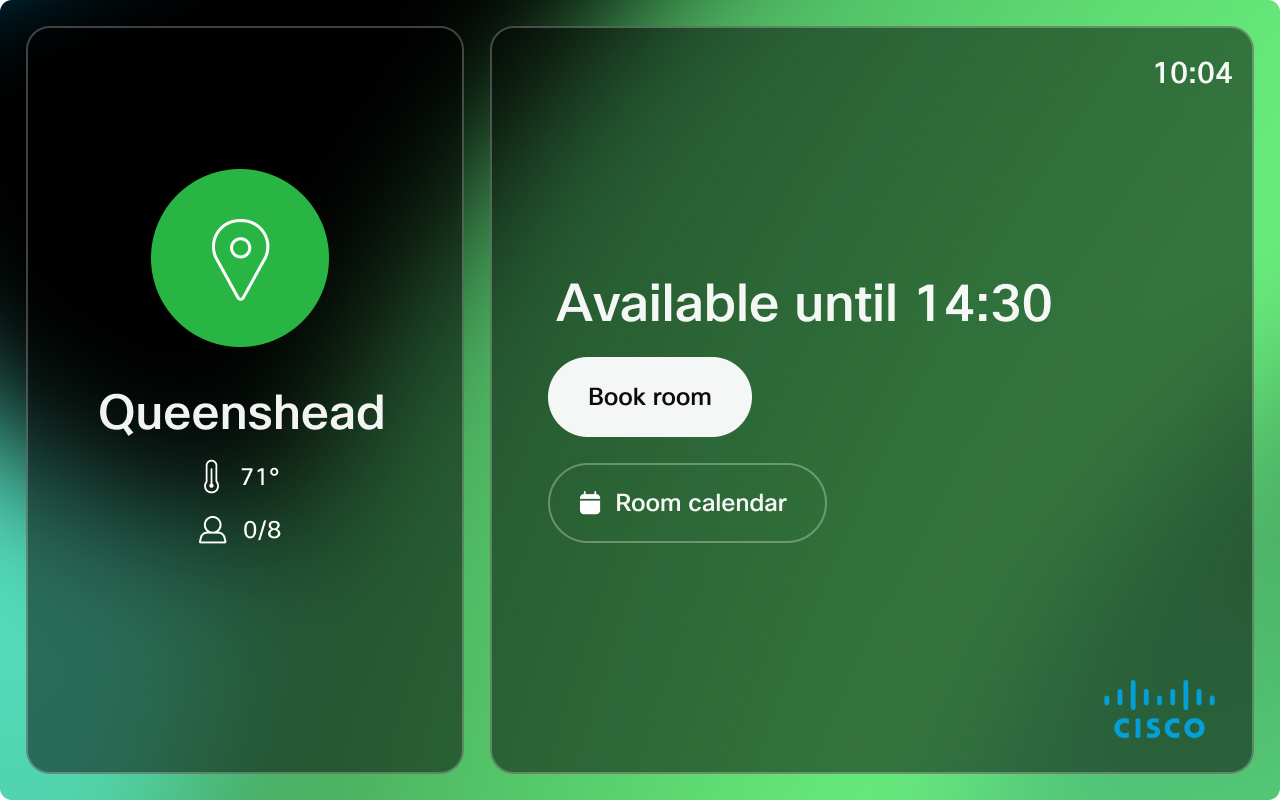
Doporučení:
-
Logo:
-
Velikost: 272×272px bez polstrování
-
Typ souboru: .png
-
-
Tapeta:
-
Doporučená velikost: 1920 × 1200px
-
Typy souborů: .png nebo .jpeg
-
| 1 |
V zobrazení zákazníka v Control Hub přejděte do části Zařízení a klikněte na Nastavení. Přejděte na Branding. |
| 2 |
V části Nahrát vlastní značku plánovače místností nahrajte tapetu nebo logo a kliknutím na Uložit změny použijte. |
Přizpůsobte výchozí název schůzky pro rezervaci ad hoc
Název schůzky můžete přizpůsobit pro rezervace ad hoc, které se provádějí Room Navigator v režimu rezervace. Toto je název, který se zobrazuje na Room Navigator vnější straně zasedací místnosti.
K nastavení vlastního názvu schůzky použijte následující konfiguraci:
UserInterface Bookings AdhocBooking DefaultTitle: <meeting title>Výchozí název schůzky je schůzka ad hoc.
Povolit přihlášení a odhlášení
Významné procento schůzek vede k duchovým schůzkám, což znamená, že se nikdo neobjeví a zdroje schůzky jsou během rezervace zbytečné. Povolení možnosti Zaš krtnout pomůže tento problém zmírnit. Uživatelé se mohou přihlásit do své rezervace, jakmile dorazí do zasedací místnosti, která rezervaci potvrzuje. Pokud nikdo nepřijde na rezervaci, zasedací místnost je uvolněna a ostatní si mohou rezervovat bezplatnou zasedací místnost.
Přihlášení a odhlášení je k dispozici na sdílených rezervovatelných zařízeních a samostatněRoom Navigator.
Pokud je povoleno, objeví se na dotykovém panelu uvnitř a vně místnosti tlačítko pro přihlášení. Ve vnitřní místnosti se pro spárované dotykové panely zobrazí tlačítko pro odhlášení. Pokud jde o samostat Room Navigator nou, tlačítka pro odhlášení se zobrazí také na panelu vnější místnosti. Pokud byla rezervována společná schůzka (OBTP), tlačítko pro přihlášení je viditelné pouze mimo místnost.
Počínaje 5 minut před rezervací se na venkovní místnosti a dotykových panelech na pokoji zobrazí tlačítko pro přihlášení.
Uživatel má 10 minut od začátku rezervace na přihlášení. Pokud se během 10 minut nikdo nepřihlásí, ručně nebo automaticky, místnost se automaticky uvolní. 30 sekund před koncem přihlašovacího okna se na dotykovém panelu zobrazí 30sekundové upozornění na automatické odpočítávání místnosti. Okno pro přihlášení je konfigurovatelné.
Když je místnost přihlášena a hovor skončí, objeví se upozornění, které uživateli připomene, aby se odhlásil, pokud si to přeje. Pokud uživatel zruší odpočítávání nebo ignoruje upozornění, místnost je odhlášena. Pokud uživatel může prodloužit rezervaci, zařízení pokoje zůstane přihlášeno po dobu prodloužení rezervace.
Když rezervace dosáhne posledních 5 minut plánovaného času a dojde k vzájemné schůzce, objeví se upozornění informující uživatele, že rezervace brzy skončí.
Jakmile je rezervace uvolněna, hostiteli je zasláno oznámení, které ho informuje o zrušené rezervaci.
Automatické přihlášení
Automatický check-in začíná 4 minuty po zahájení rezervace.
Pokojové zařízení se automaticky přihlásí na:
-
Rezervace ad hoc
-
Připojení k hovoru
-
Relace sdílení byla spuštěna (připojená k bezdrátové síti)
-
Počet osob je 1 nebo více (počet lidí se považuje za 1 nebo více po 1 minutě nepřetržitého pokoje v nás.)
Ruční přihlášení
Uživatel může ručně vybrat přihlášení klepnutím na tlačítko pro přihlášení.
Konfigurace přihlášení a odhlášení
Povolte, aby uživatel mohl přihlásit se do rezervovaných pokojů a potvrdit, že pokoj je v provozu. Pokud se uživatel nepřihlásí ručně nebo automaticky, rezervace pokoje se uvolní a pořadatel obdrží e-mail s informacemi o zrušení.
Počínaje 5 minutami před rezervací se na venkovní místnosti a dotykových panelech na pokoji objeví tlačítko pro přihlášení a zůstane tam po stanovenou dobu. Bookings CheckIn WindowDuration
Bookings CheckIn Enabled: <True/False>Výchozí: False
Okno pro přihlášení je čas, kdy je možnost přihlášení k dispozici na dotykovém panelu. Doba trvání přihlášení může být stanovena na 5,10,15,20,30 nebo 60 minut.
Bookings CheckIn WindowDuration: <5, 10, 15, 20, 30, 60>Výchozí: 10
Nakonfigurujte, zda je tlačítko pro odhlášení zobrazeno venku a uvnitř místnosti, uvnitř místnosti nebo vůbec ne.
Bookings AllowDecline: <All, InsideOnly, None>Výchozí: Vše
Obnovení továrního nastavení
Možná budete muset provést obnovení továrního nastavení, abyste jej mohli spárovat Room Navigator s jinou řadou Board nebo Room, nebo jej nakonfigurovat jako zařízení pro rezervaci pokojů. Tovární nastavení můžete obnovit otevřen Room Navigator ím nabídky Nastavení a klepnutím na Obnovit tovární nastavení.
Chcete-li otevřít nabídku Nastavení Room Navigator v režimu rezervace pokoje, klepněte na obrazovku třikrát třemi prsty. Když klepnete na Obnovit tová rní nastavení, budete vyzváni k potvrzení výběru před obnovením továrního nastavení. Room Navigator


