- Pagină de pornire
- /
- Articol

Mulțumim pentru feedback.

 În acest articol
 Feedback?
Un Room Navigator montat pe perete poate fi configurat ca dispozitiv de rezervare a camerei. Afișează starea disponibilității camerei, iar utilizatorii pot rezerva întâlniri ad-hoc sau pot verifica calendarul camerei.
-
Rezervarea camerelor este disponibilă numai pentru modul partajat și dispozitivele înregistrate în cloud.
-
Rezervarea camerelor este disponibilă pentru dispozitivele Board și Room Series conectate la Edge for Devices atunci când este activată actualizarea software-ului gestionat în cloud și „Permite Control Hub să gestioneze configurațiile”.
-
Dispozitivele Desk Series nu trebuie să aibă configurat hot-desking.
-
Dacă nu urmați expertul de configurare și configurați rezervarea camerelor prin API- uri, nu uitați să setați locația (în interiorul sau în afara camerei) aRoom Navigator:
Configuration SystemUnit TouchPanel Location: <InsideRoom/OutsideRoom>
În primul rând, trebuie să configurați dispozitivul Board, Desk sau Room Series pentru rezervarea camerei în Control Hub. Consul tați Activați rezervarea camerelor pentru seriile Board, Desk și Room pentru detalii. Apoi, Room Navigator pentru a configura rezervarea camerei, trebuie să parcurgeți expertul de configurare. Efectuați o resetare din fabrică pentru a accesa expertul pentru un configurat anteriorRoom Navigator.
| 1 |
Conecta Room Navigator ți-l la dispozitivul Board, Desk sau Room Series așa cum este descris aici. |
| 2 |
Setați tipul dispozitivului la Rezervare cameră. 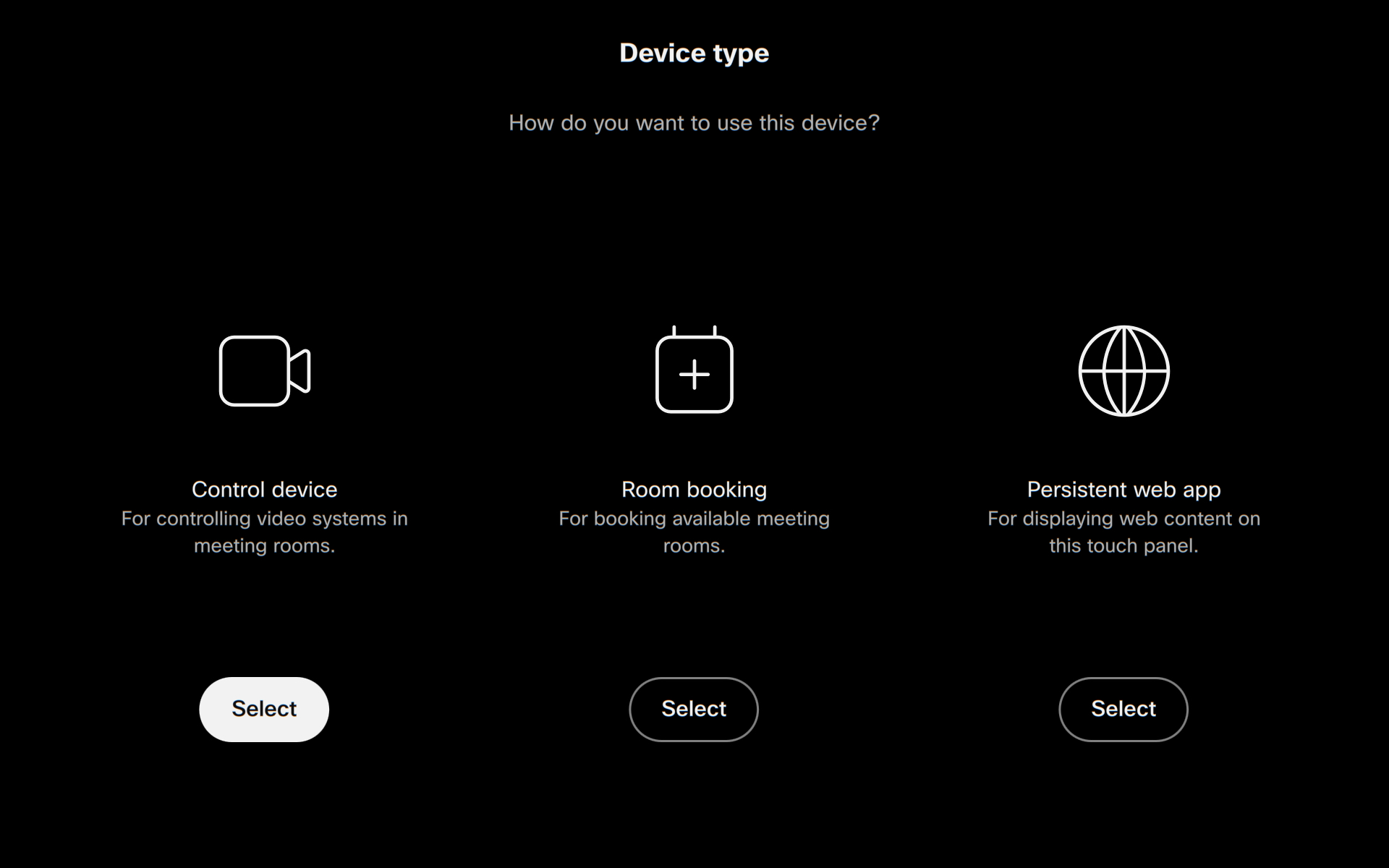
|
| 3 |
Selectați dacă Room Navigator este situat în interiorul sau în exteriorul unei încăperi. 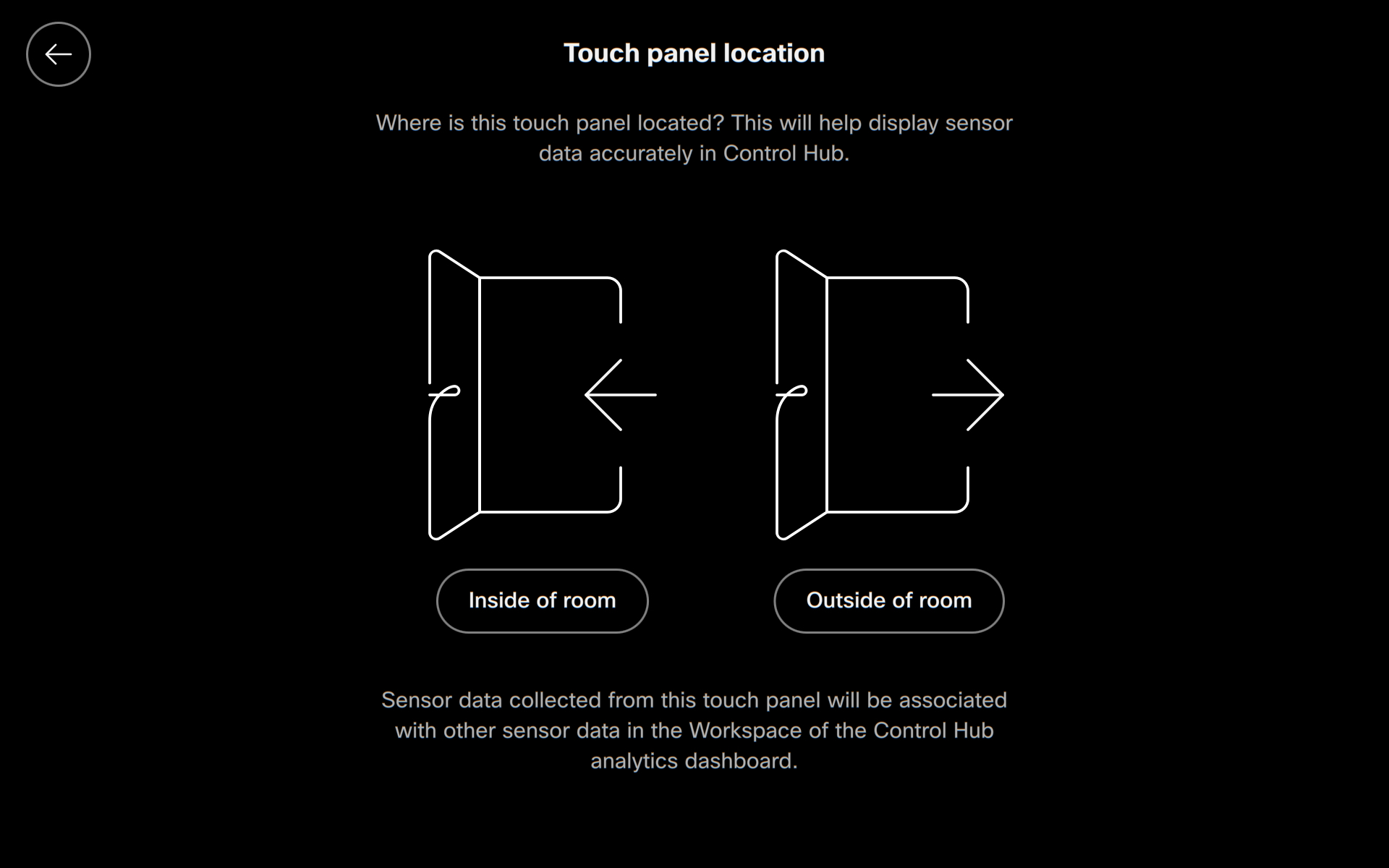
Este vorba despre modul în care colectăm și transmitem date
de la senzori către Control Hub. Acești senzori măsoară lucruri precum
temperatura, umiditatea și calitatea aerului. Când dispozitivul este plasat
în afara camerei, datele din interiorul senzorilor camerei nu sunt amestecate
împreună cu datele exterioare. |
Informații despre cameră
Afiș Room Navigator ează informații despre temperatura camerei, numărul de persoane și prezența persoanelor în cameră, dacă acestea sunt disponibile de pe dispozitivul la care este conectat.
Următoarele configurații sunt activate în mod implicit. Puteți să le dezactivați sau să le reactivați din configurațiile dispozitivului sau din API-urile. Citiți mai multe despre Configurațiile dispozitivului. Pentru descrieri detaliate ale configurației, vizitați https://roomos.cisco.com/xapi.
-
Temperatura camerei:
UserInterface RoomScheduler AmbientTemperature Show: <Auto/ShowCelsius/ShowFahrenheit/Hidden> -
Persoanele numără în cameră:
UserInterface RoomScheduler PeopleCount Current: <Auto/Hidden>-
Pentru a afișa numărul de persoane, trebuie să setați:
RoomAnalytics PeopleCountOutOfCall: OnStandby WakeupOnMotionDetection: On -
Numărul de persoane este utilizat pentru rezervarea camerei în exterior.
-
-
Prezența persoanelor în cameră:
UserInterface RoomScheduler Mode: <Auto/CalendarOnly/RoomInUseOnly> (default:Auto) Auto: Shows both calendar events and room usage status as needed. CalendarOnly: Displays only calendar-based scheduling information, without integrating room usage status. RoomInUseOnly: Displays only the room usage status, without showing calendar events.-
Pentru a arăta prezența persoanelor, trebuie să setați:
RoomAnalytics PeoplePresenceDetector: <On/Off> -
Dispozitivul utilizează ultrasunete și/sau detectarea capului pentru a detecta persoanele din spațiul de lucru. Una sau ambele dintre aceste opțiuni trebuie să fie setate la Activat pentru ca setarea PeoplePresenceDetector să funcționeze. Ecografia și detectarea capului pot fi activate și dezactivate utilizând aceste setări:
-
RoomAnalytics PeoplePresence Input HeadDetector:
                                            On/Off
(implicit Activat) -
RoomAnalytics PeoplePresence Input Ultrasound:
                                            On/Off
(implicit Dezactivat)
-
- Sesiunile de partajare și sesiunile de apelare pot fi activate sau dezactivate prin
aplicarea logicii „în utilizare” utilizând aceste setări de configurare:
RoomAnalytics RoomInUse InCall: <Disabled/Enabled>RoomAnalytics RoomInUse LocalUsage: <Disabled/Enabled>
-
Pentru a citi mai multe despre senzori și despre dispozitivele care acceptă aceste configurații, consultați Date istorice pentru seriile Board, Desk și Room în spațiile de lucru Control Hub.
Setați culori personalizate
Puteți schimba culoarea tapetului implicit și a benzii LED pe Navigatoarele de cameră. Poate doriți să faceți acest lucru pentru a vă alinia la schema de culori a locurilor de muncă sau din motive de accesibilitate.
Culoarea selectată este aplicată atât tapetului, cât și benzii LED.
Culorile implicite pentru st Room Navigator ări și LED-uri sunt:
-
Verde - disponibil
-
Galben - întâlnirea începe curând (cu 10 minute înainte de începerea unei noi ședințe) sau camera este rezervată, dar nu este ocupată
-
Roșu - în uz sau ocupat

Configurați stări de culoare personalizate
Utilizaţi următoarele configuraţii pentru a seta o culoare pentru fiecare stare:
-
Camera disponibila:
UserInterface RoomScheduler State Available Color: <color> -
Întâlnirea începe în curând sau camera este rezervată, dar nu este ocupată:
UserInterface RoomScheduler State Pending Color: <color> -
Camera este în uz sau ocupată:
UserInterface RoomScheduler State Busy Color: <color>
Opțiunile de culoare sunt: Aquamarine, Albastru, Cyan, Fuchsia, Aur, Verde, Lime, Magenta, Off, Portocaliu, Orhidee, Violet, Roșu, Stacojiu, Turcoaz, Violet, Galben
Încărcați tapet personalizat și logo-ul
Pentru a personaliza panourile de rezervare a camerelor, puteți încărca un tapet, un logo sau ambele pentru a apărea în toate configurările Navigatoare de cameră pentru rezervarea camerelor din organizația dvs.
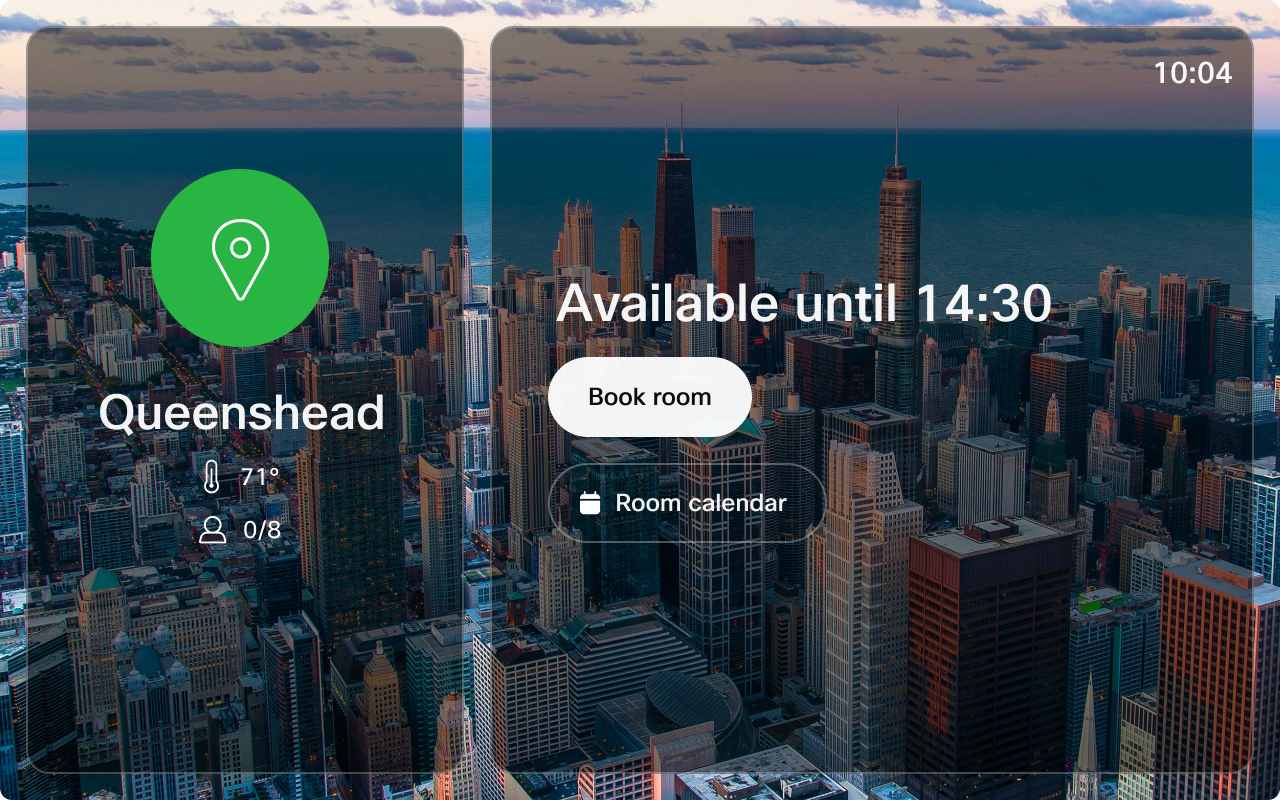
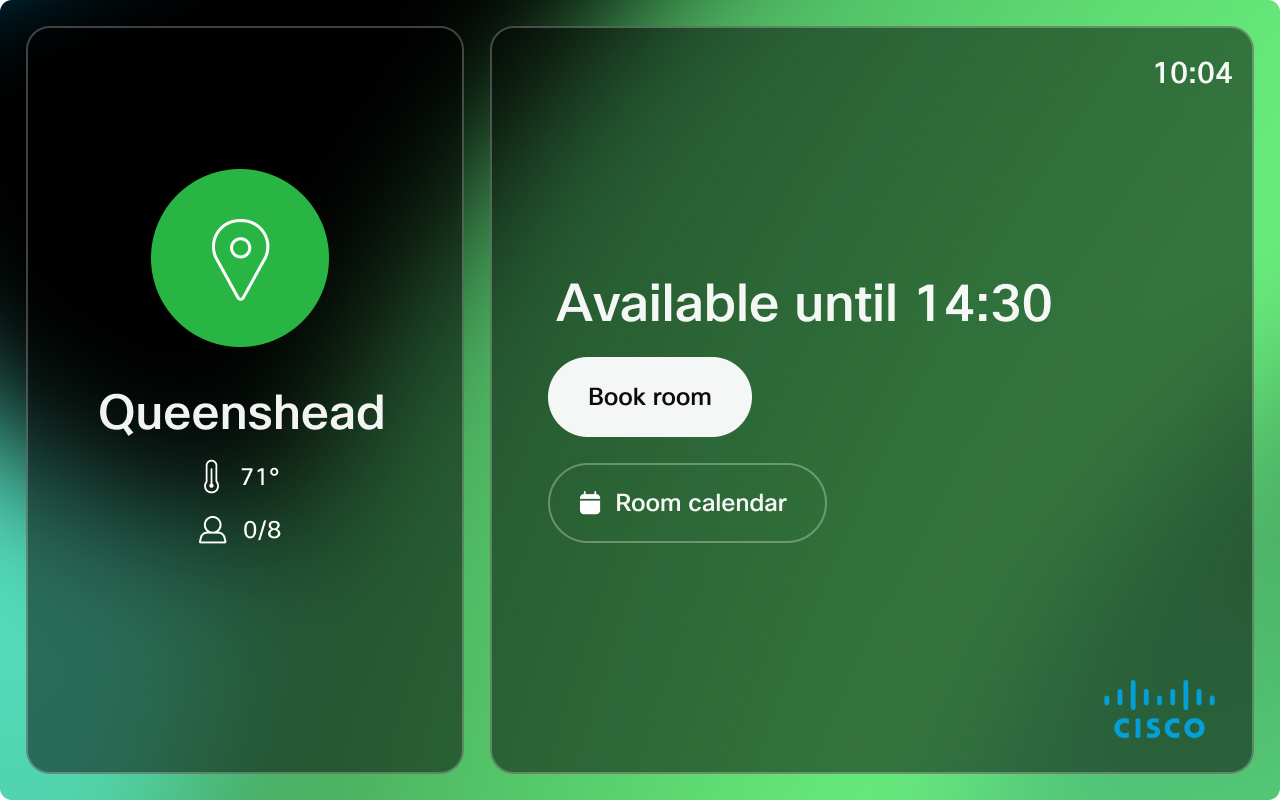
Recomandări:
-
Logo-ul:
-
Dimensiune: 272 × 272px fără umplutură
-
Tip fișier: .png
-
-
Tapet:
-
Dimensiune recomandată: 1920 × 1200px
-
Tipuri de fișiere: .png sau.jpeg
-
| 1 |
Din vizualizarea client din Control Hub, accesați Dis pozitive și faceți clic pe Setări. Derulați la Branding. |
| 2 |
Sub În cărcați marcarea personalizată a planificatorului de cameră, încărcați imaginea de fundal sau sigla și faceți clic pe Sal vare pentru a aplica modificările. |
Personalizați titlul implicit al întâlnirii pentru rezervarea ad-hoc
Puteți personaliza titlul întâlnirii pentru rezervările ad-hoc care se fac dintr-un Room Navigator mod de rezervare. Acesta este titlul care apare în Room Navigator exteriorul sălii de ședințe.
Utilizaţi următoarea configuraţie pentru a seta un titlu de întâlnire particularizat:
UserInterface Bookings AdhocBooking DefaultTitle: <meeting title>Titlul implicit al întâlnirii este În tâlnire ad-hoc.
Activați check-in și check-out
Un procent semnificativ de întâlniri are ca rezultat întâlniri fantomă, ceea ce înseamnă că nimeni nu apare și resursele întâlnirii sunt irosite în timpul rezervării. Activarea opți unii Check in ajută la atenuarea acestei probleme. Utilizatorii pot face check-in la rezervarea lor atunci când ajung în sala de ședințe care confirmă rezervarea. Dacă nimeni nu ajunge pentru rezervare, sala de ședințe este eliberată, iar alții pot rezerva sala de ședințe gratuită.
Înregistrarea și ieșirea sunt disponibile pe dispozitive rezervabile partajate și independenteRoom Navigator.
Când este activat, un buton de check-in apare pe panoul tactil interior și exterior al camerei. Un buton de verificare apare în camera interioară pentru panourile tactile asociate. Pentru un buton Room Navigator independent, butoanele de verificare apar și pe panoul camerei exterioare. Dacă a fost rezervată o întâlnire comună (OBTP), butonul de check-in este vizibil numai în afara camerei.
Începând cu 5 minute înainte de efectuarea rezervării, un buton de check-in apare pe panourile tactile din cameră și în cameră.
Un utilizator are la dispoziție 10 minute de la ora de începere a rezervării pentru a face check-in. Dacă nimeni nu intră în timpul celor 10 minute, manual sau automat, camera este eliberată automat. Cu 30 de secunde înainte de sfârșitul ferestrei de check-in, pe panoul tactil apare o alertă de eliberare automată a camerei cu numărătoare inversă de 30 de secunde. Fereastra de check-in este configurabilă.
Când o cameră este înregistrată și un apel se termină, apare o alertă care reamintește utilizatorului să verifice dacă dorește. Dacă utilizatorul anulează numărătoarea inversă sau ignoră alerta, camera este verificată. Dacă un utilizator poate prelungi o rezervare, dispozitivul camerei rămâne înregistrat pentru perioada în care rezervarea este prelungită.
Când o rezervare a ajuns la ultimele 5 minute ale orei programate și există o întâlnire spate în spate, apare o notificare care informează utilizatorul că rezervarea se va încheia în curând.
Odată ce rezervarea este eliberată, o notificare este trimisă gazdei pentru a o informa despre rezervarea anulată.
Înregistrare automată
Check-in-ul automat începe la 4 minute după începerea rezervării.
Dispozitivul camerei se va înregistra automat pentru:
-
Rezervări ad-hoc
-
Participarea la un apel
-
Sesiunea de partajare a început (prin cablu la wireless)
-
Numărul de persoane este de 1 sau mai mult (numărul de persoane este considerat 1 sau mai mult după 1 minut de cameră continuă în noi.)
Înregistrare manuală
Un utilizator poate selecta manual înregistrarea prin atingerea butonului de înregistrare.
Configurați check-in-ul și ieșirea
Activați pentru a permite utilizatorului să facă check-in în camerele pe care le-au rezervat pentru a confirma că camera este în uz. Dacă utilizatorul nu face check-in, manual sau automat, rezervarea camerei este eliberată și organizatorul primește un e-mail care informează despre anulare.
Începând cu 5 minute înainte de efectuarea rezervării, un buton de check-in apare pe panourile tactile din cameră și din cameră și rămâne acolo pe durata stabilită. Bookings CheckIn WindowDuration
Bookings CheckIn Enabled: <True/False>Implicit: Fals
Fereastra de check-in este momentul în care opțiunea de check-in este disponibilă pe panoul tactil. Durata ferestrei de check-in poate fi specificată la 5, 10, 15, 20, 30 sau 60 de minute.
Bookings CheckIn WindowDuration: <5, 10, 15, 20, 30, 60>Implicit: 10
Configurați dacă butonul de check-out este afișat în afara și în interiorul camerei, în interiorul camerei sau deloc.
Bookings AllowDecline: <All, InsideOnly, None>Implicit: Toate
Resetare din fabrică
Este posibil să fie necesar să efectuați o resetare din fabrică pentru a as Room Navigator ocia cu o altă serie Board sau Room sau pentru a o configura ca dispozitiv de rezervare a camerei. Puteți reseta din fabrică acces Room Navigator ând meniul Setări și atingeți Resetare din fabrică.
Pentru a accesa meniul Setări într-un mod de rezervare Room Navigator în cameră, atingeți ecranul de trei ori cu trei degete. Când atingeți Resetare din fabrică, vi se va cere să confirmați selecția înainte de a Room Navigator fi restabilită la setările din fabrică.


