- 主页
- /
- 文章

感谢您的反馈。

 在此文章中
在此文章中 反馈?
反馈?壁挂式 Room Navigator 可以配置为房间预订设备。它显示房间可用性状态,用户可以预订临时会议或查看会议室日历。
-
房间预订仅适用于共享模式和云注册设备。
-
如果启用了云托管软件升级和 “允许 Control Hub 管理配置”,则与 Edge for Devices 关联的 Board 和 Room 系列设备可以预订房间。
-
桌面系列设备不得配置共享办公桌。
-
如果您没有按照设置向导进行操作并通过 API 配置房间预订,请不要忘记设置以下位置(房间内部或外部)Room Navigator:
Configuration SystemUnit TouchPanel Location: <InsideRoom/OutsideRoom>
首先,你需要在 Control Hub 中设置用于预订房间的看板、办公桌或房间系列设备。 有关详细信息,请参阅启用膳宿、办公桌和会议室系列的房间预订。 然后,要配置房间预订,您需要通过其设置向导进行配置。Room Navigator 执行恢复出厂设置以访问先前配置的向导Room Navigator。
| 1 |
按照此Room Navigator处所述将连接到主板、办公桌或房间系列设备。 |
| 2 |
将设备类型设置为房间预订。 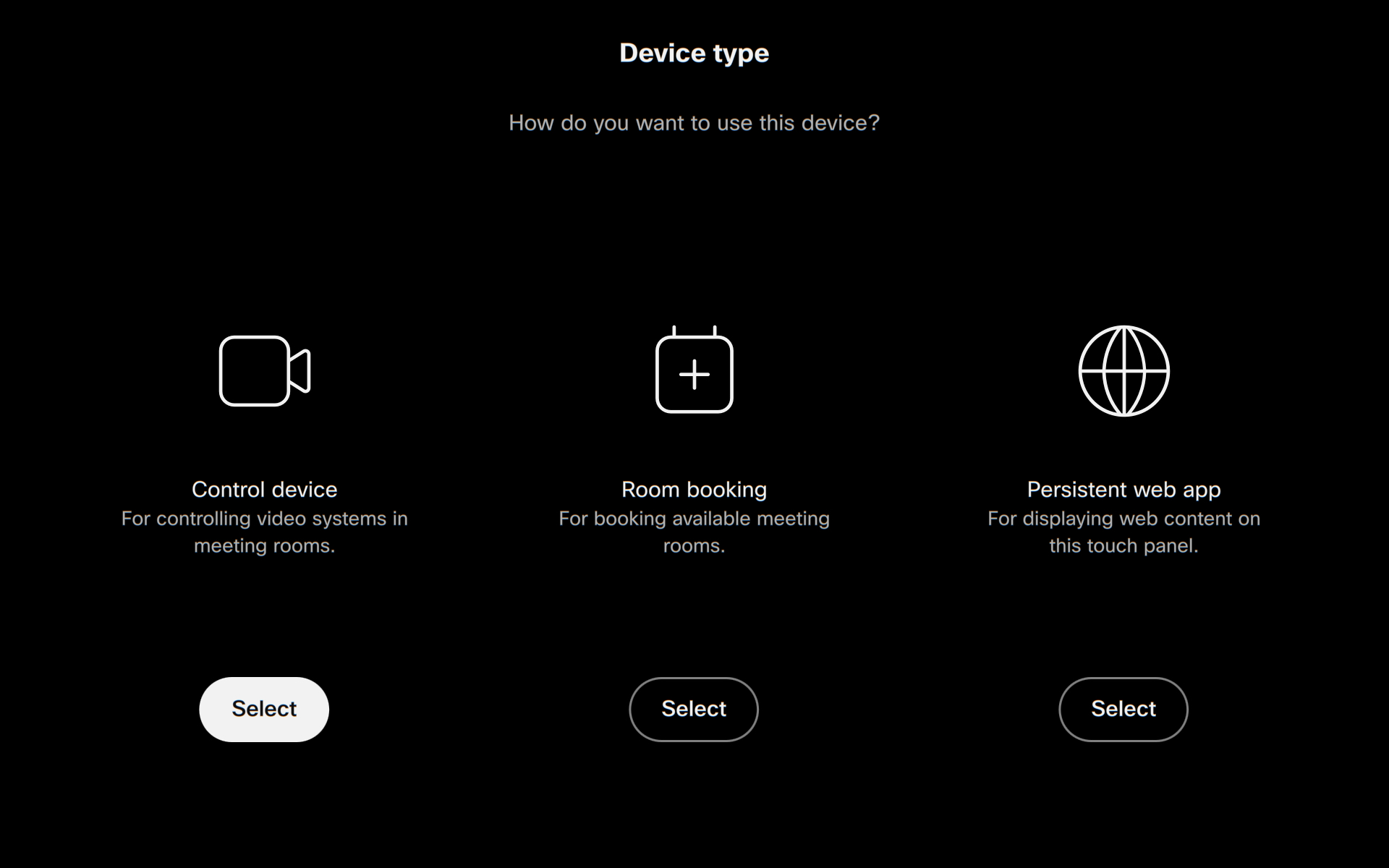
|
| 3 |
选择Room Navigator位于房间内还是室外。 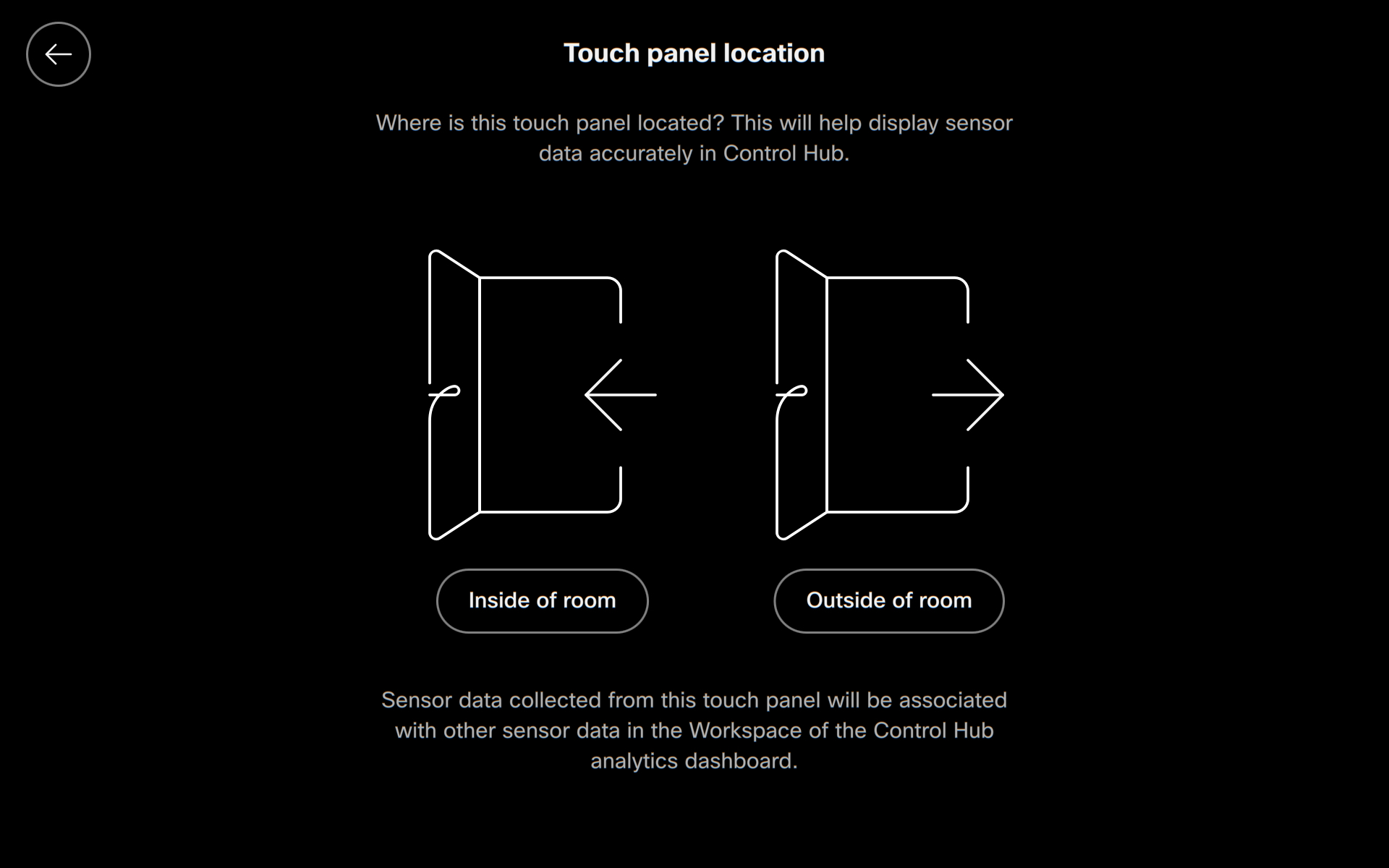
这是关于我们如何收集来自
传感器的数据并将其提供给 Control Hub。 这些传感器测量
温度、湿度和空气质量等数据。 当设备放置在房间
外时,来自房间传感器内部的数据不会与外部数据混合
在一起。 |
房间信息
它Room Navigator显示有关室温、人数和房间内人员的信息(如果可从其连接的设备获得这些信息)。
默认情况下,以下配置处于启用状态。 您可以通过设备配置或 API 禁用或重新启用它们。 阅读有关设备配置的更多信息。 有关详细的配置说明,请访问 https://roomos.cisco.com/xapi。
-
房间温度:
UserInterface RoomScheduler AmbientTemperature Show: <Auto/ShowCelsius/ShowFahrenheit/Hidden> -
房间里的人数:
UserInterface RoomScheduler PeopleCount Current: <Auto/Hidden>-
要显示人数,必须设置:
RoomAnalytics PeopleCountOutOfCall: OnStandby WakeupOnMotionDetection: On -
人数用于外部房间预订。
-
-
房间里有人在场:
UserInterface RoomScheduler Mode: <Auto/CalendarOnly/RoomInUseOnly> (default:Auto) Auto: Shows both calendar events and room usage status as needed. CalendarOnly: Displays only calendar-based scheduling information, without integrating room usage status. RoomInUseOnly: Displays only the room usage status, without showing calendar events.-
要显示用户在场,必须设置:
RoomAnalytics PeoplePresenceDetector: <On/Off> -
该设备使用超声波和/或头部检测来检测工作空间中的人员。 其中一个或两个选项都需要设置为开, PeoplePresenceDetector 设置才能正常工作。 可以使用以下设置打开和关闭超声波和头部检测:
-
RoomAnalytics PeoplePresence Input HeadDetector:
                                            On/Off
(默认为开启) -
RoomAnalytics PeoplePresence Input Ultrasound:
                                            On/Off
(默认为关闭)
-
- 通过使用以下配置设置
应用 “正在使用” 逻辑,可以启用或禁用共享会话和呼叫会话:
RoomAnalytics RoomInUse InCall: <Disabled/Enabled>RoomAnalytics RoomInUse LocalUsage: <Disabled/Enabled>
-
要详细了解传感器以及哪些设备支持这些配置,请参阅 Cont rol Hub 工作区中主板、办公桌和房间系列的历史数据。
设置自定义颜色
您可以在 “房间导航器” 上更改默认墙纸和 LED 灯条的颜色。 您可能需要这样做,以符合工作场所的配色方案,或者出于可访问性的原因。
所选颜色将应用于墙纸和 LED 灯条。
Room Navigator状态和 LED 的默认颜色为:
-
绿色 - 可用
-
黄色 - 会议即将开始(新会议开始前 10 分钟)或会议室已被预订但未被占用
-
红色 - 使用中或已占用

配置自定义颜色状态
使用以下配置为每种状态设置颜色:
-
可用房间:
UserInterface RoomScheduler State Available Color: <color> -
会议即将开始或房间已预订但未被占用:
UserInterface RoomScheduler State Pending Color: <color> -
房间正在使用或被占用:
UserInterface RoomScheduler State Busy Color: <color>
颜色选项有:海蓝宝石、蓝色、青色、紫红色、金色、绿色、柠檬色、洋红色、灰色、灰色、橙色、兰花、紫色、红色、猩红色、蓝绿色、紫色、黄色
上传自定义墙纸和徽标
要自定义房间预订面板,您可以上传墙纸和/或徽标,以显示在组织中为房间预订设置的所有房间导航器上。
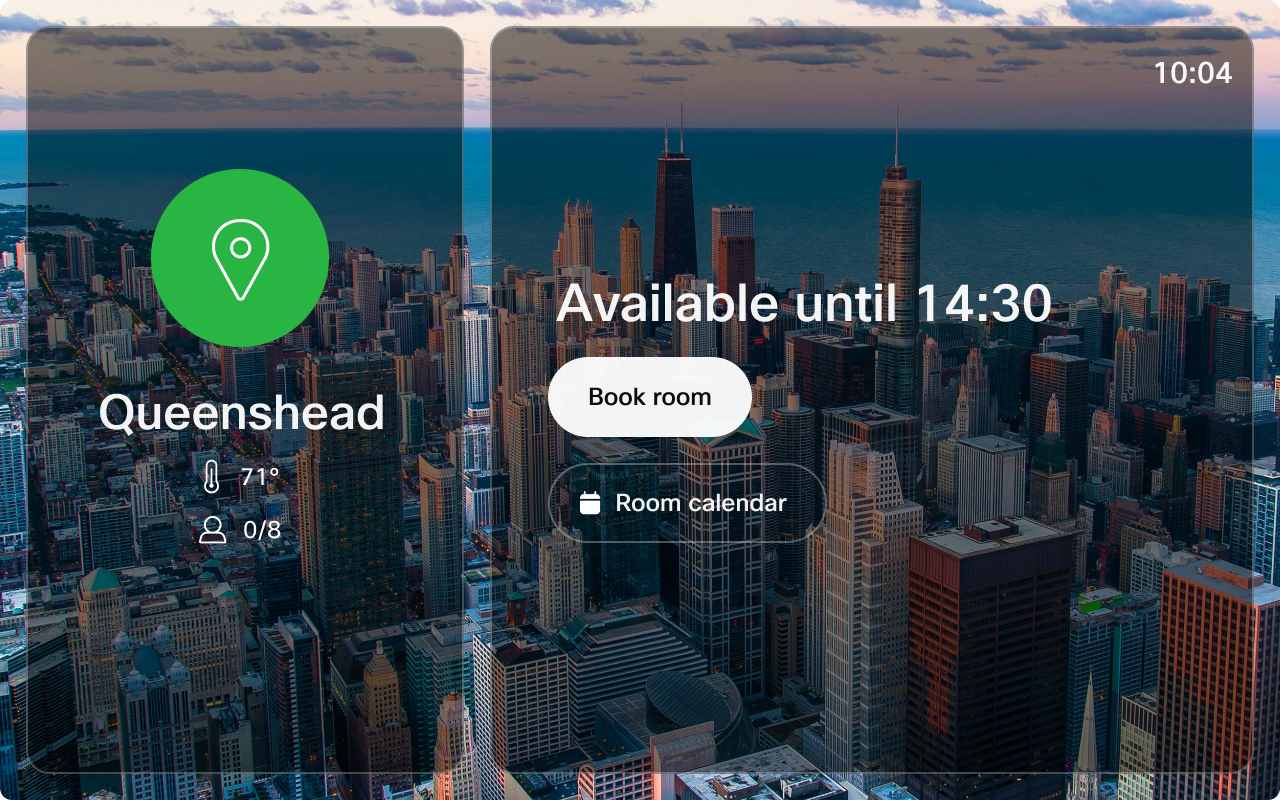
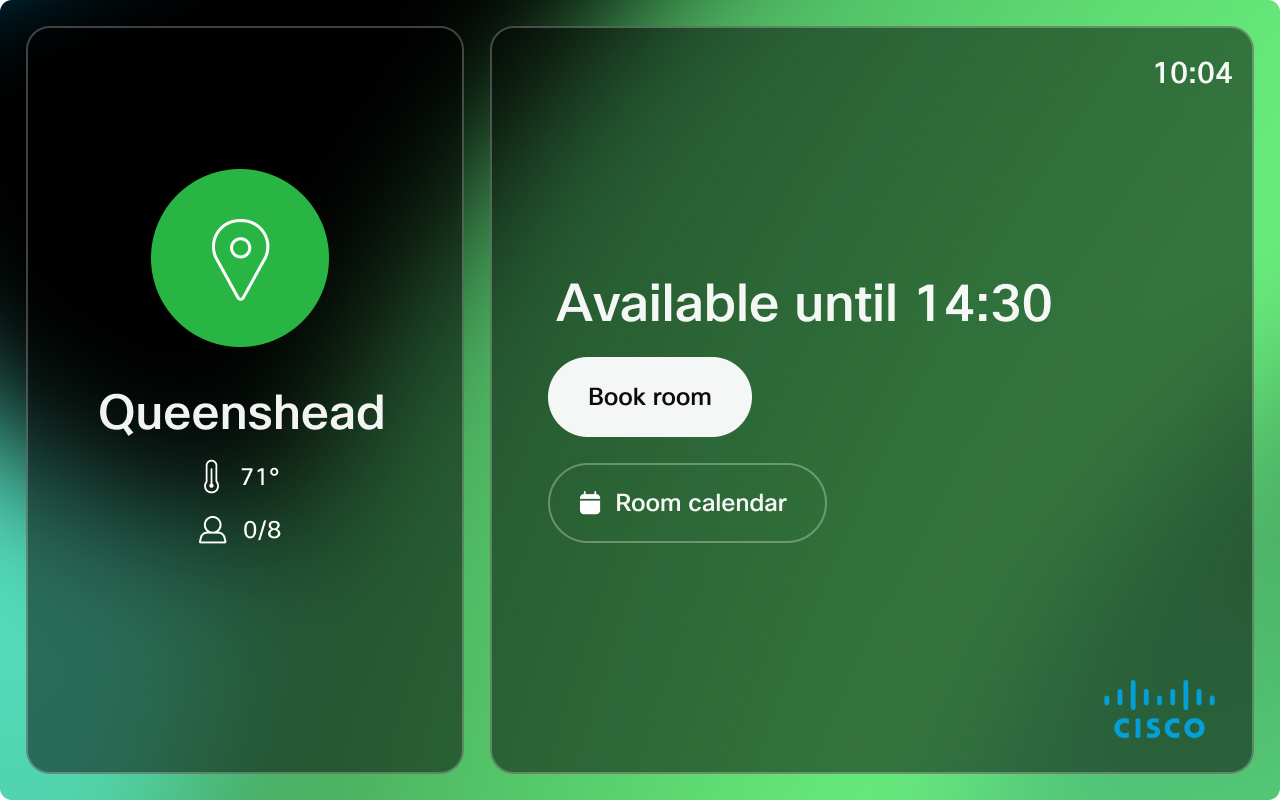
建议:
-
徽标:
-
尺寸:272×272px 不带填充
-
文件类型:.png
-
-
墙纸:
-
推荐尺寸:1920×1200 像素
-
文件类型:.png 或 .jpeg
-
| 1 |
从 Control Hub 中的客户视图,转至 设备 ,然后单击 设置。 滚动到 “外观方案”。 |
| 2 |
在 “上传自定义会议室排程器品牌” 下,上传墙纸或徽标,然后单击 “保存” 以应用更改。 |
为临时预订自定义默认会议标题
您可以为在预订模式下完成的临时预订自定义会议标题。Room Navigator 这是显示在会议室Room Navigator外面的标题。
使用以下配置设置自定义会议标题:
UserInterface Bookings AdhocBooking DefaultTitle: <meeting title>默认会议标题为临时会议。
启用签入和签出
很大一部分会议会导致幽灵会议,这意味着没有人出现,并且在预订期间浪费了会议资源。 启用“ 签入 ”选项有助于缓解此问题。 用户可以在抵达会议室时签到他们的预订,从而确认预订。 如果没有人到达预订,会议室将被释放,其他人可以预订免费会议室。
入住和退房手续在共享可预订设备和独立 Room Navigator 上有空。
启用后,检入按钮出现在室内和室外触摸面板上。 结帐按钮出现在房间内,用于配对的触摸面板。 对于独立的 Room Navigator,检出按钮也会显示在外部房间面板上。 如果已预订可加入的会议(OBTP),则签入按钮仅在会议室外可见。
从预订前 5 分钟开始,入住按钮会出现在室外和室内触摸面板上。
用户在预订开始时间起有 10 分钟的时间办理入住手续。如果在 10 分钟内没有人手动或自动办理入住手续,会议室将自动释放。 在入住窗口结束前 30 秒,触摸面板上将显示 30 秒倒计时自动释放会议室警告。 签到窗口是可配置的。
当房间办理入住手续并且通话结束时,会弹出警报,提醒用户如果愿意,可以退房。 如果用户取消倒计时或忽略提醒,则房间将被退出。 如果用户可以延长预订,则客房设备将在预订延期期间保持登记状态。
当预订到达其安排时间的最后 5 分钟并且有一个背靠背会议时,会弹出一条通知,通知用户预订即将结束。
预订被释放后,系统会向房东发送通知,告知他们已取消的预订。
自动签到
自动入住在预订开始后 4 分钟开始。
协作室设备将自动签入:
-
临时预订
-
加入呼叫
-
共享会话已开始(有线到无线)
-
人数为 1 或更多(在我们连续房间 1 分钟后,人数计数被视为 1 或更多。
手动值机
用户可以通过点击签入按钮手动选择签入。
配置签入和签出
启用此选项可让用户签入他们预订的会议室以确认会议室已被使用。 如果用户未手动或自动签入,会议室预订将被释放,组织者会收到一封通知取消的电子邮件。
从预订前 5 分钟开始,入住按钮会出现在房间外和室内触摸面板上,并在预订入住窗口 持续时间设置的持续时间内保持在那里。
Bookings CheckIn Enabled: <True/False>默认值:False
签入窗口是在触摸面板上有空签入选项的时间。 签入窗口的持续时间可以指定为 5、10、15、20、30 或 60 分钟。
Bookings CheckIn WindowDuration: <5, 10, 15, 20, 30, 60>默认值:10
配置签出按钮是在协作室外部和内部还是在房间内显示,还是根本不显示。
Bookings AllowDecline: <All, InsideOnly, None>默认值:全部
恢复出厂设置
您可能需要恢复出厂设置,以便将其与其他董事会或房间系列配对,或者将其配置为房间预订设备。Room Navigator 您可以Room Navigator通过访问 “设置” 菜单并点按出厂重置来恢复出厂设置。
要Room Navigator在客房内预订模式下访问设置菜单,请用三根手指点击屏幕三次。 当你点击恢复出厂设置时,系统会要求你确认选择,Room Navigator然后才能恢复出厂设置。


