
感谢您的反馈。
 反馈?
反馈?在 Control Hub 中工作空间的利用率和环境指标页面上,您可以查看过去 24 小时、7 天和 30 天的趋势。 您还可以查看过去 2 小时的原始数据。 此信息可用于:
-
解决声音和噪音问题以改善用户的音频体验。
-
进行成本节约调整,提高不动产利用率。
-
确定某些工作区的使用频率是否高于其他工作区。
-
确定工作区的实际使用情况,包括时间和数量。
支持的产品
|
|
Room 系列 |
Board 系列 |
Board 专业系列 |
Desk,Desk Mini,Desk Pro, Desk Pro G2 |
|---|---|---|---|---|
|
温度 |
适用于 Room Navigator |
适用于 Room Navigator |
有空 |
有空 |
|
相对湿度 |
适用于 Room Navigator |
适用于 Room Navigator |
有空 |
有空 |
|
声音和环境噪音水平 |
有空 |
有空 |
有空 |
有空 |
|
Presence |
有空 |
有空 |
有空 |
有空 |
|
占用 |
在呼叫中可用 Room Kit Plus 和 Room Kit Pro 带四摄像头或扬声器轨道 60 Room Kit EQ 带四摄像头 在呼叫之外可用 需要四摄像头 |
有空 |
有空 |
有空 |
|
空气质量 |
适用于 Room Navigator |
适用于 Room Navigator |
适用于 Room Navigator |
- |
|
混响 |
有空 |
有空 |
有空 |
有空 |
|
照明 |
运行 RoomOS 26 的设备:提供集成摄像头或四摄像头 |
- |
有空 |
有空 |
-
如果支持的设备具有传感器,但分配给用户而不是工作空间,则不会收集任何数据。
-
运行 RoomOS 的设备支持照明 4 月(26.5)
照明值当前未有空在利用率和环境指标页面上。 这些内容在工作区详细信息页面的舒适性下 进行报告。
可用的传感器以及如何启用它们
您可以使用此处列出的设置启用传感器。
您可以执行以下任一作:
-
在一台设备上设置配置。
-
在多个设备上设置配置。
-
使用配置模板。
-
使用组织或位置的默认配置。
有关设置配置的不同方法的更多详细信息,请参阅 Board、Desk 和 Room 系列设备的 设备配置一文。
占用: RoomAnalytics > PeoplePresenceDetector:打开
-
该设备使用超声波和/或头部检测来检测工作空间中的人员。 其中一个或两个选项都需要设置为开, PeoplePresenceDetector 设置才能正常工作。 可以使用以下设置打开和关闭超声波和头部检测:
-
RoomAnalytics > PeoplePresence > Input > HeadDetector:开/关 (默认开)
-
RoomAnalytics > PeoplePresence > Input > Ultrasound:开/关 (默认关)
-
居住者: RoomAnalytics > PeopleCountOutOfCall:打开
-
设备通过检测工作区中的人数来计算占用率。 如果已配置,摄像头还可以跟踪呼叫之外的人数。 为了在呼叫之外使用它,您需要一个带有编解码器 EQ, Codec Plus, 和 Codec Pro 的四摄像头。
声级: 房间分析 > 环境噪声估计 > 模式:开
-
声级显示工作区中的当前声级。
请注意,仅当环境噪声估计传感器打开时,才会报告声级。
环境噪声: 房间分析 > 环境噪声估计 > 模式:打开
-
环境噪声水平基于稳态降噪算法中的噪声估计,该算法是设备回声消除器的一部分。
温度:始终启用
-
温度传感器的工作范围为 0–35 摄氏度(32–95 华氏度)。 在工作区中放置设备可能会导致报告的温度发生变化。
相对湿度:始终启用
-
湿度传感器报告相对湿度,工作范围在 20% 到 90% 之间。 传感器精度为 +/- 10%。
空气质量:始终启用
-
挥发性有机化合物传感器(TVOC)测量室内空气质量。 它测量溶剂、烟雾和人类呼吸等排放的气体的存在和数量。 TVOC 值根据联邦环境局(UBA)定义的这些气体的总和提供一般指数。 例如,空气质量信息可用于确定工作空间是否需要更好的通风。
-
建议传感器在新位置稳定 72 小时。 当设备关闭较长时间时,传感器还需要稳定下来。
混响:始终启用
-
混响时间是衡量空间中声音衰减的指标,可帮助您了解工作空间的声学质量。 您可以运行在设备扬声器上播放声音的手动测试,以估计混响时间。
-
要运行手动混响测试,请选择运行 测试 或单击更多菜单并选择 运行测试。 然后在弹出窗口中选择 运行测试 。
手动混响时间测量会在设备扬声器上播放声音,以估计工作区中的混响时间。 结果允许您与 Cisco 的建议值进行比较。
-
在运行测试之前,请确保工作区未被使用。
-
门窗应关闭,以减少噪音和大致的会议条件。
-
运行测试最多可能需要 20 秒,具体取决于设备中的扬声器数量。
-
照明:始终启用
将房间中的当前照明状况报告为:
- 良好:条件正常,摄像头能够检测到房间内的存在和物体。
- 背光:自动曝光的条件很困难,可能会导致视频质量欠佳。
- 暗色:摄像头检测到暗度并使用高传感器增益,从而导致噪点增加。
- 摄像头处于非活动状态:摄像头在不活动一段时间后进入待机状态。
工作区的访问利用率和环境指标
从 https://admin.webex.com 上的 客户视图,转至 工作空间 ,然后选择一个工作空间。
转到“ 见解 ”,然后选择 “利用率 ”或 “环境”。
在此页面上,您可以在利用率和环境指标之间切换。 从右上角的下拉菜单中,您可以选择过去 24 小时、7 天或 30 天的趋势。 您还可以选择最近 2 小时的原始数据。 对于温度数据,您可以在华氏度和摄氏度之间切换。
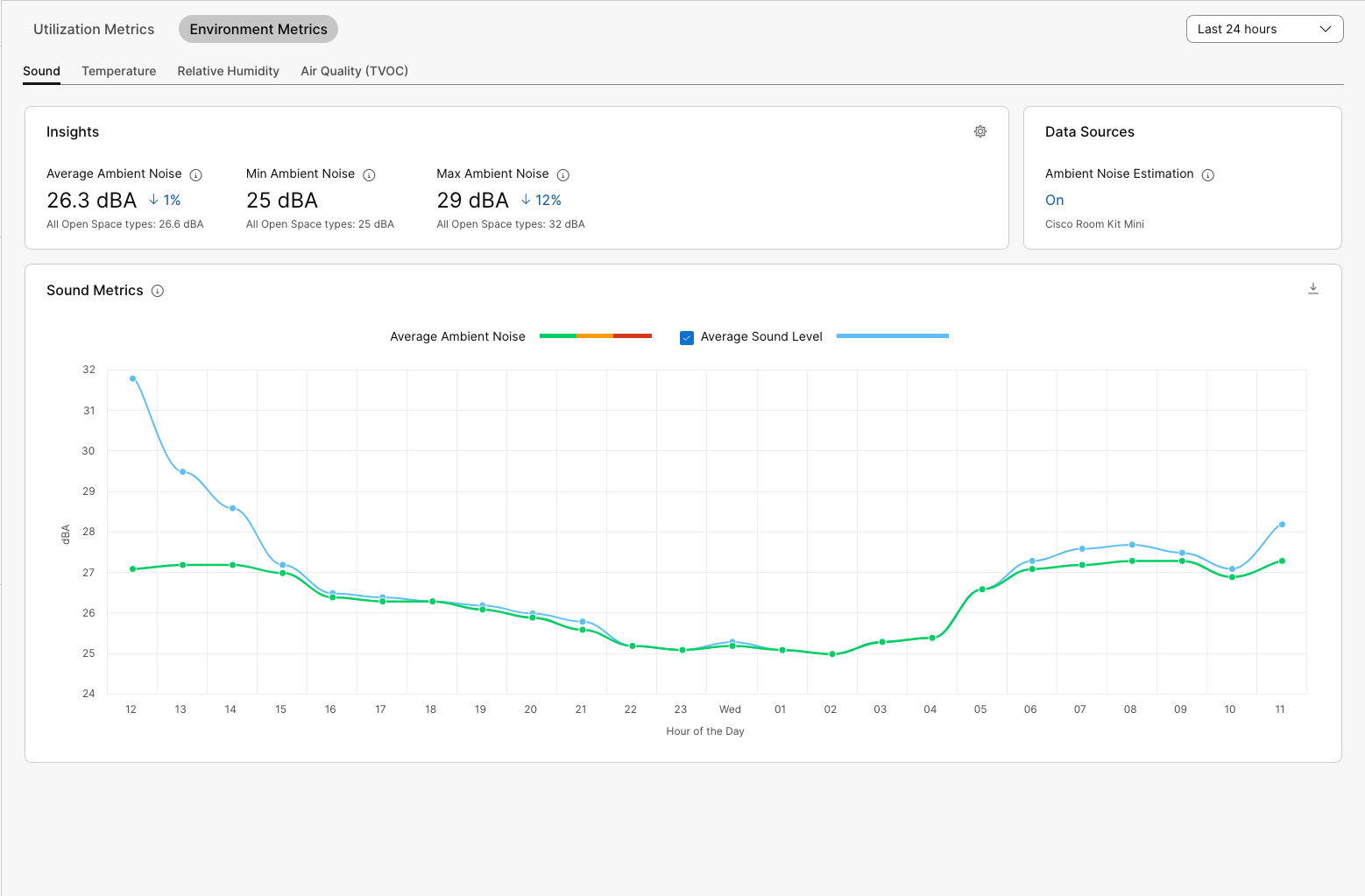
在“洞察 ” 部分中,您可以找到所选时间段内的平均、最小和最大读数。 百分比变化显示与前一个选定时间段的比较。 您还可以查看具有相同房间类型的所有工作空间的平均值、最小值和最大值,以了解该工作空间与这些工作空间的比较情况。
如果将鼠标悬停在图表上,可以看到该特定时间点的详细信息。
您可以通过单击右上角的下载图标将图表中的信息导出为 CSV 文件。
环境指标的阈值
对于所有三个环境指标,都有颜色编码的阈值,以便更容易一目了然地看到读数落在何处。
温度、相对湿度和声级的阈值基于广泛的全球研究和与建筑技术公司的合作。
阈值无法调整,可能会发生变化。
阈值颜色代码:
-
绿色:优秀或良好
-
黄色:可接受
-
红色:差
被视为优秀的级别:
-
温度:21-25 摄氏度/ 68-77 华氏度
-
相对湿度:30-60 %
-
环境噪声:0-40 dBA
-
空气质量:TVOC 指数<2.99
-
混响:0.3-0.4 s
这些值的更改每 5 分钟报告一次。


