
Dziękujemy za opinię.
 Opinia?
Na stronie wskaźników wykorzystania i środowiska obszaru roboczego w Control Hub możesz zobaczyć trendy z ostatnich 24 godzin, 7 dni i 30 dni. Możesz także zobaczyć surowe dane z ostatnich 2 godzin. Informacje te mogą być wykorzystane do:
-
Rozwiązuj problemy z dźwiękiem i hałasem, aby poprawić wrażenia dźwiękowe dla użytkowników.
-
Dokonuj korekty oszczędności i popraw wykorzystanie nieruchomości.
-
Określ, czy niektóre obszary robocze są używane częściej niż inne.
-
Określ rzeczywiste wykorzystanie przestrzeni roboczych zarówno w czasie, jak i liczbie.
Obsługiwane produkty
|
|
Seria pomieszczeń |
Seria desek |
Seria Board Pro |
Biurko, Biurko Mini, Biurko Pro, Biurko Pro G2 |
|---|---|---|---|---|
|
Temperatura |
Dostępne z Room Navigator |
Dostępne z Room Navigator |
Dostępny |
Dostępny |
|
Wilgotność względna |
Dostępne z Room Navigator |
Dostępne z Room Navigator |
Dostępny |
Dostępny |
|
Poziomy dźwięku i hałasu otoczenia |
Dostępny |
Dostępny |
Dostępny |
Dostępny |
|
Obecność |
Dostępny |
Dostępny |
Dostępny |
Dostępny |
|
Obłożenie |
Dostępne w rozmowie Room Kit Plus i Room Kit Pro z Quad Camera lub SpeakerTrack 60 Room Kit EQ z kamerą Quad Dostępne poza rozmową Wymagana jest poczwórna kamera |
Dostępny |
Dostępny |
Dostępny |
|
Jakość powietrza |
Dostępne z Room Navigator |
Dostępne z Room Navigator |
Dostępne z Room Navigator |
- |
|
Pogłos |
Dostępny |
Dostępny |
Dostępny |
Dostępny |
|
Oświetlenie |
Urządzenia z systemem RooMOS 26: dostępne ze zintegrowaną kamerą lub z Quad Camera |
- |
Dostępny |
Dostępny |
-
Jeśli obsługiwane urządzenie ma czujniki, ale jest przypisane do użytkownika, a nie do obszaru roboczego, nie są gromadzone żadne dane.
-
Oświetlenie jest obsługiwane na urządzeniach z systemem RooMOS April (26.5)
Wartości oświetlenia nie są obecnie dostępne na stronie wskaźników wykorzystania i środowiska. Są one zgłaszane na stronie szczegółów obszaru roboczego w sekcji Komfort.
Dostępne czujniki i jak je włączyć
Czujniki można włączyć za pomocą ustawień wymienionych tutaj.
Możesz:
-
Ustaw konfigurację na jednym urządzeniu.
-
Ustaw konfigurację na wielu urządzeniach.
-
Użyj szablonów konfiguracji.
-
Użyj domyślnych konfiguracji dla organizacji lub lokalizacji.
Aby uzyskać więcej informacji na temat różnych sposobów konfigurowania konfiguracji, zobacz artykuł Konfiguracje urządzeń dla urządzeń z serii Board, Desk i Room.
Zajmowane: RoomAnalytics > PeoplePresceDetektor: Włączony
-
Urządzenie wykorzystuje ultradźwięki i/lub wykrywanie głowy do wykrywania osób w przestrzeni roboczej. Aby ustawienie PeoplePresenceDetector działało, należy ustawić jedną lub obie z tych opcji na Włącz one. Ultradźwięki i wykrywanie głowy można włączać i wyłączać za pomocą następujących ustawień:
-
RoomAnalytics > PeoplePresence > Wej ście > HeadDetector: On/Off (domyślnie włączone)
-
RoomAnalytics > PeoplePresence > Wej ście > Ultradźwięki: włączanie/wyłączone (domyślnie wyłącz one)
-
Uży tkownicy: RoomAnalytics > People CountOutOfCall: On
-
Urządzenie oblicza obłożenie, wykrywając liczbę osób w obszarze roboczym. Kamera może również śledzić liczbę osób obecnych poza połączeniami, jeśli jest skonfigurowana. Aby to działało poza połączeniem, potrzebujesz Quad Camera z Codec EQ, Codec Plus i Codec Pro.
Poziom dźwięku: RoomAnalytics > AmbientNoiseEstimation > Tryb: Włączony
-
Poziom dźwięku pokazuje aktualny poziom dźwięku w obszarze roboczym.
Należy pamiętać, że poziom dźwięku jest zgłaszany tylko wtedy, gdy czujnik szacowania hałasu otoczenia jest włączony.
Hałas otoczenia: RoomAnalytics > AmbientNoiseEstimation > Tryb: Włączony
-
Poziom hałasu otoczenia opiera się na oszacowaniu hałasu w stacjonarnym algorytmie redukcji szumów, który jest częścią akustycznego tłumika echa urządzenia.
Temperatura: Zawsze włączona
-
Czujnik temperatury ma zakres pracy 0—35 stopni Celsjusza (32—95 Fahrenheita). Umieszczenie urządzenia w obszarze roboczym może powodować zmiany w zgłaszanej temperaturze.
Wilgotność względna: Zawsze włączona
-
Czujnik wilgotności zgłasza wilgotność względną w zakresie pracy od 20% do 90%. Dokładność czujnika wynosi +/- 10%.
Jakość powietrza: Zawsze włączona
-
Czujnik lotnych związków organicznych (TVOC) mierzy jakość powietrza w pomieszczeniach. Mierzy obecność i ilość gazów emitowanych, na przykład przez rozpuszczalniki, dym i ludzki oddech. Wartość TVOC stanowi ogólny wskaźnik oparty na łącznej sumie tych gazów określonej przez agencję Umweltbundesamt (UBA). Informacje o jakości powietrza można wykorzystać na przykład do określenia, czy przestrzeń robocza wymaga lepszej wentylacji.
-
Zalecany jest okres 72 godzin, aby czujnik ustabilizował się w nowym miejscu. Czujnik musi również ustabilizować się, gdy urządzenie jest wyłączone na dłuższy czas.
Pogłos: Zawsze włącz ony
-
Czas pogłosu jest miarą zaniku dźwięku w przestrzeni i może pomóc w zrozumieniu jakości akustycznej przestrzeni roboczej. Możesz uruchomić ręczny test, który odtwarza dźwięk na głośnikach urządzenia, aby oszacować czas pogłosu.
-
Aby uruchomić ręczny test pogłosu, wybierz opcję Uruch om test lub kliknij menu Więcej i wybierz U ruch om test. Następnie wybierz U ruchom test w wyskakującym oknie.
Ręczny pomiar czasu pogłosu odtwarza dźwięk na głośnikach urządzenia w celu oszacowania czasu pogłosu w przestrzeni roboczej. Wyniki pozwalają na porównanie z wartościami zalecanymi przez Cisco.
-
Przed uruchomieniem testu upewnij się, że obszar roboczy nie jest używany.
-
Drzwi i okna powinny być zamknięte, aby zmniejszyć hałas i przybliżone warunki spełnienia.
-
Test może potrwać do 20 sekund, w zależności od liczby głośników w urządzeniu.
-
Oświetlenie: Zawsze włączone
Zgłasza aktualne warunki oświetleniowe w pomieszczeniu jako:
- Dob ry: warunki są normalne, a kamera jest w stanie wykryć obecność i przedmioty w pomieszczeniu.
- Podświetl enie: warunki automatycznej ekspozycji są trudne i mogą skutkować nieoptymalną jakością wideo.
- Ciem ność: Aparat wykrywa ciemność i wykorzystuje wysokie wzmocnienie czujnika, co powoduje zwiększony szum.
- Kamera nieaktyw na: Kamera przeszła w tryb gotowości po okresie braku aktywności.
Dostęp do wskaźników wykorzystania i środowiska dla przestrzeni roboczych
W widoku klienta na stronie https://admin.webex.com przej dź do obszaru roboczego i wybierz obszar roboczy.
Przejdź do Insights i wybierz opcję Wykorzystanie lub Ś ro dowisko.
Na tej stronie możesz przełączać się między wskaźnikami wykorzystania a wskaźnikami środowiskowymi. Z menu rozwijanego w prawym górnym rogu możesz wybierać między trendami z ostatnich 24 godzin, 7 dni lub 30 dni. Możesz także wybrać surowe dane z ostatnich 2 godzin. W przypadku danych o temperaturze można zmieniać między Fahrenheita a Celsjuszem.
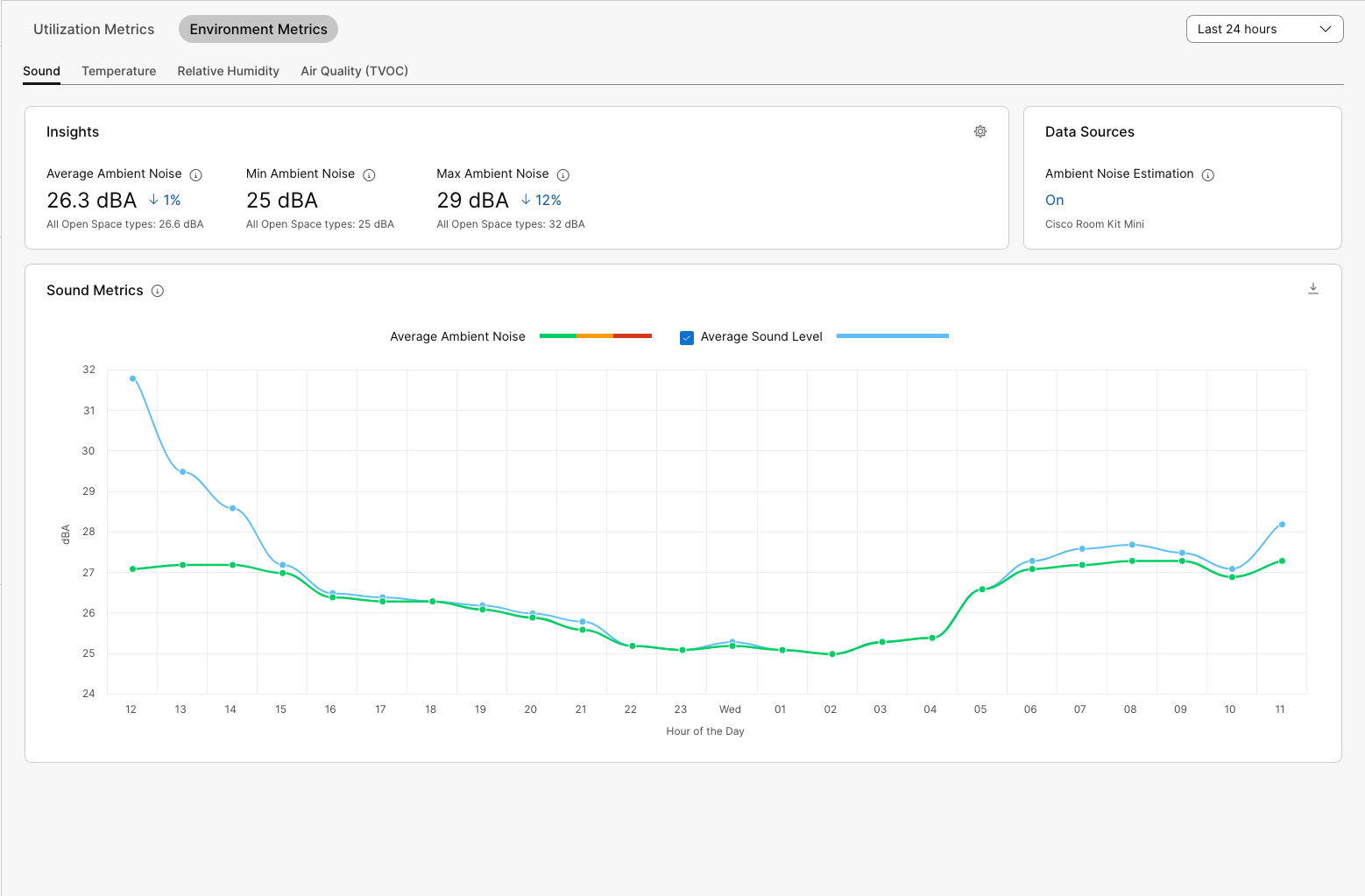
W sekcji Informacje można znaleźć średnie, minimalne i maksymalne odczyty dla wybranego okresu. Zmiana procentowa pokazuje porównanie z poprzednim wybranym okresem. Można również zobaczyć średnią, minimalną i maksymalną dla wszystkich obszarów roboczych o tym samym typie pomieszczeń, aby zobaczyć, jak ten obszar roboczy jest porównywany z tymi obszarami.
Jeśli najedziesz kursorem na wykres, możesz zobaczyć szczegółowe informacje z tego konkretnego momentu.
Możesz wyeksportować informacje z wykresu jako plik CSV, klikając ikonę pobierania w prawym rogu.
Progi dla wskaźników środowiskowych
Dla wszystkich trzech wskaźników środowiskowych istnieją progi oznaczone kolorami, aby łatwiej było zobaczyć na pierwszy rzut oka, gdzie lądują odczyty.
Progi temperatury, wilgotności względnej i poziomu hałasu opierają się na szeroko zakrojonych badaniach na całym świecie i współpracy z firmami zajmującymi się technologią budowlaną.
Progi nie mogą być dostosowane i mogą ulec zmianie.
Kody kolorów progowych:
-
Zielony: doskonały lub dobry
-
Żółty: Dopuszczalny
-
Czerwony: biedny
Poziomy uznane za doskonałe:
-
Temperatura: 21-25 stopni Celsjusza/68-77 stopni Fahrenheita
-
Wilgotność: 30-60%
-
Hałas otoczenia: 0-40 dBA
-
Jakość powietrza: indeks TVOC < 2,99
-
Pogłos: 0,3-0,4 s
Zmiany tych wartości są zgłaszane co 5 minut.


