
Kiitos palautteestasi.
 Onko sinulla palautetta?
Ohjauskeskuksen työtilan käyttöaste- ja ympäristömittarit-sivulla näet viimeisten 24 tunnin, 7 päivän ja 30 päivän trendit. Näet myös viimeisen 2 tunnin raakatiedot. Näitä tietoja voidaan käyttää seuraaviin tarkoituksiin:
-
Korjaa ääni- ja meluongelmat parantaaksesi käyttäjien äänikokemusta.
-
Tee kustannussäästösäätöjä ja paranna kiinteistöjen käyttöä.
-
Selvitä, käytetäänkö joitain työtiloja useammin kuin toisia.
-
Määritä työtilojen todellinen käyttö sekä ajallisesti että kuinka monta.
Tuetut tuotteet
|
|
Huonesarja |
Lautasarja |
Board Pro -sarja |
Työpöytä, Työpöytä Mini, Työpöytä Pro, Työpöytä Pro G2 |
|---|---|---|---|---|
|
Lämpötila |
Saatavana yhdessä Room Navigator |
Saatavana yhdessä Room Navigator |
Saatavilla |
Saatavilla |
|
Suhteellinen kosteus |
Saatavana yhdessä Room Navigator |
Saatavana yhdessä Room Navigator |
Saatavilla |
Saatavilla |
|
Äänen ja ympäristön melutasot |
Saatavilla |
Saatavilla |
Saatavilla |
Saatavilla |
|
Läsnäolo |
Saatavilla |
Saatavilla |
Saatavilla |
Saatavilla |
|
Asuminen |
Saatavana puhelussa Room Kit Plus ja Room Kit Pro nelikameralla tai SpeakerTrack 60 -laitteella Huonesarja EQ nelikameralla Saatavilla puhelun ulkopuolella Tarvitaan nelikamera |
Saatavilla |
Saatavilla |
Saatavilla |
|
Ilmanlaatu |
Saatavana yhdessä Room Navigator |
Saatavana yhdessä Room Navigator |
Saatavana yhdessä Room Navigator |
- |
|
Jälkikaiunta |
Saatavilla |
Saatavilla |
Saatavilla |
Saatavilla |
|
Valaistus |
Laitteet, joissa on RoomOS 26: Saatavana integroidulla kameralla tai nelikameralla |
- |
Saatavilla |
Saatavilla |
-
Jos tuetussa laitteessa on anturit, mutta se on määritetty käyttäjälle, ei työtilalle, tietoja ei kerätä.
-
Valaistusta tuetaan laitteissa, joissa on RoomOS April (26.5)
Valaistusarvot eivät ole tällä hetkellä käytettävissä käyttöaste- ja ympäristömittarit-sivulla. Ne ilmoitetaan työtilan tietosivulla Mukavuudet - kohdassa.
Käytettävissä olevat anturit ja niiden käyttöönotto
Voit ottaa anturit käyttöön käyttämällä tässä lueteltuja asetuksia.
Voit joko:
-
Aseta kokoonpano yhdelle laitteelle.
-
Määritä kokoonpano useille laitteille.
-
Käytä kokoonpanomalleja.
-
Käytä organisaatiosi tai sijaintisi oletusmäärityksiä.
Lisätietoja kokoonpanojen määrittämistavoista on artikkelissa Board-, Desk- ja Room Series -laitteiden laitekokoonpan ot.
Käytetty: RoomAnalytics > PeoplePresenceDetector: On
-
Laite käyttää ultraääntä ja/tai pään tunnistusta työtilassa olevien ihmisten havaitsemiseen. Yksi tai molemmat näistä vaihtoehdoista on asetettava päälle, jotta PeoplePresenceDetector-asetus toimii. Ultra ääni- ja pääntunnistus voidaan kytkeä päälle ja pois käyttämällä näitä asetuksia:
-
RoomAnalytics > PeoplePresence > Input > HeadDetector: On/Off (oletus päällä)
-
RoomAnalytics > PeoplePresence > Tulo > Ultra ääni: pääl le/pois (oletus pois pä ältä)
-
Asukkaat: RoomAnalytics > People CountoutofCall: On
-
Laite laskee käyttöasteen havaitsemalla työtilassa olevien ihmisten määrän. Kamera voi seurata myös puhelujen ulkopuolella olevien ihmisten määrää, jos se on määritetty. Jotta tämä toimisi puhelun ulkopuolella, tarvitset nelikameran, jossa on Codec EQ, Codec Plus ja Codec Pro.
Äänitaso: RoomAnalytics > AmbientNoiseEstimation > Tila: Käytössä
-
Äänitaso näyttää työtilan nykyisen äänitason.
Huomaa, että äänitaso ilmoitetaan vain, kun ympäristön melun arviointianturi on kytketty päälle.
Ympäristön melu: RoomAnalytics > AmbientNoise Estimation > Tila: Käytössä
-
Ympäristön melutaso perustuu kohinan arviointiin kiinteässä kohinanvaimennusalgoritmissa, joka on osa laitteen akustista kaiunvaimentajaa.
Lämpö tila: Aina käytössä
-
Lämpötila-anturin toiminta-alue on 0—35 astetta (32—95 Fahrenheit). Laitteen sijoittaminen työtilaan saattaa aiheuttaa vaihteluja raportoidussa lämpötilassa.
Suhteellinen kosteus: Aina käytössä
-
Kosteusanturi raportoi suhteellisen kosteuden, jonka toiminta-alue on 20— 90%. Anturin tarkkuus on +/- 10%.
Ilmanlaatu: Aina käytössä
-
Haihtuvien orgaanisten yhdisteiden anturi (TVOC) mittaa sisäilman laatua. Se mittaa esimerkiksi liuottimien, savun ja ihmisen hengityksen aiheuttamien kaasujen läsnäoloa ja määrää. TVOC-arvo muodostaa yleisen indeksin, joka perustuu Umweltbundesamt-viraston (UBA) määrittelemään näiden kaasujen kokonaissummaan. Ilmanlaatutietojen avulla voidaan esimerkiksi selvittää, tarvitseeko työtila parempaa ilmanvaihtoa.
-
Anturin vakauttamiseksi uudessa paikassa suositellaan 72 tunnin jaksoa. Anturin on myös vakauduttava, kun laite on sammutettu pidemmäksi aikaa.
Jälkikaiunta: Aina käytössä
-
Jälkikaiunta-aika mittaa tilan äänen heikkenemistä ja voi auttaa ymmärtämään työtilan akustista laatua. Voit suorittaa manuaalisen testin, joka toistaa äänen laitteen kaiuttimissa jälkikaiuttimien arvioimiseksi.
-
Jos haluat suorittaa manuaalisen jälkikaiuntatestin, valitse Suorita testi tai napsauta Lisää-valikkoa ja valitse Suor ita testi. Valitse sitten ponnahdusikkunassa Suorita testi.
Manuaalinen jälkikaiunta-ajan mittaus toistaa äänen laitteen kaiuttimista arvioidakseen jälkikaiunta-ajan työtilassa. Tulosten avulla voit verrata Ciscon suositusarvoihin.
-
Varmista, että työtila ei ole käytössä ennen testin suorittamista.
-
Ovet ja ikkunat on suljettava melun ja likimääräisten kokousolosuhteiden vähentämiseksi.
-
Testin suorittaminen voi kestää jopa 20 sekuntia laitteen kaiuttimien lukumäärästä riippuen.
-
Valaistus: Aina käytössä
Raportoi huoneen nykyiset valaistusolosuhteet seuraavasti:
- Hyvä: Olosuhteet ovat normaalit ja kamera pystyy havaitsemaan läsnäolon ja esineet huoneessa.
- Taustavalaistu: Automaattisen valotuksen olosuhteet ovat vaikeat ja voivat johtaa epäoptimaaliseen videolaatuun.
- Tumma: Kamera havaitsee pimeyden ja käyttää suurta anturivahvistusta, mikä lisää melua.
- Kamera ei ole aktiivinen: Kamera on siirtynyt valmiustilaan jonkin ajan käyttämättömyyden jälkeen.
Käytä työtilojen hyödyntämis- ja ympäristömittareita
Siirry asiakasnäkymästä osoitteessa https://admin.webex.com Työtilat ja valitse työtila.
Siirry kohtaan Insights ja valitse joko Käyttö aste tai Y mpäristö.
Tällä sivulla voit vaihtaa käyttöaste- ja ympäristömittareiden välillä. Oikean yläkulman avattavasta valikosta voit valita viimeisen 24 tunnin, 7 päivän tai 30 päivän trendien välillä. Voit myös valita raakatiedot viimeisiltä kahdelta tunnilta. Lämpötilatietojen osalta voit vaihtaa Fahrenheitin ja Celsiuksen välillä.
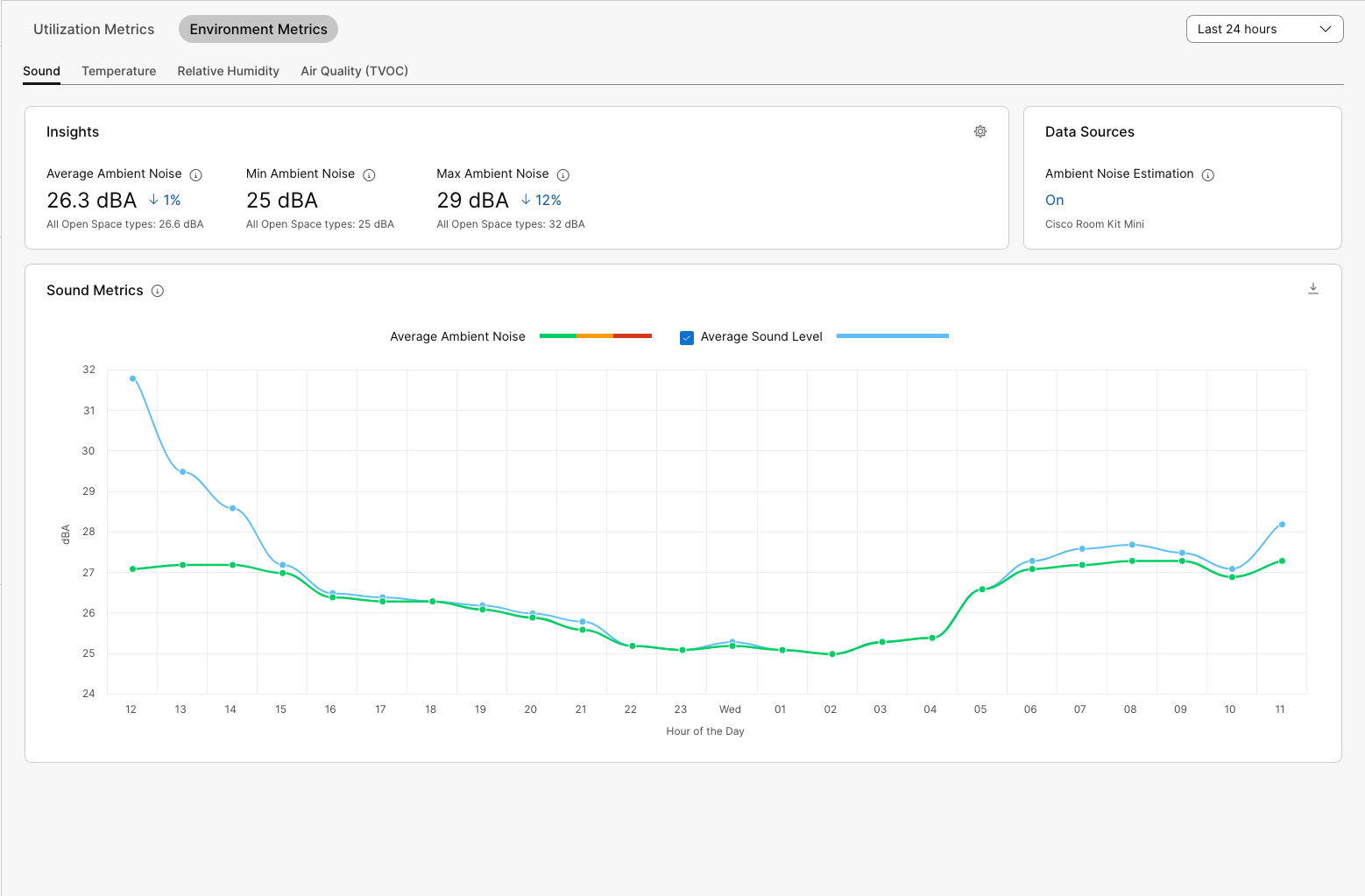
In sights - osiosta löydät valitun ajanjakson keskimääräiset, vähimmäis- ja enimmäislukemat. Prosentuaalinen muutos näyttää vertailun edelliseen valittuun ajanjaksoon. Näet myös kaikkien saman huonetyyppisten työtilojen keskiarvon, minimi- ja enimmäismäärän nähdäksesi, miten tämä työtila vertautuu niihin.
Jos viet hiiren kaavion päälle, näet yksityiskohtaiset tiedot kyseisestä ajankohdasta.
Voit viedä tiedot kaaviosta CSV-tiedostona napsauttamalla oikeassa kulmassa olevaa latauskuvaketta.
Ympäristömittareiden kynnysarvot
Kaikille kolmelle ympäristömittarille on värikoodatut kynnysarvot, joiden avulla on helpompi nähdä yhdellä silmäyksellä, mihin lukemat laskeutuvat.
Lämpötilan, suhteellisen kosteuden ja melutason kynnysarvot perustuvat laajaan maailmanlaajuiseen tutkimukseen ja yhteistyöhön rakennustekniikkayritysten kanssa.
Kynnyksiä ei voida muuttaa, ja ne voivat muuttua.
Kynnyksen värikoodit:
-
Vihreä: Erinomainen tai hyvä
-
Keltainen: Hyväksyttävä
-
Punainen: Huono
Erinomaisiksi katsotut tasot:
-
Lämpötila: 21-25 astetta Celsius-/68-77 astetta Fahrenheit
-
Ilman suhteellinen kosteus: 30-60%
-
Ympäristön melu: 0-40 dBA
-
Ilmanlaatu: TVOC-indeksi < 2.99
-
Jälkikaiunta: 0,3-0,4 s
Muutokset näihin arvoihin ilmoitetaan 5 minuutin välein.


