
شكرًا على ملاحظاتك.
 هل لديك ملاحظات؟
في صفحة الاستخدام والمقاييس البيئية لمساحة العمل في Control Hub، يمكنك رؤية الاتجاهات لآخر 24 ساعة و7 أيام و30 يومًا. يمكنك أيضًا مشاهدة البيانات الأولية للساعتين الأخيرتين. يمكن استخدام هذه المعلومات من أجل:
-
عالج مشكلات الصوت والضوضاء لتحسين تجربة الصوت للمستخدمين.
-
قم بإجراء تعديلات لتوفير التكاليف وتحسين استخدام العقارات.
-
حدد ما إذا كانت بعض مساحات العمل تستخدم أكثر من غيرها.
-
حدد الاستخدام الحقيقي لمساحات العمل في الوقت المناسب وعددها.
المنتجات المدعومة
|
|
سلسلة الغرف |
سلسلة الألواح |
سلسلة بورد برو |
مكتب، مكتب صغير، ديسك برو، ديسك برو G2 |
|---|---|---|---|---|
|
درجة الحرارة |
متاح مع Room Navigator |
متاح مع Room Navigator |
متاح |
متاح |
|
الرطوبة النسبية |
متاح مع Room Navigator |
متاح مع Room Navigator |
متاح |
متاح |
|
مستويات الصوت والضوضاء المحيطة |
متاح |
متاح |
متاح |
متاح |
|
حضور |
متاح |
متاح |
متاح |
متاح |
|
الإشغال |
متاح في مكالمة روم كيت بلس ورووم كيت برو مع كاميرا رباعية أو مكبر صوت Track 60 Room Kit EQ مع كاميرا رباعية متاح خارج المكالمة مطلوب كاميرا رباعية |
متاح |
متاح |
متاح |
|
جودة الهواء |
متاح مع Room Navigator |
متاح مع Room Navigator |
متاح مع Room Navigator |
- |
|
الصدى |
متاح |
متاح |
متاح |
متاح |
|
الإضاءة |
الأجهزة التي تعمل بنظام RoomOS 26: متوفرة بكاميرا مدمجة أو بكاميرا رباعية |
- |
متاح |
متاح |
-
إذا كان الجهاز المدعوم يحتوي على أجهزة استشعار ولكن تم تخصيصه لمستخدم وليس مساحة عمل، فلن يتم جمع أي بيانات.
-
الإضاءة مدعومة على الأجهزة التي تعمل بنظام RoomOS April (26.5)
قيم الإضاءة غير متوفرة حاليًا في صفحة الاستخدام والمقاييس البيئية. يتم الإبلاغ عنها في صفحة تفاصيل مساحة العمل ضمن Comfort.
أجهزة الاستشعار المتاحة وكيفية تمكينها
يمكنك تمكين أجهزة الاستشعار باستخدام الإعدادات المدرجة هنا.
يمكنك إما:
-
قم بتعيين التكوين على جهاز واحد.
-
قم بتعيين التكوين على أجهزة متعددة.
-
استخدم قوالب التكوين.
-
استخدم التكوينات الافتراضية للمؤسسة أو الموقع.
لمزيد من التفاصيل حول الطرق المختلفة لتعيين التكوينات، راجع مقالة تكوينات الأجهزة لأجهزة سلسلة اللوحة والمكتب والغرفة.
المشغولون: تحليلات الغرفة > كاشف وجود الأشخاص: قيد التشغيل
-
يستخدم الجهاز الموجات فوق الصوتية و/أو كشف الرأس لاكتشاف الأشخاص في مساحة العمل. يجب ضبط أحد هذين الخيارين أو كليهما على وضع التشغيل حتى يعمل إعداد PeoplePresenceDetector. يمكن تشغيل وإيقاف الموجات فوق الصوتية واكتشاف الرأس باستخدام هذه الإعدادات:
-
تحليلات الغرفة > تواجد الأشخاص > الإدخال > كاشف الرأس: تشغيل/إيقاف (تشغيل افتراضي)
-
تحليلات الغرفة > حضور الأشخاص > الإدخال > الموجات فوق الصوتية: تشغيل/إيقاف (إيقاف افتراضي)
-
شاغلون: تحليلات الغرفة > عدد الأشخاص خارج المكالمة: قيد التشغيل
-
يقوم الجهاز بحساب الإشغال من خلال اكتشاف عدد الأشخاص في مساحة العمل. يمكن للكاميرا تتبع عدد الأشخاص الموجودين خارج المكالمات أيضًا في حالة تكوينها. لكي يعمل هذا خارج المكالمة، تحتاج إلى كاميرا رباعية مع Codec EQ وCodec Plus وCodec Pro.
مستوى الصوت: تحليلات الغرفة > تقدير الضوضاء المحيطة > الوضع: قيد التشغيل
-
يُظهر مستوى الصوت مستوى الصوت الحالي في مساحة العمل.
لاحظ أنه يتم الإبلاغ عن مستوى الصوت فقط عند تشغيل مستشعر تقدير الضوضاء المحيطة.
الضوضاء المحيطة: تحليلات الغرفة > تقدير الضوضاء المحيطة > الوضع: قيد التشغيل
-
يعتمد مستوى الضوضاء المحيطة على تقدير الضوضاء في خوارزمية تقليل الضوضاء الثابتة التي تعد جزءًا من جهاز إلغاء الصدى الصوتي للجهاز.
درجة الحرارة: ممكّنة دائمًا
-
يحتوي مستشعر درجة الحرارة على نطاق تشغيل من 0 إلى 35 درجة مئوية (32-95 فهرنهايت). قد يؤدي وضع الجهاز في مساحة العمل إلى اختلافات في درجة الحرارة المبلغ عنها.
الرطوبة النسبية: ممكّنة دائمًا
-
يقوم مستشعر الرطوبة بالإبلاغ عن الرطوبة النسبية مع نطاق تشغيل يتراوح بين 20٪ و 90٪. دقة المستشعر هي +/- 10٪.
جودة الهواء: ممكّنة دائمًا
-
يقوم مستشعر المركب العضوي المتطاير (TVOC) بقياس جودة الهواء الداخلي. يقيس وجود وكمية الغازات المنبعثة، على سبيل المثال، من المذيبات والدخان والتنفس البشري. تقدم قيمة TVOC مؤشرًا عامًا بناءً على المجموع الإجمالي لتلك الغازات على النحو المحدد من قبل وكالة Umweltbundesamt (UBA). يمكن استخدام معلومات جودة الهواء، على سبيل المثال، لتحديد ما إذا كانت مساحة العمل تحتاج إلى تهوية أفضل.
-
يوصى بفترة 72 ساعة حتى يستقر المستشعر في موقع جديد. يحتاج المستشعر أيضًا إلى الاستقرار عند إيقاف تشغيل الجهاز لفترة أطول من الوقت.
الصدى: ممكّن دائمًا
-
وقت الارتداد هو مقياس لانحلال الصوت في الفضاء ويمكن أن يساعدك على فهم الجودة الصوتية لمساحة العمل الخاصة بك. يمكنك إجراء اختبار يدوي لتشغيل الصوت على سماعات الجهاز لتقدير وقت الصدى.
-
لإجراء اختبار الصدى اليدوي، حدد إما تشغيل الاختبار أو انقر على قائمة المزيد وحدد تشغيل الاختبار. ثم حدد تشغيل الاختبار في النافذة المنبثقة.
يعمل قياس وقت الارتداد اليدوي على تشغيل الصوت على مكبرات صوت الجهاز لتقدير وقت الصدى في مساحة العمل. تتيح لك النتائج المقارنة مع القيم الموصى بها من Cisco.
-
تأكد من عدم استخدام مساحة العمل قبل تشغيل الاختبار.
-
يجب إغلاق الأبواب والنوافذ لتقليل الضوضاء وظروف الاجتماع التقريبية.
-
يمكن أن يستغرق الاختبار ما يصل إلى 20 ثانية، اعتمادًا على عدد مكبرات الصوت في الجهاز.
-
الإضاءة: ممكّنة دائمًا
يُبلغ عن ظروف الإضاءة الحالية في الغرفة على النحو التالي:
- جيد: الظروف طبيعية والكاميرا قادرة على اكتشاف الوجود والأشياء في الغرفة.
- الإضاءة الخلفية: ظروف التعرض التلقائي صعبة وقد تؤدي إلى جودة فيديو دون المستوى الأمثل.
- الظلام: تكتشف الكاميرا الظلام وتستخدم مكاسب عالية للمستشعر، مما يؤدي إلى زيادة الضوضاء.
- الكاميرا غير نشطة: أصبحت الكاميرا في وضع الاستعداد بعد فترة من عدم النشاط.
استخدام الوصول والمقاييس البيئية لمساحات العمل
من وجهة نظر العميل على https://admin.webex.com، انتقل إلى مساحات العمل وحدد مساحة العمل.
انتقل إلى Insights وحدد إما الاستخدام أو البيئة.
في هذه الصفحة، يمكنك التبديل بين الاستخدام والمقاييس البيئية. من القائمة المنسدلة في الزاوية اليمنى العليا، يمكنك الاختيار بين الاتجاهات من آخر 24 ساعة أو 7 أيام أو 30 يومًا. يمكنك أيضًا تحديد البيانات الأولية للساعتين الأخيرتين. بالنسبة لبيانات درجة الحرارة، يمكنك التغيير بين فهرنهايت ودرجة مئوية.
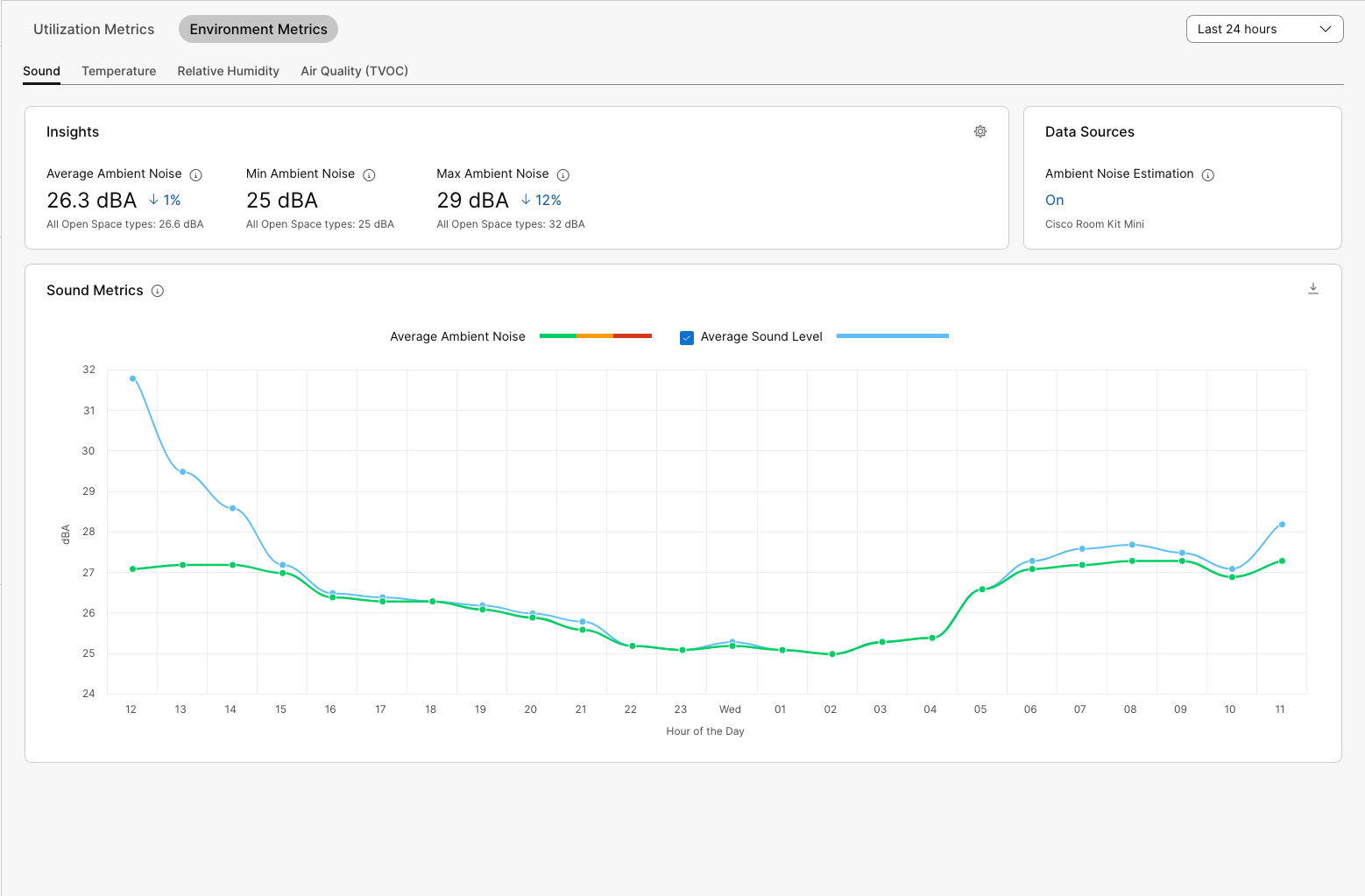
في قسم الإحصاءات، يمكنك العثور على القراءات المتوسطة والدنيا والقصوى للفترة الزمنية المحددة. يُظهر تغيير النسبة المئوية المقارنة بالفترة الزمنية المحددة السابقة. يمكنك أيضًا رؤية المتوسط والحد الأدنى والحد الأقصى لجميع مساحات العمل بنفس نوع الغرفة لمعرفة كيفية مقارنة مساحة العمل هذه بتلك المساحات.
إذا قمت بتمرير مؤشر الماوس فوق الرسم البياني، يمكنك رؤية معلومات مفصلة من تلك النقطة الزمنية المحددة.
يمكنك تصدير المعلومات من الرسم البياني كملف CSV بالنقر فوق رمز التنزيل في الزاوية اليمنى.
حدود المقاييس البيئية
بالنسبة لجميع المقاييس البيئية الثلاثة، توجد عتبات مشفرة بالألوان لتسهيل رؤية مكان وصول القراءات بنظرة واحدة.
تعتمد حدود درجة الحرارة والرطوبة النسبية ومستوى الصوت على الأبحاث العالمية المكثفة والتعاون مع شركات تكنولوجيا البناء.
لا يمكن تعديل الحدود وهي عرضة للتغيير.
رموز ألوان العتبة:
-
أخضر: ممتاز أو جيد
-
الأصفر: مقبول
-
الأحمر: ضعيف
المستويات التي تعتبر ممتازة:
-
درجة الحرارة: 21-25 درجة مئوية/68-77 درجة فهرنهايت
-
الرطوبة النسبية: 30-60%
-
الضوضاء المحيطة: 0-40 ديسيبل
-
جودة الهواء: مؤشر TVOC < 2.99
-
الارتداد: 0.3-0.4 ثانية
يتم الإبلاغ عن التغييرات التي تطرأ على هذه القيم كل 5 دقائق.


