
피드백을 보내 주셔서 감사합니다.
 피드백이 있습니까?
Control Hub에 있는 작업 공간의 사용률 및 환경 지표 페이지에서 지난 24시간, 7일, 30일 동안의 추세를 볼 수 있어요. 지난 2시간 동안의 로데이터도 볼 수 있어요. 이 정보는 다음 용도로 사용될 수 있어요.
-
소리와 소음 문제를 해결해서 사용자의 오디오 경험을 개선해요.
-
비용 절감을 조정하고 부동산 사용을 개선하세요.
-
어떤 작업공간이 다른 작업공간보다 더 자주 사용되는지 확인해 보세요.
-
작업 공간의 실제 사용량을 시간과 수로 결정하세요.
지원 대상 제품
|
|
룸 시리즈 |
보드 시리즈 |
보드 프로 시리즈요 |
데스크, 데스크 미니, 데스크 프로, 데스크 프로 G2 |
|---|---|---|---|---|
|
온도 |
에서 사용 가능해요 Room Navigator |
에서 사용 가능해요 Room Navigator |
사용 가능해요 |
사용 가능해요 |
|
상대 습도 |
에서 사용 가능해요 Room Navigator |
에서 사용 가능해요 Room Navigator |
사용 가능해요 |
사용 가능해요 |
|
소음 및 주변 소음 레벨 |
사용 가능해요 |
사용 가능해요 |
사용 가능해요 |
사용 가능해요 |
|
존재감 |
사용 가능해요 |
사용 가능해요 |
사용 가능해요 |
사용 가능해요 |
|
점유율 |
통화로 가능해요 룸 키트 플러스랑 룸 키트 프로 (쿼드 카메라 또는 스피커트랙 60 포함) 룸 키트 EQ (쿼드 카메라 포함) 통화 외에서 사용 가능해요 쿼드 카메라가 필요해요 |
사용 가능해요 |
사용 가능해요 |
사용 가능해요 |
|
공기질 |
에서 사용 가능해요 Room Navigator |
에서 사용 가능해요 Room Navigator |
에서 사용 가능해요 Room Navigator |
- |
|
잔향 |
사용 가능해요 |
사용 가능해요 |
사용 가능해요 |
사용 가능해요 |
|
조명 |
RoomOS 26을 실행하는 장치: 통합 카메라 또는 쿼드 카메라로 사용 가능 |
- |
사용 가능해요 |
사용 가능해요 |
-
지원되는 장치에 센서가 있지만 작업 공간이 아닌 사용자에게 할당되면 데이터가 수집되지 않아요.
-
RoomOS 실행 기기에서 조명 지원돼요 4월 26일 (26.5)
조명 값은 현재 사용률 및 환경 지표 페이지에서 확인할 수 없어요. 컴포트 아래 작업공간 세부 정보 페이지에 보고돼요.
사용 가능한 센서 및 활성화 방법
여기 나열된 설정을 사용하여 센서를 활성화할 수 있어요.
다음 중 하나를 할 수 있어요:
-
한 기기에서 구성을 설정하세요.
-
구성을 여러 장치에서 설정하세요.
-
구성 템플릿을 사용하세요.
-
조직이나 위치의 기본 구성을 사용하세요.
다양한 구성 방법에 대한 자세한 내용은 보드, 데스크, 룸 시리즈 장치의 장치 구성 문서를 참조하세요.
사용 중: 방 분석 > 사람 존재 감지기: 켜짐
-
이 장치는 초음파 및/또는 머리 감지를 사용하여 작업 공간에 있는 사람을 감지해요. PeoplePresenceDetector 설정이 작동하려면 이 옵션 중 하나 또는 둘 다 켜기로 설정해야 해요. 다음 설정을 사용하여 초음파와 머리 감지 기능을 켜고 끌 수 있어요.
-
룸애널리틱스 > 인물 현재 상태 > 입력 > 헤드 감지기: 켜기/끄기 (기본 켜기)
-
룸 애널리틱스 > 인물/프레즌스 > 입력 > 초음파: 켜기/끄기 (기본값 끄기)
-
점유자: 룸 애널리틱스 > 피플 카운트아웃: 켜짐
-
장치가 작업공간에 있는 사람의 수를 감지해서 점유율을 계산해요. 카메라가 구성된 경우 통화 외에 있는 사람의 수를 추적할 수도 있어요. 통화 외에서도 이 기능을 사용하려면 코덱 EQ, 코덱 플러스, 코덱 프로가 있는 쿼드 카메라가 필요해요.
사운드 레벨: 방 분석 > 주변 소음 추정 > 모드: 켜기
-
사운드 레벨은 작업 공간의 현재 사운드 레벨을 보여줘요.
소음 수준은 주변 소음 추정 센서가 켜져 있을 때만 보고돼요.
주변 소음: 방 분석 > 주변 소음 추정 > 모드: 켜기
-
주변 소음 레벨은 장치 어쿠스틱 에코 제거기의 일부인 고정식 소음 감소 알고리즘의 소음 추정을 기반으로 해요.
온도: 항상 켜져 있어요
-
온도 센서의 작동 범위는 섭씨 0~35도 (화씨 32~95도) 예요. 작업 공간에 장치를 놓으면 보고된 온도에 변화가 생길 수 있어요.
상대 습도: 항상 켜져 있어요
-
습도 센서가 작동 범위가 20% 에서 90% 사이인 상대 습도를 보고해요. 센서 정확도는 +/- 10% 예요.
공기질: 항상 켜져 있어요
-
휘발성 유기 화합물 센서 (TVOC) 가 실내 공기질을 측정해요. 예를 들어 용제, 연기, 사람의 호흡에서 방출되는 가스의 존재와 양을 측정해요. TVOC 값은 움웰트분데삼트 에이전시 (UBA) 에서 정의한 가스 총량을 기준으로 일반 지수를 산출해요. 예를 들어 공기질 정보는 작업공간에 더 나은 환기가 필요한지 여부를 결정하는 데 사용할 수 있어요.
-
센서가 새 위치에서 안정화되려면 72시간이 권장돼요. 기기 꺼진 시간이 더 길면 센서도 안정화해야 돼요.
잔향: 항상 켜져 있어요
-
잔향 시간은 공간의 소음 감소를 측정하는 것으로 작업 공간의 음향 품질을 이해하는 데 도움이 될 수 있어요. 장치 스피커에서 사운드를 재생하는 수동 테스트를 실행해서 잔향 시간을 추정할 수 있어요.
-
수동 잔향 테스트를 실행하려면 테스트 실행을 선택하거나 추가 메뉴를 클릭하고 테스트 실행을 선택해요. 그런 다음 팝업창에서 테스트 실행을 선택해요.
수동 잔향 시간 측정은 장치 스피커에서 사운드를 재생해서 작업 공간의 잔향 시간을 추정해요. 결과를 Cisco 권장 값과 비교할 수 있어요.
-
테스트 실행하기 전에 작업 공간이 사용 중이 아닌지 확인하세요.
-
소음과 대략적인 회의 조건을 줄이려면 문과 창문을 닫아야 해요.
-
장치에 있는 확성기 수에 따라 테스트를 실행하는 데 최대 20초까지 걸릴 수 있어요.
-
조명: 항상 켜져 있어요
방의 현재 조명 상태를 다음과 같이 보고해요.
- 좋아요: 상태는 정상이고 카메라가 방에 있는 존재와 물체를 감지할 수 있어요.
- 백라이트: 자동 노출 조건이 까다로워서 비디오 품질이 최적화되지 않을 수 있어요.
- 다크: 카메라가 어둠을 감지하고 높은 센서 게인을 사용해서 소음이 커져요.
- 카메라 비활성: 일정 시간 사용하지 않다가 카메라가 대기 모드로 전환됐어요.
업무공간의 액세스 활용도 및 환경 메트릭스
https://admin.webex.com 고객 보기에서 작업 공간으로 이동하여 작업 공간을 선택하세요.
Insights로 가서 사용률 아니면 환경을 선택하세요.
이 페이지에서 사용률과 환경 지표 사이를 전환할 수 있어요. 오른쪽 상단 모서리의 드롭다운 메뉴에서 지난 24시간, 7일 또는 30일 동안의 트렌드를 선택할 수 있어요. 지난 2시간 동안의 로데이터도 선택할 수 있어요. 온도 데이터의 경우 화씨와 섭씨 사이에서 변경할 수 있어요.
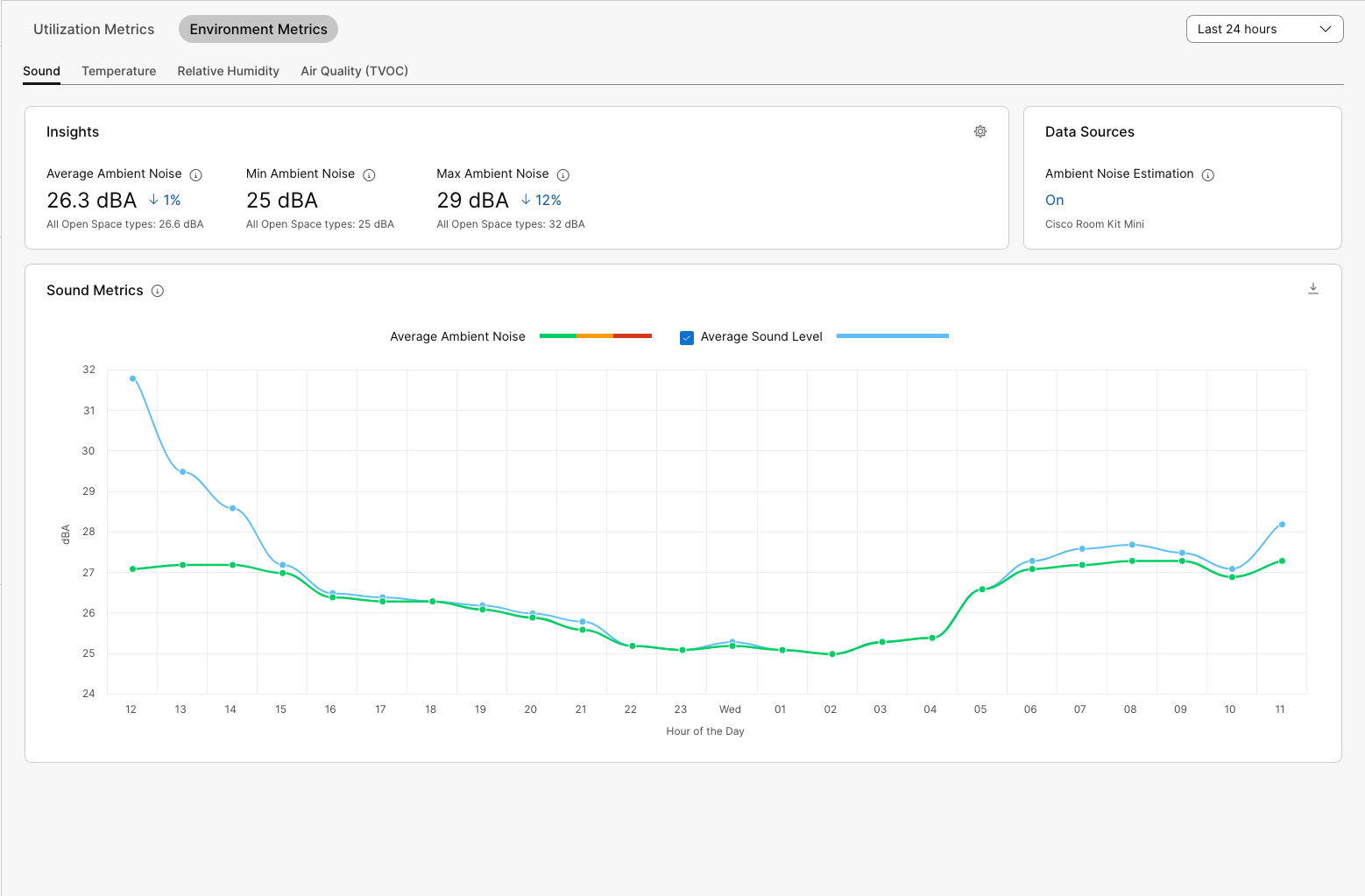
인사이트 섹션에서 선택한 기간의 평균, 최소, 최대 측정값을 찾을 수 있어요. 백분율 변경은 이전에 선택한 기간과의 비교를 보여줘요. 또한 방 유형이 같은 모든 작업 공간의 평균, 최소, 최대값을 보고 이 작업 공간이 다른 작업 공간과 어떻게 비교되는지 확인할 수 있어요.
그래프 위에 마우스를 올리면 특정 시점의 세부 정보를 볼 수 있어요.
오른쪽 모서리에 있는 다운로드 아이콘을 클릭하여 그래프의 정보를 CSV 파일로 내보낼 수 있어요.
환경 지표 임계값이에요
세 가지 환경 지표 모두에 대해 판독값의 위치를 한 눈에 쉽게 볼 수 있도록 색으로 구분된 임계값이 있어요.
온도, 상대 습도, 소음 수준의 임계값은 전 세계의 광범위한 연구와 건물 기술 회사와의 협력을 기반으로 해요.
임계값은 조정할 수 없으며 변경될 수 있어요.
임계값 색상 코드:
-
초록색: 훌륭하거나 좋아요
-
노란색: 괜찮아요
-
빨간색: 불쌍해요
우수하다고 간주되는 레벨들:
-
온도: 섭씨 21~25도/ 화씨 68~77도
-
상대 습도: 30~ 60%
-
주변 소음: 0-40 데시벨
-
공기 품질: TVOC 지수 < 2.99
-
잔향: 0.3-0.4초
이 값의 변경은 5분마다 보고돼요.


