
感谢您的反馈。
在 Control Hub 中管理工作区
 反馈?
反馈?工作区提供了一个综合平台,用于远程管理和监控这些空间及其相关设备和外围设备。主要功能包括使用情况分析(用于了解空间的使用情况)、主动问题检测和工作空间定制。工作空间能够有效利用和管理组织的设备和空间。
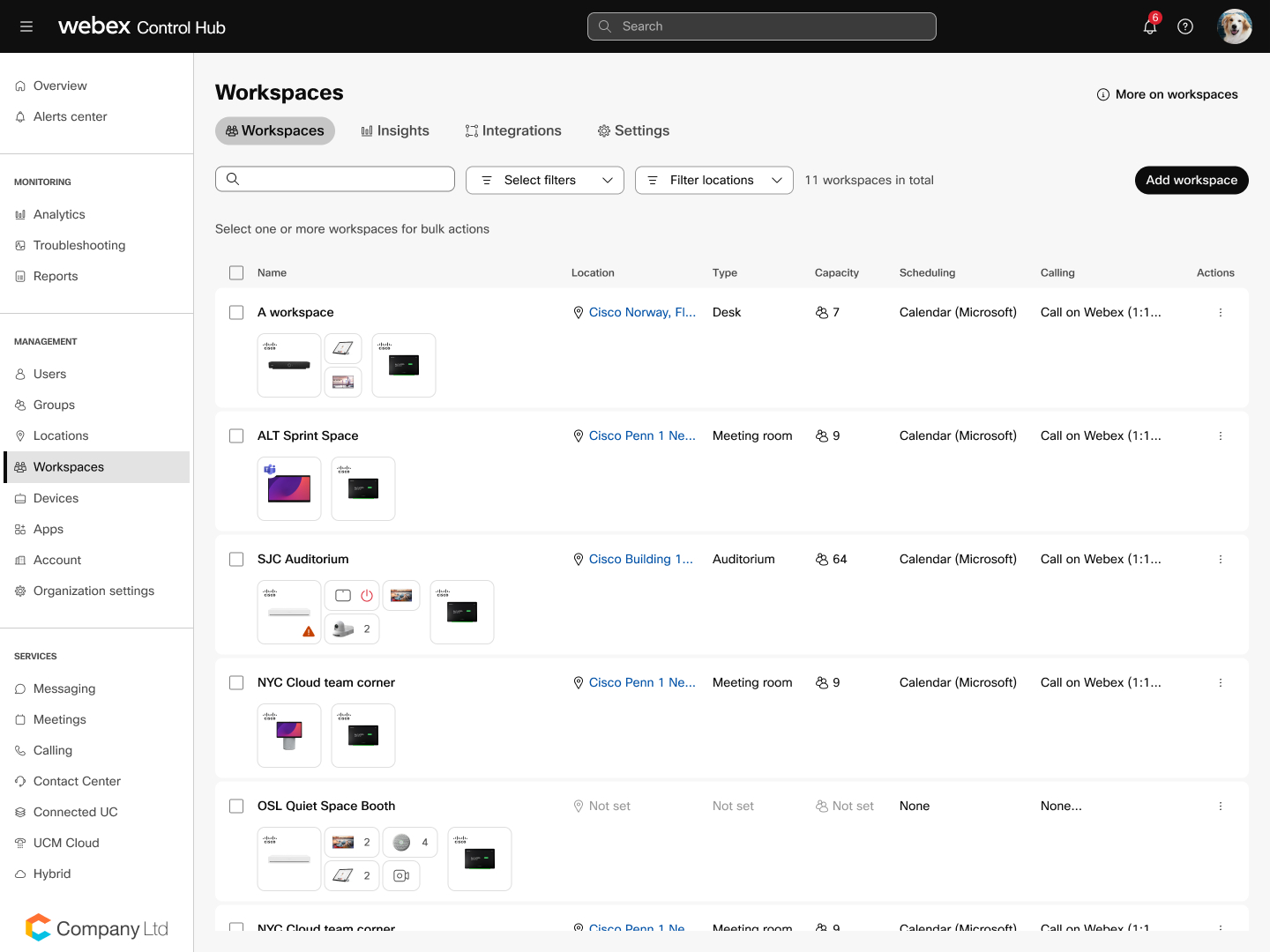
工作区页面概述了您组织中的所有工作区。这是一个集中式位置,您可以在这里管理和监控所有工作区及其相关设备。在本页中,您可以创建和管理带有 共享设备 或 不带设备的工作区。

在“工作区”页面上,您还可以访问以下选项卡:
工作区列表
在工作区列表中,您可以:
-
查看所有工作区 : 您可以查看所有工作区的列表,以及一些基本详细信息,例如工作区名称、类型、位置和关联的设备。
-
排序和筛选: 您可以按各种参数对列表进行排序,或应用筛选器快速查找特定工作区。
-
批量操作 : 根据您使用的平台,您可以一次性对多个工作区执行批量操作,例如更新位置、房间类型和容量、会议和日程安排类型的设置。
-
编辑工作区: 您可以从列表中选择一个工作区,并编辑其详细信息,例如名称、类型、位置和关联的设备。
-
监控工作区状态: 该列表提供有关每个工作区状态的信息,例如它是处于活动状态还是非活动状态、在线状态还是离线状态,以及是否存在任何需要注意的问题。
自定义工作区列表
您可以自定义工作区列表,以显示对您重要的信息。点击列表顶部的齿轮图标,然后选择要在工作区列表中查看的信息。点击 重置 以应用更改。
工作区列表的更改是永久性的,下次登录时您将看到相同的视图。其他控制中心管理员看不到您的更改。
您可以选择:
| 所有 | SIP 地址 | 向搜索隐藏 |
| 名称 | 计划维护 | 室内导航 |
| 设备 | 已目录同步 | 楼层 |
| 安排 | 设备托管的会议 | |
| 呼叫 | 设备平台 | |
| 操作 | 说明 | |
| 电子邮件地址 | 问题类型 |
Workspace 详细信息页面
编辑工作区允许您根据需要管理和自定义每个工作区。在工作区的详细信息页面上,您可以编辑其设置方式、查看该工作区的数据以及监控连接到该工作区的设备等。

工作空间中的设备和外围设备
在工作区详情页面上,您可以查看连接到工作区的设备的图像和在线状态。在设备部分,我们展示设备和外围设备,例如显示器、摄像头、麦克风和触摸面板。
Cisco 设备会显示它们注册到哪个平台。将鼠标悬停在 Cisco 设备上,即可查看设备的详细信息,例如 IP 地址、序列号和 MAC 地址。
处于 独立模式的房间导航器会显示为带有 Cisco 或 Microsoft 徽标 的较大图标。 已连接到 设备的房间导航器会显示为没有徽标的小图标。
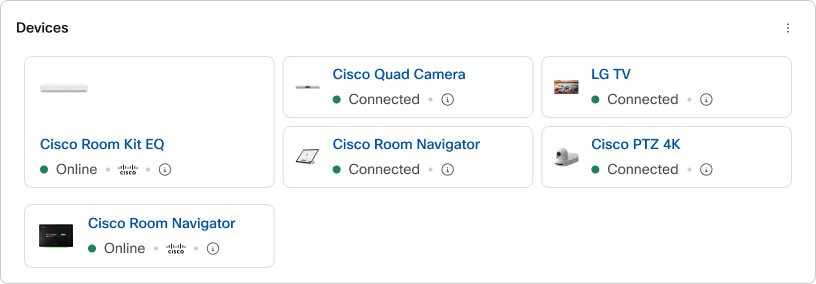
我们无法通过 思科认证计划验证的第三方外围设备,将显示为反映设备类型的通用图标。
 显示
显示
 摄像头
摄像头
 麦克风
麦克风
 头戴式耳机
头戴式耳机
对于第三方麦克风,设备概览中仅显示 USB 麦克风。图中未显示模拟麦克风。
如果您使用的是属于 思科认证计划 (Cisco Certification program)的显示器,则可以查看更详细的信息:
-
产品类型
-
厂商提供的设备图片
-
连接类型和端口
-
显示屏尺寸
-
分辨率
-
帧率
-
软件版本
-
序列号
要查看工作区中显示器的详细信息,我们强烈建议您配置 视频输出连接器 [n] 协作设备上的 CEC 模式 设置为 开启 ,以便显示器能够发送其元数据。
工作区详细信息页面上可用的操作
这些操作可在工作区详情页面中找到:
-
更改工作区名称、类型和容量
-
使用 工作区顾问 来优化会议室
-
上传工作区图片
-
查看工作空间的环境数据,了解声级、环境噪音、温度、空气质量、照明条件和湿度。您还可以查看空间中有关占用率和人数以及与设定容量对比的信息。阅读更多关于工作 空间利用率和环境指标的信息。
-
删除工作区


