
感謝您的意見回饋。
管理控制中心中的工作區
 意見回饋?
意見回饋?工作區提供了一個綜合平台,用於遠端管理和監控這些空間及其相關設備和周邊設備。主要功能包括使用情況分析(用於了解空間的使用情況)、主動問題檢測和工作空間自訂。工作空間能夠有效利用和管理組織的設備和空間。
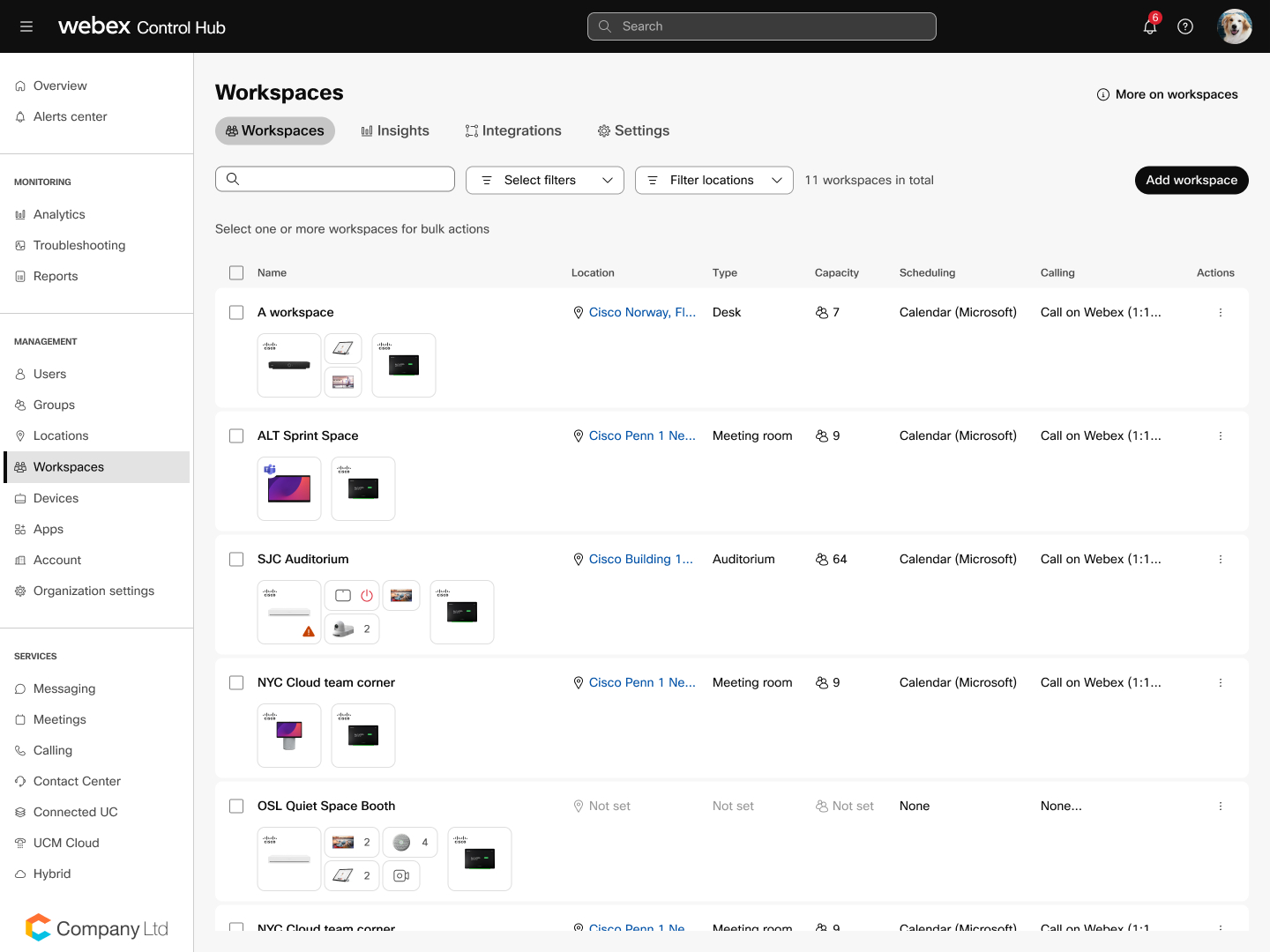
工作區頁面概述了您組織中的所有工作區。這是一個集中式位置,您可以在這裡管理和監控所有工作區及其相關設備。在本頁中,您可以建立和管理具有 共用裝置 或 不含裝置的工作區。

在「工作區」頁面上,您還可以存取以下選項卡:
工作區列表
在工作區清單中,您可以:
-
查看所有工作區 : 您可以查看所有工作區的列表,以及一些基本詳細信息,例如工作區名稱、類型、位置和關聯的設備。
-
排序與篩選: 您可以按各種參數對清單進行排序,或套用篩選器快速尋找特定工作區。
-
批量操作 : 根據您使用的平台,您可以一次對多個工作區執行大量操作,例如更新位置、房間類型和容量、會議和日程安排類型的設定。
-
編輯工作區: 您可以從清單中選擇一個工作區,並編輯其詳細信息,例如名稱、類型、位置和關聯的設備。
-
監控工作區狀態: 此列表提供有關每個工作區狀態的信息,例如它是處於活動狀態還是非活動狀態、線上狀態還是離線狀態,以及是否存在任何需要注意的問題。
自訂工作區列表
您可以自訂工作區列表,以顯示對您重要的資訊。點擊清單頂部的齒輪圖標,然後選擇要在工作區清單中查看的資訊。點擊 重置 以套用變更。
工作區清單的變更是永久性的,下次登入時您將看到相同的視圖。其他控制中心管理員看不到您的變更。
您可以選擇:
| 所有 | SIP 位址 | 隱藏以防止搜尋 |
| 名稱 | 計劃維護 | 室內導覽 |
| 裝置 | 目錄已同步 | 樓層 |
| 排定 | 裝置託管的會議 | |
| 呼叫 | 裝置平台 | |
| 動作 | 附註 | |
| 電子郵件地址 | 問題類型 |
工作區詳細資料頁面
編輯工作區可讓您根據需要管理和自訂每個工作區。在工作區的詳細資訊頁面上,您可以編輯其設定方式、查看該工作區的資料以及監控連接到該工作區的裝置等。

工作空間中的設備和周邊設備
在工作區詳情頁面上,您可以查看連接到工作區的裝置的影像和線上狀態。在設備部分,我們展示設備和周邊設備,例如顯示器、攝影機、麥克風和觸控面板。
Cisco 設備會顯示它們註冊到哪個平台。將滑鼠懸停在 Cisco 設備上,即可查看設備的詳細信息,例如 IP 位址、序號和 MAC 位址。
處於 獨立模式的房間導航器會顯示為具有 Cisco 或 Microsoft 標誌 的較大圖示。 已連接到 裝置的房間導航器會顯示為沒有徽標的小圖示。
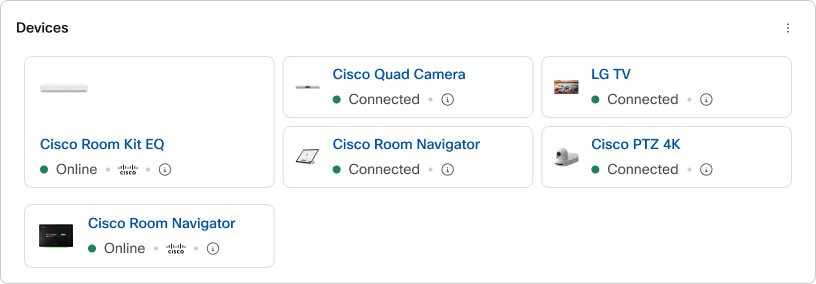
我們無法透過 思科認證計畫驗證的第三方週邊設備,將顯示為反映設備類型的通用圖示。
 顯示
顯示
 攝影機
攝影機
 麥克風
麥克風
 耳機
耳機
對於第三方麥克風,裝置概覽中僅顯示 USB 麥克風。圖中未顯示模擬麥克風。
如果您使用的是屬於思科認證計畫 ( Cisco Certification program)的顯示器,則可以查看更詳細的資訊:
-
產品類型
-
廠商提供的設備圖片
-
連接類型和連接埠
-
顯示屏尺寸
-
解析度
-
畫面速率
-
軟體版本
-
序號
要查看工作區中顯示器的詳細信息,我們強烈建議您配置 視訊輸出連接器 [n] 協作設備上的 CEC 模式 設定為 開啟 ,以便顯示器能夠傳送其元資料。
工作區詳細資訊頁面上可用的操作
這些操作可在工作區詳情頁面中找到:
-
更改工作區名稱、類型和容量
-
使用 工作區顧問 來優化會議室
-
上傳工作區圖片
-
查看工作空間的環境數據,了解聲級、環境噪音、溫度、空氣品質、照明條件和濕度。您還可以查看空間中佔用量和人數的相關資訊,以及與設定容量的比較。閱讀更多關於工作 空間利用率和環境指標的資訊。
-
刪除工作區


