
Hartelijk dank voor uw feedback
Werkruimten beheren in Control Hub
 Feedback?
Werkruimten bieden een uitgebreid platform voor het op afstand beheren en monitoren van deze ruimten en de bijbehorende apparaten en randapparatuur. De belangrijkste functies zijn onder meer gebruiksanalyses om inzicht te krijgen in hoe ruimten worden gebruikt, proactieve probleemdetectie en aanpassing van de werkruimte. Werkruimten maken een effectief gebruik en beheer mogelijk van de apparaten en ruimten van een organisatie.
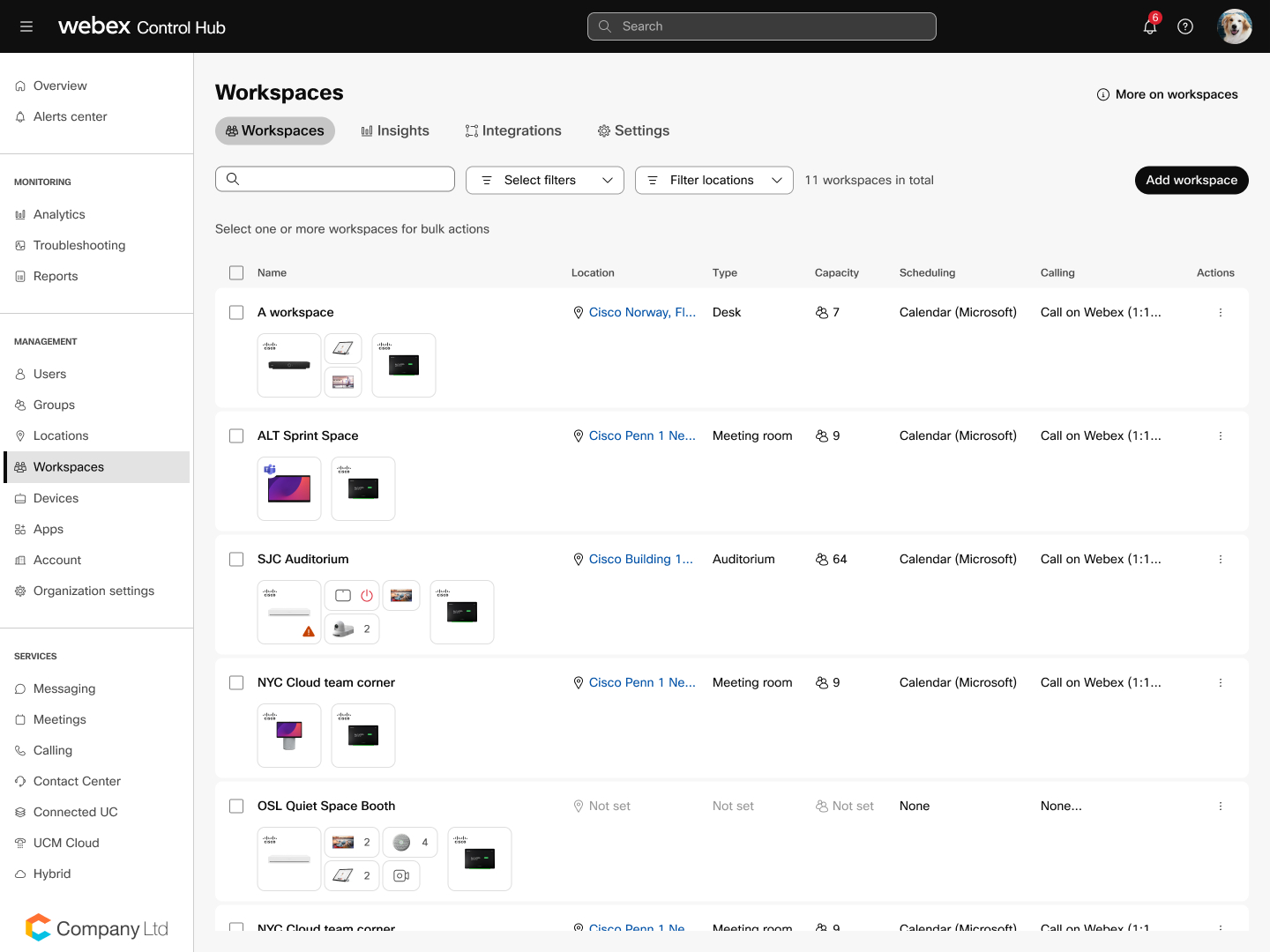
De pagina Werkruimten biedt een overzicht van alle werkplekken in uw organisatie. Het is een centrale locatie waar u alle werkplekken en de bijbehorende apparaten kunt beheren en controleren. Op deze pagina kunt u werkruimten aanmaken en beheren met gedeelde apparaten of zonder apparaten.

Op de pagina Workspaces hebt u ook toegang tot de volgende tabbladen:
-
Inzichten: Workspace Insights biedt analyses en gegevens over het gebruik van werkplekken en bijbehorende apparaten in uw organisatie. Deze functie helpt u inzicht te krijgen in hoe uw kamers en apparaten worden gebruikt, zodat u weloverwogen beslissingen kunt nemen over de toewijzing van middelen, werkruimteplanning en apparaatbeheer. Lees meer over Insights.
-
Integraties: Voor gebruikers die volledig als beheerder werken, biedt het integratiekader een manier om een externe leverancier in staat te stellen op een transparante en gecontroleerde manier met de Webex API's te communiceren. Lees meer over integraties van werkplekken.
-
Instellingen: Op deze pagina kunt u adreslijstsynchronisatie en werkruimtestatistieken inschakelen.
Lijst met werkruimten
In de lijst met werkruimten kunt u:
-
Alle werkruimten bekijken: U kunt een lijst zien van alle werkruimten, samen met enkele basisgegevens, zoals de naam van de werkruimte, het type, de locatie en de bijbehorende apparaten.
-
Sorteren en filteren: U kunt de lijst sorteren op verschillende parameters of filters toepassen om snel specifieke werkruimten te vinden.
-
Bulkacties: Afhankelijk van uw platform kunt u mogelijk bulkacties uitvoeren op meerdere werkplekken tegelijk, zoals het bijwerken van instellingen voor locatie, kamertype en -capaciteit, vergaderingen en planningstype.
-
Werkruimten bewerken: U kunt een werkruimte uit de lijst selecteren en de gegevens ervan bewerken, zoals de naam, het type, de locatie en de bijbehorende apparaten.
-
De status van de werkruimte controleren: De lijst bevat informatie over de status van elke werkruimte, zoals of deze actief of inactief is, online of offline, en of er problemen zijn die aandacht behoeven.
De lijst met werkruimten aanpassen
U kunt de lijst met werkruimten aanpassen om de informatie weer te geven die belangrijk voor u is. Klik op het tandwielpictogram bovenaan de lijst en selecteer de informatie die u wilt zien in de lijst met werkruimten. Klik op Reset om de wijzigingen toe te passen.
De wijzigingen in de lijst met werkruimten zijn permanent en de volgende keer dat u inlogt, krijgt u dezelfde weergave te zien. Uw wijzigingen zijn niet zichtbaar voor andere Control Hub-beheerders.
U kunt kiezen uit:
| Alles | SIP-adres | Voor zoekopdrachten verbergen |
| Naam | Gepland onderhoud | Navigatie binnenshuis |
| Apparaten | Adresboek gesynchroniseerd | Verdieping |
| Planning | Vergaderingen die op het apparaat worden gehost | |
| Bellen | Apparaatplatform | |
| Acties | Notities | |
| E-mailadres | Soort probleem |
Pagina met informatie over de werkruimte
Door werkruimten te bewerken kunt u elke werkruimte beheren en aanpassen aan uw behoeften. Op de gegevenspagina van de werkruimte kunt u onder andere de manier bewerken waarop deze is ingesteld, de gegevens van die werkruimte bekijken en de apparaten controleren die erop zijn aangesloten.

Apparaten en randapparatuur in een werkruimte
Op de pagina met werkruimtegegevens kunt u afbeeldingen en de online status zien van de apparaten die verbonden zijn met de werkruimte. In de sectie apparaten tonen we apparaten en randapparatuur, zoals beeldschermen, camera's, microfoons en aanraakschermen.
De Cisco-apparaten laten zien op welk platform ze zijn geregistreerd. Wanneer u de muisaanwijzer op een Cisco-apparaat plaatst, ziet u informatie over het apparaat, zoals IP-adres, serienummer en MAC-adres.
Ruimtenavigators die in stand-alone modus staan, worden weergegeven als een groter pictogram met het Cisco- of Microsoft-logo. Ruimtenavigators die op een apparaat zijn aangesloten, worden weergegeven als een kleiner pictogram zonder logo.
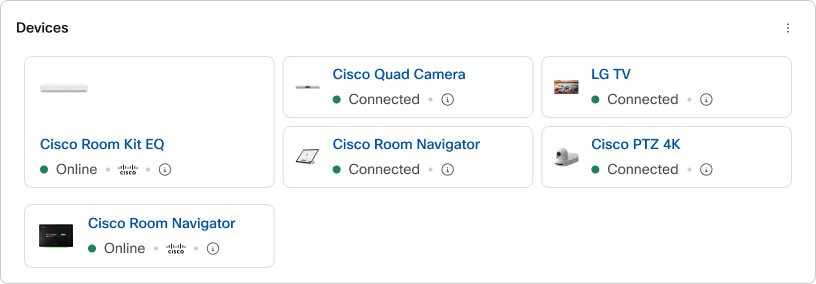
Randapparatuur van derden die we niet kunnen verifiëren via ons Cisco-certificeringsprogramma, wordt weergegeven als generieke pictogrammen die het apparaattype weergeven.
 Displays
 Camera's
 Microfoons
 Koptelefoons
Voor microfoons van derden worden alleen USB-microfoons vermeld in het overzicht van de apparaten. Analoge microfoons worden niet weergegeven.
Als u beeldschermen gebruikt die deel uitmaken van het Cisco-certificeringsprogramma, kunt u meer gedetailleerde informatie zien:
-
Soort product
-
Afbeelding van het apparaat, verstrekt door de verkoper
-
Het verbindingstype en de gebruikte poort
-
Schermgrootte
-
Resolutie
-
Framesnelheid
-
Softwareversie
-
Serienummer
Om gedetailleerde informatie over beeldschermen in een werkruimte te zien, raden we ten zeerste aan dat de configuratie Video Output Connector [n] CEC-modus is ingesteld op Aan op het samenwerkingsapparaat, zodat de beeldschermen hun metagegevens kunnen verzenden.
Acties die beschikbaar zijn op de pagina met werkruimtegegevens
Deze acties zijn beschikbaar op de pagina met werkruimtegegevens:
-
De naam, het type en de capaciteit van de werkruimte wijzigen
-
Gebruik de Workspace Advisor om vergaderruimten te optimaliseren
-
Upload een afbeelding van de werkruimte
-
Bekijk de omgevingsgegevens voor de werkruimte om het geluidsniveau, het omgevingsgeluid, de temperatuur, de luchtkwaliteit, de lichtomstandigheden en de luchtvochtigheid te zien. U kunt ook informatie zien over de bezetting en het aantal personen in de ruimte en hoe dat zich verhoudt tot de ingestelde capaciteit. Lees meer over gebruiks- en milieustatistieken voor werkplekken.
-
Een werkruimte verwijderen


