
Hvala za povratne informacije.
Upravljanje delovnih prostorov v nadzornem središču
 Povratne informacije?
Delovni prostori zagotavljajo celovito platformo za upravljanje in spremljanje teh prostorov ter z njimi povezanih naprav in zunanjih naprav na daljavo. Ključne funkcije vključujejo analitiko uporabe za razumevanje uporabe prostorov, proaktivno odkrivanje težav in prilagajanje delovnega prostora. Delovni prostori omogočajo učinkovito uporabo in upravljanje naprav in prostorov organizacije.
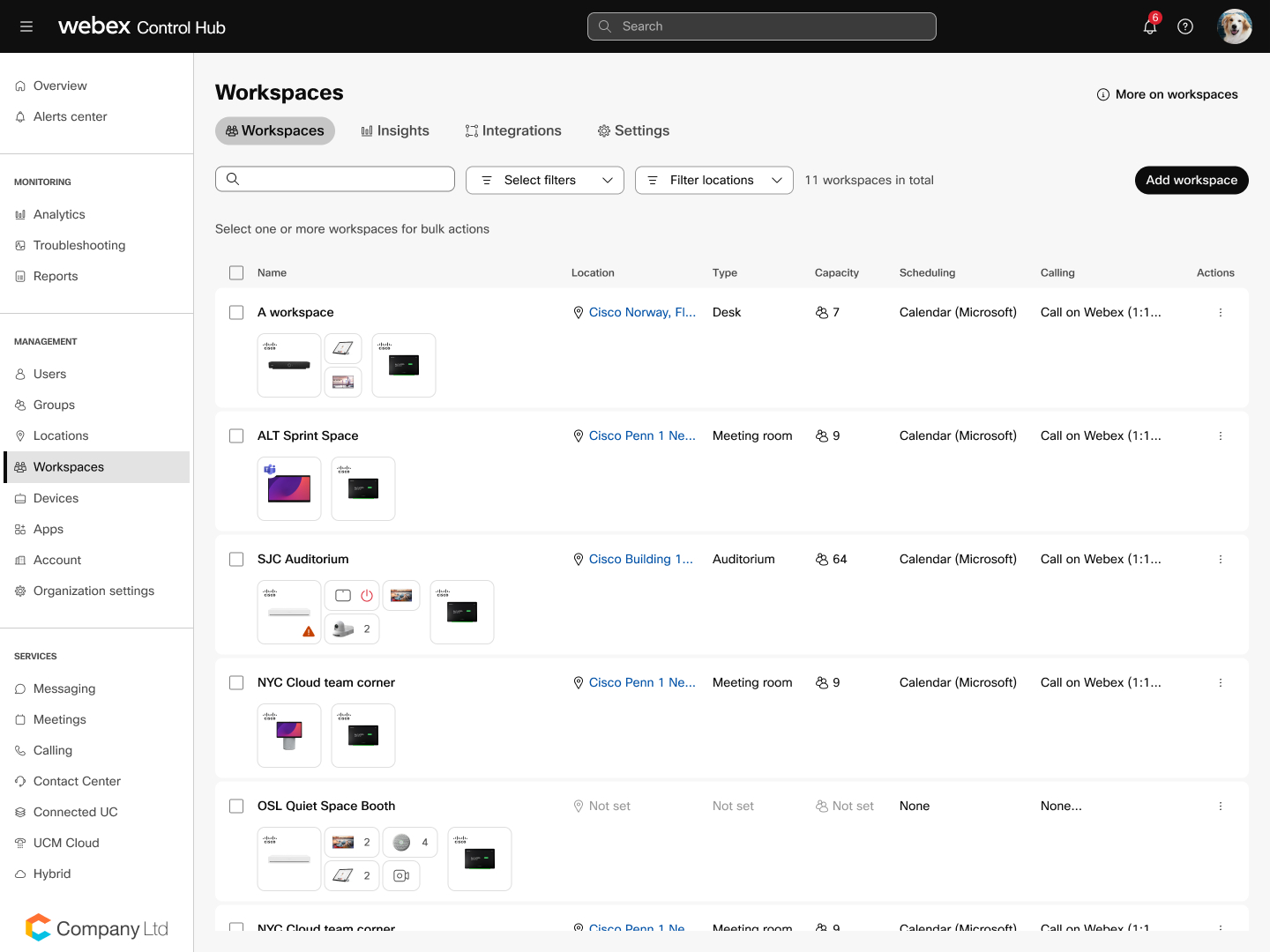
Stran Delovni prostori ponuja pregled vseh delovnih prostorov v vaši organizaciji. To je centralizirana lokacija, kjer lahko upravljate in spremljate vse delovne prostore in z njimi povezane naprave. Na tej strani lahko ustvarite in upravljate delovne prostore z napravami v skupni rabi ali brez naprav.

Na strani Delovni prostori imate dostop tudi do naslednjih zavihkov:
-
Vpogle di: Vpogledi v delovni prostor zagotavljajo analitiko in podatke o uporabi delovnih prostorov in povezanih naprav v vaši organizaciji. Ta funkcija vam pomaga razumeti, kako se uporabljajo vaše sobe in naprave, ter vam omogoča sprejemanje premišljenih odločitev o dodeljevanju virov, načrtovanju delovnega prostora in upravljanju naprav. Preberite več o v pogledih.
-
Integracije: Za polne skrbniške uporabnike okvir za integracije ponuja način, kako tretjemu prodajalcu omogoči pregledno in nadzorovano interakcijo z API-ji Webex. Preberite več o integraciji delovnega prostora.
-
Nastavitve: Na tej strani lahko omogočite sinhronizacijo imenika in omogočite meritve delovnega prostora.
Seznam delovnih prostorov
Na seznamu delovnih prostorov lahko:
-
Ogled vseh delovnih prostor ov: Ogledate si lahko seznam vseh delovnih prostorov skupaj z nekaterimi osnovnimi podrobnostmi, kot so ime delovnega prostora, vrsta, lokacija in povezane naprave.
-
Razvrsti in filtriraj: Seznam lahko razvrstite po različnih parametrih ali uporabite filtre za hitro iskanje določenih delovnih prostorov.
-
Skupna dejanja: Glede na vašo platformo boste morda lahko izvajali množična dejanja na več delovnih prostorih hkrati, na primer posodabljanje nastavitev lokacije, vrste sobe in zmogljivosti, sestankov in vrste načrtovanja.
-
Urejanje delovnih prostor ov: na seznamu lahko izberete delovni prostor in uredite njegove podrobnosti, kot so ime, vrsta, lokacija in povezane naprave.
-
Spremljanje stanja delovnega prostora: Seznam vsebuje informacije o stanju vsakega delovnega prostora, na primer o tem, ali je aktiven ali neaktiven, v spletu ali brez povezave in če obstajajo kakršne koli težave, ki zahtevajo pozornost.
Prilagodite seznam delovnih prostorov
Seznam delovnih prostorov lahko prilagodite tako, da prikažete informacije, ki so vam pomembne. Kliknite ikono zobnika na vrhu seznama in izberite informacije, ki jih želite videti na seznamu delovnih prostorov. Kliknite Ponast avi, da uporabite spremembe.
Spremembe seznama delovnih prostorov so trajne in isti pogled boste videli naslednjič, ko se prijavite. Spremembe niso vidne drugim skrbnikom nadzornega središča.
Izbirate lahko med:
| Vse | SIP naslov | Skrij iz iskanja |
| Ime | Načrtovano vzdrževanje | Notranja navigacija |
| Naprave | Imenik sinhroniziran | Nadstropje |
| Načrtovanje | Srečanja, ki gostujejo napravo | |
| Klicanje | Platforma naprave | |
| Ukrepi | Opombe | |
| E-poštni naslov | Vrsta izdaje |
Stran s podrobnostmi delovnega prostora
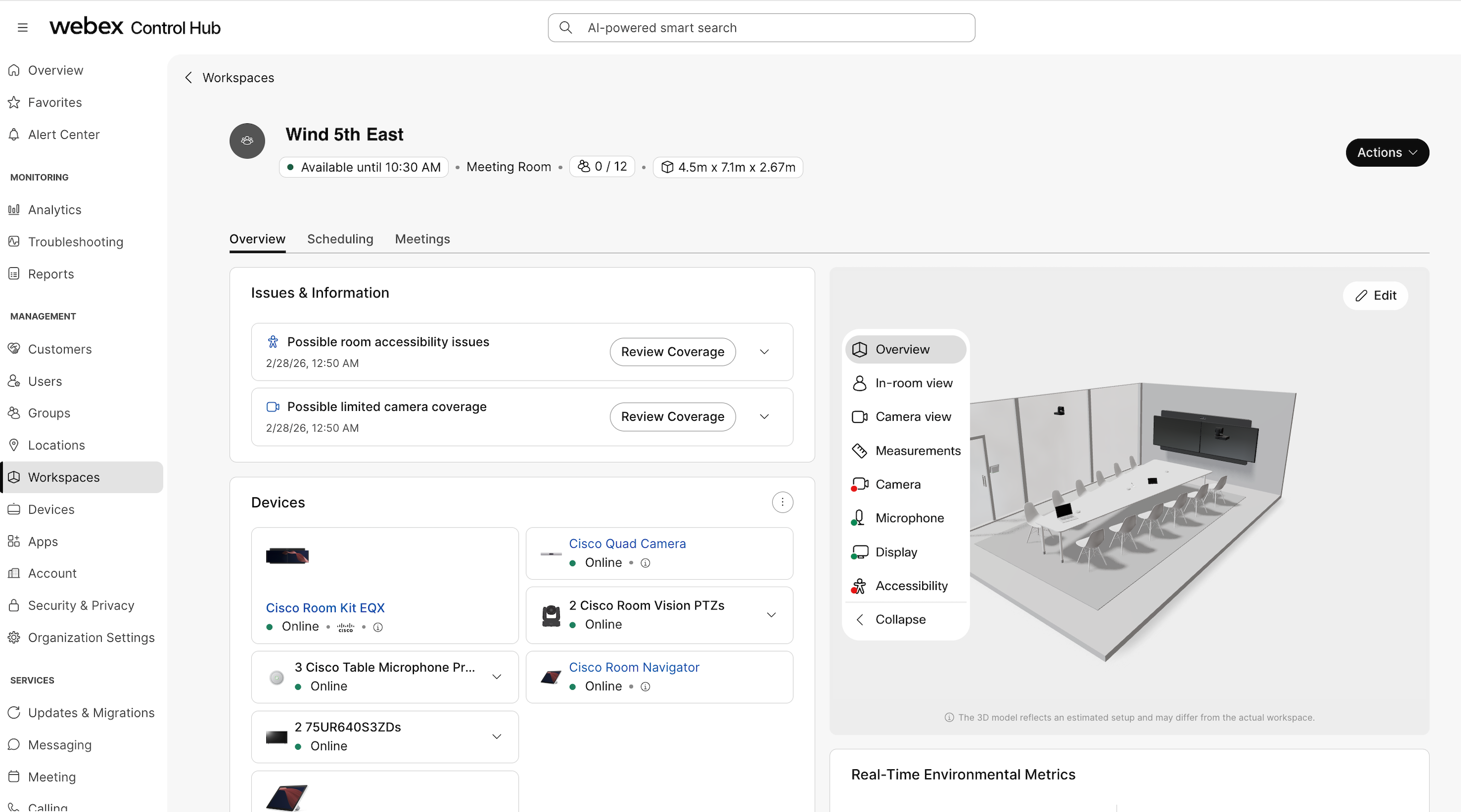
Urejanje delovnih prostorov vam omogoča upravljanje in prilagajanje vsakega delovnega prostora glede na vaše potrebe. Na strani s podrobnostmi za delovni prostor lahko med drugim uredite način, kako je bil nastavljen, si ogledate podatke iz tega delovnega prostora in spremljate naprave, ki so nanj povezane.
Naprave in zunanje naprave v delovnem prostoru
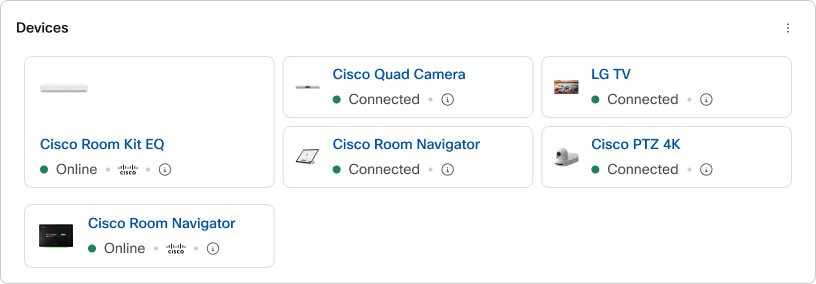
Na strani s podrobnostmi o delovnem prostoru si lahko ogledate slike in spletno stanje naprav, ki so povezane z delovnim prostorom. V razdelku z napravami prikazujemo naprave in zunanje naprave, kot so zasloni, kamere, mikrofoni in plošče na dotik.
Ciscove naprave kažejo, na katero platformo so registrirane. Ko premaknete miškin kazalec nad napravo Cisco, si lahko ogledate podrobnosti o napravi, kot so naslov IP, serijska številka in naslov MAC.
Navigatorji v sobi, ki so v samostojnem načinu, se pri kažejo kot večja ikona z logotipom Cisco ali Microsoft. Navigatorji v sobi, ki so povezani z napravo, so prikazani kot manjša ikona brez logotipa.
Zunanje naprave tretjih oseb, ki jih ne moremo preveriti z našim certifikacijskim programom Cisco, so prikazane kot splošne ikone, ki odražajo vrsto naprave.
 Prikazuje
 Kamere
 Mikrofoni
 Slušalke
Za mikrofone drugih proizvajalcev so v pregledu naprav navedeni samo mikrofoni USB. Analogni mikrofoni niso prikazani.
Če uporabljate zaslone, ki so del certifikacijskega programa Cisco, si lahko ogledate podrobnejše informacije:
-
Vrsta izdelka
-
Slika naprave, ki jo je zagotovil prodajalec
-
Vrsta povezave in uporabljena vrata
-
Velikost zaslona
-
Resolucija
-
Hitrost sličic
-
Različica programske opreme
-
Serijska številka
Če si želite ogledati podrobne informacije o zaslonih v delovnem prostoru, toplo priporočamo, da je konfiguracija Video Output Connector [n] način CEC na napravi za sodelovanje nastavljena na Vklopljeno, tako da lahko zasloni pošiljajo svoje metapodatke.
Dejanja, ki so na voljo na strani s podrobnostmi delovnega prostora
Ta dejanja so na voljo na strani s podrobnostmi delovnega prostora:
-
Spremenite ime, vrsto in zmogljivost delovnega prostora
-
Uporabite svetovalca za delovni prostor za optimizacijo sejnih prostorov
-
Naložite sliko delovnega prostora
-
Oglejte si okoljske podatke za delovni prostor, da vidite raven zvoka, hrup v okolju, temperaturo, kakovost zraka, svetlobne razmere in vlažnost. Ogledate si lahko tudi informacije o zasedenosti in številu ljudi v prostoru ter o primerjavi z nastavljeno zmogljivostjo. Preberite več o uporabi in okoljskih meritvah za delovne prostore.
-
Brisanje delovnega prostora


