
תודה על המשוב.
ניהול סביבות עבודה ב- Control Hub
 משוב?
משוב?סביבות עבודה מספקות פלטפורמה מקיפה לניהול וניטור של חללים אלה ומכשירים וציוד היקפי הקשורים אליהם מרחוק. התכונות העיקריות כוללות ניתוח שימוש כדי להבין כיצד משתמשים בחללים, זיהוי בעיות יזום והתאמה אישית של סביבת עבודה. סביבות עבודה מאפשרות ניצול וניהול אפקטיבי של המכשירים והחללים של הארגון.
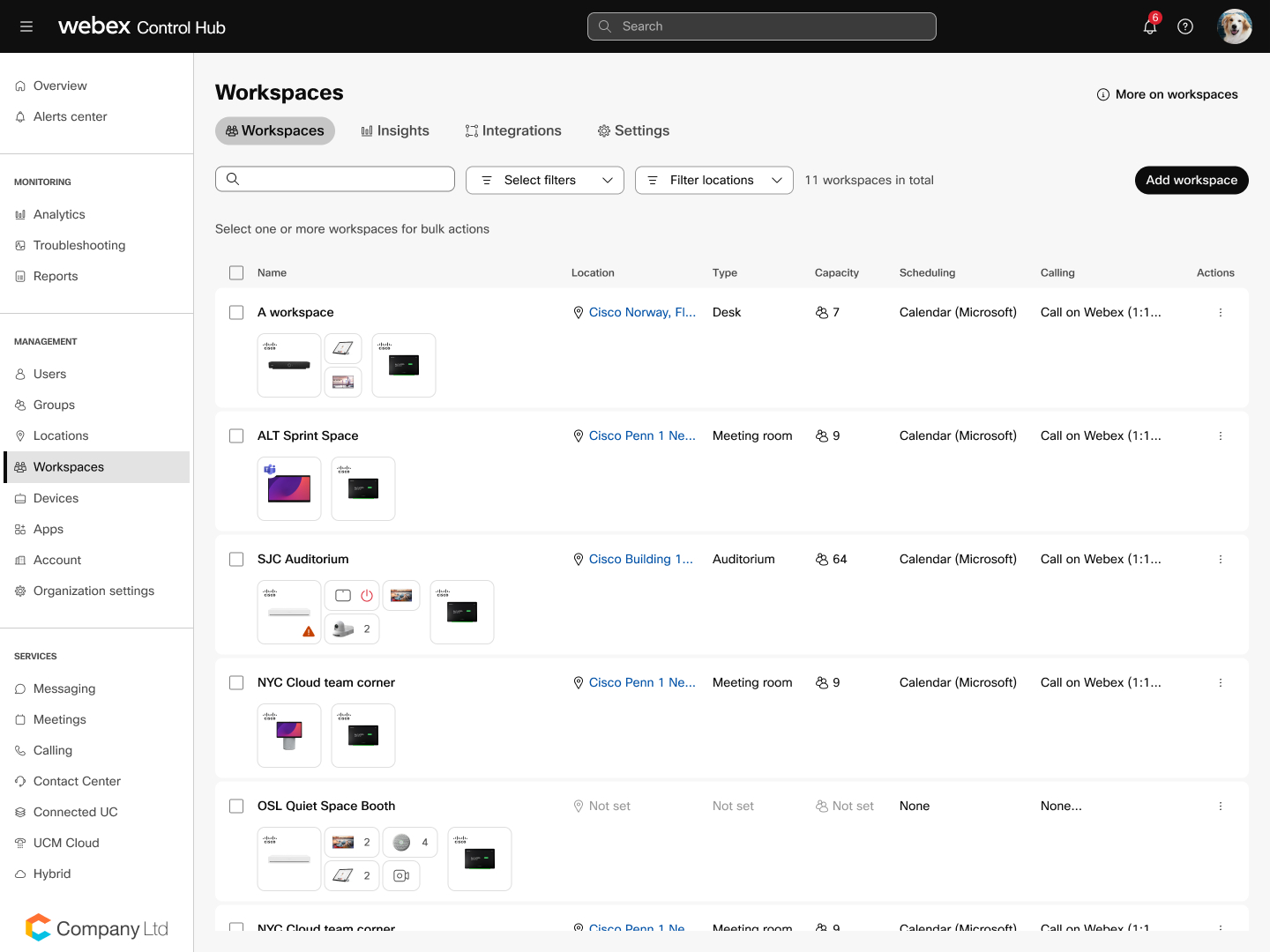
הדף סביבות עבודה מספק סקירה כללית של כל סביבות העבודה בארגון שלך. זהו מיקום מרכזי שבו אתה יכול לנהל ולנטר את כל סביבות העבודה והמכשירים המשויכים אליהם. בדף זה תוכלו ליצור ולנהל סביבות עבודה עם מכשירים משותפים או ללא מכשירים.

בדף סביבות עבודה יש לך גם גישה לכרטיסיות הבאות:
-
תובנות: תובנות סביבת עבודה מספקות ניתוח ונתונים על השימוש בסביבות עבודה ובמכשירים משויכים בארגון שלך. תכונה זו מסייעת לך להבין כיצד משתמשים בחדרים ובמכשירים שלך, ומאפשרת לך לקבל החלטות מושכלות לגבי הקצאת משאבים, תכנון סביבת עבודה וניהול מכשירים. קרא עוד על תובנות.
-
אינטגרציות: עבור משתמשי מנהל מלאים, מסגרת השילובים מספקת דרך לאפשר לספק צד שלישי לקיים אינטראקציה עם ממשקי ה- API של Webex בצורה שקופה ומבוקרת. קרא עוד על שילו בי סביבת עבודה.
-
הגדרות: מדף זה ניתן להפעיל ס נכרון ספריות ולהפ עיל מדדי סביבת עבודה.
רשימת סביבות עבודה
ברשימת סביבות העבודה תוכל:
-
הצג את כל סביבות העבודה: ניתן לראות רשימה של כל סביבות העבודה יחד עם כמה פרטים בסיסיים כגון שם סביבת העבודה, סוג, מיקום והתקנים משויכים.
-
מיין ולסנן: ניתן למיין את הרשימה לפי פרמטרים שונים או להחיל מסננים כדי למצוא סביבות עבודה ספציפיות במהירות.
-
פעולות בכ מות גדולה: בהתאם לפלטפורמה שלך, ייתכן שתוכל לבצע פעולות בכמות גדולה במספר סביבות עבודה בו-זמנית, כגון עדכון הגדרות למיקום, סוג החדר והקיבולת, פגישות וסוג תזמון.
-
עריכת סביבות עבודה: ניתן לבחור סביבת עבודה מהרשימה ולערוך את פרטיו, כגון שם, סוג, מיקום והתקנים המשויכים.
-
מעקב אחר מצב סביבת העבודה: הרשימה מספקת מידע על הסטטוס של כל סביבת עבודה, כגון אם היא פעילה או לא פעילה, מקוונת או לא מקוונת, ואם יש בעיות שזקוקות לתשומת לב.
התאמה אישית של רשימת סביבות העבודה
באפשרותך להתאים אישית את רשימת סביבות העבודה כדי להציג את המידע החשוב לך. לחץ על סמל גלגל השיניים בראש הרשימה ובחר את המידע שברצונך לראות ברשימת סביבות העבודה. לחץ על איפוס כדי להחיל את השינויים.
השינויים ברשימת סביבות העבודה הם קבועים ותראה אותה תצוגה בפעם הבאה שתתחבר. השינויים שביצעת אינם גלויים למנהלי מערכת מרכזת בקרה אחרים.
אתה יכול לבחור מתוך:
| הכל | כתובת SIP | הסתר מחיפוש |
| שם | תחזוקה מתוכננת | ניווט מקורה |
| התקנים | ספרייה מסונכרנת | קומה |
| תזמון | פגישות מתארחות במכשיר | |
| מתקשר | פלטפורמת מכשירים | |
| פעולות | הערות | |
| כתובת דוא"ל | סוג הנפקה |
דף פרטי סביבת העבודה
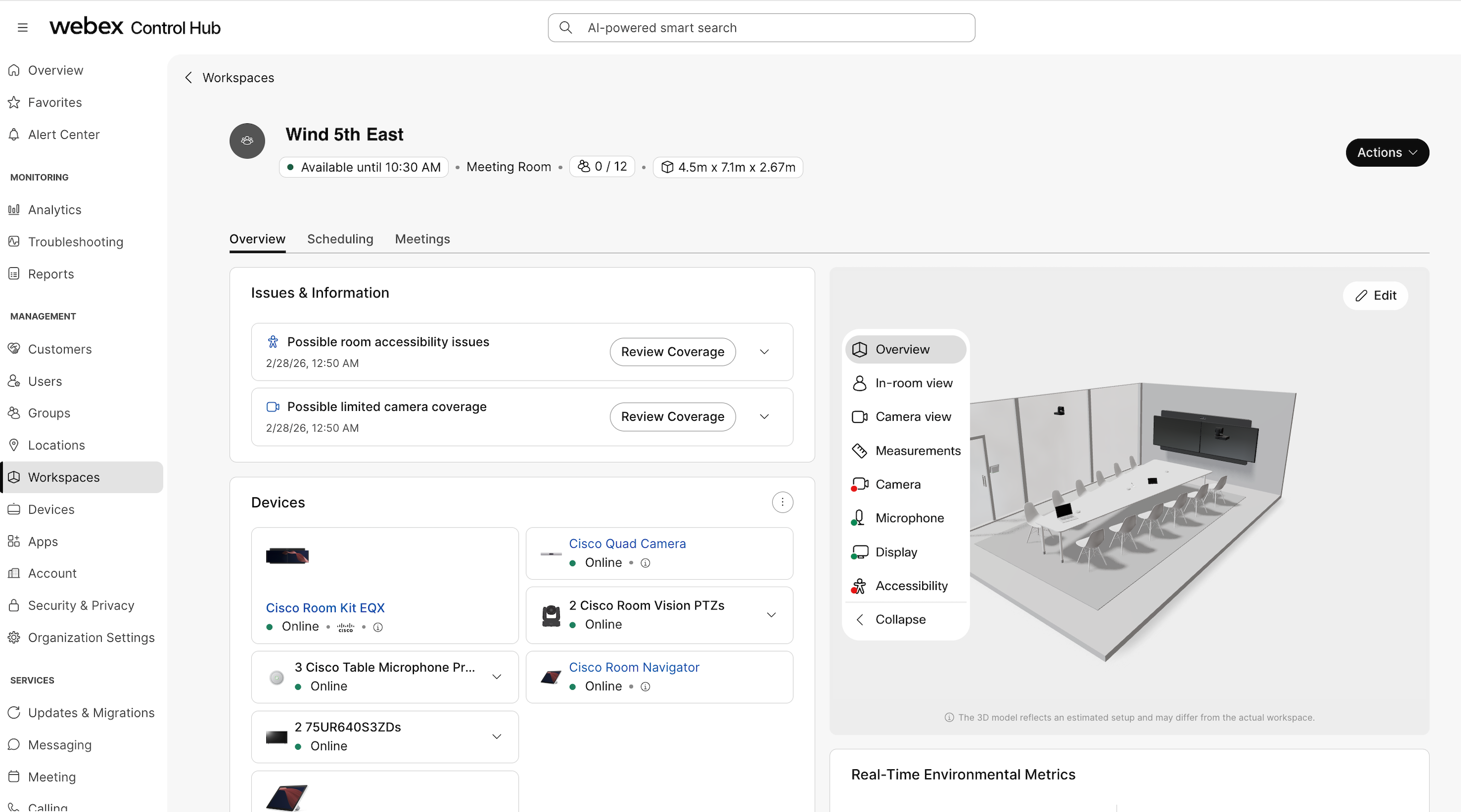
עריכת סביבות עבודה מאפשרת לך לנהל ולהתאים אישית כל סביבת עבודה בהתאם לצרכים שלך. בדף הפרטים של סביבת העבודה, ניתן, בין היתר, לערוך את אופן הגדרתה, להציג נתונים מסביבת העבודה הזו ולנטר את ההתקנים המחוברים אליו.
התקנים וציוד היקפי בסביבת עבודה
בדף פרטי סביבת העבודה, באפשרותך לראות תמונות ואת המצב המקוון של המכשירים המחוברים לסביבת העבודה. בקטע המכשירים אנו מציגים מכשירים וציוד היקפי, כגון תצוגות, מצלמות, מיקרופונים ולוחות מגע.
מכשירי סיסקו מראים לאיזו פלטפורמה הם רשומים. כאשר אתה מרחף מעל מכשיר סיסקו, תוכל לראות פרטים על ההתקן כגון כתובת IP, מספר סידורי וכתובת MAC.
נווטי חדרים שנמצאים במצב עצמאי מופיעים כסמל גדול יותר עם הלוגו של סיסקו או מיקרוסופט. נווטי חדרים המחוברים למכשיר מוצגים כסמל קטן יותר ללא לוגו.
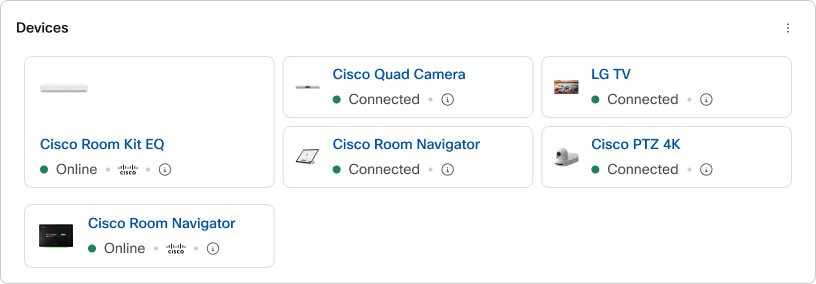
ציוד היקפי של צד שלישי שאיננו יכולים לאמת באמצעות תוכנית ההסמכה של Cisco, מוצג כסמלים גנריים המשקפים את סוג המכשיר.
 תצוגות
 מצלמות
 מיקרופונים
 אוזניות
עבור מיקרופונים של צד שלישי, רק מיקרופונים USB מדווחים בסקירת המכשירים. מיקרופונים אנלוגיים אינם מוצגים.
אם אתה משתמש בתצוגות המהוות חלק מתוכנית ה הסמכה של סיסקו, תוכל לראות מידע מפורט יותר:
-
סוג המוצר
-
תמונה של המכשיר המסופק על ידי הספק
-
סוג החיבור והיציאה בשימוש
-
גודל תצוגה
-
רזולוציה
-
קצב פריימים
-
גרסת תוכנה
-
מספר סידורי
כדי לראות מידע מפורט עבור תצוגות בסביבת עבודה, אנו ממליצים בחום להגדיר את מצב מחבר פלט וידאו [n] CEC לתצורה למצב מופ על במכשיר שיתוף הפעולה, כך שהתצוגות יוכלו לשלוח את המטא נתונים שלהם.
פעולות זמינות בדף פרטי סביבת העבודה
פעולות אלה זמינות בדף פרטי סביבת העבודה:
-
שינוי שם, סוג וקיבולת סביבת עבודה
-
השתמש ביו עץ Workspace כדי לייעל את חדרי הישיבות
-
העלה תמונה של סביבת העבודה
-
הצג נתונים סביבתיים עבור סביבת העבודה כדי לראות את רמת הקול, רעשי הסביבה, הטמפרטורה, איכות האוויר, תנאי התאורה והלחות. אתה יכול גם לראות מידע על תפוסה ומספר האנשים בחלל וכיצד זה משתווה לקיבולת שנקבעה. קרא עוד על ניצו ל ומדדים סביבתיים עבור סביבות עבודה.
-
מחיקת סביבת עבודה


