
Hvala na povratnim informacijama.
Upravljanje radnim prostorima u Control Hubu
 Želite li poslati povratne informacije?
Radni prostori pružaju sveobuhvatnu platformu za daljinsko upravljanje i nadgledanje tih prostora i njihovih povezanih uređaja i perifernih uređaja. Ključne značajke uključuju analitiku korištenja radi razumijevanja načina korištenja prostora, proaktivno otkrivanje problema i prilagođavanje radnog prostora. Radni prostori omogućuju učinkovito korištenje i upravljanje uređajima i prostorima organizacije.
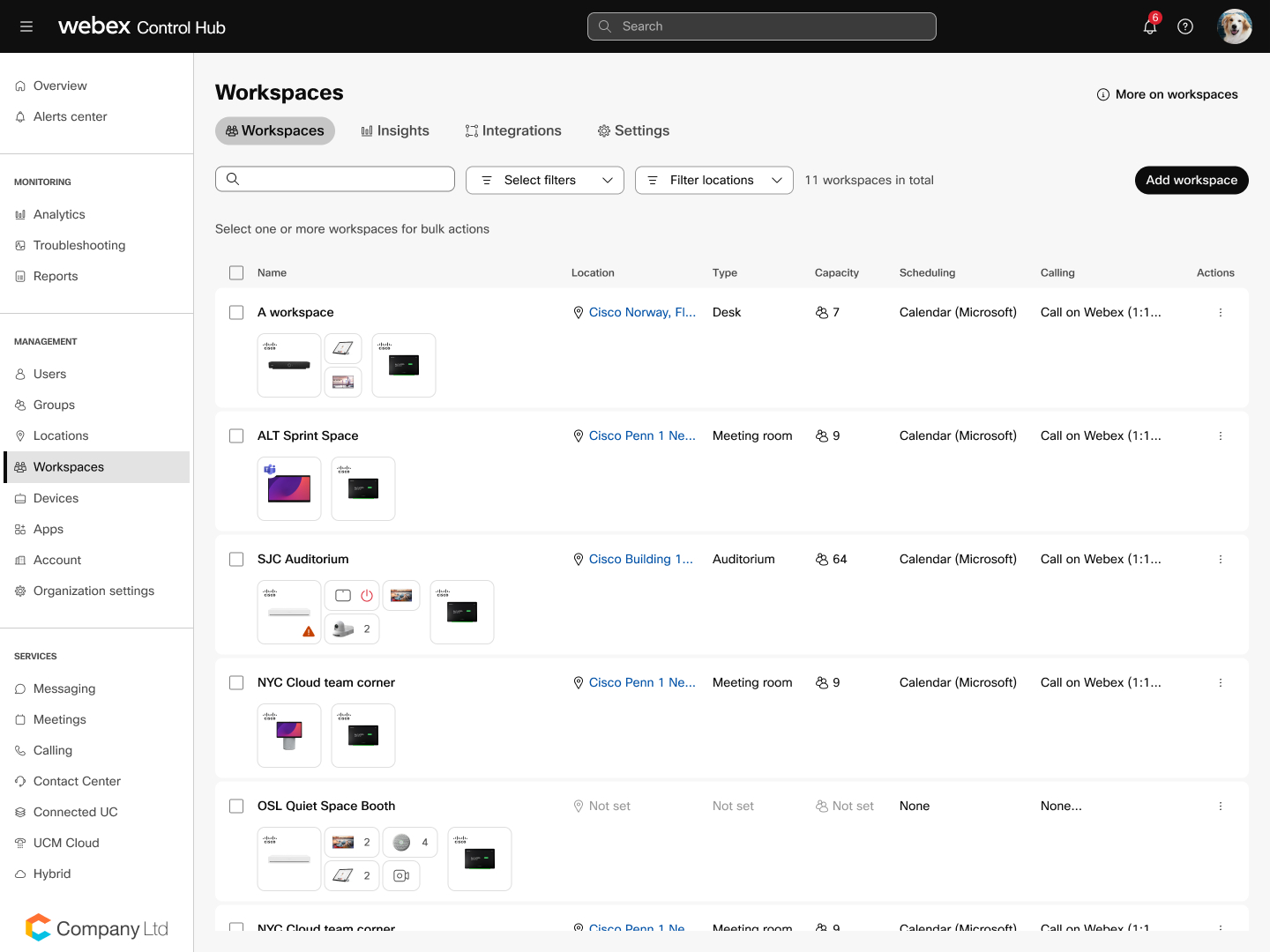
Stranica Radni prostori pruža pregled svih radnih prostora u vašoj organizaciji. To je centralizirana lokacija na kojoj možete upravljati i nadzirati sve radne prostore i njihove povezane uređaje. Na ovoj stranici možete stvoriti i upravljati radnim prostorima s zajedničkim uređajima ili bez uređaja.

Na stranici Radni prostori također imate pristup sljedećim karticama:
-
Uvidi: Uvidi u radnom prostoru pružaju analitiku i podatke o korištenju radnih prostora i povezanih uređaja u vašoj organizaciji. Ova vam značajka pomaže razumjeti kako se koriste vaše sobe i uređaji, omogućujući vam donošenje informiranih odluka o raspodjeli resursa, planiranju radnog prostora i upravljanju uređajima. Pročitajte više o uvidima.
-
Integracije: Za potpune administratorske korisnike, integracijski okvir pruža način da dobavljaču treće strane omogući interakciju s Webex API-jima na transparentan i kontroliran način. Pročitajte više o integracijama radnog prostora.
-
Postavke: Na ovoj stranici možete omogućiti sinkronizaciju direktori ja i omogućiti mjerne podatke radnog prostora.
Popis radnih prostora
Na popisu radnih prostora možete:
-
Pogledajte sve radne prostore: Možete vidjeti popis svih radnih prostora zajedno s nekim osnovnim detaljima kao što su naziv radnog prostora, vrsta, lokacija i povezani uređaji.
-
Sortiraj i filtri raj: Popis možete sortirati po različitim parametrima ili primijeniti filtre kako biste brzo pronašli određene radne prostore.
-
Skupne radnje: Ovisno o vašoj platformi, možda ćete moći izvoditi skupne radnje na više radnih prostora odjednom, poput ažuriranja postavki lokacije, vrste sobe i kapaciteta, sastanaka i vrste zakazivanja.
-
Uređivanje radnih prostora: možete odabrati radni prostor s popisa i urediti njegove detalje, kao što su naziv, vrsta, lokacija i povezani uređaji.
-
Pra@@ ćenje statusa radnog prostora: Popis pruža informacije o statusu svakog radnog prostora, primjerice je li aktivan ili neaktivan, na mreži ili izvan mreže i postoje li problemi kojima je potrebna pažnja.
Prilagodite popis radnih prostora
Popis radnih prostora možete prilagoditi tako da prikazuje informacije koje su vam važne. Kliknite ikonu zupčanika na vrhu popisa i odaberite informacije koje želite vidjeti na popisu radnih prostora. Kliknite Reset da biste primijenili promjene.
Promjene na popisu radnih prostora trajne su i isti prikaz vidjet ćete sljedeći put kada se prijavite. Vaše promjene nisu vidljive drugim administratorima Control Hub.
Možete birati između:
| Sve | SIP adresa | Sakrij se od pretraživanja |
| Naziv | Planirano održavanje | Unutarnja navigacija |
| Uređaji | Imenik sinkroniziran | Kat |
| Zakazivanje | Sastanci hostirani na uređaju | |
| Pozivanje | Platforma uređaja | |
| Akcije | Bilješke | |
| Adresa e-pošte | Vrsta problema |
Stranica s detaljima radnog prostora
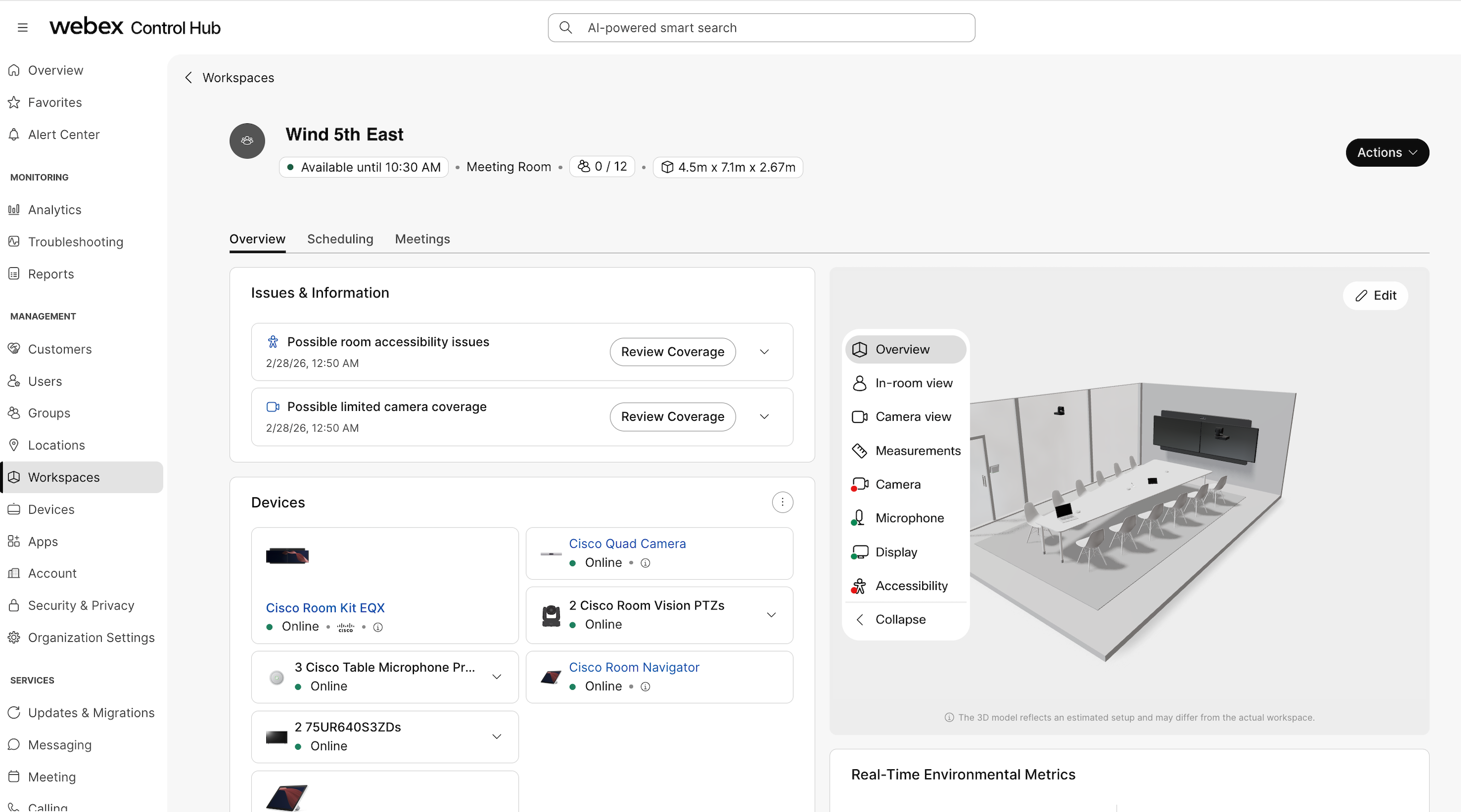
Uređivanje radnih prostora omogućuje vam upravljanje i prilagođavanje svakog radnog prostora prema vašim potrebama. Na stranici s detaljima radnog prostora možete, između ostalog, urediti način na koji je postavljen, pregledavati podatke iz tog radnog prostora i pratiti uređaje koji su povezani s njim.
Uređaji i periferni uređaji u radnom prostoru
Na stranici s detaljima radnog prostora možete vidjeti slike i mrežni status uređaja koji su povezani s radnim prostorom. U odjeljku uređaja prikazujemo uređaje i periferne uređaje, kao što su zasloni, kamere, mikrofoni i dodirni paneli.
Cisco uređaji pokazuju na koju su platformu registrirani. Kada zadržite pokazivač miša iznad Cisco uređaja, možete vidjeti pojedinosti o uređaju kao što su IP adresa, serijski broj i MAC adresa.
Navigatori soba koji su u samostalnom načinu rada prikazuju se kao veća ikona s logotipom Cisco ili Microsoft. Navigatori soba koji su povezani s uređajem prikazani su kao manja ikona bez logotipa.
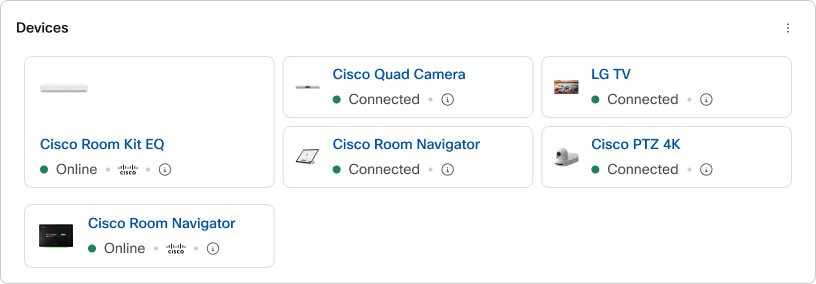
Periferni uređaji trećih strana koje ne možemo provjeriti putem našeg Cisco certifikacijskog programa prikazani su kao generičke ikone koje odražavaju vrstu uređaja.
 Prikazuje
 Kamere
 Mikrofoni
 Slušalice
Za mikrofone trećih strana u pregledu uređaja navedeni su samo USB mikrofoni. Analogni mikrofoni nisu prikazani.
Ako koristite zaslone koji su dio Ciscovog certifikacijskog programa, možete vidjeti detaljnije informacije:
-
Vrsta proizvoda
-
Slika uređaja koji je pružio dobavljač
-
Vrsta veze i priključak koji se koristi
-
Veličina zaslona
-
Rezolucija
-
Brzina kadrova
-
Verzija softvera
-
Serijski broj
Da biste vidjeli detaljne informacije o prikazima u radnom prostoru, toplo preporučujemo da konfiguracija Video Output Connector [n] CEC Mo de bude postavljena na Uključeno na uređaju za suradnju kako bi zasloni mogli slati svoje metapodatke.
Radnje dostupne na stranici s detaljima radnog prostora
Ove radnje dostupne su na stranici s detaljima radnog prostora:
-
Promjena naziva, vrste i kapaciteta radnog prostora
-
Korištenje savjetnika za radni prostor za optimizaciju soba za sastanke
-
Prenesite sliku radnog prostora
-
Pogledajte podatke o okolišu za radni prostor da biste vidjeli razinu zvuka, buku okoline, temperaturu, kvalitetu zraka, uvjete osvjetljenja i vlažnost. Također možete vidjeti informacije o popunjenosti i broju ljudi u prostoru te kako se to uspoređuje s postavljenim kapacitetom. Pročitajte više o korištenju i mjernim metrikama okoliša za radne prostore.
-
Brisanje radnog prostora


