- Početak
- /
- Članak

Hvala na povratnim informacijama.


Uvid u radni prostor u Control Hub
 U ovome članku
 Želite li poslati povratne informacije?
Dobijte pregled svih radnih prostora unutar vaše organizacije, poznajte stanje stvari i donosite odluke o resursima na radnom mjestu temeljene na podacima.
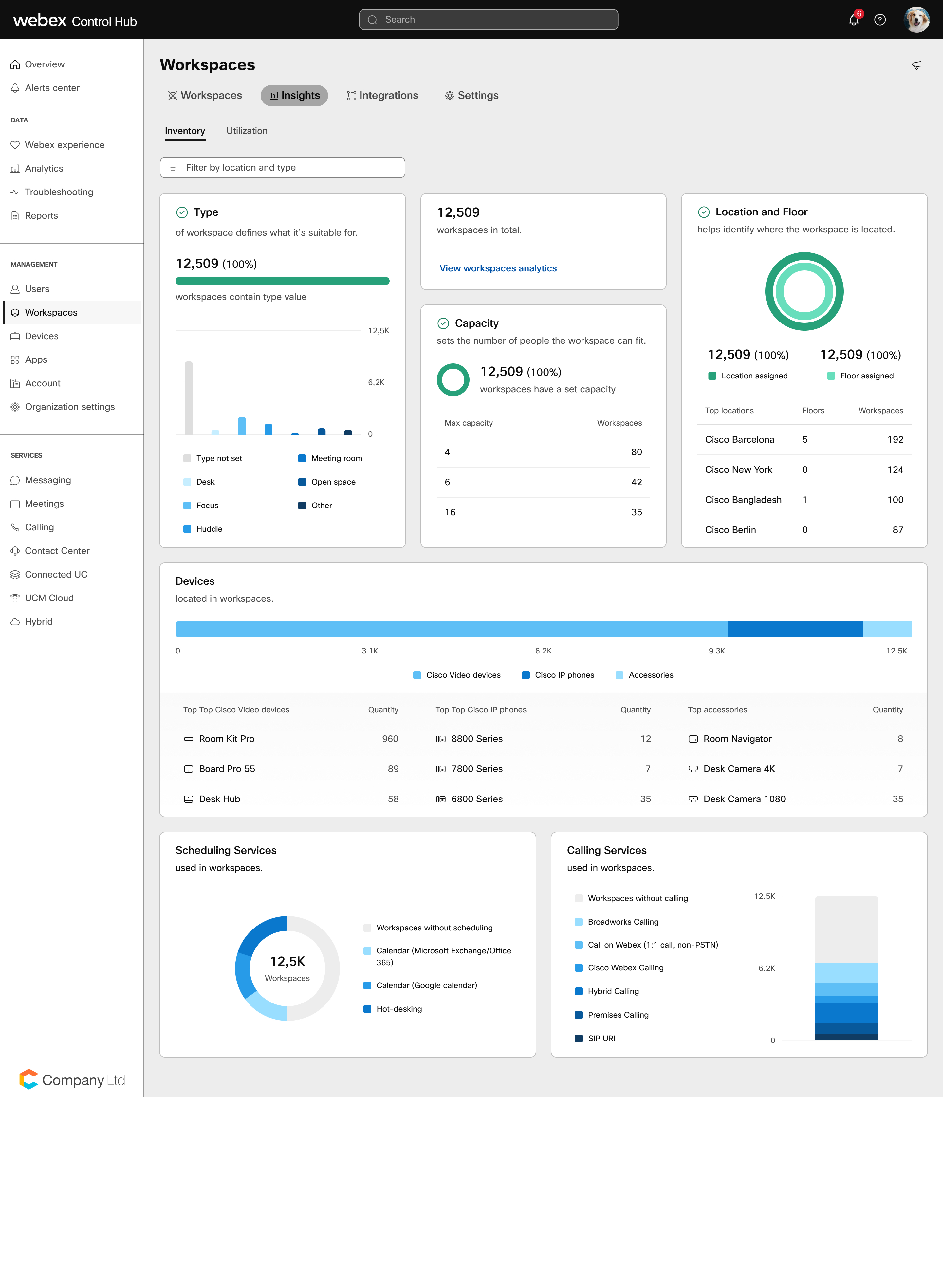
U pregledu radnog prostora možete vidjeti kako je vaša organizacija postavljena za suradnju. Počevši od snimka inventara radnog prostora, možete znati koliko različitih vrsta radnih prostora postoji. Invent ar vam pokazuje kako su postavljeni svi radni prostori, a Kori štenje vam daje do znanja koji su najpopularniji uređaji u vašim radnim prostorima. Na kartici Probl emi možete vidjeti koji radni prostor najviše treba pažnja kako bi se usredotočili na najhitnija pitanja, rješavajući ih prije nego što utječu na radnu snagu.
Inventar
-
Vrsta radnog prostora definira za što je prikladan:
-
Otvoreni prostor
-
Soba za sastanke
-
Spajanje
-
Usredotočite
-
Stol
-
-
Kapacitet postavlja broj ljudi u koje radni prostor može stati. Maksimalni kapacitet je maksimalni broj ljudi koji su dopušteni u radnom prostoru.
-
Lokacija pomaže identificirati gdje se nalazi radni prostor. Pogledajte lokacije s najviše radnih prostora u njima.
-
Zakazivanje koje se koristi u radnim prostorima:
-
Bez zakazivanja
-
Kalendar (Microsoft Exchange/Office 365, Google)
-
Vrući stolni stol
-
-
Usluge pozivanja koje se koriste u radnim prostorima:
-
Ništa
-
BroadWorks
-
Poziv na Webex (poziv 1:1, koji nije PSTN)
-
Webex Calling
-
Hibridni poziv
-
Lokalno pozivanje
-
SIP pozivanje treće strane
-
Šareni pokazatelji
Zelena označava da imate sve svoje metapodatke koji su ispunjeni za tu podatkovnu točku. Žuta označava da postoje neki radni prostori s nedostajućim poljima (iznad 50%, ali ispod 100%). Crvena označava da je manje od 50% vaših metapodataka dovršeno i da imate posla da svoj inventar dovedete u "zdravo" stanje.
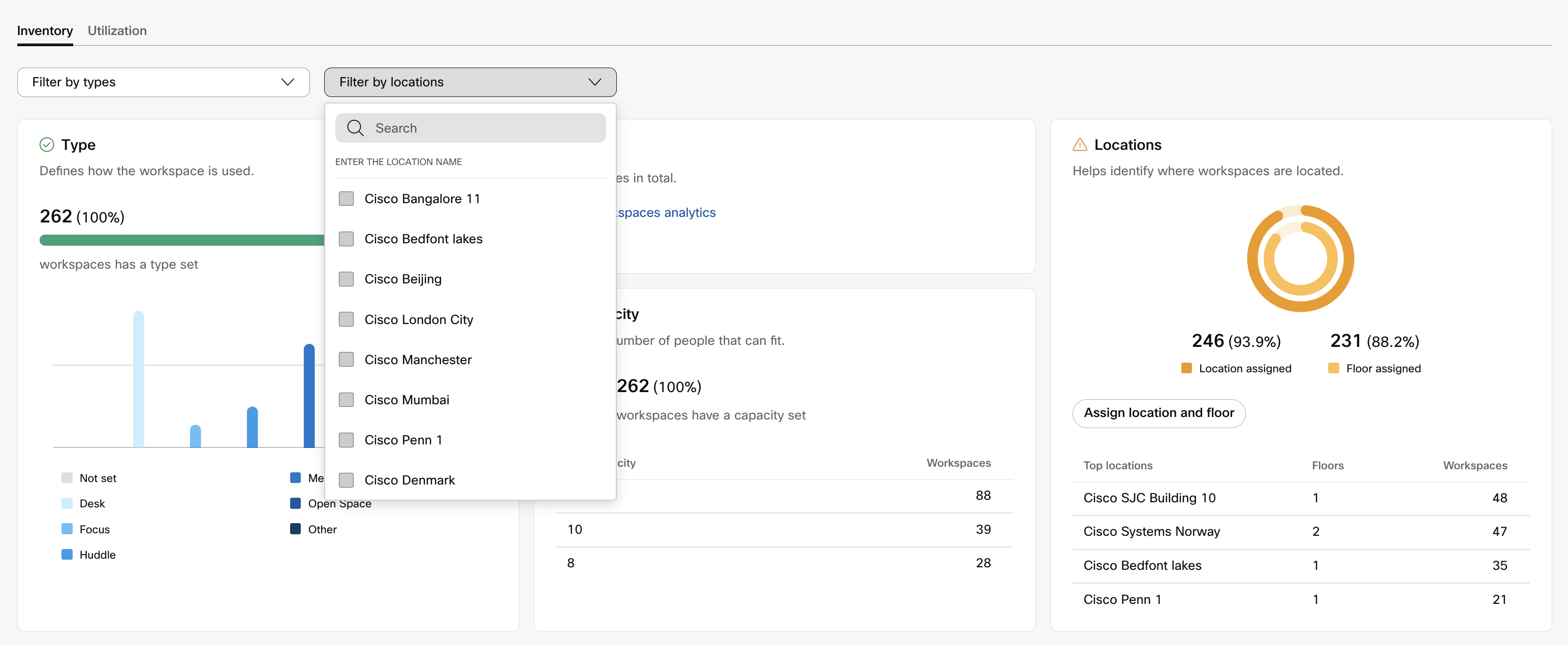
Filtrirajte uvide prema lokaciji i radnom prostoru Vrsta za detalje.
Zadržite pokazivač iznad grafikona da biste dobili detaljniji prikaz.
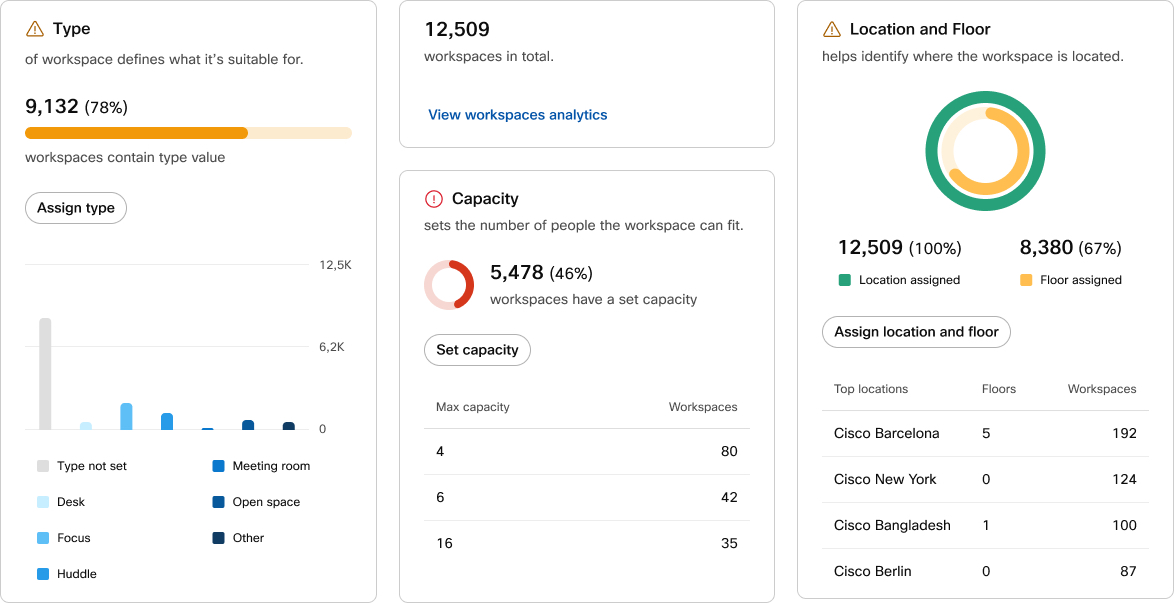
Ako imate radne prostore bez postavljanja vrste, kapaciteta ili lokacije, možete ih konfigurirati pojedinačno ili u izborniku skupnih postavki radnih prostora.
Pročitajte više o lokacijama.
Korištenje
Otkrijte kako vaša organizacija koristi radne prostore, identificirajte ponašanje pri zakazivanju i otkrijte koji su radni prostori najpopularniji i najmanje popularni. Informacije ovise o tome jesu li radni prostori omogućeni kalendar, hot-desking ili prisutnost ljudi.
Rezultate možete filtrirati prema vrsti radnog prostora i lokaciji kako biste dobili detaljniji uvid u korištenje prostorija.
Uvidi u korištenju su prema zadanim postavkama dostupni 24 sata. Razdoblje možete produžiti do 30 dana. Produženo razdoblje zahtijeva Pro Pack.
Možete izvesti pojedinačne grafikone kao CSV, PNG ili PDF datoteke kako biste dijelili podatke o korištenju i vizualne slike. Kliknite gumb više  na grafikonu koji želite izvesti i odaberite format. Grafikon se preuzima na vaše računalo.
Radni prostori u upotrebi
Podaci o upotrebi prikupljaju se od prisutnosti ljudi koje uređaji izvještavaju ako su omogućeni.
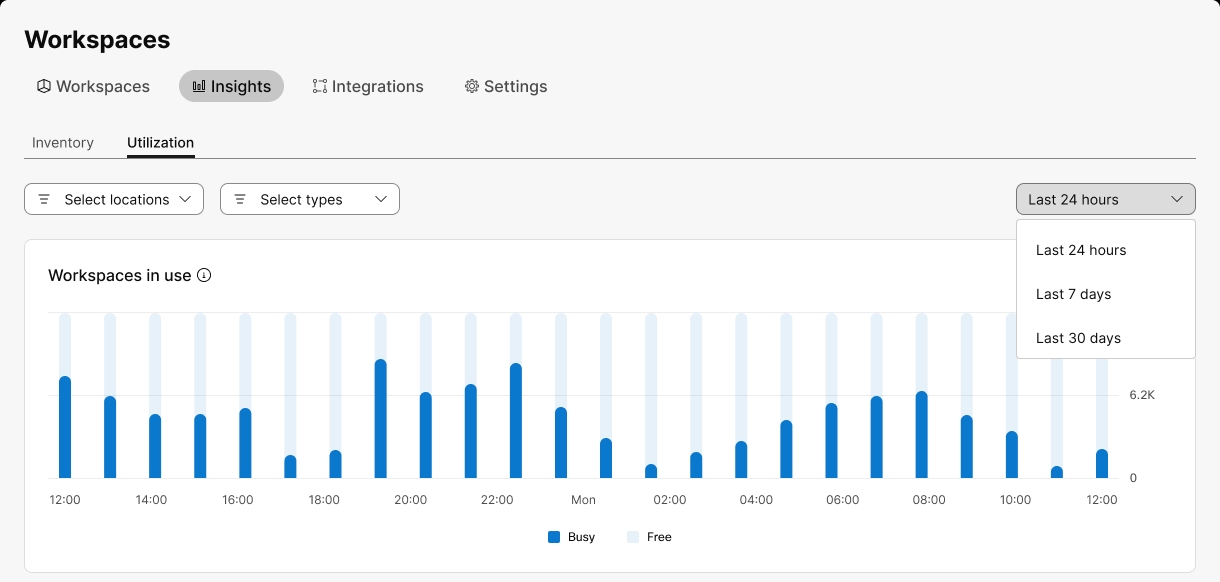
Zadržite pokazivač iznad grafikona da biste dobili detaljniji prikaz.
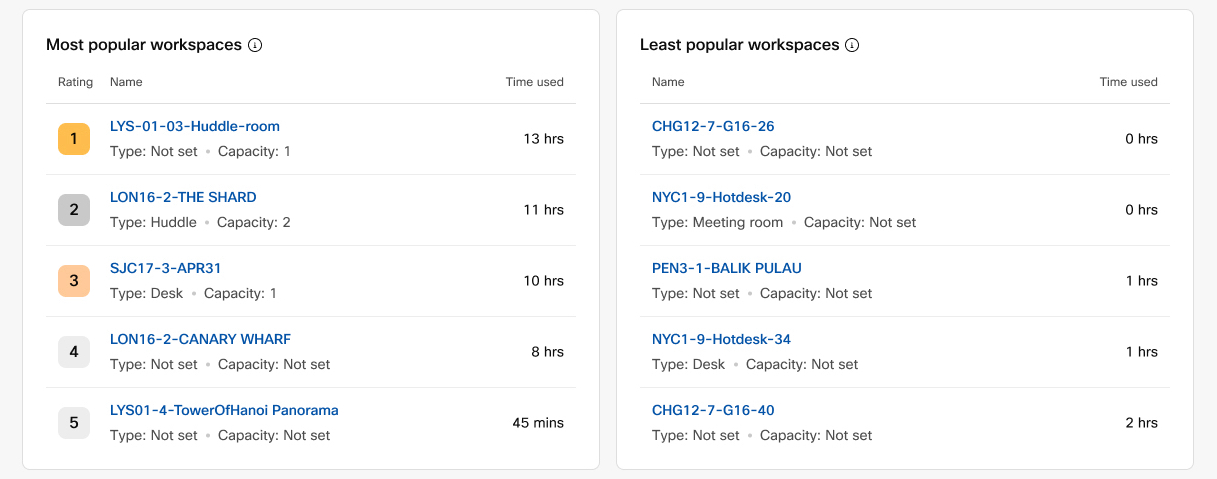
Većina i najmanje popularni radni prostori
U ovom odjeljku možete vidjeti koji su radni prostori najviše i najmanje korišteni. Prikazuje podatke na temelju senzora prisutnosti ljudi s uređaja koji su ga omogućili.
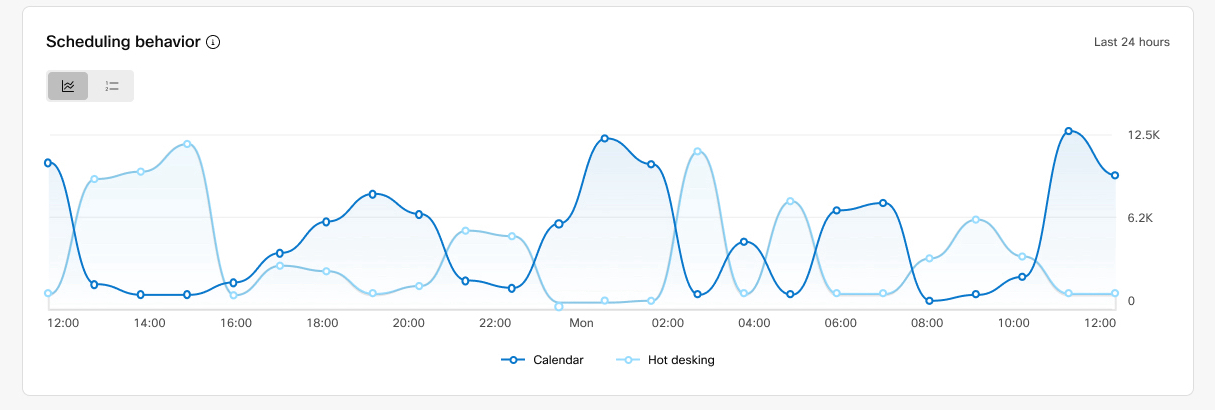
Ponašanje zakazivanja
Grafikon prikazuje raspored koji uređaji izvještavaju za razdoblje koje ste odabrali za uvide u korištenje. Prikazuje samo podatke s uređaja koji su zakazani tijekom tog vremenskog razdoblja, bilo putem rezervacija kalendara ili hot-deskinga.
Možete se prebacivati između pregleda rezervacija i hot-deskinga te najpopularnijih i najmanje popularnih radnih prostora za rezerviranje.
Korištenje prostora
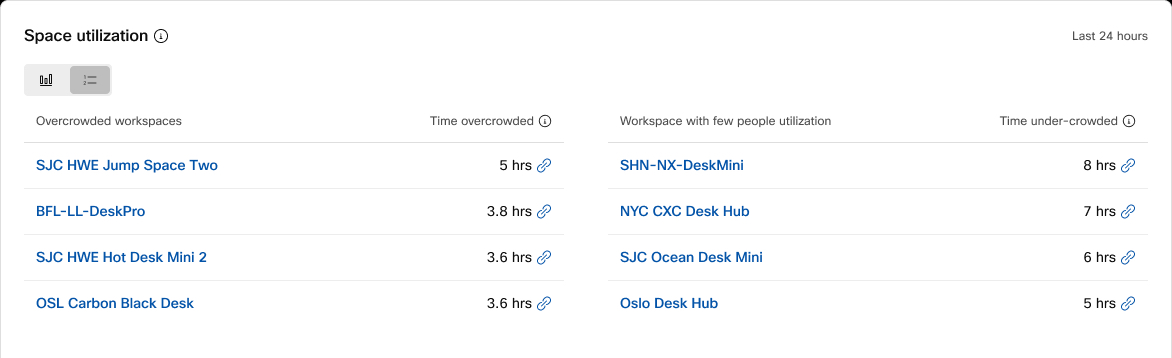
Korištenje prostora daje vam uvid da li se sobe optimalno koriste ili ne. Možete se prebacivati između grafikona i pregleda popisa o korištenju prostora za razdoblje koje ste odabrali za uvide u korištenje.
Uvidi u korištenju prostora primjenjuju se na radne prostore postavljene s kapacitetom i izvješćuju podatke o brojanju ljudi.
-
Prenat rpanost znači da je broj ljudi veći od kapaciteta više od 5 minuta.
-
Malo ljudi znači da je broj ljudi manji od 20% kapaciteta više od 5 minuta.
Uvidi se povremeno ažuriraju, tako da se najnovije podatkovne točke možda neće odražavati.
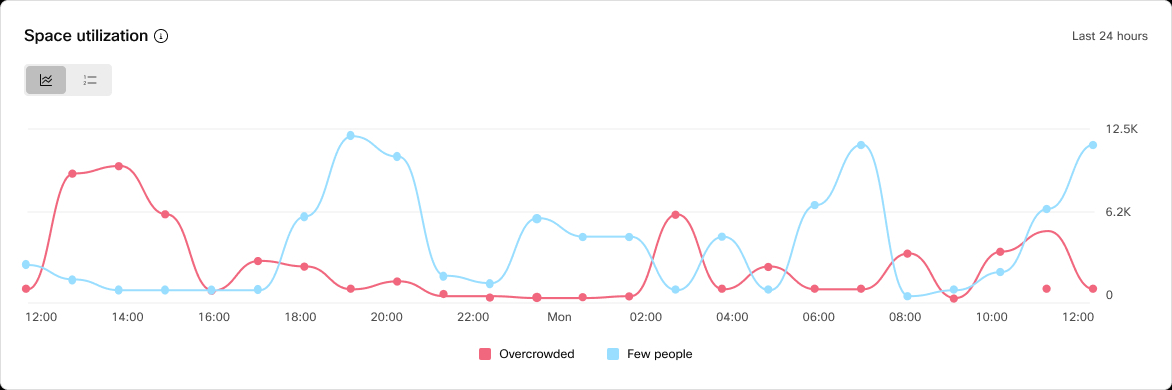
Prikaz popisa daje vam informacije o određenim prostorima koji su pretrpani ili s malo ljudi kako biste utvrdili koje prostore možda treba pobliže pogledati. Koristite ove podatkovne točke za procjenu cjelokupnog iskustva u sobi i kako možete izvući maksimum iz zgrade.
Problemi
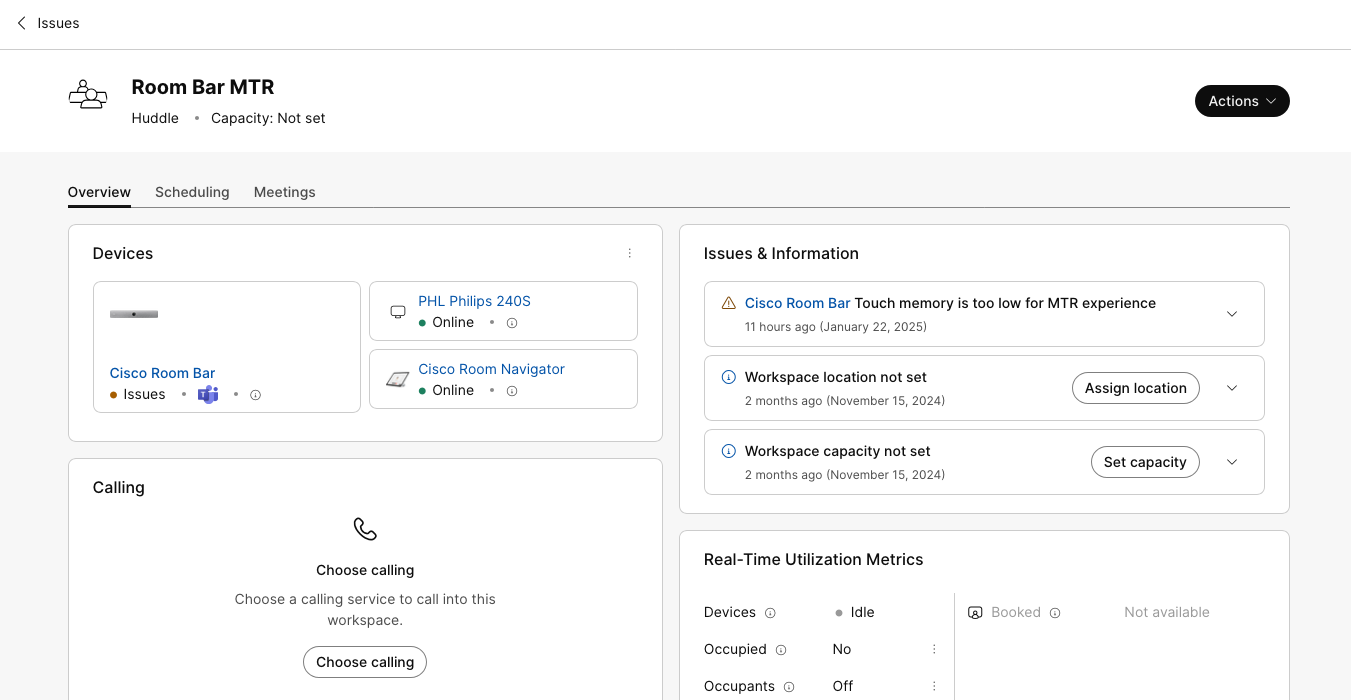
Na kartici Probl emi možete vidjeti kako su uređaji u vašoj organizaciji rangirani. Rangiranje se temelji na vrsti izdanja, popularnosti radnog prostora i povijesnim podacima o korištenju.
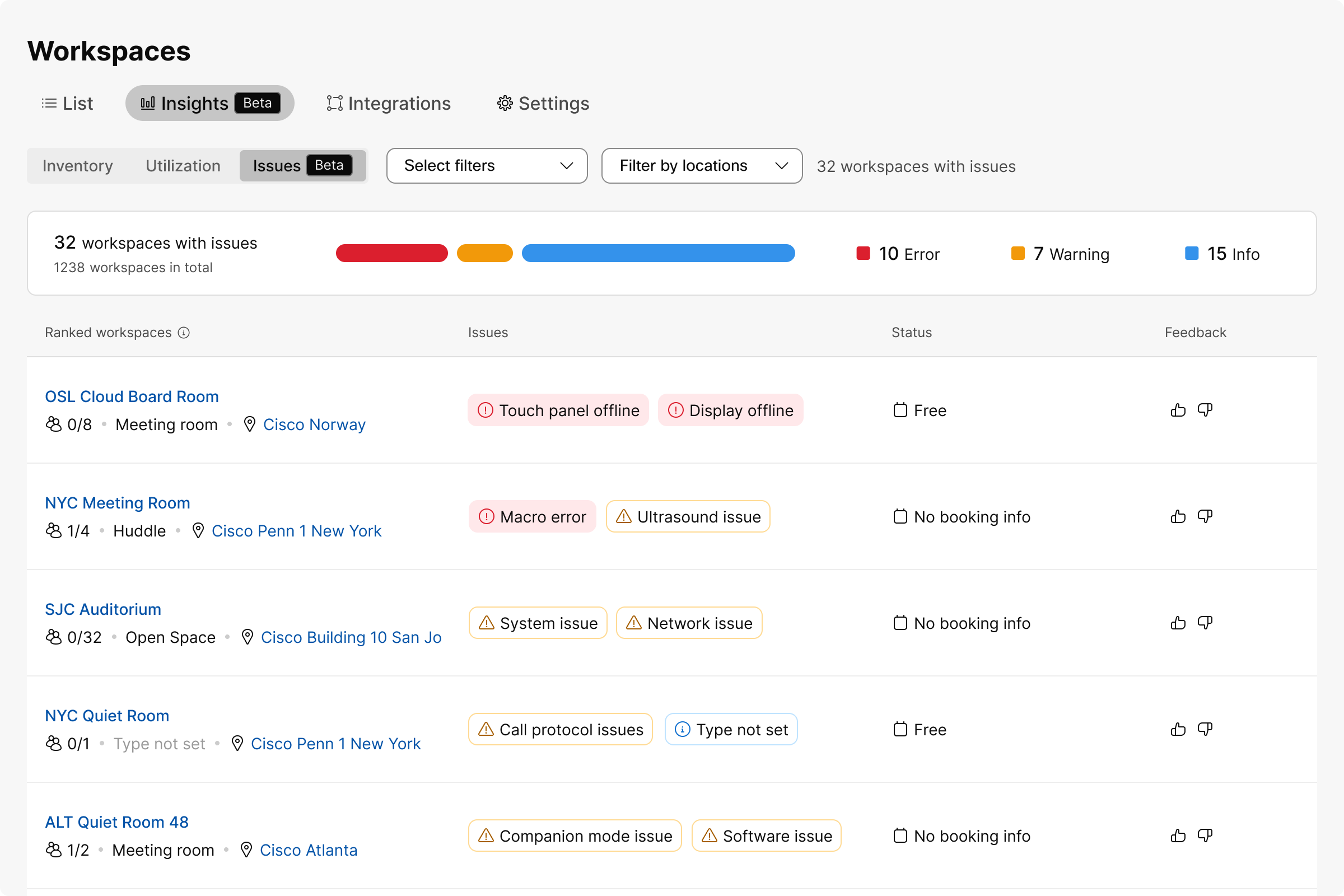
Popis uređaja možete filtrirati različitim filterima, kao što su vrsta problema, radni prostori s uređajima, vrsta prostorije, postavljanje kalendara itd. Ili možete koristiti filtar lokacije.
Problemi radnog prostora podijeljeni su u tri kategorije:
-
Upozorenje
-
Pogreška
-
Informacije
| Vrsta problema | Sažetak | Poruka |
|---|---|---|
|
Upozorenje |
Sastanci hostirani na uređaju nisu podržani |
Room Navigatoru samostalnom načinu rada ne podržava sastanke hostirane na uređaju. |
|
Upozorenje |
Hot-Desking nije podržan |
Room Navigatoru samostalnom načinu rada ne podržava hot-desking. |
|
Upozorenje |
Pozivanje nije podržano |
Room Navigatoru samostalnom načinu rada ne podržava pozivanje. |
|
Upozorenje |
Hot-desking i soba Microsoft Teams |
Hot-desking nije podržan za radne prostore s sobama Microsoft Teams. |
|
Upozorenje |
Sastanci hostirani na uređaju nisu podržani |
Telefoni ne podržavaju sastanke na uređaju. |
|
Upozorenje ili pogreška (ovisi o ozbiljnosti problema s uređajem) |
Uređaji s problemima |
Postoje uređaji s problemima u radnom prostoru. |
|
Pogreška |
Izvanmrežni uređaji |
U radnom prostoru postoje izvanmrežni uređaji. |
|
Pogreška |
Istekli uređaji |
U radnom prostoru postoje uređaji koji su istekli. |
|
Pogreška |
Izvanmrežne periferne uređaje |
U radnom prostoru postoje izvanmrežne periferne jedinice. |
|
Pogreška |
Pogreška usluge kalendara |
Usluga kalendara prijavljuje pogrešku koja bi mogla utjecati na značajke One Button To Push i rezervacije soba. |
|
Informacije |
Lokacija radnog prostora nije postavljena |
Dodavanje lokacije i poda određuje gdje se radni prostor fizički nalazi. |
|
Informacije |
Kapacitet radnog prostora nije postavljen |
Dodavanje kapaciteta određuje koliko ljudi može stati u radni prostor. |
|
Informacije |
Vrsta radnog prostora nije postavljena |
Dodavanje vrste određuje za što se radni prostor koristi. |
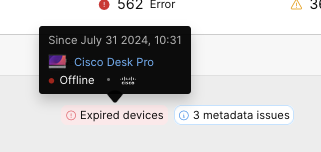
Ako zadržite pokazivač miša iznad pokazatelja problema, možete vidjeti kada je problem započeo i koji su uređaji pogođeni.
Kliknite radni prostor koji vas zanima da biste otvorili stranicu radnog prostora. Na stranici radnog prostora možete vidjeti probleme navedene u odjeljku Problemi i informacije. Kliknite problem da biste ga proširili kako biste vidjeli predložene radnje koje možete poduzeti kako biste riješili problem.