- Hjem
- /
- Artikkel

Takk for tilbakemeldingen.


Arbeidsområdeinnsikt i Control Hub
 I denne artikkelen
 Tilbakemelding?
Få oversikt over alle arbeidsområder i organisasjonen din, kjenn situasjonen og ta datadrevne beslutninger om ressursene på arbeidsplassen.
I arbeidsområdeinnsikt kan du se hvordan organisasjonen din er konfigurert for samarbeid. Fra og med et øyeblikksbilde av arbeidsområdebeholdningen kan du vite hvor mange forskjellige typer arbeidsområder det er. Inventar viser deg hvordan alle arbeidsområder er konfigurert, og Ut nyttelse lar deg vite hva som er de mest populære enhetene i arbeidsområdene dine. I kategorien Probl emer kan du se hvilke av arbeidsområdene som trenger mest oppmerksomhet for å fokusere på de mest presserende problemene og løse dem før de påvirker arbeidsstyrken.
Inventar
-
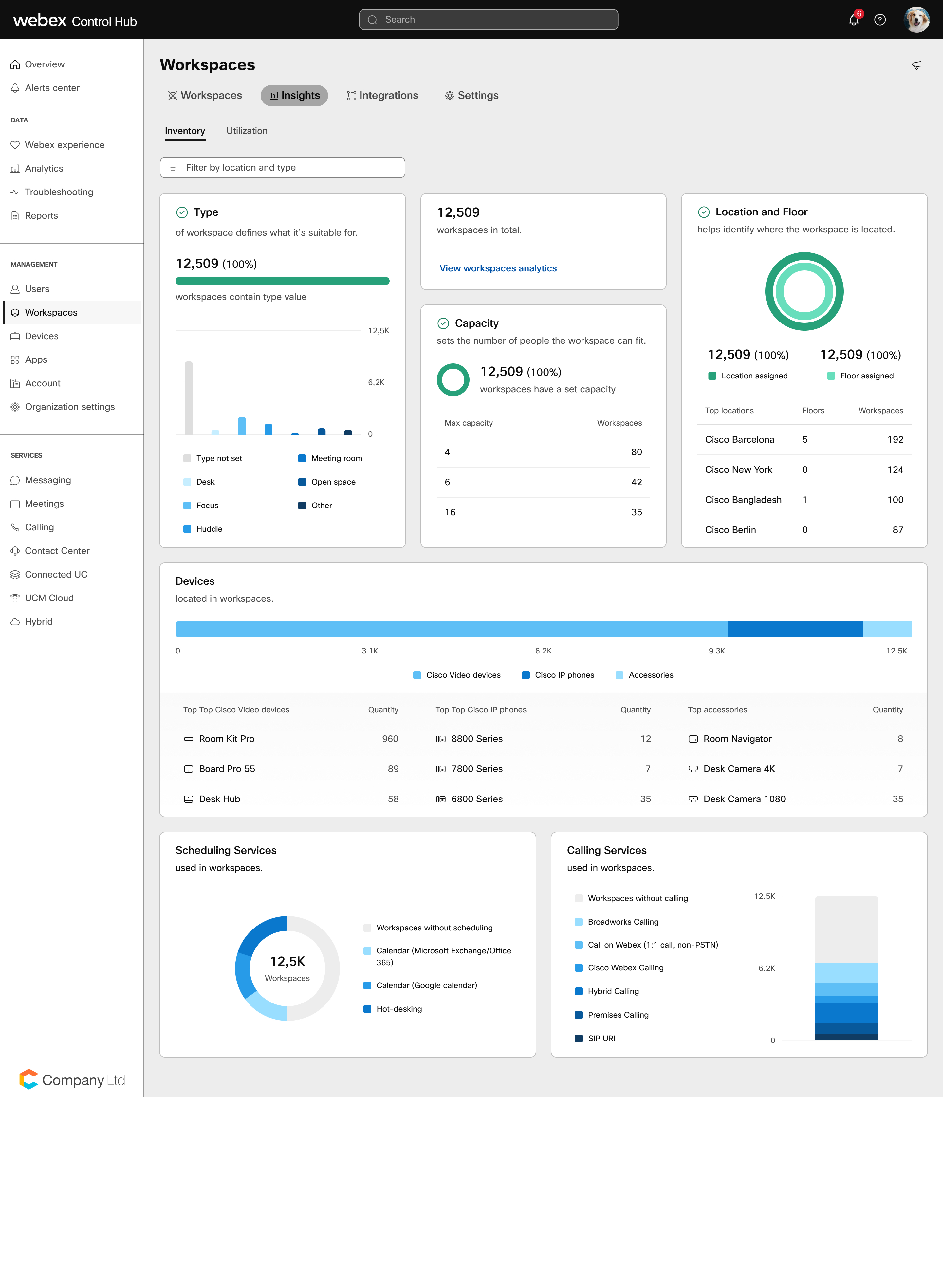
Typen arbeidsområde definerer hva det er egnet for:
-
Åpen plass
-
Møterom
-
Kjempe
-
Fokus
-
Skrivebordet
-
-
Kapasitet angir antall personer arbeidsområdet kan få plass til. Maks kapasitet er det maksimale antall personer som er tillatt i arbeidsområdet.
-
Plassering hjelper til med å identifisere hvor arbeidsområdet er plassert. Se steder med flest arbeidsområder i dem.
-
Planlegging brukt i arbeidsområder:
-
Uten planlegging
-
Kalender (Microsoft Exchange/Office 365, Google)
-
Varmbord
-
-
Anropstjenester som brukes i arbeidsområder:
-
Ingen
-
BroadWorks
-
Ring på Webex (1:1 samtale, ikke-PSTN)
-
Webex Calling
-
Hybridanrop
-
Lokale anrop
-
Tredjeparts SIP-anrop
-
Fargerike indikatorer
Grønt indikerer at du har alle metadataene dine som er fylt ut for det datapunktet. Gul indikerer at det er noen arbeidsområder med manglende felt (over 50%, men under 100%). Rødt indikerer at mindre enn 50% av metadataene dine er fullført, og at du har litt arbeid å gjøre for å få inventaret ditt til en «sunn» tilstand.
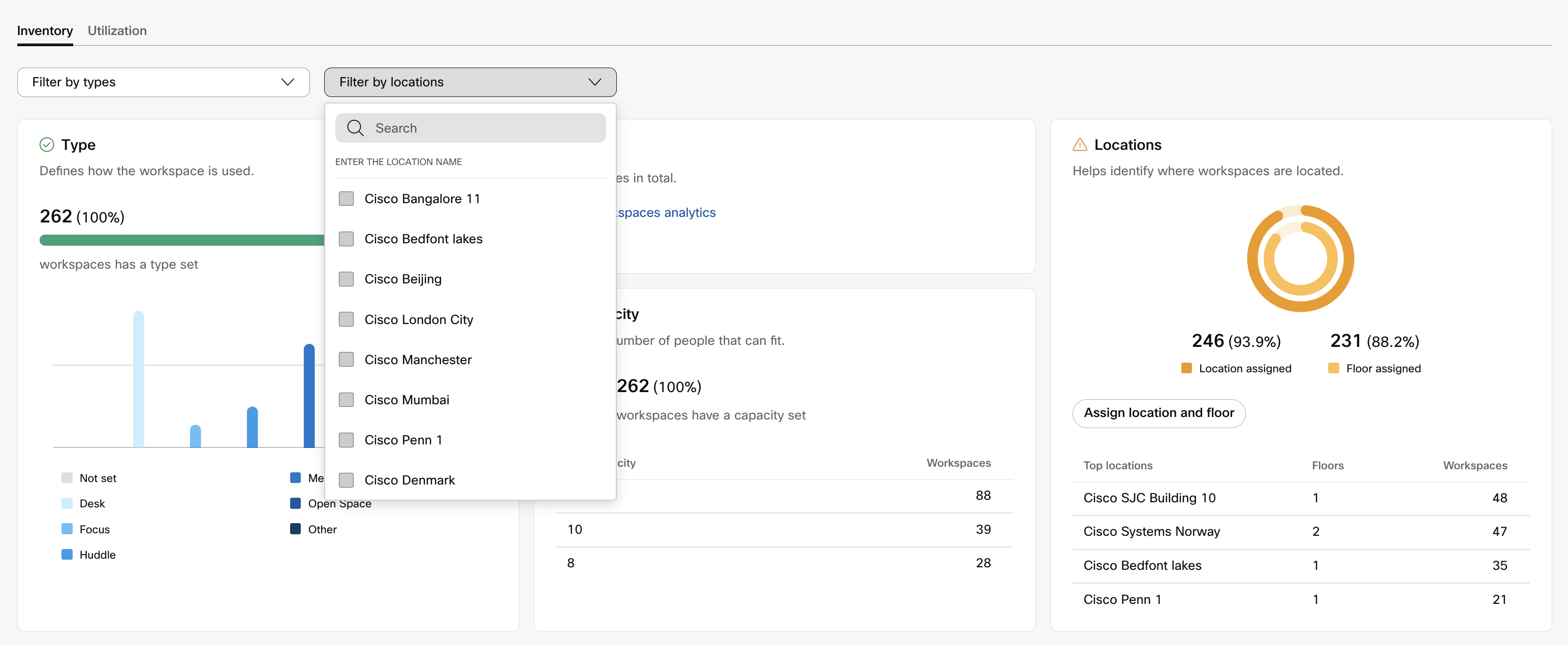
Filtrer Innsikt etter plassering og arbeidsområdet y pe for å gå nærmere.
Hold musepekeren over grafene for å få en mer detaljert visning.
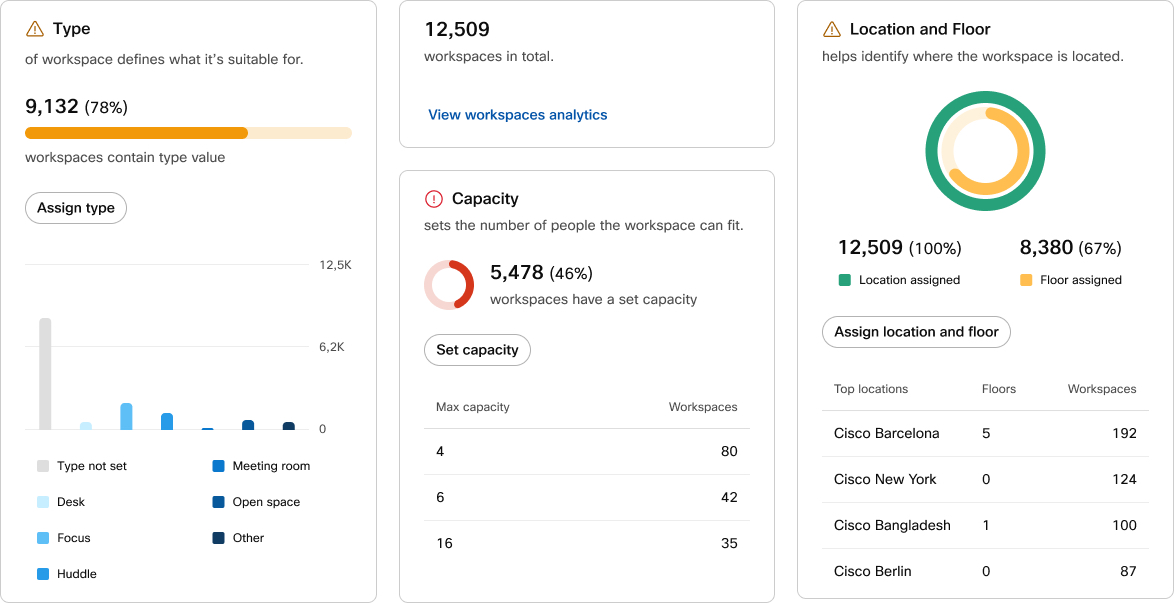
Hvis du har arbeidsområder uten Type, Kapasitet eller Plassering angitt, kan du konfigurere dem enkeltvis eller i menyen for masseinnstillinger for arbeidsområder.
Les mer om steder.
Utnyttelse
Finn ut hvordan arbeidsområder brukes av organisasjonen din, identifiser planleggingsatferd og avdekk hvilke arbeidsområder som er mest og minst populære. Informasjonen avhenger av om arbeidsområdene har kalender, hot-desking eller persontilstedeværelse aktivert.
Du kan filtrere resultatene etter arbeidsområdetype og plassering for å få mer detaljert innsikt i romutnyttelsen.
Bruksinnsikt er som standard tilgjengelig i 24 timer. Du kan forlenge perioden opp til 30 dager. Utvidet periode krever Pro Pack.
Du kan eksportere individuelle diagrammer som CSV-, PNG- eller PDF-filer for å dele bruksdata og bilder. Klikk på mer-knappen  på diagrammet du vil eksportere, og velg formatet. Diagrammet lastes ned til datamaskinen din.
Arbeidsområder i bruk
Bruksdataene samles inn fra personers tilstedeværelse, enhetene rapporterer tilbake hvis den er aktivert.
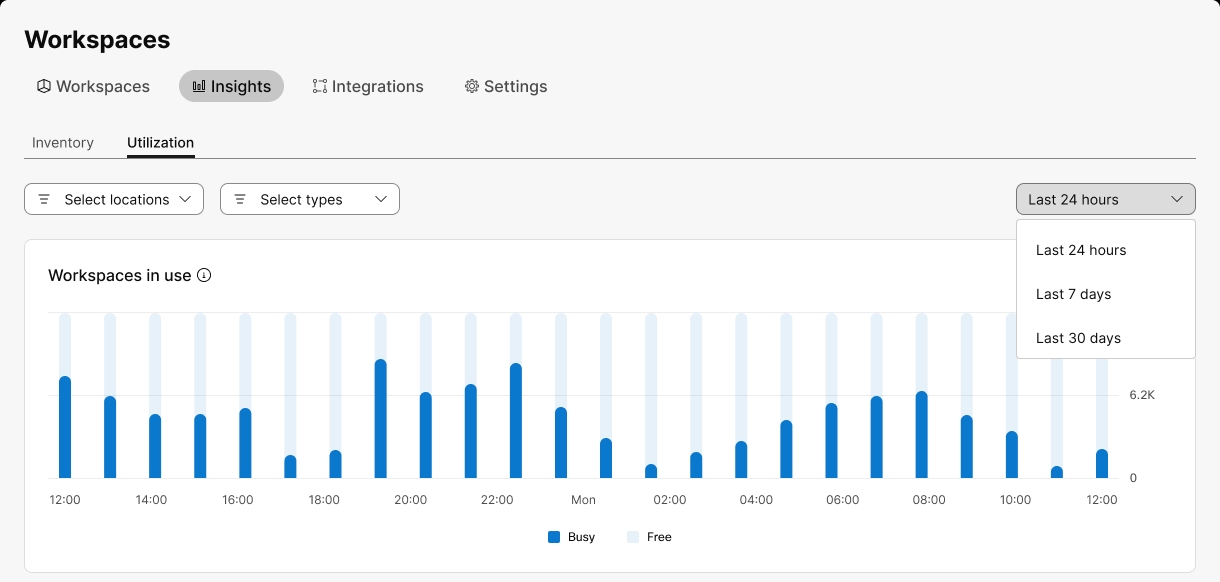
Hold musepekeren over grafene for å få en mer detaljert visning.
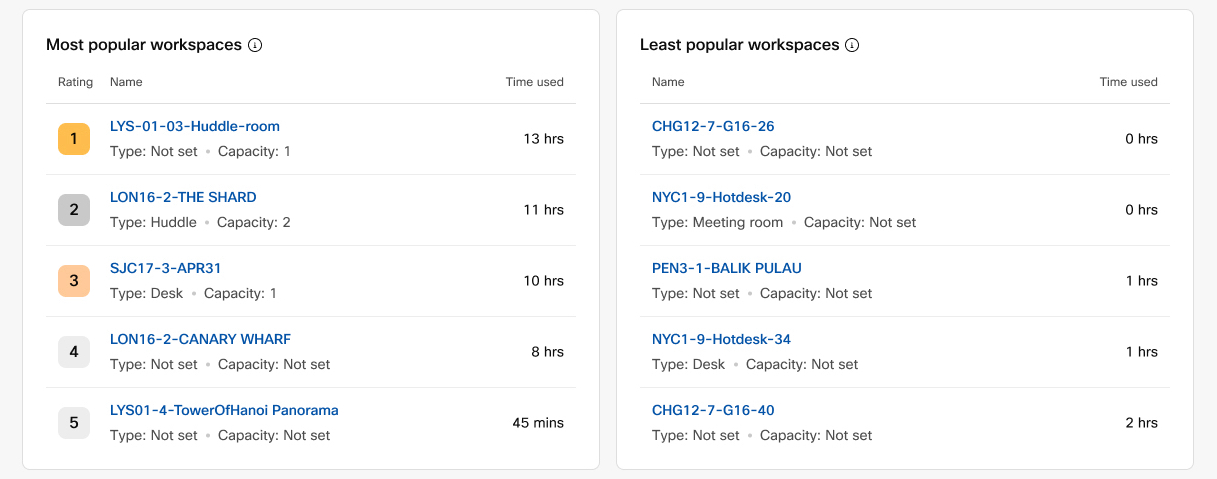
Mest og minst populære arbeidsområder
I denne delen kan du se hvilke arbeidsområder som er mest og minst brukt. Den viser data basert på menneskers tilstedeværelsessensorer fra enheter som har det aktivert.
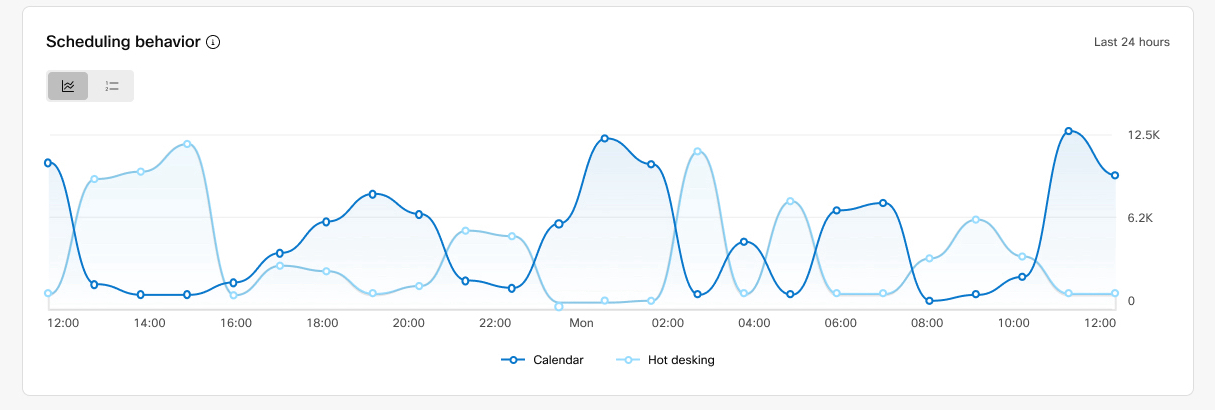
Planleggingsatferd
Grafen viser planleggingen som enhetene rapporterer tilbake for perioden du har valgt for utnyttelsesinnsikten. Den viser bare data fra enheter som er planlagt i løpet av den tidsperioden, enten gjennom kalenderbestillinger eller hot-desking.
Du kan veksle mellom oversikt over bestillinger og hot-desking, og de mest og minst populære arbeidsområdene å bestille.
Plassutnyttelse
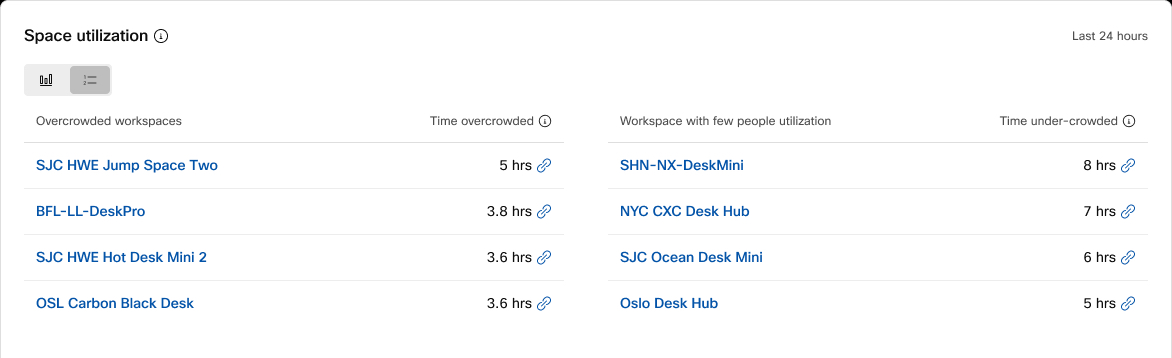
Plassutnyttelsen gir deg innsikt i om rommene blir optimalt utnyttet eller ikke. Du kan veksle mellom et diagram og en listeoversikt over plassutnyttelse for perioden du har valgt for utnyttelsesinnsikten.
Innsikten om plassutnyttelse gjelder for arbeidsområder som er angitt med kapasitet og rapporter persontellingsdata.
-
Overfylt betyr at antallet mennesker er større enn kapasiteten i mer enn 5 minutter.
-
Få mennesker betyr at antallet personer er mindre enn 20% av kapasiteten i mer enn 5 minutter.
Innsikten oppdateres med jevne mellomrom, så de siste datapunktene gjenspeiles kanskje ikke.
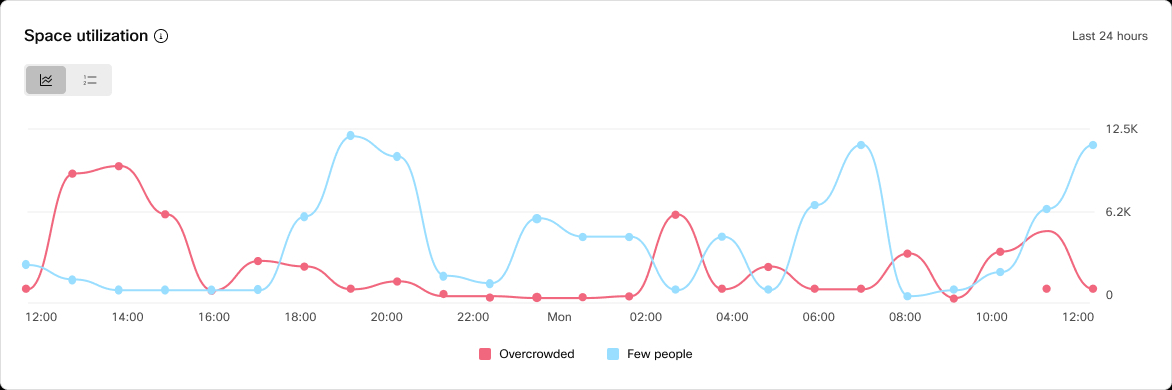
Listevisningen gir deg informasjon om bestemte områder som er overfylte eller hvor få personer kan finne ut hvilke områder som kan trenge en nærmere titt. Bruk disse datapunktene til å evaluere den generelle romopplevelsen og hvordan du kan få mest mulig ut av bygningen.
Problemer
I kategorien Probl emer kan du se hvordan enhetene i organisasjonen er rangert. Rangeringen er basert på problemtype, arbeidsområdets popularitet og historiske bruksdata.
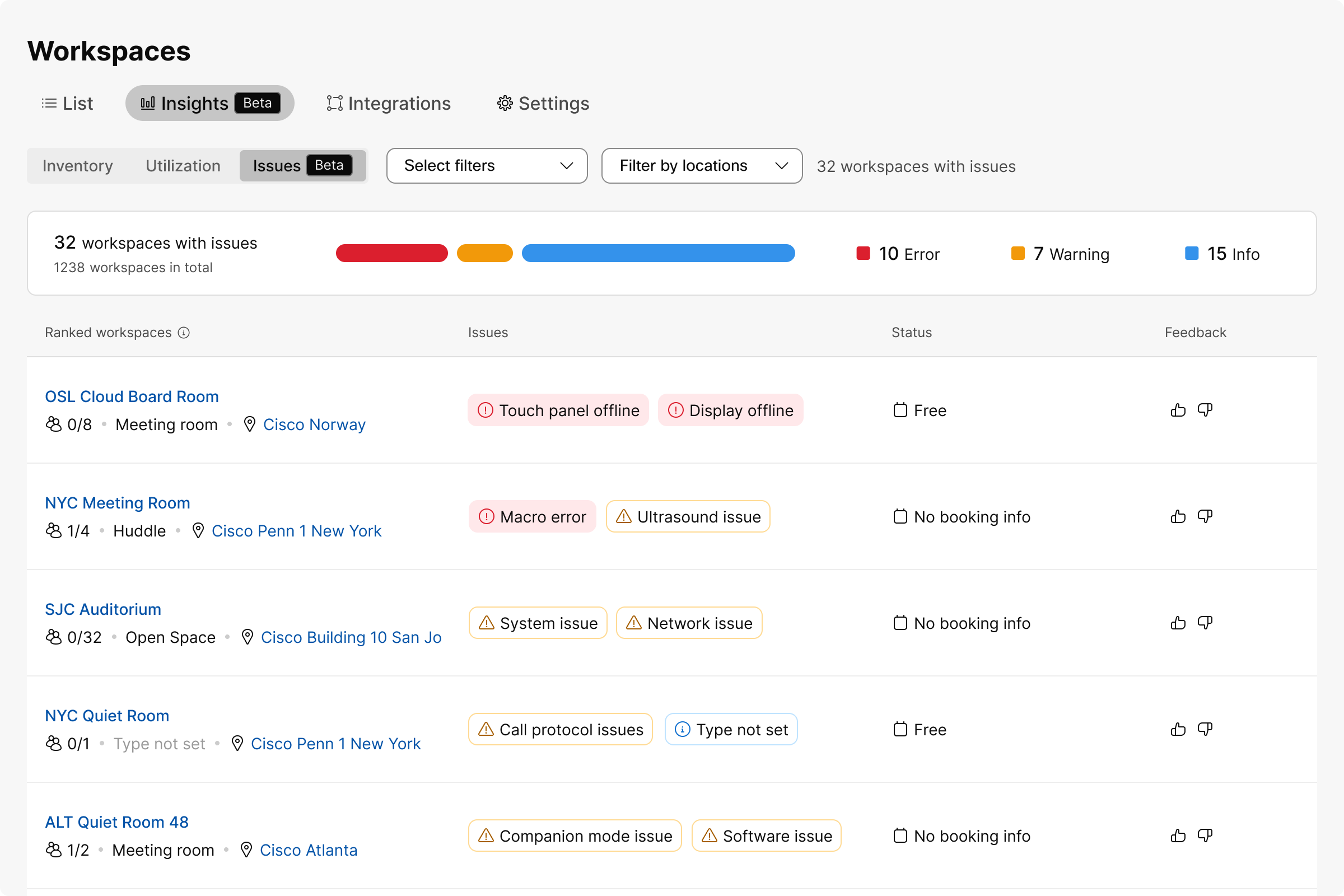
Du kan filtrere enhetslisten med forskjellige filtre, for eksempel problemtype, arbeidsområder med enheter, romtype, kalenderoppsett og så videre. Eller du kan bruke stedsfilteret.
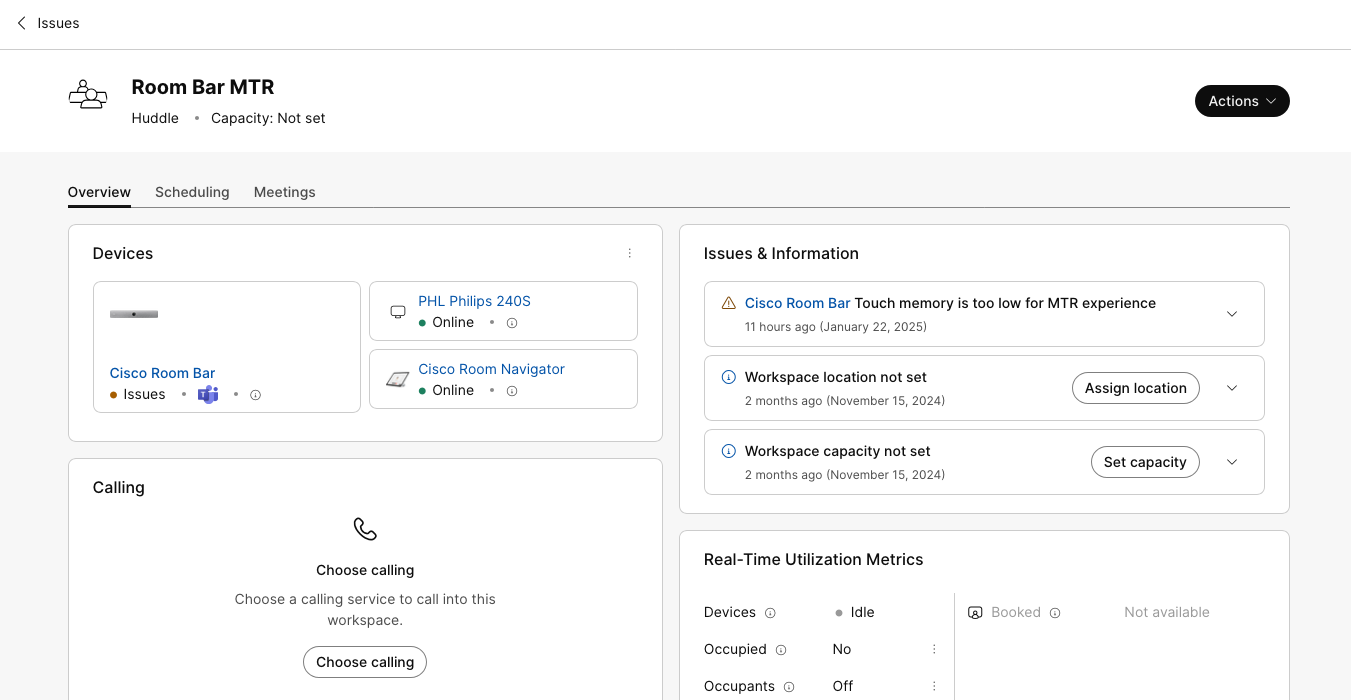
Arbeidsområdeproblemer er delt inn i tre kategorier:
-
Advarsel
-
Feil
-
Info
| Problemtype | Sammendrag | Melding |
|---|---|---|
|
Advarsel |
Enhetsvertskapsmøter støttes ikke |
Room Navigatori frittstående modus støtter ikke enhetsvertsmøter. |
|
Advarsel |
Hot-desking støttes ikke |
Room Navigatori frittstående modus støtter ikke hot-desking. |
|
Advarsel |
Anrop støttes ikke |
Room Navigatori frittstående modus støtter ikke anrop. |
|
Advarsel |
Hot-desking og Microsoft Teams Room |
Hot-desking støttes ikke for arbeidsområder med Microsoft Teams-rom. |
|
Advarsel |
Enhetsvertskapsmøter støttes ikke |
Telefoner støtter ikke møter som er vert for enheter. |
|
Advarsel eller feil (avhenger av alvorlighetsgraden av enhetsproblemet) |
Enheter med problemer |
Det er enheter med problemer i arbeidsområdet. |
|
Feil |
Frakoblede enheter |
Det er frakoblede enheter i arbeidsområdet. |
|
Feil |
Utløpte enheter |
Det er utløpte enheter i arbeidsområdet. |
|
Feil |
Frakoblet periferiutstyr |
Det er frakoblede eksterne enheter i arbeidsområdet. |
|
Feil |
Kalendertjenestefeil |
Kalendertjenesten rapporterer en feil som kan påvirke One Button To Push og rombestillingsfunksjonene. |
|
Info |
Arbeidsplasseringen er ikke angitt |
Legge til en plassering og etasje angir hvor arbeidsområdet fysisk befinner seg. |
|
Info |
Arbeidsromskapasitet er ikke angitt |
Legge til en kapasitet angir hvor mange personer som får plass i arbeidsområdet. |
|
Info |
Arbeidsområdetype er ikke angitt |
Legge til en type angir hva arbeidsområdet brukes til. |
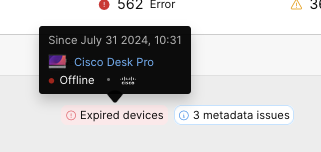
Hvis du holder musepekeren over en problemindikator, kan du se når problemet startet og hvilke enheter som er berørt.
Klikk på arbeidsområdet du er interessert i for å åpne arbeidsområdesiden. På arbeidsområdesiden kan du se problemene som er oppført under Problemer og informasjon. Klikk på et problem for å utvide det for å se foreslåtte handlinger du kan gjøre for å løse problemet.