- Accueil
- /
- Article

Merci pour votre commentaire.


Informations sur l'espace de travail dans Control Hub
 Dans cet article
 Un commentaire ?
Obtenez une vue d'ensemble de tous les espaces de travail de votre organisation, soyez au courant de la situation et prenez des décisions fondées sur des données concernant les ressources de votre lieu de travail.
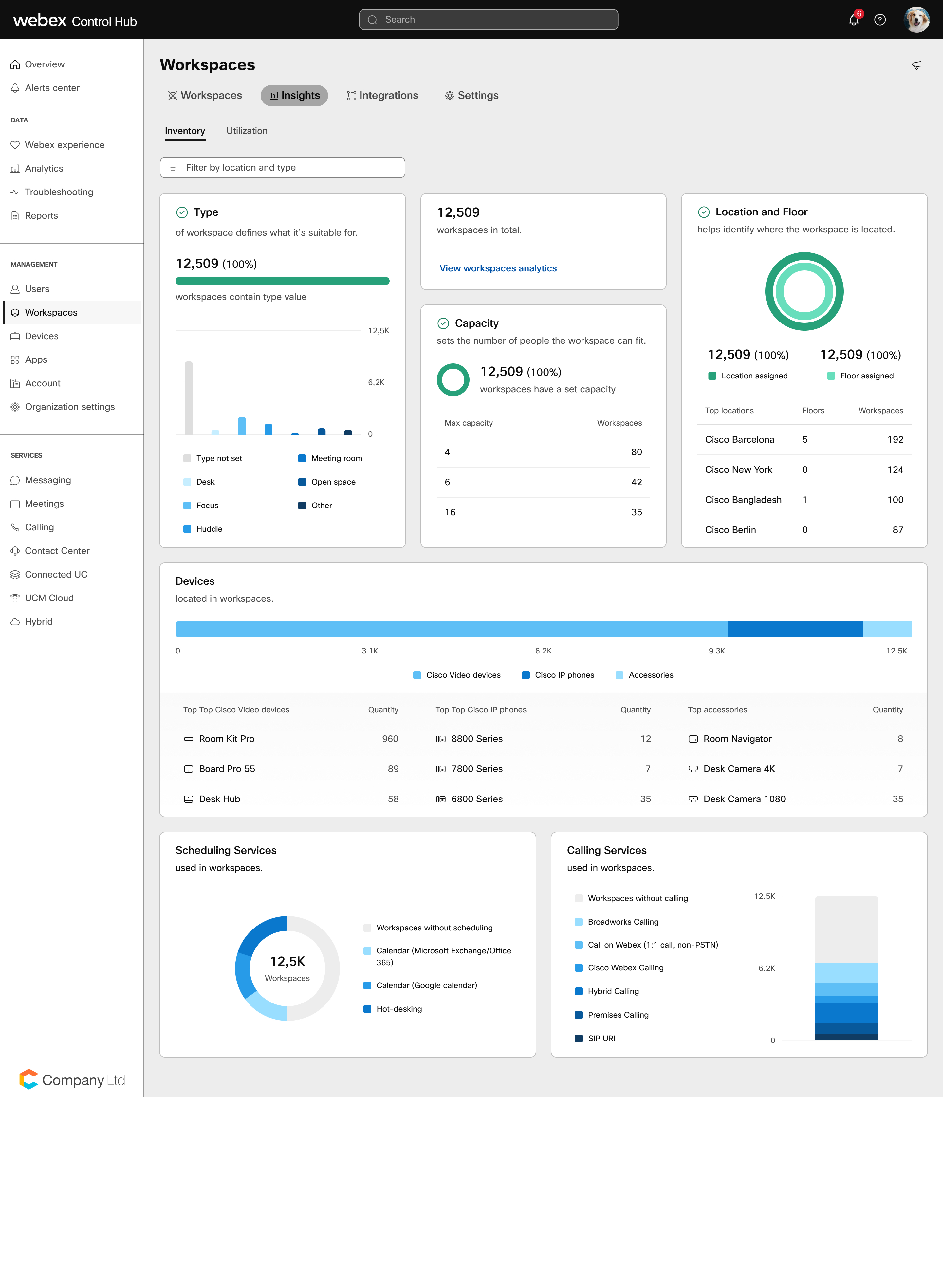
Dans Workspace Insights, vous pouvez voir comment votre organisation est configurée pour la collaboration. En commençant par un aperçu de l'inventaire de vos espaces de travail, vous pouvez connaître le nombre de types d'espaces de travail différents. L'inventaire vous indique comment sont configurés tous les espaces de travail et l'utilisation vous indique quels sont les appareils les plus populaires de vos espaces de travail. Dans l'onglet Problèmes, vous pouvez voir quels espaces de travail ont le plus besoin d'attention pour se concentrer sur les problèmes les plus urgents, en les résolvant avant qu'ils n'affectent le personnel.
Inventaire
-
Le type d'espace de travail définit à quoi il convient :
-
Espace ouvert
-
Salle de réunion
-
Huddle
-
Concentration
-
Bureau
-
-
La capacité définit le nombre de personnes que l'espace de travail peut accueillir. La capacité maximale est le nombre maximum de personnes autorisées sur l'espace de travail.
-
La localisation permet de savoir où se trouve l'espace de travail. Consultez les sites qui proposent le plus d'espaces de travail.
-
Planification utilisée dans les espaces de travail :
-
Sans planification
-
Calendrier (Microsoft Exchange/Office 365, Google)
-
Hot-desking
-
-
Services d'appel utilisés dans les espaces de travail :
-
Aucune
-
BroadWorks
-
Appelez sur Webex (appel individuel, hors PSTN)
-
Webex Calling
-
Appels hybrides
-
Appels sur site
-
Appels SIP tiers
-
Indicateurs colorés
Le vert indique que toutes vos métadonnées sont remplies pour ce point de données. Le jaune indique que certains espaces de travail ne contiennent pas de champs (au-dessus de 50 % mais en dessous de 100 %). Le rouge indique que moins de 50 % de vos métadonnées sont complètes et que vous avez encore du travail à faire pour remettre votre inventaire en bon état.
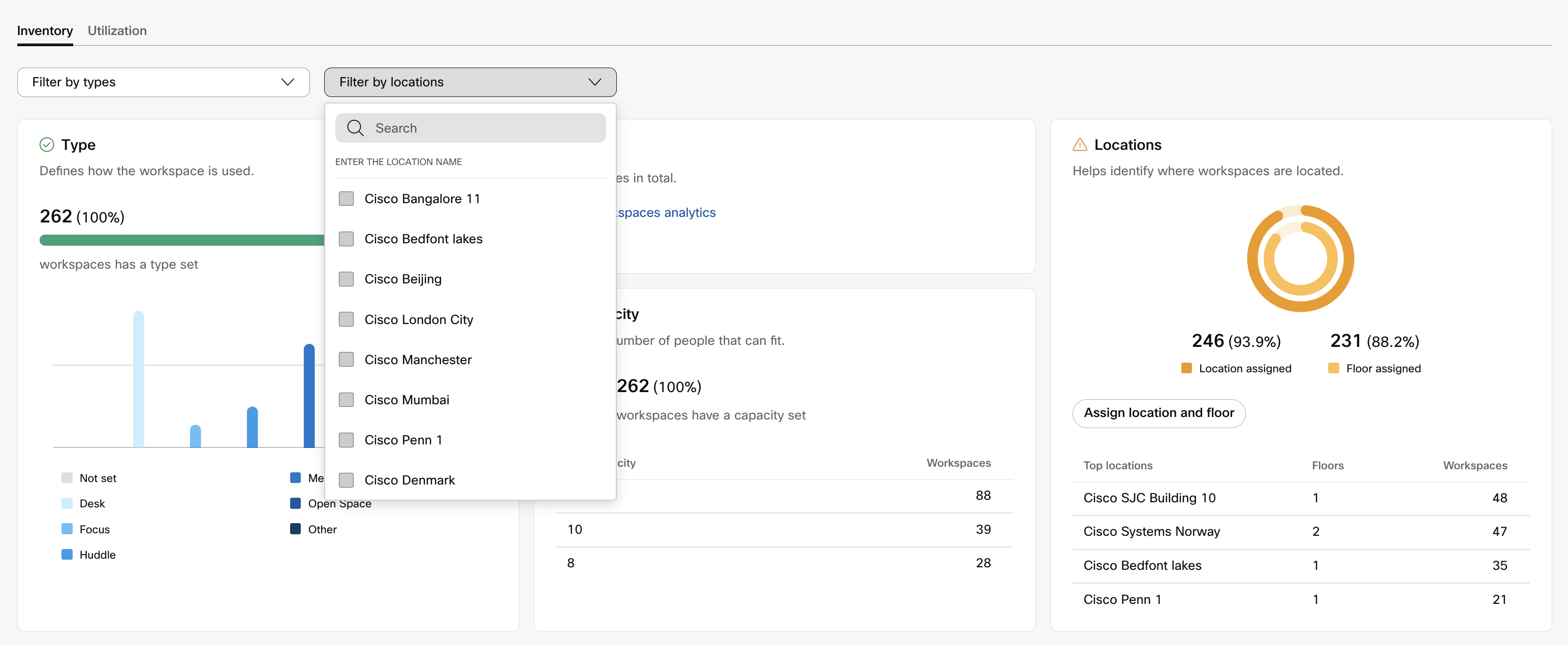
Filtrez les informations par lieu et par type d'espace de travail pour les explorer vers le bas.
Passez la souris sur les graphiques pour obtenir une vue plus détaillée.
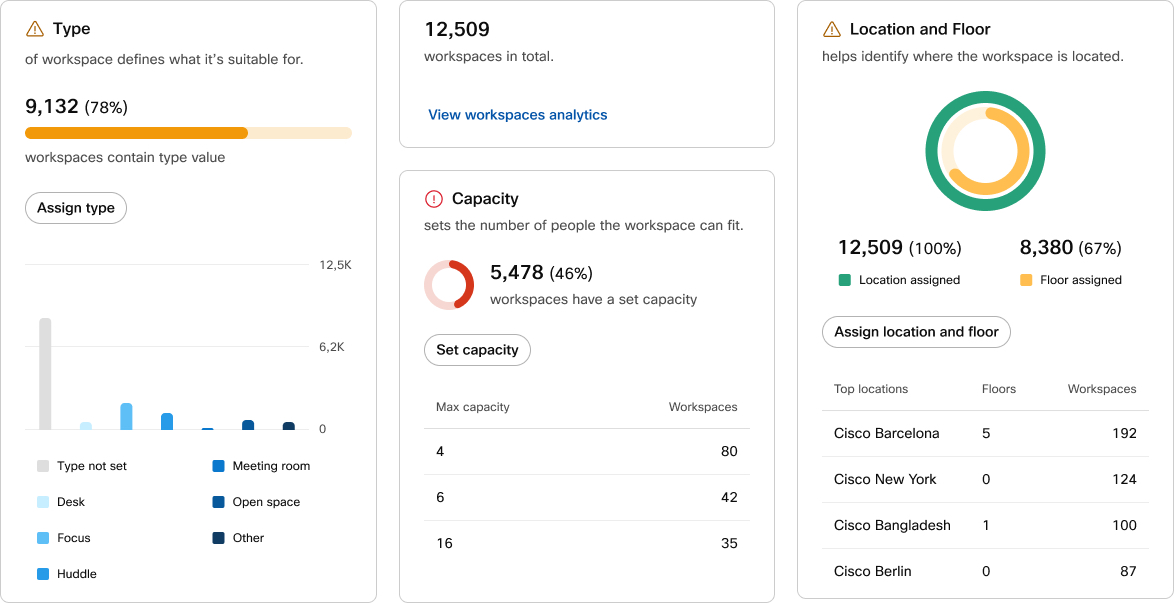
Si vous avez des espaces de travail dont le type, la capacité ou l'emplacement ne sont pas définis, vous pouvez les configurer individuellement ou dans le menu des paramètres groupés des espaces de travail.
En savoir plus sur Locations.
Utilisation
Découvrez comment les espaces de travail sont utilisés par votre organisation, identifiez les comportements en matière de planification et découvrez quels espaces de travail sont les plus et les moins populaires. Les informations varient selon que les espaces de travail sont activés pour le calendrier, le partage des bureaux ou la présence des personnes.
Vous pouvez filtrer les résultats par type d'espace de travail et par lieu pour obtenir des informations plus détaillées sur l'utilisation des chambres.
Les informations d'utilisation sont disponibles par défaut pendant 24 heures. Vous pouvez prolonger ce délai jusqu'à 30 jours. Une période prolongée nécessite le Pro Pack.
Vous pouvez exporter des graphiques individuels au format CSV, PNG ou PDF pour partager des données d'utilisation et des visuels. Cliquez sur le bouton  Plus du graphique que vous souhaitez exporter et choisissez le format. Le graphique est téléchargé sur votre ordinateur.
Espaces de travail utilisés
Les données d'utilisation sont collectées auprès des personnes présentes. Les appareils indiquent si cela a été activé.
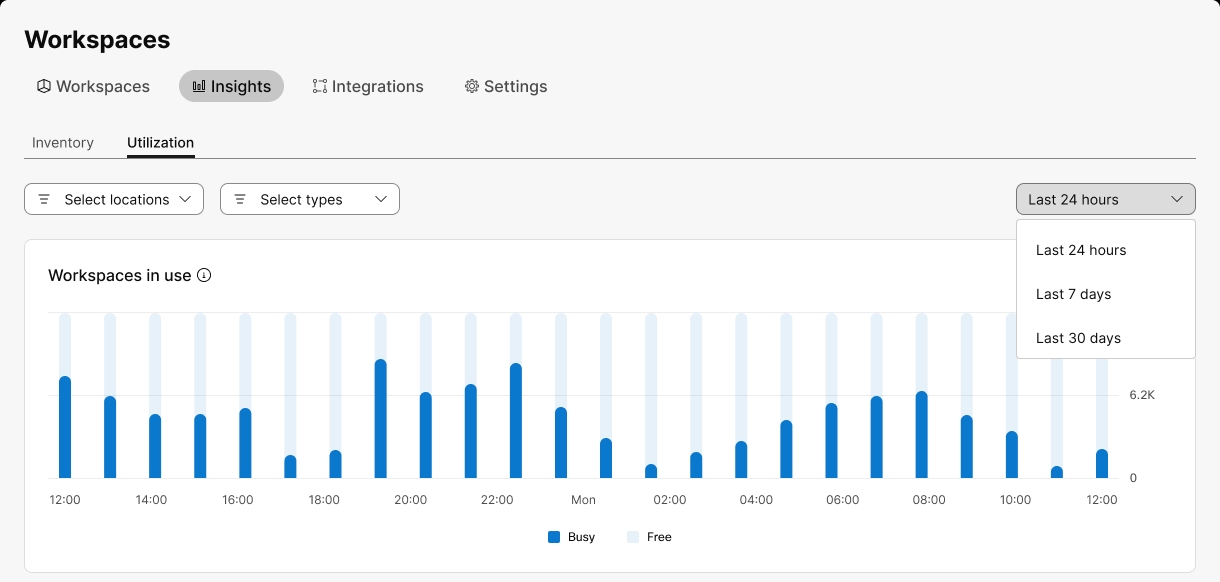
Passez la souris sur les graphiques pour obtenir une vue plus détaillée.
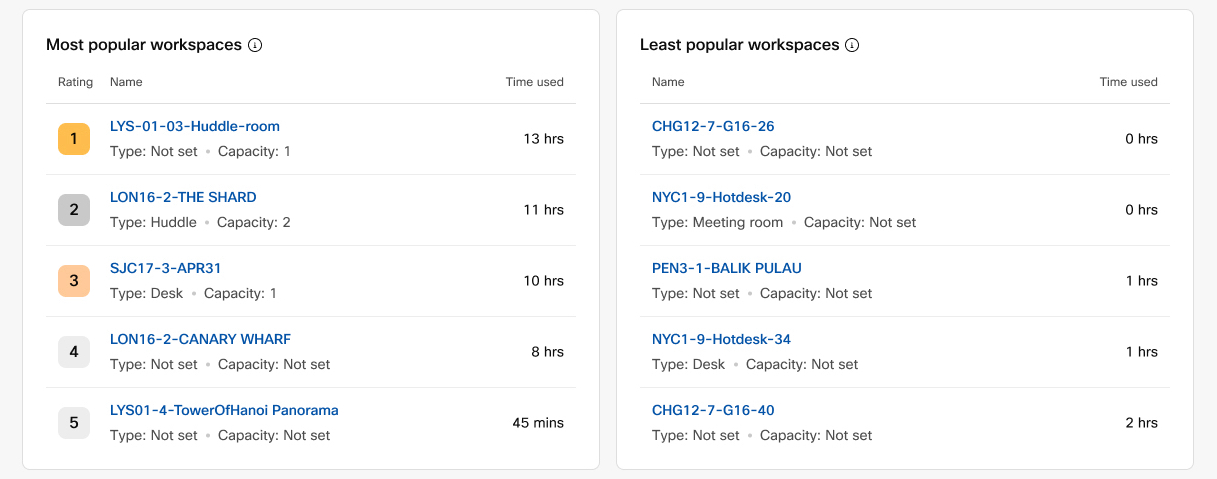
Les espaces de travail les plus populaires et les moins populaires
Dans cette section, vous pouvez voir quels espaces de travail sont les plus et les moins utilisés. Il affiche des données basées sur les capteurs de présence de personnes des appareils sur lesquels cela est activé.
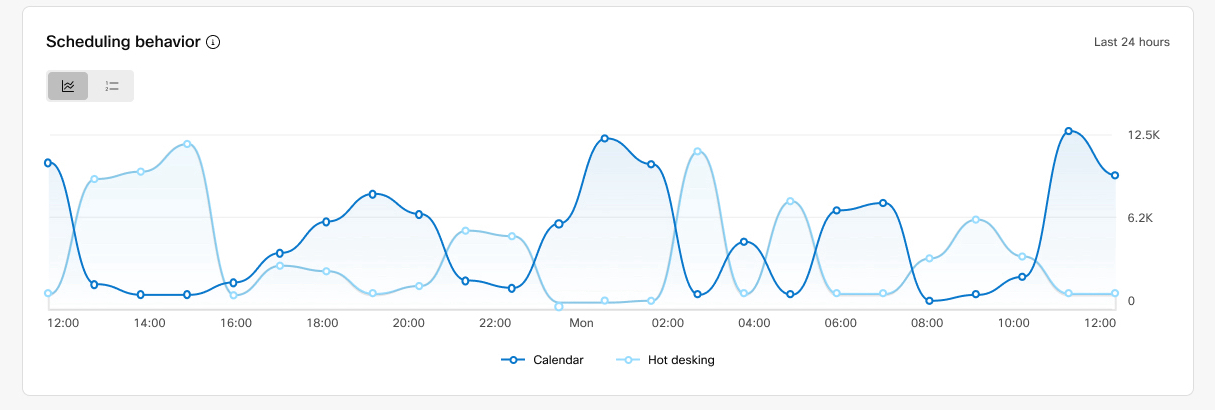
Comportement en matière de planification
Le graphique montre le calendrier indiqué par les appareils pour la période que vous avez choisie pour les informations sur l'utilisation. Il affiche uniquement les données des appareils qui ont été programmés pendant cette période, soit par le biais de réservations sur le calendrier, soit par le biais d'un partage de bureau.
Vous pouvez basculer entre l'aperçu des réservations et le partage des bureaux, et les espaces de travail les plus populaires et les moins populaires à réserver.
Utilisation de l'espace
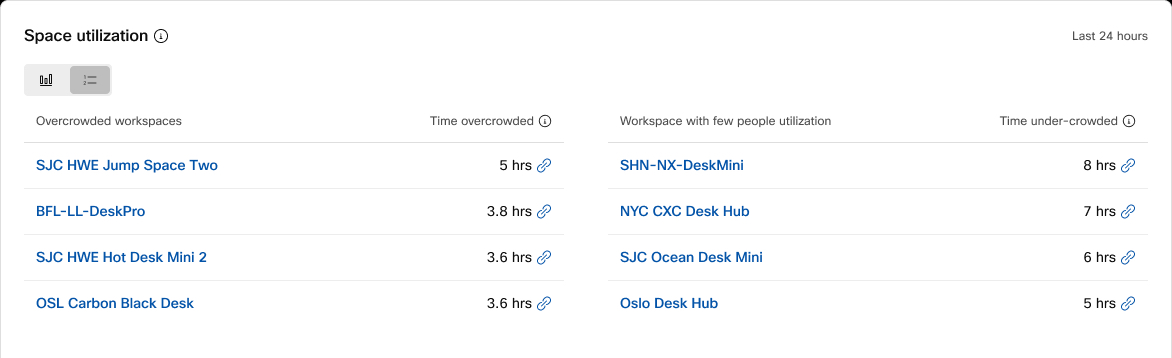
L'utilisation de l'espace vous permet de savoir si les pièces sont utilisées de manière optimale. Vous pouvez basculer entre un graphique et une liste récapitulative de l'utilisation de l'espace pour la période que vous avez choisie pour les informations sur l'utilisation.
Les informations sur l'utilisation de l'espace s'appliquent aux espaces de travail définis en fonction de leur capacité et fournissent des données sur le nombre de personnes.
-
La surpopulation signifie que le nombre de personnes est supérieur à la capacité maximale pendant plus de 5 minutes.
-
Peu de monde signifie que le nombre de personnes est inférieur à 20 % de la capacité pendant plus de 5 minutes.
Les informations sont mises à jour périodiquement, de sorte que les points de données les plus récents peuvent ne pas être reflétés.
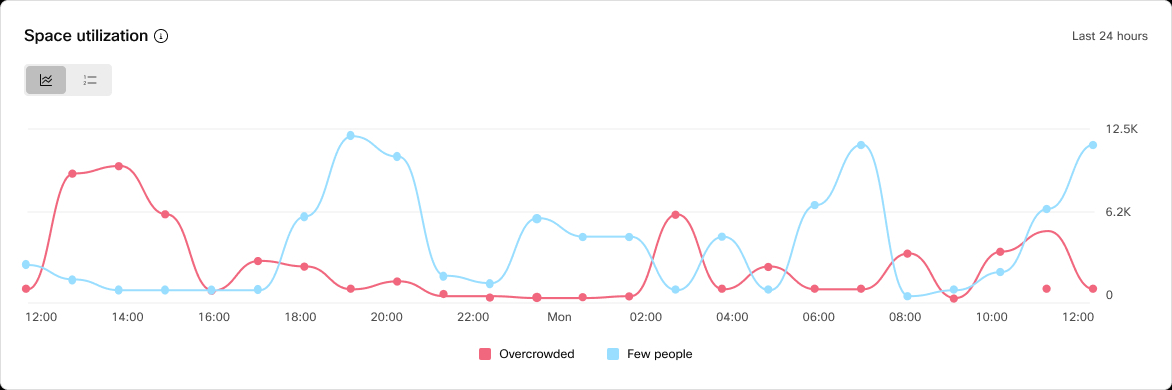
La liste vous donne des informations sur des espaces spécifiques surpeuplés ou peu fréquentés, afin de déterminer quels espaces peuvent avoir besoin d'être examinés de plus près. Utilisez ces points de données pour évaluer l'expérience globale de la chambre et comment vous pouvez tirer le meilleur parti du bâtiment.
Problèmes
Dans l'onglet Problèmes, vous pouvez voir comment sont classés les appareils de votre organisation. Le classement est basé sur le type de problème, la popularité de l'espace de travail et les données d'utilisation historiques.
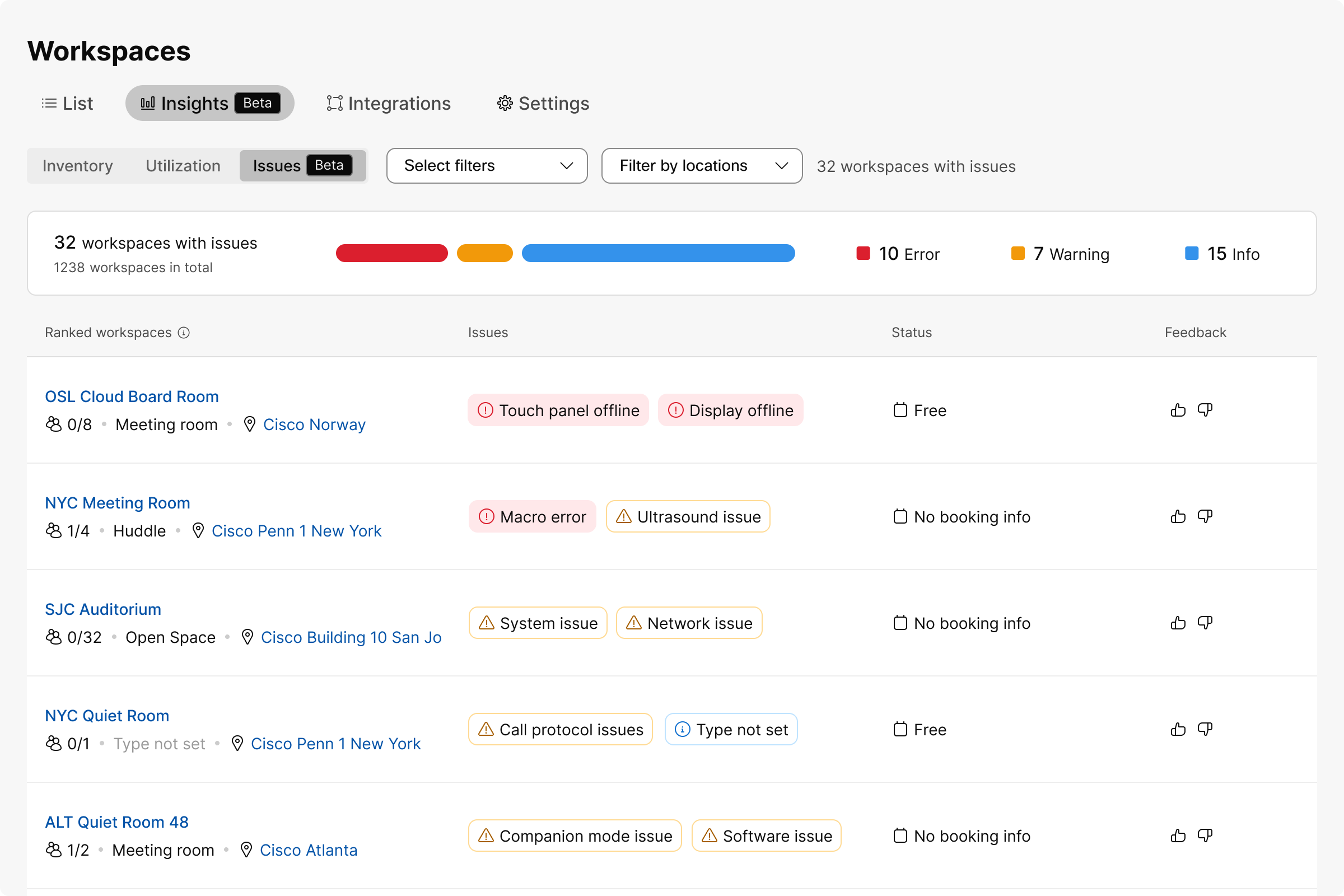
Vous pouvez filtrer la liste des appareils à l'aide de différents filtres, tels que le type de problème, les espaces de travail contenant des appareils, le type de pièce, la configuration du calendrier, etc. Ou vous pouvez utiliser le filtre de localisation.
Les problèmes liés à l'espace de travail sont divisés en trois catégories :
-
Avertissement
-
Erreur
-
Infos
| Type de problème | Résumé | Message |
|---|---|---|
|
Avertissement |
Les réunions organisées par appareil ne sont pas prises en charge |
Room Navigatorle mode autonome ne prend pas en charge les réunions organisées sur un appareil. |
|
Avertissement |
Le hot desking n'est pas pris en charge |
Room Navigatorle mode autonome ne permet pas le partage de bureau. |
|
Avertissement |
Les appels ne sont pas pris en charge |
Room Navigatorle mode autonome ne permet pas d'appeler. |
|
Avertissement |
Bureau partagé et salle Microsoft Teams |
Le partage de bureau n'est pas pris en charge pour les espaces de travail dotés de Microsoft Teams Rooms. |
|
Avertissement |
Les réunions organisées par appareil ne sont pas prises en charge |
Les téléphones ne prennent pas en charge les réunions organisées par un appareil. |
|
Avertissement ou erreur (cela dépend de la gravité du problème sur l'appareil) |
Appareils présentant des problèmes |
Certains appareils présentent des problèmes dans l'espace de travail. |
|
Erreur |
Appareils hors ligne |
Il y a des appareils hors ligne dans l'espace de travail. |
|
Erreur |
Appareils périmés |
Certains appareils sont périmés dans l'espace de travail. |
|
Erreur |
Périphériques hors ligne |
Il y a des périphériques hors ligne dans l'espace de travail. |
|
Erreur |
Erreur dans le service de calendrier |
Le service de calendrier signale une erreur qui pourrait affecter les fonctionnalités One Button To Push et de réservation de chambres. |
|
Infos |
L'emplacement de l'espace de travail n'est pas défini |
L'ajout d'un lieu et d'un étage indique l'emplacement physique de l'espace de travail. |
|
Infos |
La capacité de l'espace de travail n'est pas définie |
L'ajout d'une capacité indique le nombre de personnes pouvant occuper l'espace de travail. |
|
Infos |
Type d'espace de travail non défini |
L'ajout d'un type indique à quoi sert l'espace de travail. |
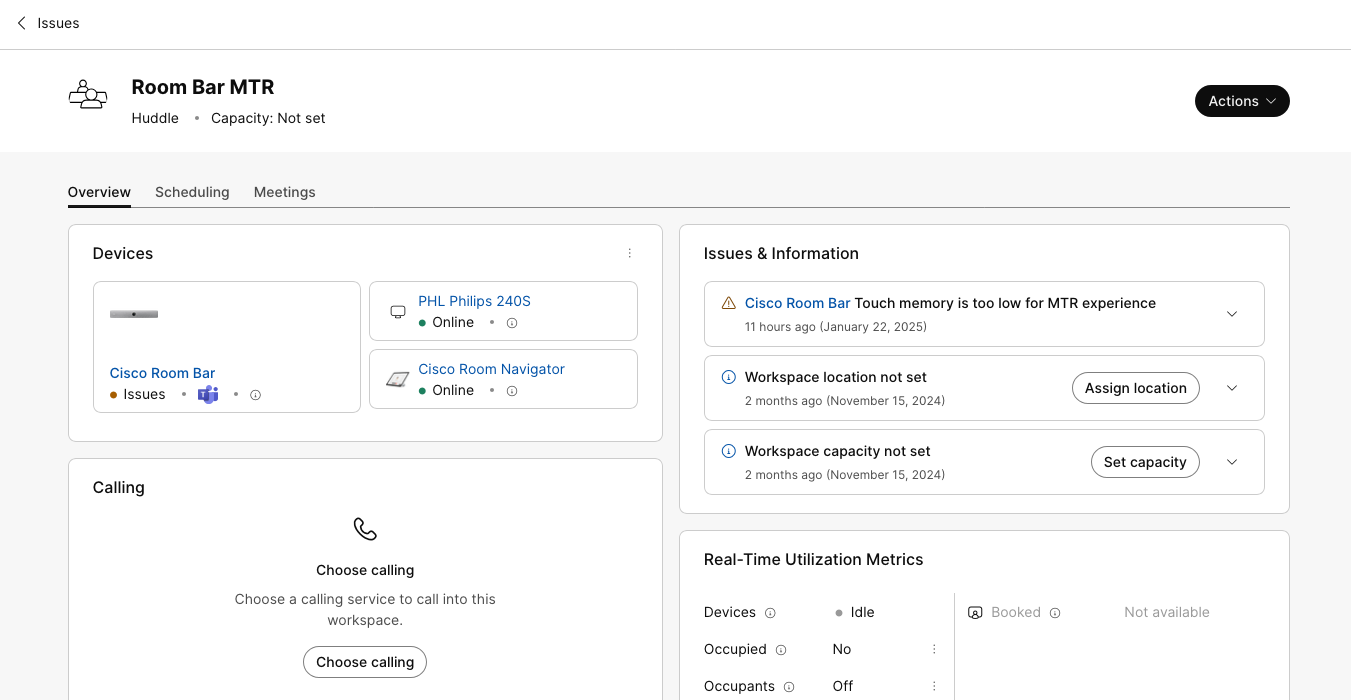
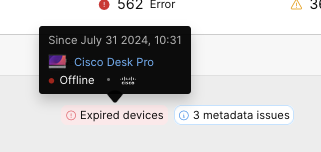
Si vous passez la souris sur un indicateur de problème, vous pouvez voir quand le problème a commencé et quels appareils sont concernés.
Cliquez sur l'espace de travail qui vous intéresse pour ouvrir la page de l'espace de travail. Sur la page de l'espace de travail, vous pouvez voir les problèmes répertoriés sous Problèmes et informations. Cliquez sur un problème pour le développer et voir les mesures que vous pouvez prendre pour le résoudre.