- Головна
- /
- Стаття

Дякуємо за відгук.


Статистика робочого простору в Контрольному центрі
 У цій статті
 Надіслати відгук?
Отримайте огляд усіх робочих просторів у вашій організації, знайте стан справ та приймайте рішення на основі даних щодо ресурсів вашого робочого місця.
У статистиці робочого простору ви можете побачити, як ваша організація налаштована на співпрацю. Починаючи зі знімка вашого інвентарю робочого простору, ви можете знати, скільки різних типів робочих просторів існує. Інвен тар показує, як налаштовуються всі робочі простори, а Використання дає вам знати, які пристрої є найпопулярнішими у ваших робочих просторах. На вкладці «П роблеми» ви можете побачити, які робочі простори найбільше потребують уваги, щоб зосередитися на найактуальніших питаннях, вирішуючи їх до того, як вони вплинуть на робочу силу.
Інвентаризація
-
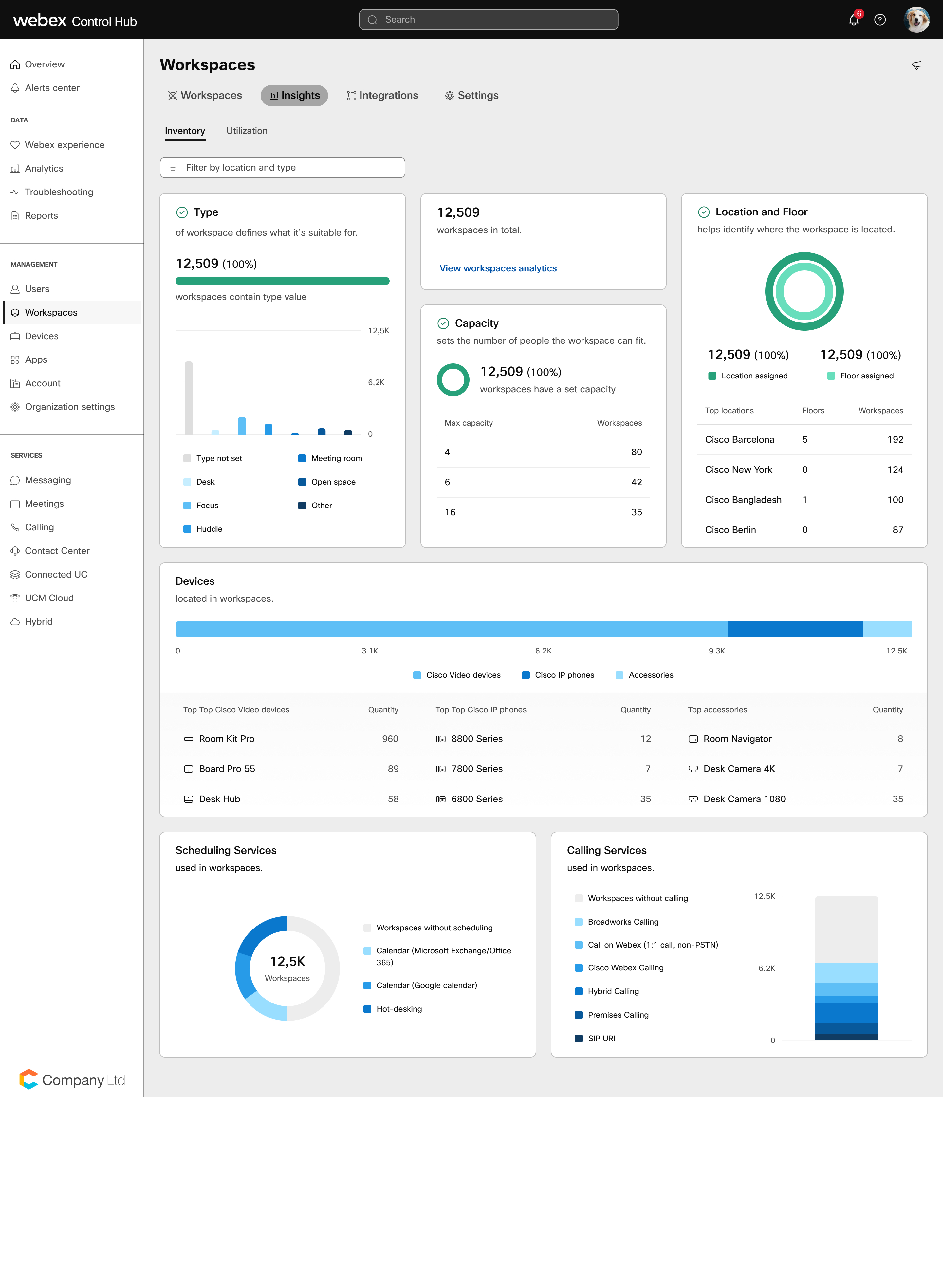
Тип робочого простору визначає, для чого вона підходить:
-
Відкритий простір
-
Кімната переговорів
-
Тулиться
-
Фокус
-
Письмовий стіл
-
-
Ємність встановлює кількість людей, які може вмістити робоча область. Максимальна місткість - це максимальна кількість людей, які дозволені в робочому просторі.
-
Розташування допомагає визначити, де знаходиться робоча область. Переглядайте місця з найбільшою кількістю робочих просторів.
-
Планування, що використовується в робочих просторах:
-
Без планування
-
Календар (Microsoft Exchange/Офіс 365, Гугл)
-
Гарячий стіл
-
-
Послуги виклику, що використовуються в робочих просторах:
-
Немає
-
Бродворкс
-
Дзвінок на Webex (виклик 1:1, без PSTN)
-
Webex Calling
-
Гібридні дзвінки
-
Локальні дзвінки
-
Сторонні SIP-дзвінки
-
Барвисті індикатори
Зелений колір вказує на те, що у вас є всі ваші метадані, які заповнені для цієї точки даних. Жовтий колір вказує на те, що є деякі робочі простори з відсутніми полями (вище 50%, але нижче 100%). Червоний колір вказує на те, що менше 50% ваших метаданих завершено, і вам потрібно виконати певну роботу, щоб перевести ваш Інвентар у «здоровий» стан.
Відфільтруйте статистику за місцезнаход женням та ти пом робочого простору, щоб детально вивчити.
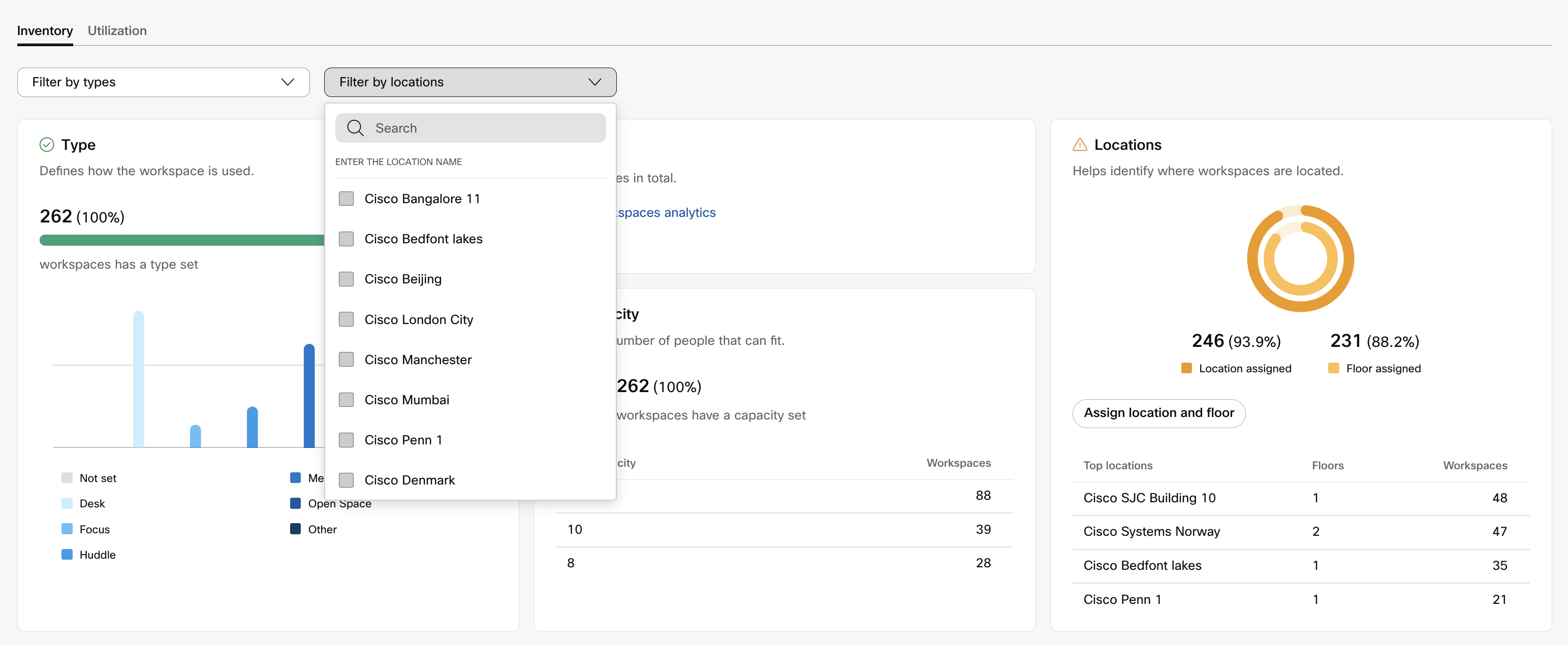
Наведіть курсор на графіки, щоб отримати більш детальний вигляд.
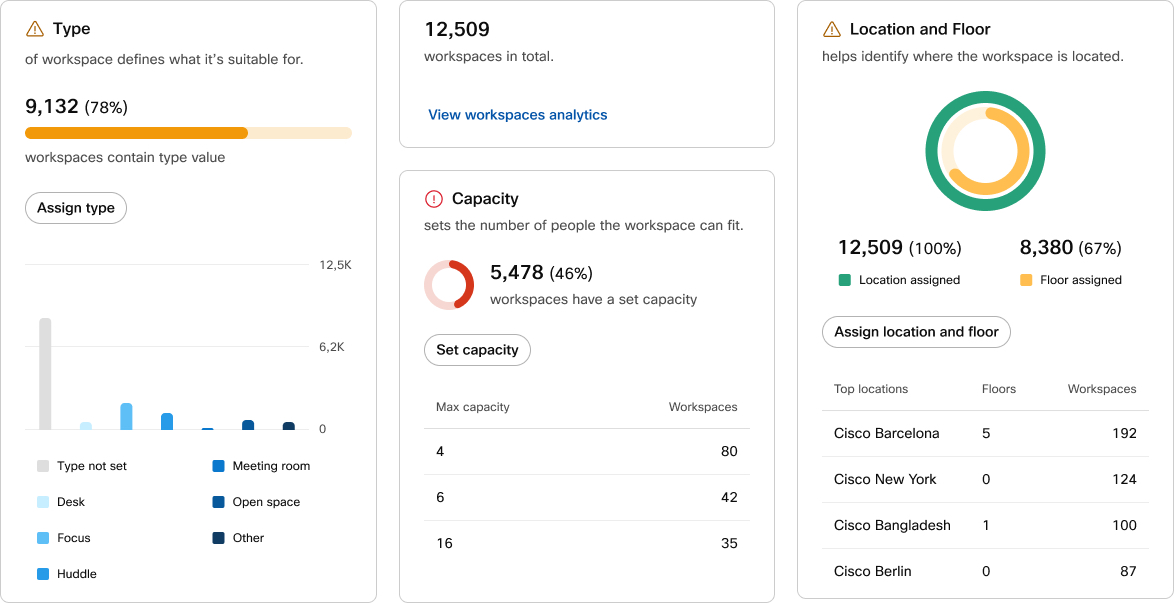
Якщо у вас є робочі простори без набору «Тип», «Ємність» або «Місце», ви можете налаштувати їх окремо або в меню масових налаштувань робочих просторів.
Детальніше про ло кації.
Утилізація
Дізнайтеся, як робочі простори використовуються вашою організацією, визначте поведінку планування та розкрийте, які робочі простори є найпопулярнішими та найменш популярними. Інформація залежить від того, чи ввімкнено календар, робочий стіл або присутність людей у робочих просторах.
Ви можете відфільтрувати результати за типом робочого простору та розташуванням, щоб отримати більш детальну інформацію про використання приміщень.
Статистика використання за замовчуванням доступна протягом 24 годин. Можна продовжити термін до 30 днів. Для розширеного періоду потрібен Pro Pack.
Ви можете експортувати окремі діаграми як файли CSV, PNG або PDF, щоб ділитися даними використання та візуальними зображеннями. Натисніть кнопку більше  на діаграмі, яку потрібно експортувати, і виберіть формат. Графік завантажується на ваш комп'ютер.
Робочі простори, що використовуються
Дані про використання збираються з присутності людей, про які пристрої повідомляють, якщо вони були ввімкнені.
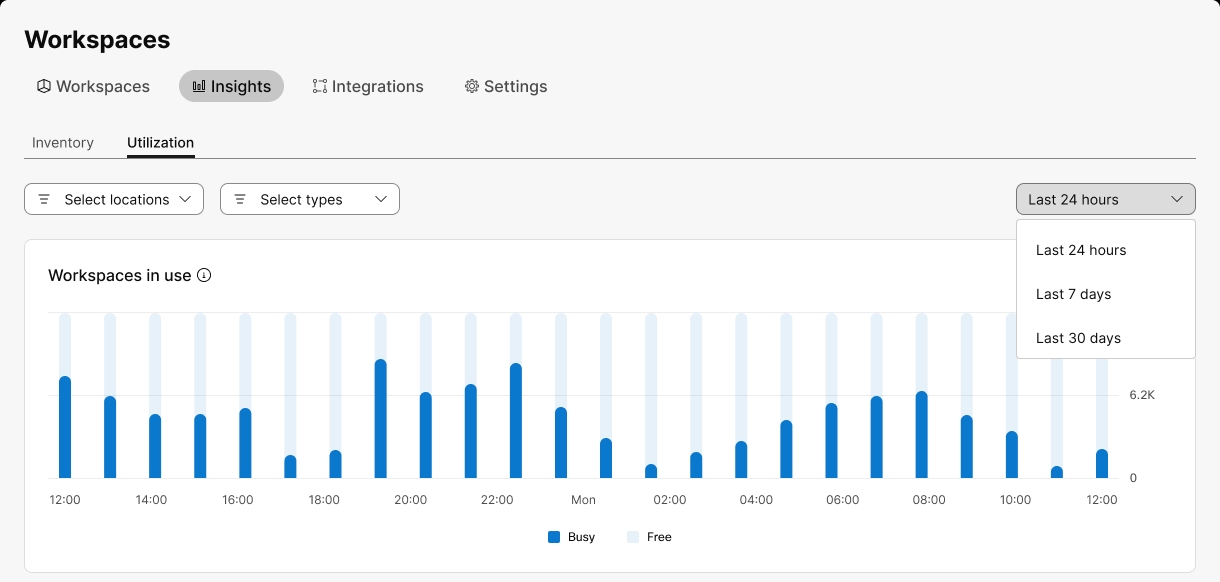
Наведіть курсор на графіки, щоб отримати більш детальний вигляд.
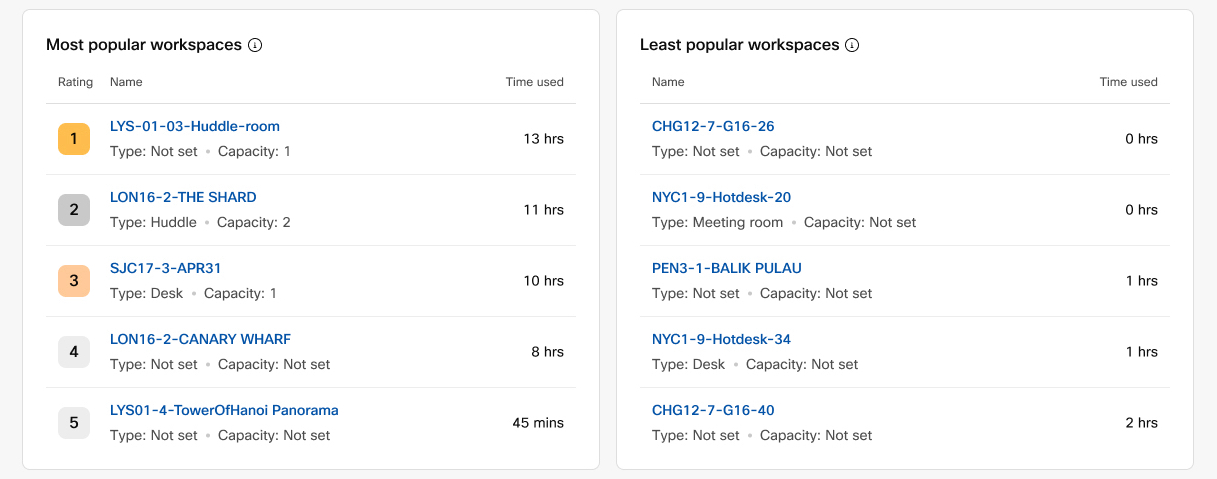
Найпопулярніші та найменш популярні робочі простори
У цьому розділі ви можете побачити, які робочі простори використовуються найбільше та найменше. Він показує дані на основі датчиків присутності людей з пристроїв, які це увімкнено.
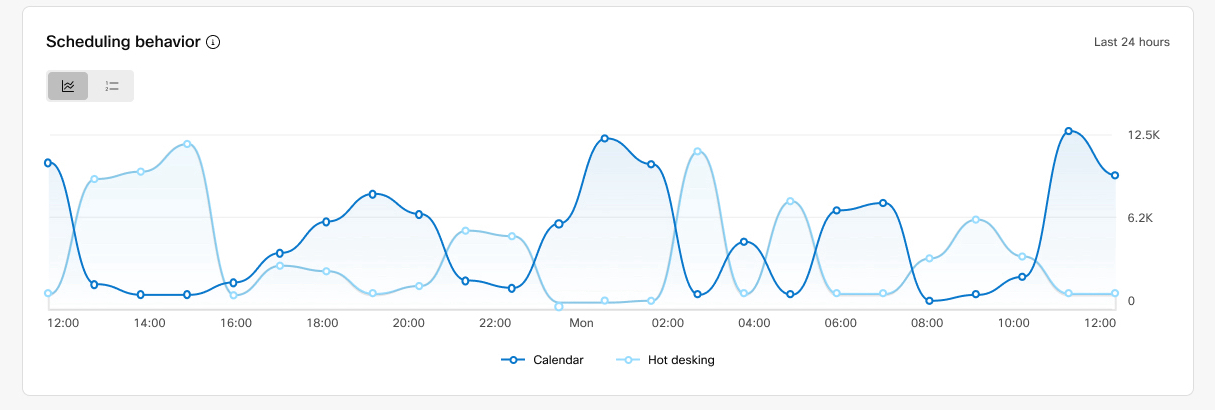
Поведінка планування
На графіку показано планування, яке пристрої повідомляють за період, який ви вибрали для статистики використання. Він відображає дані лише з пристроїв, які були заплановані протягом цього періоду часу, або через бронювання календаря, або за допомогою гарячого столу.
Ви можете перемикатися між оглядом бронювання та гарячим робочим столом, а також найпопулярнішими та найменш популярними робочими місцями для бронювання.
Використання простору
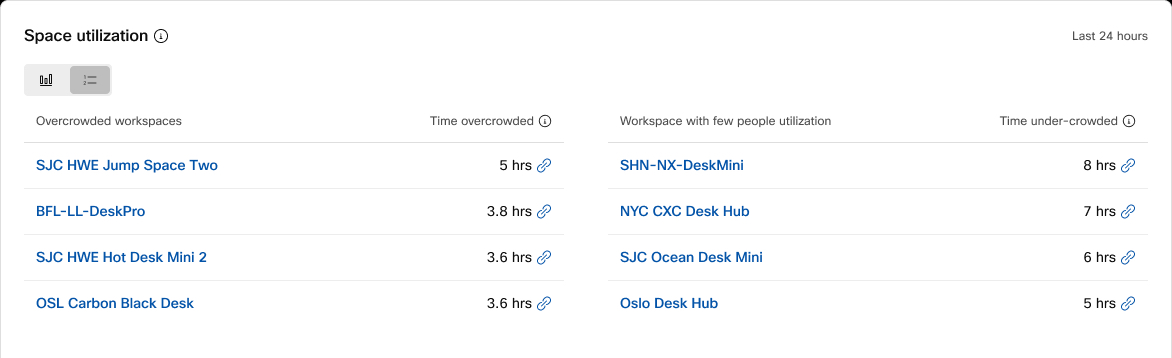
Використання простору дає вам уявлення про те, чи оптимально використовуються кімнати чи ні. Ви можете перемикатися між діаграмою та оглядом списку щодо використання простору за період, який ви вибрали для статистики використання.
Дані про використання простору застосовуються до робочих просторів, встановлених з місткістю, і звітами про кількість людей.
-
Перепов неність означає, що кількість людей більше, ніж ємність більше 5 хвилин.
-
Мало хто означає, що кількість людей становить менше 20% від ємності більше 5 хвилин.
Дані періодично оновлюються, тому останні точки даних можуть не відображатися.
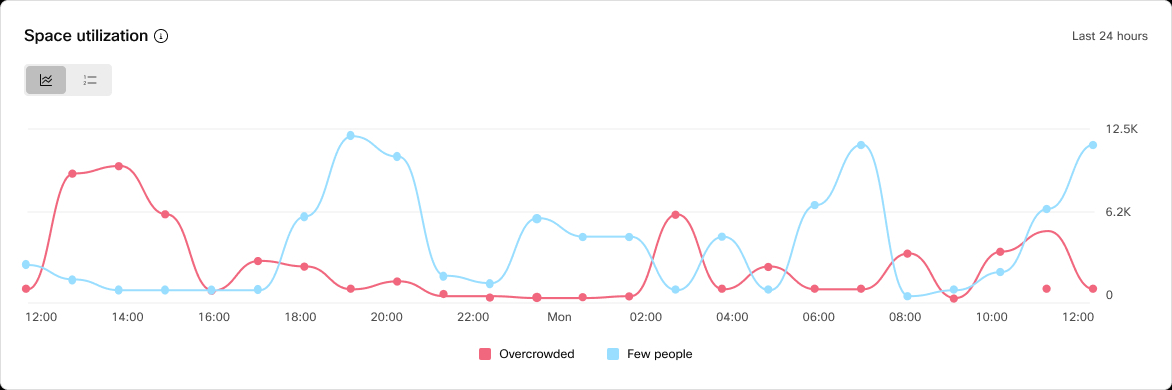
Перегляд списку надає інформацію про конкретні простори, які переповнені або в яких мало людей, щоб точно визначити, які простори можуть потребувати уважного перегляду. Використовуйте ці точки даних, щоб оцінити загальний досвід кімнати та те, як ви можете отримати максимальну користь від будівлі.
Питання
На вкладці «Проблеми» ви можете побачити, як оцінюються пристрої у вашій організації. Рейтинг базується на типі проблеми, популярності робочого простору та історичних даних про використання.
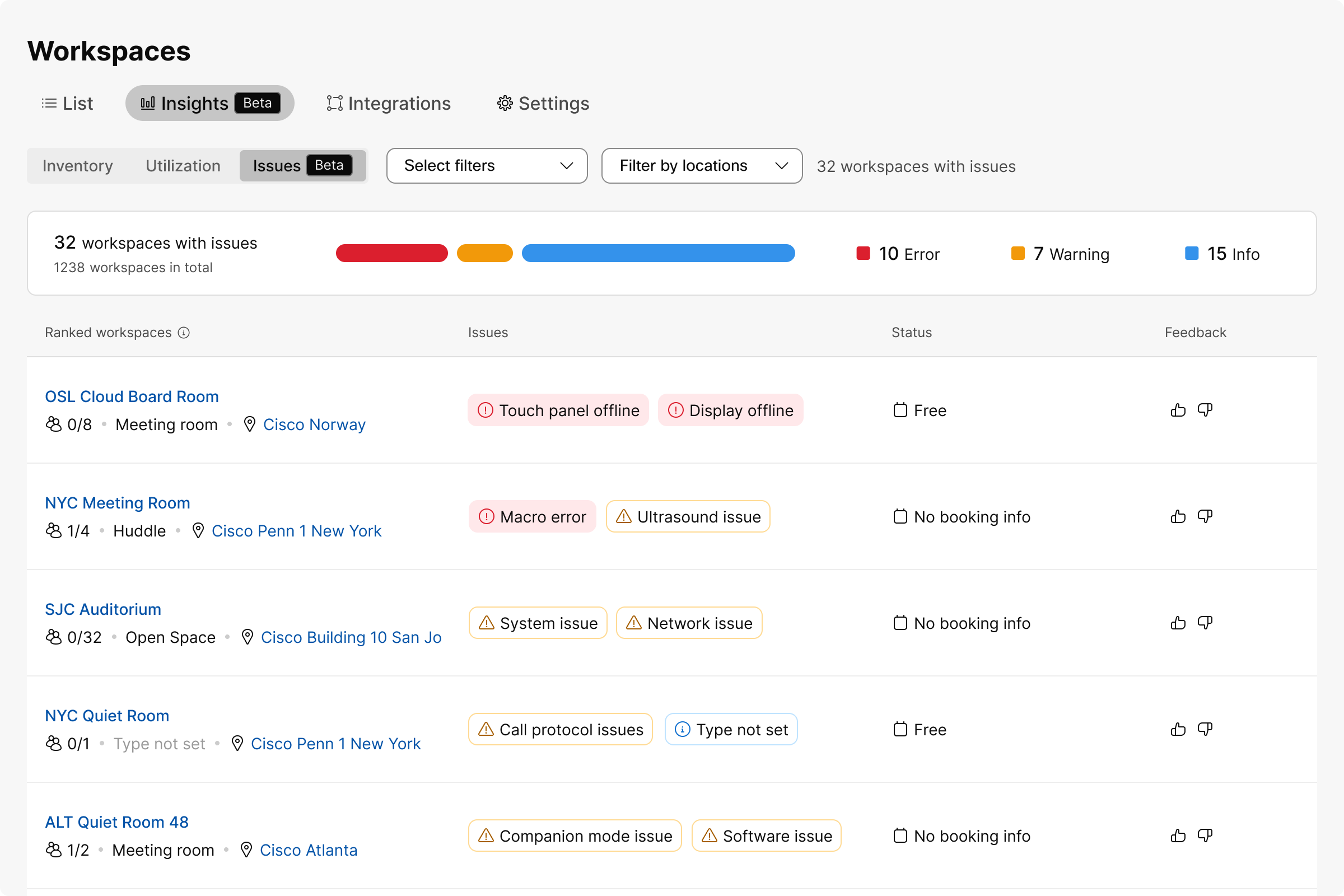
Ви можете фільтрувати список пристроїв за допомогою різних фільтрів, таких як тип проблеми, робочі простори з пристроями, тип кімнати, налаштування каландрування тощо. Або ви можете скористатися фільтром розташування.
Питання робочого простору поділяються на три категорії:
-
попередження
-
Помилка
-
Інфо
| Тип випуску | Короткий зміст | Повідомлення |
|---|---|---|
|
попередження |
Зустрічі, розміщені на пристрої, не підтримуються |
Room Navigatorв автономному режимі не підтримує зустрічі, розміщені на пристрої. |
|
попередження |
Гарячий робочий стіл не підтримується |
Room Navigatorв автономному режимі не підтримує гарячий стіл. |
|
попередження |
Дзвінки не підтримуються |
Room Navigatorв автономному режимі не підтримує виклик. |
|
попередження |
Кімната для роботи з робочим столом та Microsoft Teams |
Робочий робочий стіл не підтримується для робочих просторів із кімнатами Microsoft Teams. |
|
попередження |
Зустрічі, розміщені на пристрої, не підтримуються |
Телефони не підтримують зустрічі, розміщені на пристрої. |
|
Попередження або помилка (залежить від тяжкості проблеми пристрою) |
Пристрої з проблемами |
Є пристрої з проблемами в робочому просторі. |
|
Помилка |
Офлайн-пристрої |
У робочій області є автономні пристрої. |
|
Помилка |
Пристрої закінчилися |
У робочій області є пристрої з простроченим терміном дії. |
|
Помилка |
Офлайн-периферія |
У робочому просторі є офлайн-периферійні пристрої. |
|
Помилка |
Помилка служби календаря |
Служба календаря повідомляє про помилку, яка може вплинути на функції натискання однієї кнопки та бронювання номерів. |
|
Інфо |
Розташування робочого простору не встановлено |
Додавання розташування та поверху визначає місце фізичного розташування робочого простору. |
|
Інфо |
Ємність робочого простору не встановлена |
Додавання ємності визначає, скільки людей може вмістити в робочу область. |
|
Інфо |
Тип робочого простору не встановлено |
Додавання типу визначає, для чого використовується робоче середовище. |
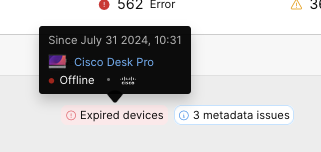
Якщо навести курсор на індикатор проблеми, ви зможете побачити, коли проблема почалася і які пристрої це стосується.
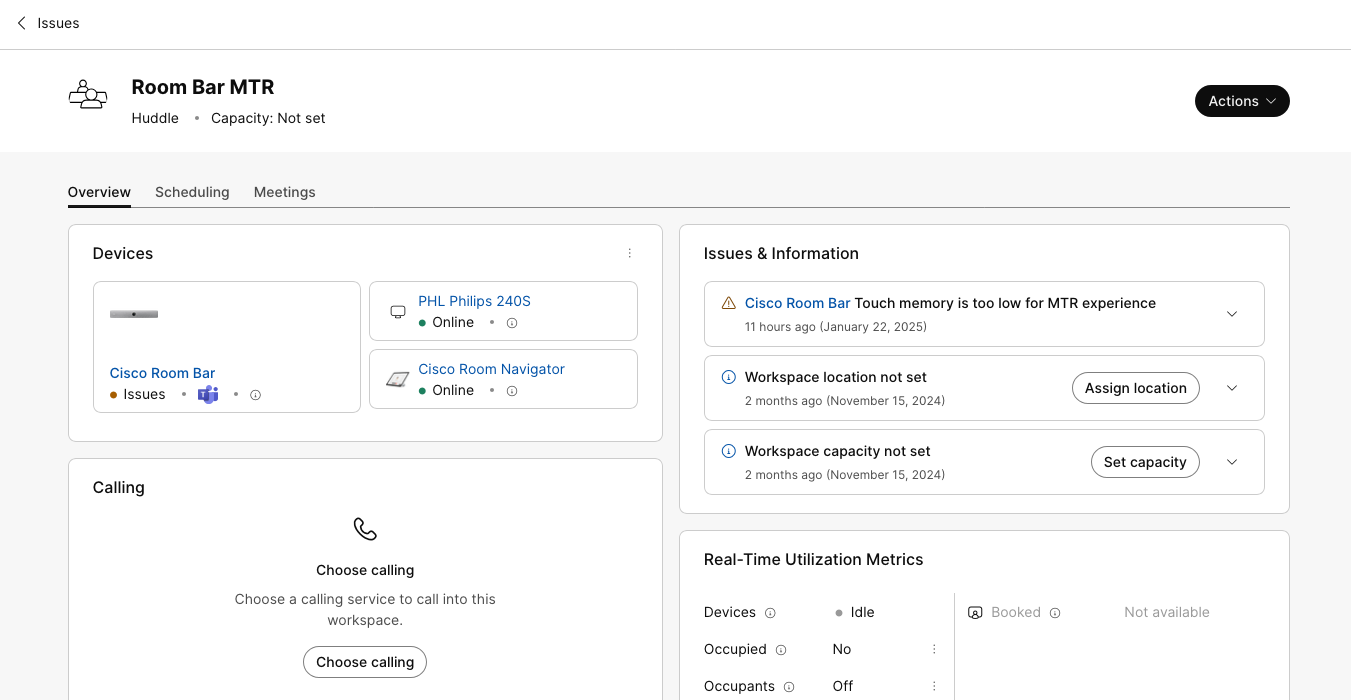
Натисніть на робочу область, яка вас цікавить, щоб відкрити сторінку робочої області. На сторінці робочого простору ви можете побачити проблеми, перелічені в розділі П роблеми та інформація. Натисніть на проблему, щоб розгорнути її, щоб побачити запропоновані дії, які можна вжити для усунення проблеми.