- Start
- /
- Artikel

Hartelijk dank voor uw feedback


Inzichten in de werkruimte in Control Hub
 In dit artikel
 Feedback?
Krijg een overzicht van alle werkplekken binnen uw organisatie, ken de stand van zaken en neem datagestuurde beslissingen over de middelen op uw werkplek.
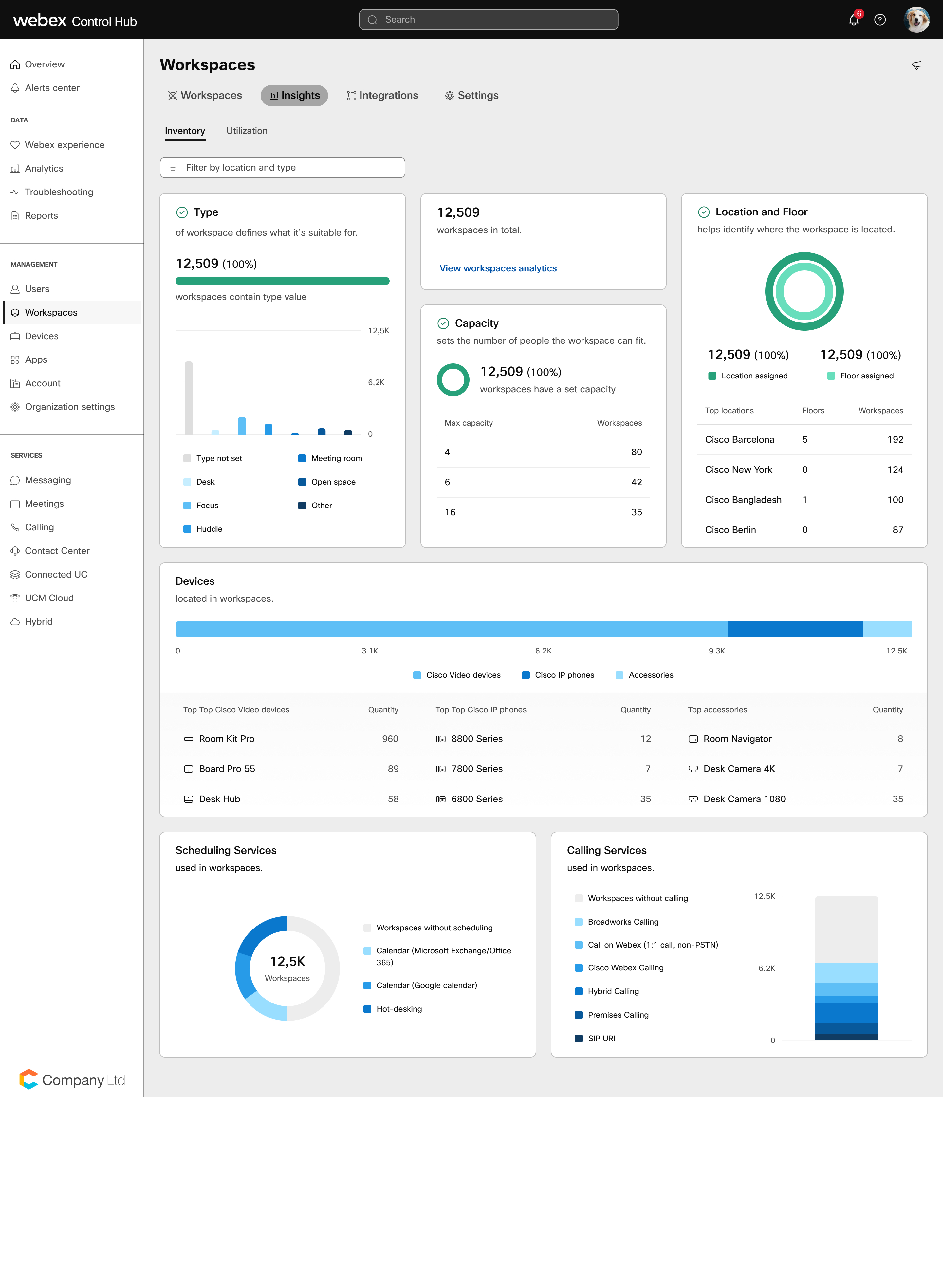
In Workspace Insights kunt u zien hoe uw organisatie is ingericht voor samenwerking. Om te beginnen met een momentopname van de inventaris van uw werkruimte, kunt u zien hoeveel verschillende soorten werkplekken er zijn. De inventaris toont u hoe alle werkruimten zijn ingesteld en dankzij het gebruik kunt u weten wat de populairste apparaten in uw werkruimten zijn. Op het tabblad Problemen kunt u zien welke werkplekken de meeste aandacht nodig hebben om u te concentreren op de meest urgente problemen en deze op te lossen voordat ze gevolgen hebben voor het personeel.
Inventaris
-
Het type werkruimte bepaalt waarvoor deze geschikt is:
-
Open ruimte
-
Vergaderruimte
-
Knuffelen
-
Focus
-
Bureau
-
-
De capaciteit bepaalt het aantal mensen dat in de werkruimte past. De maximale capaciteit is het maximale aantal personen dat is toegestaan in de werkruimte.
-
Locatie helpt om vast te stellen waar de werkruimte zich bevindt. Bekijk locaties met de meeste werkplekken.
-
Planning die wordt gebruikt in werkruimten:
-
Zonder planning
-
Agenda (Microsoft Exchange/Office 365, Google)
-
Hotdesking
-
-
Oproepdiensten die in werkruimten worden gebruikt:
-
Geen
-
BroadWorks
-
Oproep op Webex (1:1 gesprek, niet via PSTN)
-
Webex Calling
-
Hybride telefoongesprekken
-
Bellen op locatie
-
SIP-gesprekken met derden
-
Kleurrijke indicatoren
Groen geeft aan dat u al uw metagegevens hebt die zijn ingevuld voor dat datapunt. Geel geeft aan dat er enkele werkruimten zijn waar velden ontbreken (meer dan 50% maar minder dan 100%). Rood geeft aan dat minder dan 50% van uw metagegevens compleet is en dat u nog wat werk moet doen om uw inventaris in een „gezonde” staat te krijgen.
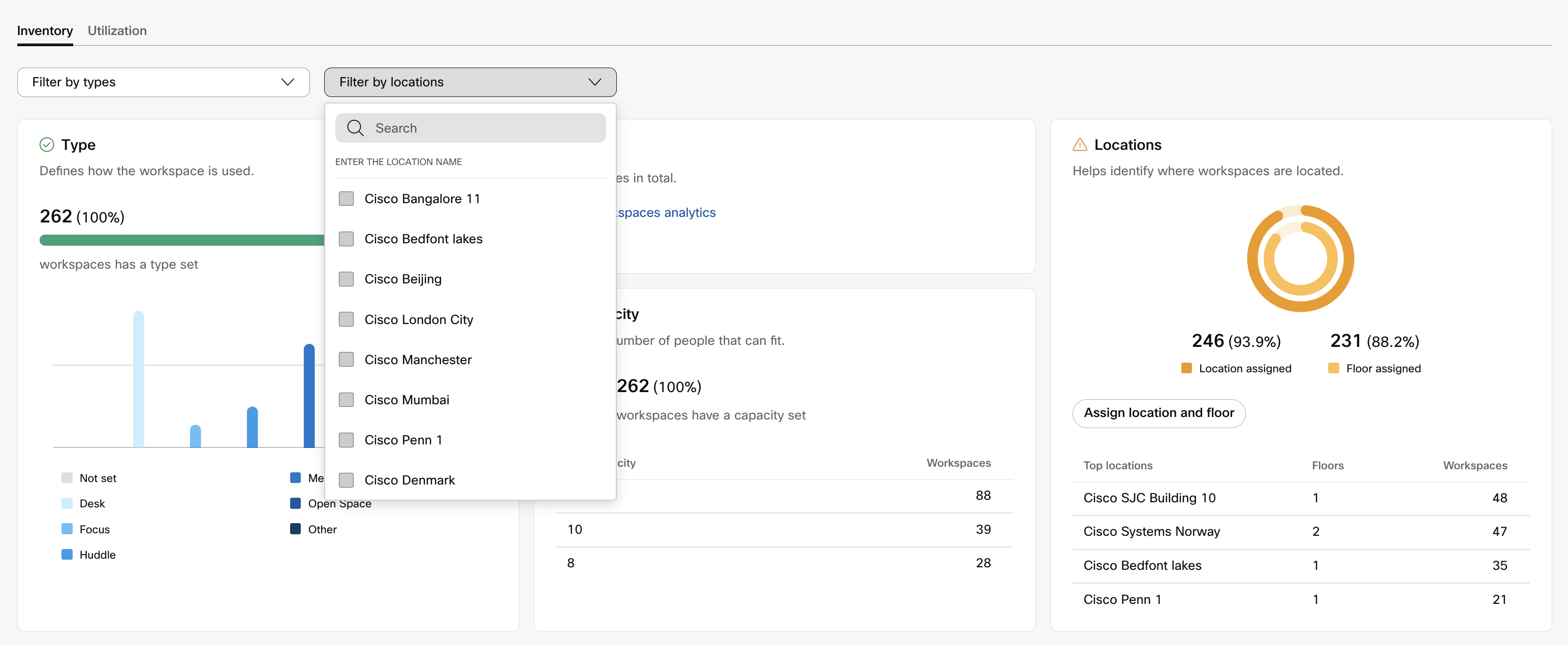
Inzichten filteren op locatie en type werkruimte om in te zoomen.
Plaats de muisaanwijzer op de grafieken voor een gedetailleerder beeld.
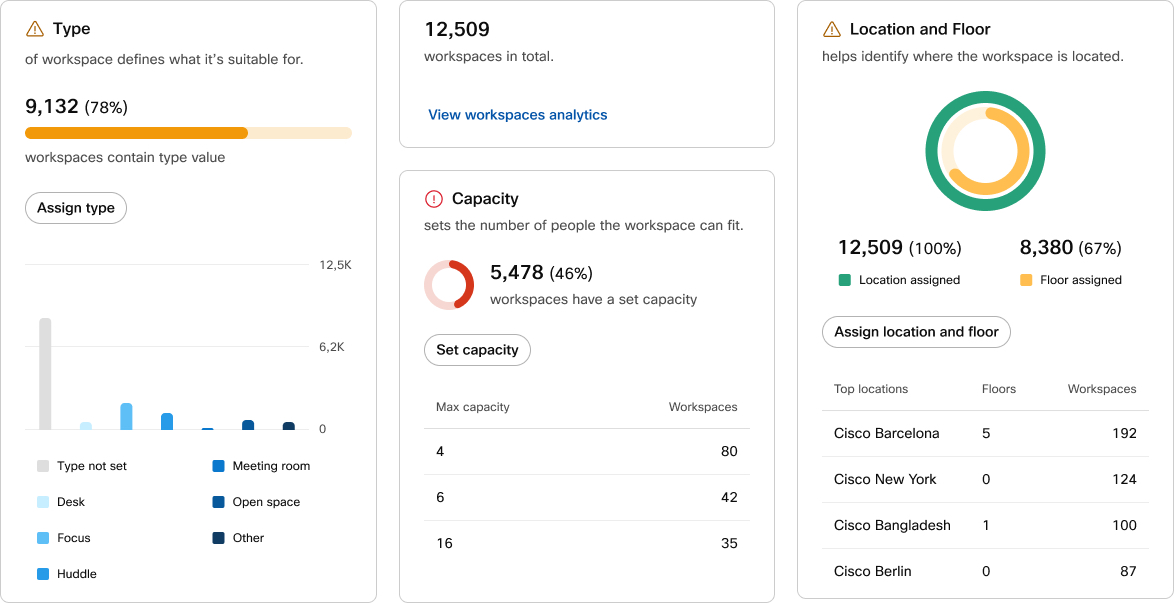
Als u werkruimten hebt waarop type, capaciteit of locatie niet is ingesteld, kunt u deze afzonderlijk of in het menu 'Bulkinstellingen' van Workspaces configureren.
Lees meer over locaties.
Gebruik
Ontdek hoe werkruimten door uw organisatie worden gebruikt, identificeer planningsgedrag en ontdek welke werkplekken het meest en het minst populair zijn. De informatie hangt ervan af of in de werkruimten agenda's, hotdesking of de aanwezigheid van mensen is ingeschakeld.
U kunt de resultaten filteren op soort werkruimte en locatie om meer gedetailleerde inzichten te krijgen over het ruimtegebruik.
Inzichten in het gebruik zijn standaard 24 uur beschikbaar. U kunt de periode verlengen tot 30 dagen. Voor een langere periode is een Pro Pack vereist.
U kunt afzonderlijke grafieken exporteren als CSV-, PNG- of PDF-bestanden om gebruiksgegevens en beeldmateriaal te delen. Klik op de knop Meer  op de grafiek die u wilt exporteren en kies het formaat. De kaart wordt naar uw computer gedownload.
Werkruimten in gebruik
De gebruiksgegevens worden verzameld van mensen die aanwezig zijn. De apparaten rapporteren terug als ze zijn ingeschakeld.
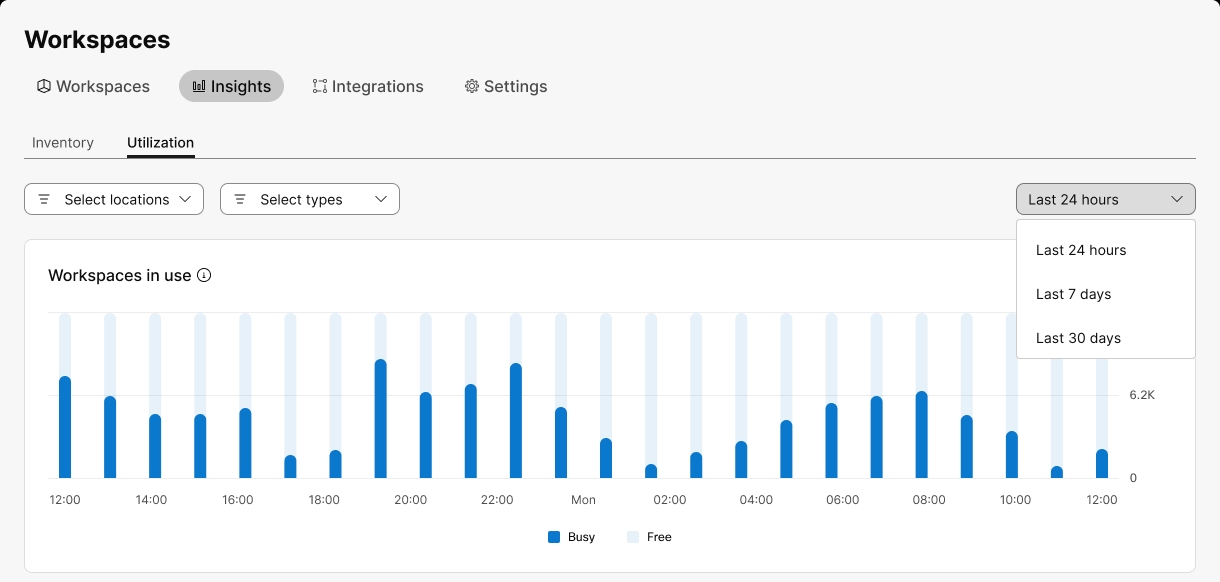
Plaats de muisaanwijzer op de grafieken voor een gedetailleerder beeld.
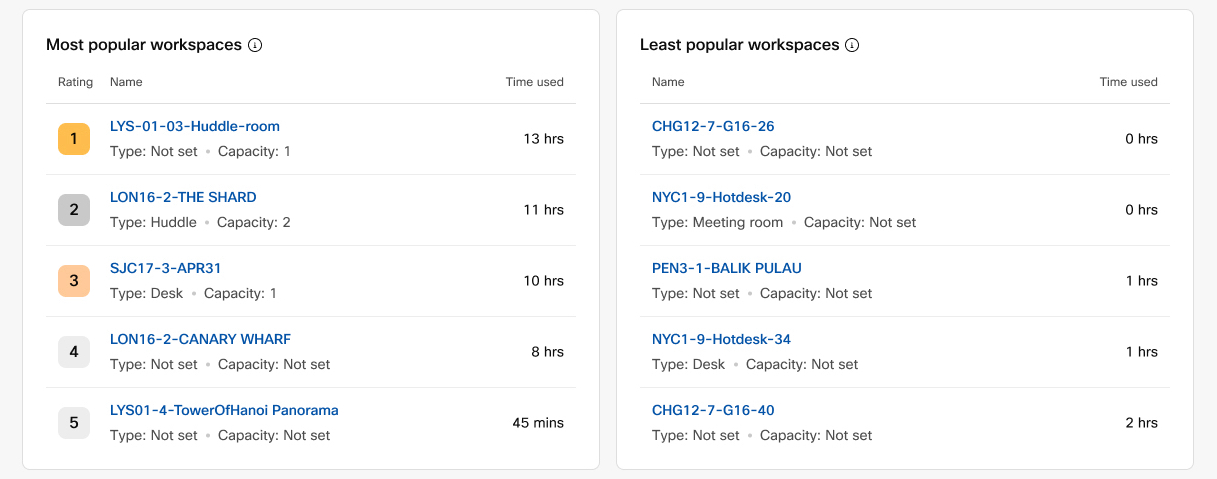
De meeste en minst populaire werkplekken
In dit gedeelte kunt u zien welke werkruimten het meest en het minst worden gebruikt. Het toont gegevens op basis van de aanwezigheidssensoren van mensen van apparaten waarop deze is ingeschakeld.
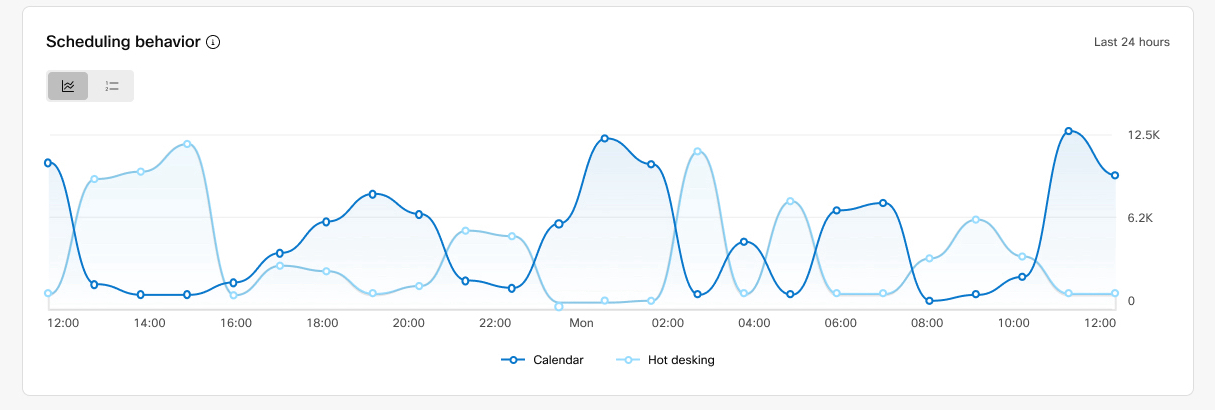
Gedrag bij het plannen
De grafiek toont de planning die de apparaten rapporteren voor de periode die u hebt gekozen voor de gebruiksinzichten. Er worden alleen gegevens weergegeven van apparaten die tijdens die periode zijn gepland, via agendaboekingen of via hotdesking.
U kunt schakelen tussen het overzicht van boekingen en hotdesking, en de meest en minst populaire werkplekken om te boeken.
Ruimtegebruik
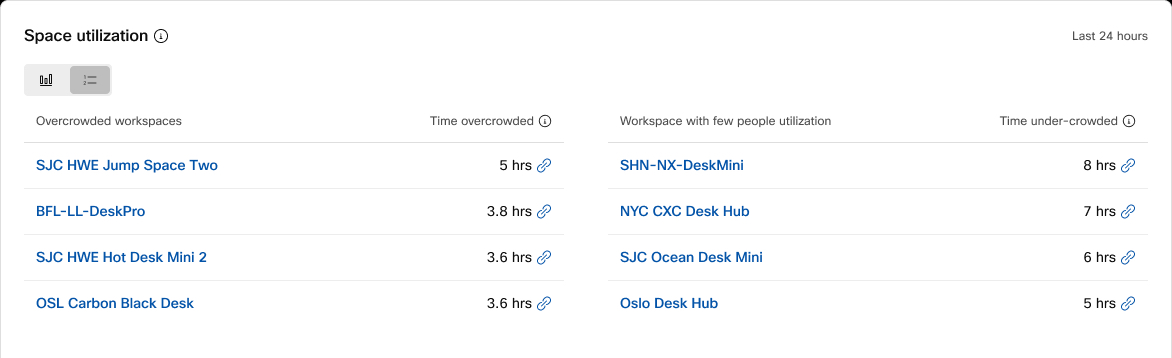
Het ruimtegebruik geeft u inzicht in de vraag of kamers al dan niet optimaal worden gebruikt. U kunt schakelen tussen een diagram en een lijstoverzicht over ruimtegebruik voor de periode die u hebt gekozen voor de inzichten over het gebruik van de ruimte.
De inzichten in ruimtegebruik zijn van toepassing op werkruimten die zijn ingericht met capaciteit en waarop gegevens van het aantal mensen worden gerapporteerd.
-
Overvol betekent dat het aantal mensen gedurende meer dan 5 minuten groter is dan de capaciteit.
-
Weinig mensen betekent dat het aantal mensen minder dan 20% bedraagt van de capaciteit gedurende meer dan 5 minuten.
De inzichten worden periodiek bijgewerkt, zodat de meest recente gegevenspunten mogelijk niet worden weergegeven.
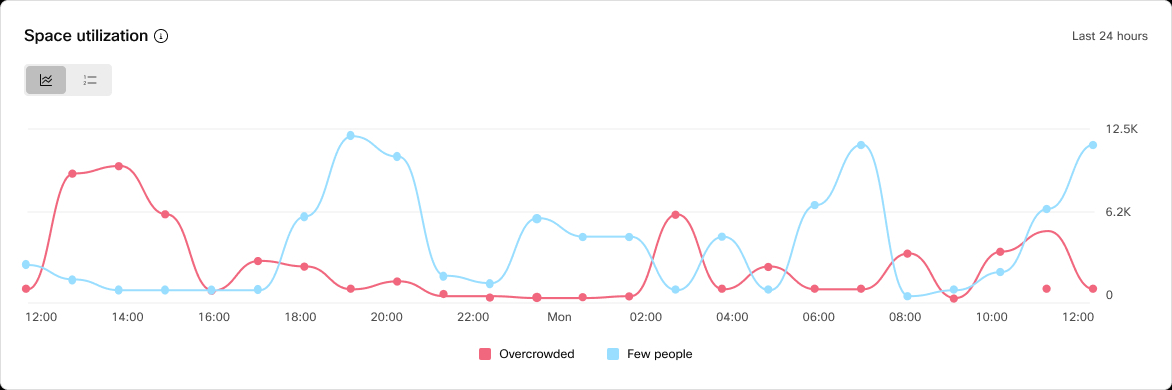
De lijstweergave geeft u informatie over specifieke ruimten die overvol zijn of waar weinig mensen zijn, zodat u kunt zien welke ruimten wellicht nader bekeken moeten worden. Gebruik deze datapunten om de algehele kamerervaring te evalueren en hoe u het meeste uit het gebouw kunt halen.
Kwesties
Op het tabblad Problemen kunt u zien hoe de apparaten in uw organisatie zijn gerangschikt. De rangschikking is gebaseerd op het soort probleem, de populariteit van de werkruimte en historische gebruiksgegevens.
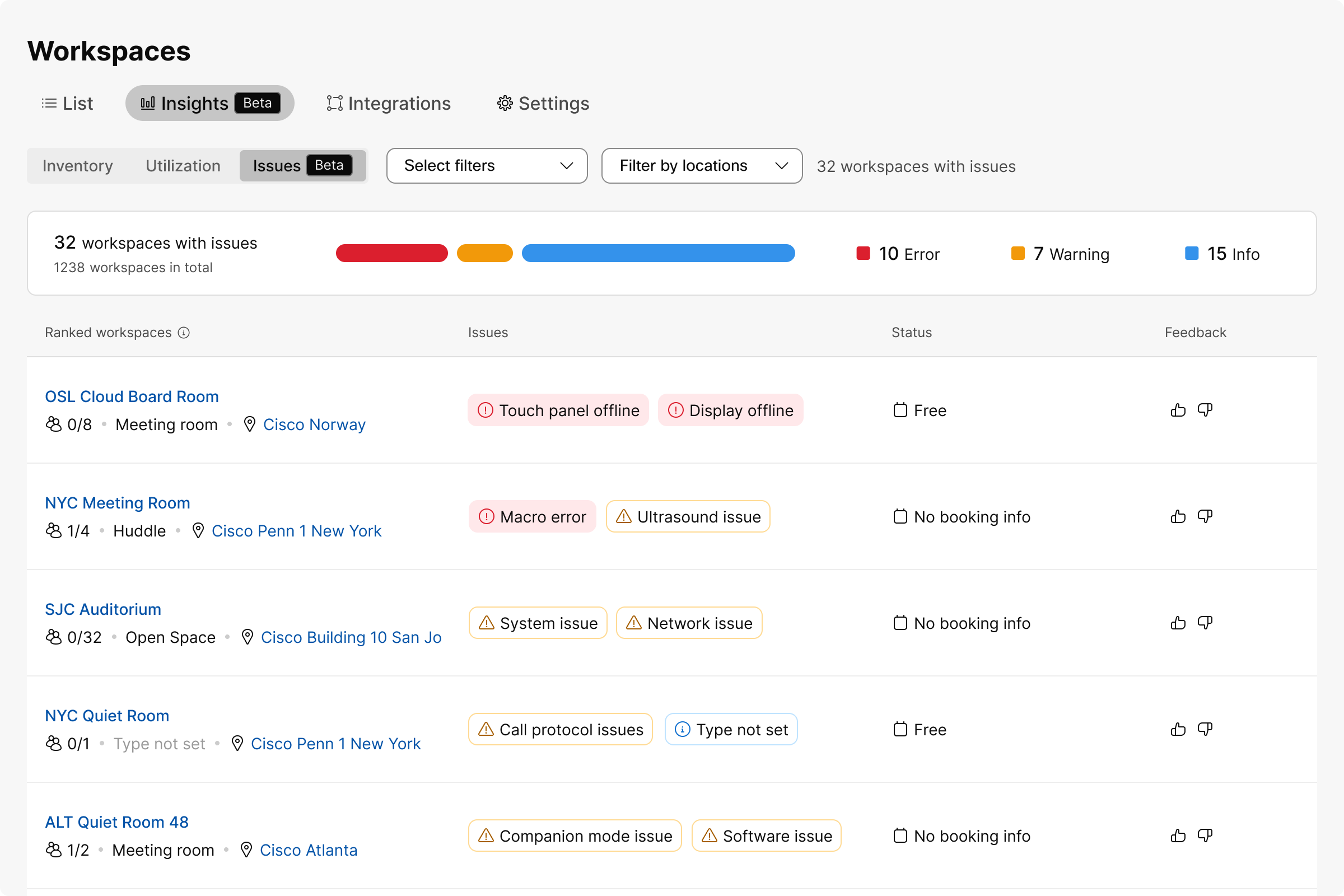
U kunt de lijst met apparaten filteren met verschillende filters, zoals het type probleem, de werkplekken met apparaten, het kamertype, de agenda-instellingen, enzovoort. Of u kunt het locatiefilter gebruiken.
Problemen met de werkruimte zijn onderverdeeld in drie categorieën:
-
Waarschuwing
-
Fout
-
Informatie
| Soort probleem | Samenvatting | Boodschap |
|---|---|---|
|
Waarschuwing |
Vergaderingen die op het apparaat worden gehost, worden niet ondersteund |
Room Navigatorin stand-alone modus worden vergaderingen die via een apparaat worden gehost niet ondersteund. |
|
Waarschuwing |
Hot-desking wordt niet ondersteund |
Room Navigatorin stand-alone modus wordt geen ondersteuning geboden voor hotdesking. |
|
Waarschuwing |
Bellen wordt niet ondersteund |
Room Navigatorin stand-alone modus wordt bellen niet ondersteund. |
|
Waarschuwing |
Hotdesking en Microsoft Teams Room |
Hot-desking wordt niet ondersteund voor werkruimten met Microsoft Teams Rooms. |
|
Waarschuwing |
Vergaderingen die op het apparaat worden gehost, worden niet ondersteund |
Telefoons bieden geen ondersteuning voor vergaderingen die via een apparaat worden georganiseerd. |
|
Waarschuwing of fout (afhankelijk van de ernst van het probleem met het apparaat) |
Apparaten met problemen |
Er zijn apparaten met problemen op de werkplek. |
|
Fout |
Offline apparaten |
Er zijn apparaten die offline zijn in de werkruimte. |
|
Fout |
Apparaten die verlopen zijn |
Er zijn apparaten die verlopen zijn in de werkruimte. |
|
Fout |
Offline randapparatuur |
Er zijn offline randapparatuur in de werkruimte. |
|
Fout |
Fout bij de agendaservice |
De agendaservice meldt een fout die van invloed kan zijn op de functies van One Button To Push en het boeken van kamers. |
|
Informatie |
De locatie van de werkruimte is niet ingesteld |
Door een locatie en verdieping toe te voegen, wordt aangegeven waar de werkruimte zich fysiek bevindt. |
|
Informatie |
De capaciteit van de werkruimte is niet ingesteld |
Als u een capaciteit toevoegt, bepaalt u hoeveel mensen er in de werkruimte passen. |
|
Informatie |
Soort werkruimte niet ingesteld |
Als u een type toevoegt, wordt aangegeven waarvoor de werkruimte wordt gebruikt. |
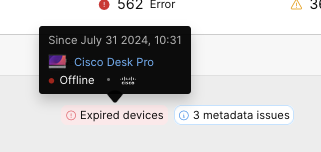
Als u de muisaanwijzer op een probleemindicator plaatst, kunt u zien wanneer het probleem is begonnen en welke apparaten het betreft.
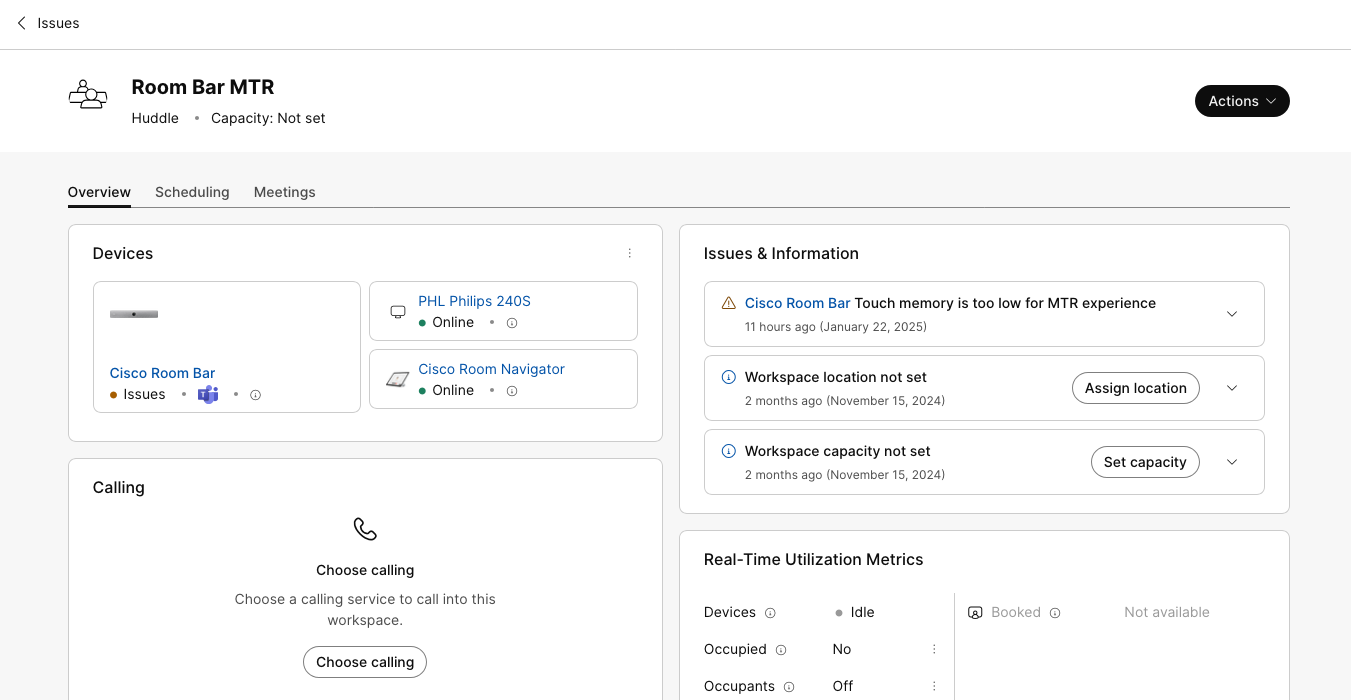
Klik op de werkruimte waarin u geïnteresseerd bent om de werkruimtepagina te openen. Op de werkruimtepagina kunt u de problemen zien die worden vermeld onder Kwesties en informatie. Klik op een probleem om het uit te vouwen en de voorgestelde maatregelen te zien die u kunt nemen om het probleem op te lossen.