- Hjem
- /
- Artikel

Tak for din feedback.


Arbejdsområdeindsigt i Control Hub
 I denne artikel
 Har du feedback?
Få et overblik over alle arbejdsområder i din organisation, kend situationen og tag datadrevne beslutninger om dine arbejdspladsressourcer.
I Workspace Insights kan du se, hvordan din organisation er konfigureret til samarbejde. Begyndende med et øjebliksbillede af din arbejdsområdebeholdning kan du vide, hvor mange forskellige typer arbejdsområder der er. Inventory viser dig, hvordan alle arbejdsområder er konfigureret, og Udnyttelse lader dig vide, hvilke enheder der er mest populære i dine arbejdsområder. Under fanen Probl emer kan du se, hvilke arbejdsområder der har mest brug for opmærksomhed for at fokusere på de mest presserende problemer og løse dem, før de påvirker arbejdsstyrken.
Opgørelse
-
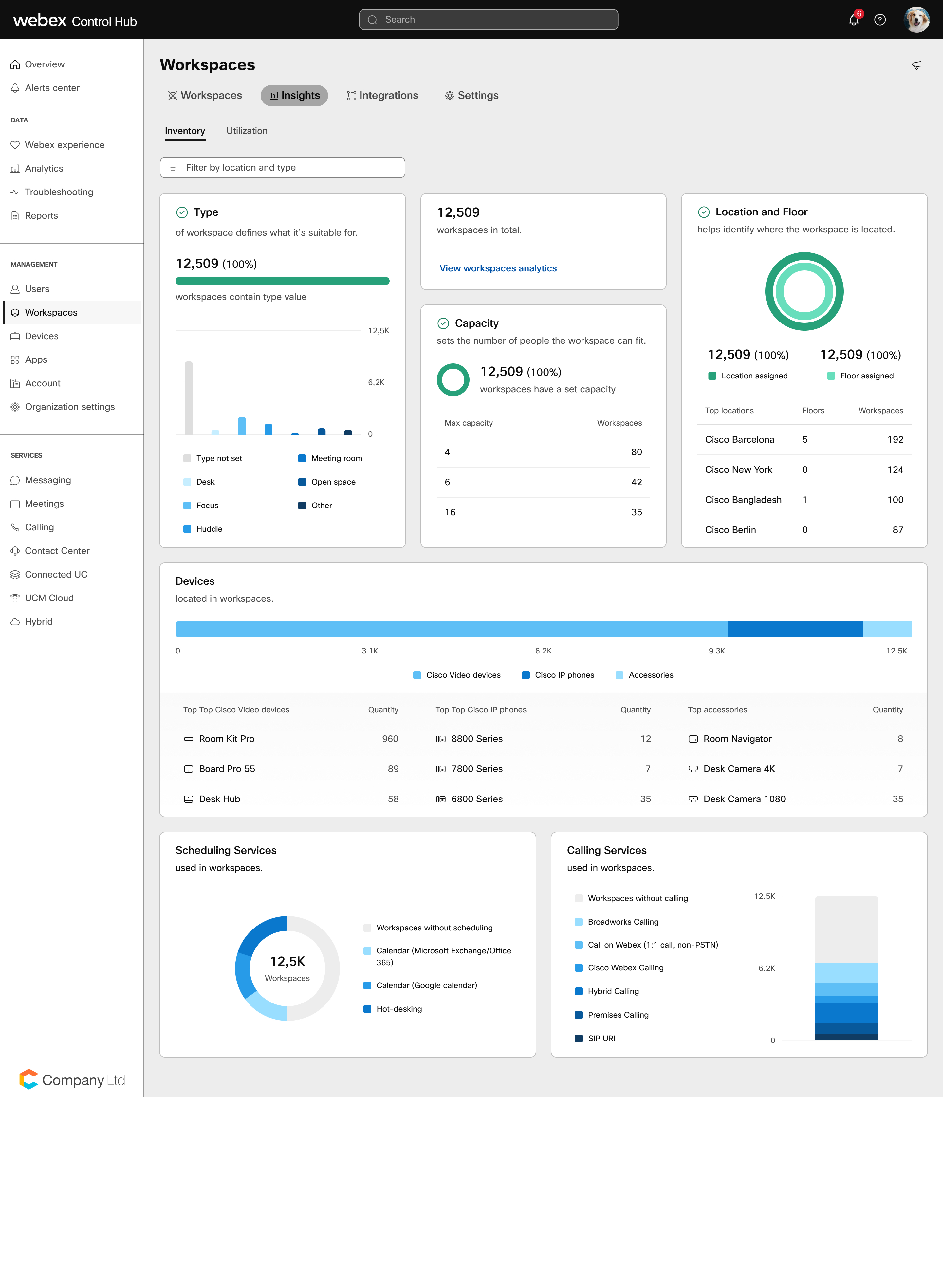
Arbejdsområdetypen definerer, hvad det er egnet til:
-
Åbent rum
-
Mødelokale
-
Krumpe
-
Fokus
-
Skrivebord
-
-
Kapacitet angiver antallet af personer, som arbejdsområdet kan rumme. Maksimal kapacitet er det maksimale antal personer, der er tilladt i arbejdsområdet.
-
Placering hjælper med at identificere, hvor arbejdsområdet er placeret. Se placeringer med flest arbejdsområder i dem.
-
Planlægning, der bruges i arbejdsområder:
-
Uden planlægning
-
Kalender (Microsoft Exchange/Office 365, Google)
-
Varmbord
-
-
Opkaldstjenester, der bruges i arbejdsområder:
-
Ingen
-
BroadWorks
-
Opkald på Webex (1:1 opkald, ikke-PSTN)
-
Webex Calling
-
Hybridopkald
-
Opkald i det lokale miljø
-
Tredjeparts SIP-opkald
-
Farverige indikatorer
Grøn angiver, at du har alle dine metadata, der er udfyldt for det pågældende datapunkt. Gul angiver, at der er nogle arbejdsområder med manglende felter (over 50%, men under 100%). Rød angiver, at mindre end 50% af dine metadata er færdige, og du har noget arbejde at gøre for at få din beholdning i en „sund“ tilstand.
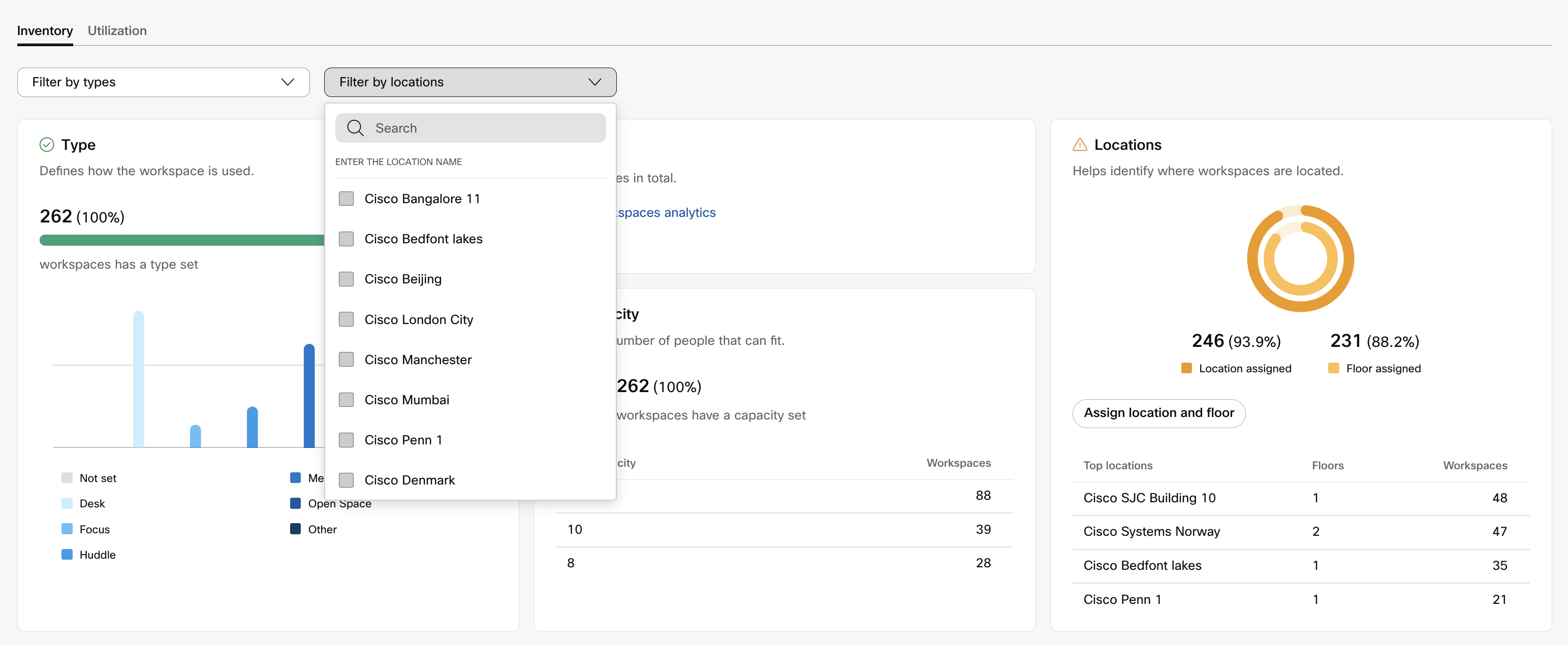
Filtrer indsigt efter placering og arbejdsområdety pe for at gå i dybden.
Hold markøren over graferne for at få en mere detaljeret visning.
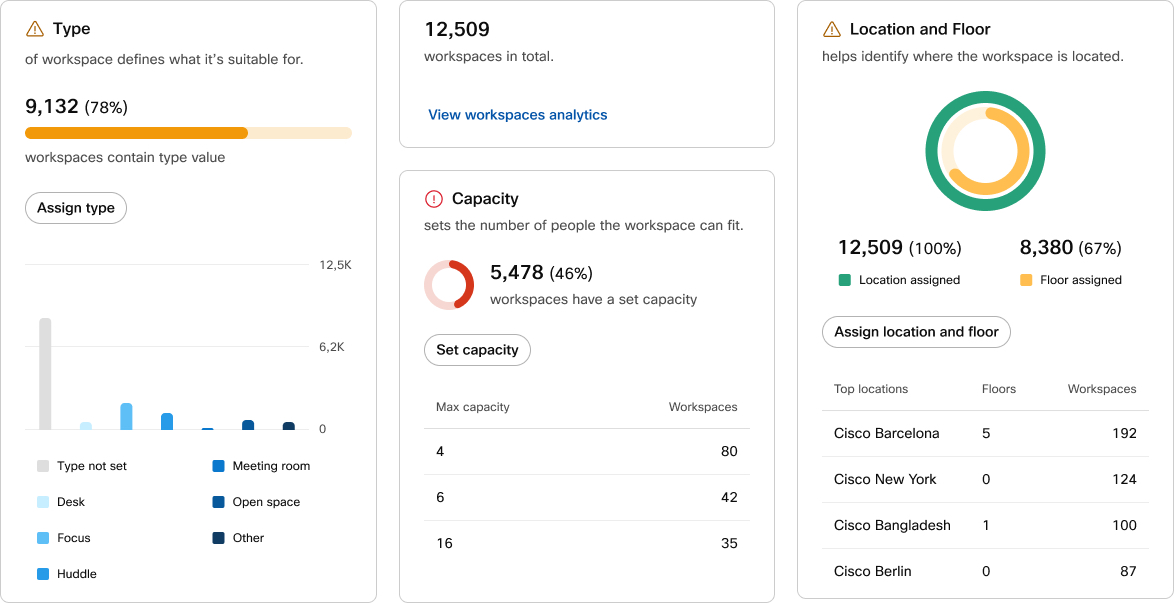
Hvis du har arbejdsområder uden indstillet Type, Kapacitet eller Placering, kan du konfigurere dem individuelt eller i menuen Masseindstillinger for arbejdsområder.
Læs mere om placeringer.
Udnyttelse
Find ud af, hvordan arbejdsområder bruges af din organisation, identificer planlægningsadfærd, og find ud af, hvilke arbejdsområder der er mest og mindst populære. Oplysningerne afhænger af, om der er aktiveret kalender, hot-desking eller tilstedeværelse af personer i arbejdsområderne.
Du kan filtrere resultaterne efter arbejdsområdetype og placering for at få mere detaljeret indsigt i rumudnyttelsen.
Udnyttelsesindsigt er som standard tilgængelig i 24 timer. Du kan forlænge perioden op til 30 dage. Forlænget periode kræver Pro Pack.
Du kan eksportere individuelle diagrammer som CSV-, PNG- eller PDF-filer for at dele brugsdata og grafik. Klik på knappen mere  på det diagram, du vil eksportere, og vælg formatet. Diagrammet downloades til din computer.
Arbejdsområder i brug
Brugsdataene indsamles fra brugernes tilstedeværelse, enhederne rapporterer tilbage, hvis de er blevet aktiveret.
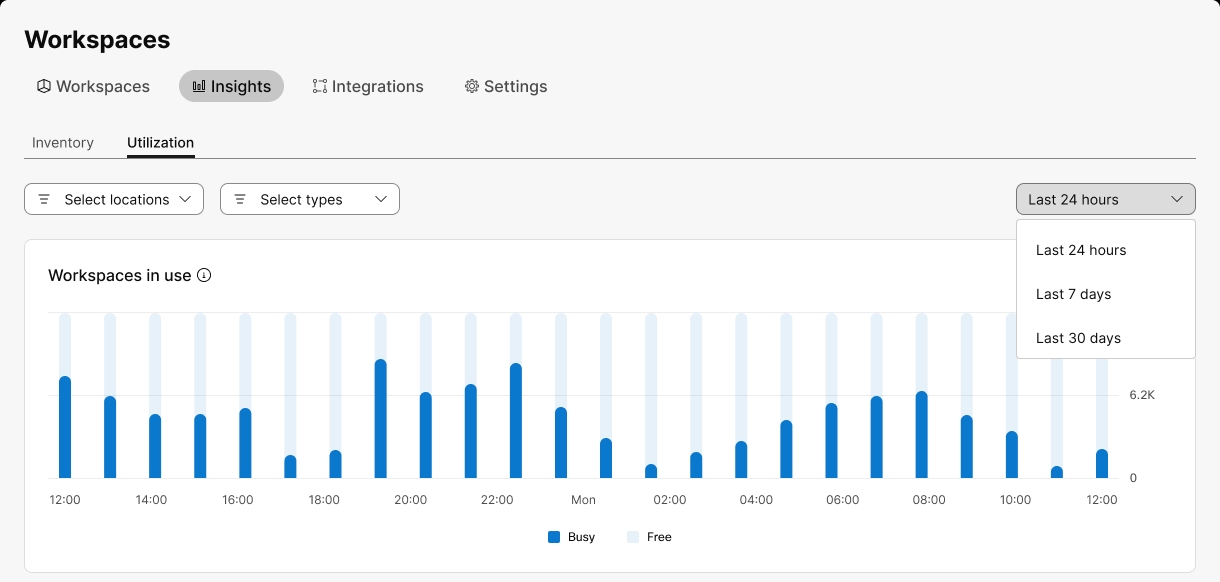
Hold markøren over graferne for at få en mere detaljeret visning.
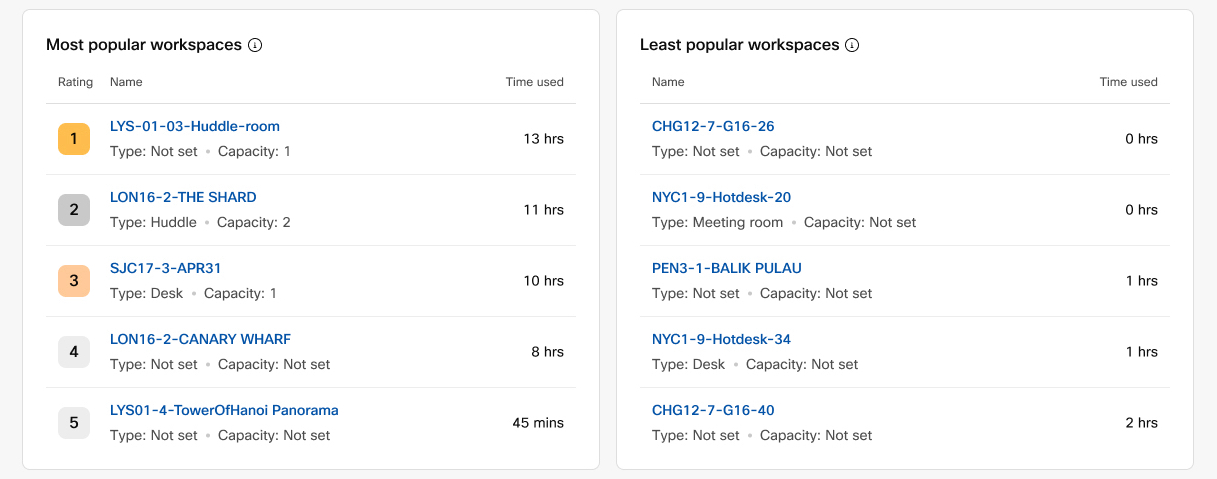
De fleste og mindst populære arbejdsområder
I dette afsnit kan du se, hvilke arbejdsområder der er mest og mindst brugt. Det viser data baseret på menneskers tilstedeværelsessensorer fra enheder, der har det aktiveret.
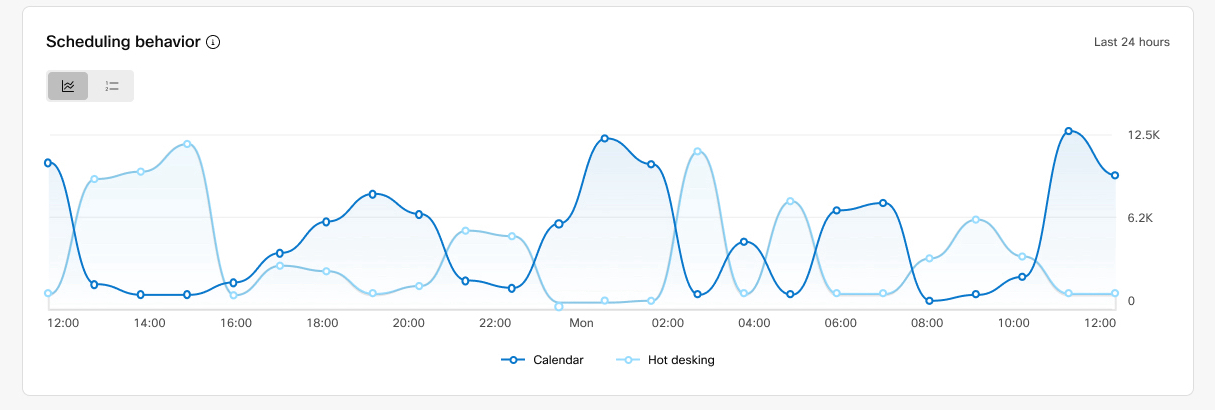
Planlægningsadfærd
Grafen viser den planlægning, som enhederne rapporterer tilbage for den periode, du har valgt til Udnyttelsesindsigt. Den viser kun data fra enheder, der er planlagt i denne periode, enten gennem kalenderbookinger eller hot-desking.
Du kan skifte mellem oversigten over bookinger og hot-desking, og de mest og mindst populære arbejdsområder at booke.
Rumudnyttelse
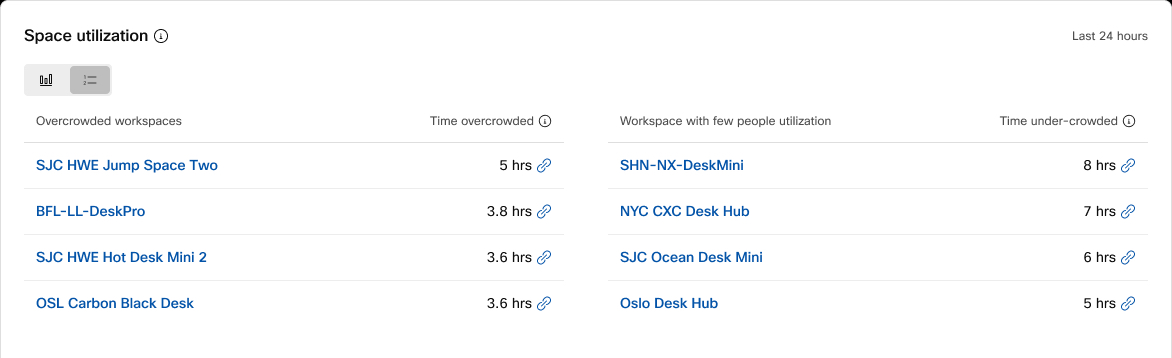
Rumudnyttelsen giver dig indsigt i, om værelserne udnyttes optimalt eller ej. Du kan skifte mellem et diagram og en listeoversigt over pladsudnyttelse for den periode, du har valgt til Udnyttelsesindsigt.
Indsigten om pladsudnyttelse gælder for arbejdsområder, der er indstillet med kapacitet og rapporteringsdata om personoptælling.
-
Overfyldt betyder, at antallet af mennesker er større end kapaciteten i mere end 5 minutter.
-
Få mennesker betyder, at antallet af mennesker er mindre end 20% af kapaciteten i mere end 5 minutter.
Indsigten opdateres med jævne mellemrum, så de seneste datapunkter afspejles muligvis ikke.
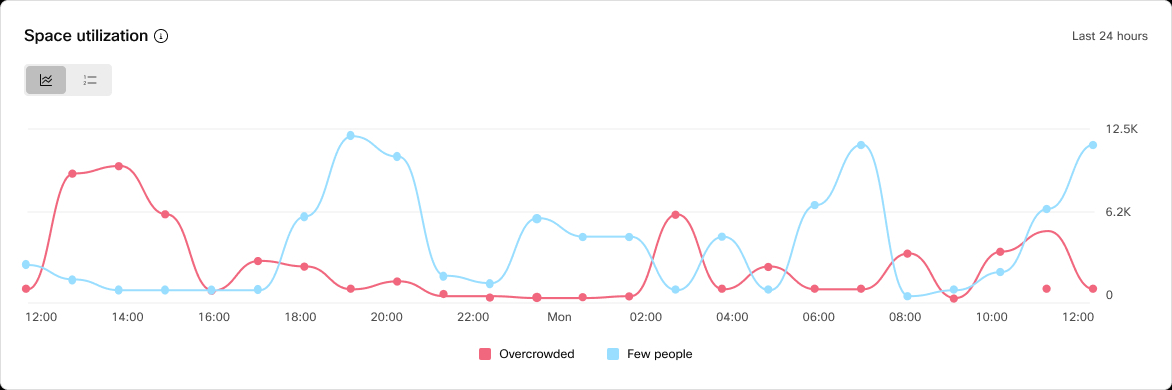
Listevisningen giver dig oplysninger om bestemte rum, der er overfyldte, eller hvor få personer kan finde ud af, hvilke rum der muligvis skal undersøges nærmere. Brug disse datapunkter til at evaluere den samlede rumoplevelse, og hvordan du kan få mest muligt ud af bygningen.
Problemer
Under fanen Probl emer kan du se, hvordan enhederne i din organisation er rangeret. Rangeringen er baseret på problemtype, arbejdsområdets popularitet og historiske brugsdata.
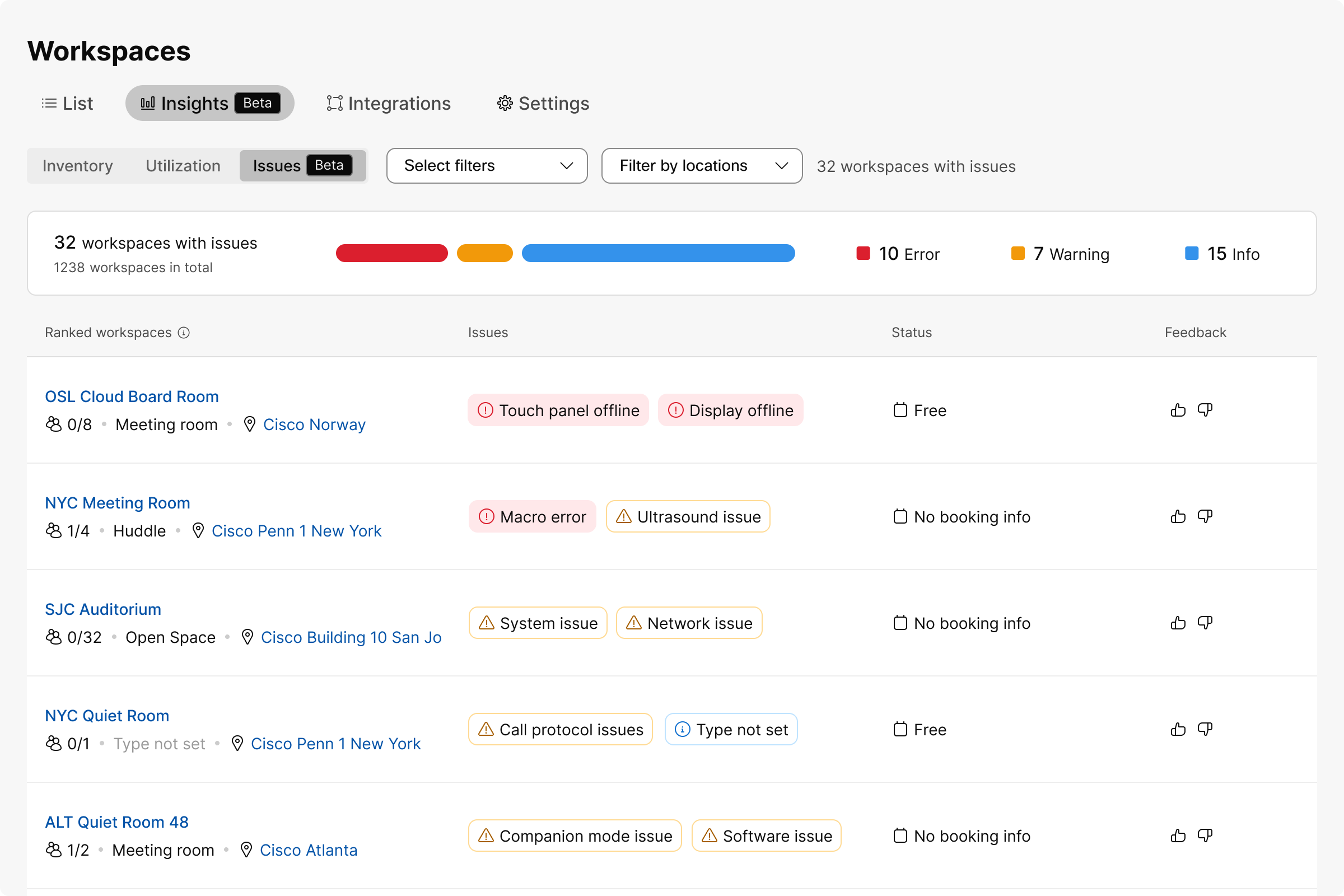
Du kan filtrere enhedslisten med forskellige filtre, f.eks. problemtype, arbejdsområder med enheder, rumtype, kalenderopsætning osv. Eller du kan bruge placeringsfilteret.
Arbejdspladsproblemer er opdelt i tre kategorier:
-
Advarsel
-
Fejl
-
Info
| Problemtype | Resumé | Besked |
|---|---|---|
|
Advarsel |
Enhedshostede møder understøttes ikke |
Room Navigatori enkeltstående tilstand understøtter ikke enhedshostede møder. |
|
Advarsel |
Hot-desking understøttes ikke |
Room Navigatori standalone-tilstand understøtter ikke hot-desking. |
|
Advarsel |
Opkald understøttes ikke |
Room Navigatori enkeltstående tilstand understøtter ikke opkald. |
|
Advarsel |
Hot-Desking og Microsoft Teams Room |
Hot-Desking understøttes ikke til arbejdsområder med Microsoft Teams Rooms. |
|
Advarsel |
Enhedshostede møder understøttes ikke |
Telefoner understøtter ikke enhedshostede møder. |
|
Advarsel eller fejl (afhænger af enhedens problemets sværhedsgrad) |
Enheder med problemer |
Der er enheder med problemer i arbejdsområdet. |
|
Fejl |
Offline-enheder |
Der er offlineenheder i arbejdsområdet. |
|
Fejl |
Udløbne enheder |
Der er udløbne enheder i arbejdsområdet. |
|
Fejl |
Offline perifere enheder |
Der er offline perifere enheder i arbejdsområdet. |
|
Fejl |
Fejl i kalendertjenesten |
Kalendertjenesten rapporterer en fejl, der kan påvirke funktionen One Button To Push og værelsesreservation. |
|
Info |
Arbejdsområdets placering er ikke angivet |
Tilføjelse af en placering og et gulv angiver, hvor arbejdsområdet fysisk er placeret. |
|
Info |
Arbejdsområdekapacitet er ikke indstillet |
Tilføjelse af en kapacitet angiver, hvor mange personer der kan få plads i arbejdsområdet. |
|
Info |
Arbejdsområdetype er ikke angivet |
Tilføjelse af en type angiver, hvad arbejdsområdet bruges til. |
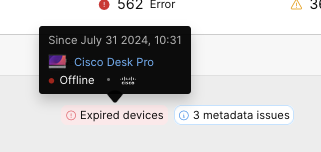
Hvis du holder markøren over en problemindikator, kan du se, hvornår problemet startede, og hvilke enheder der er berørt.
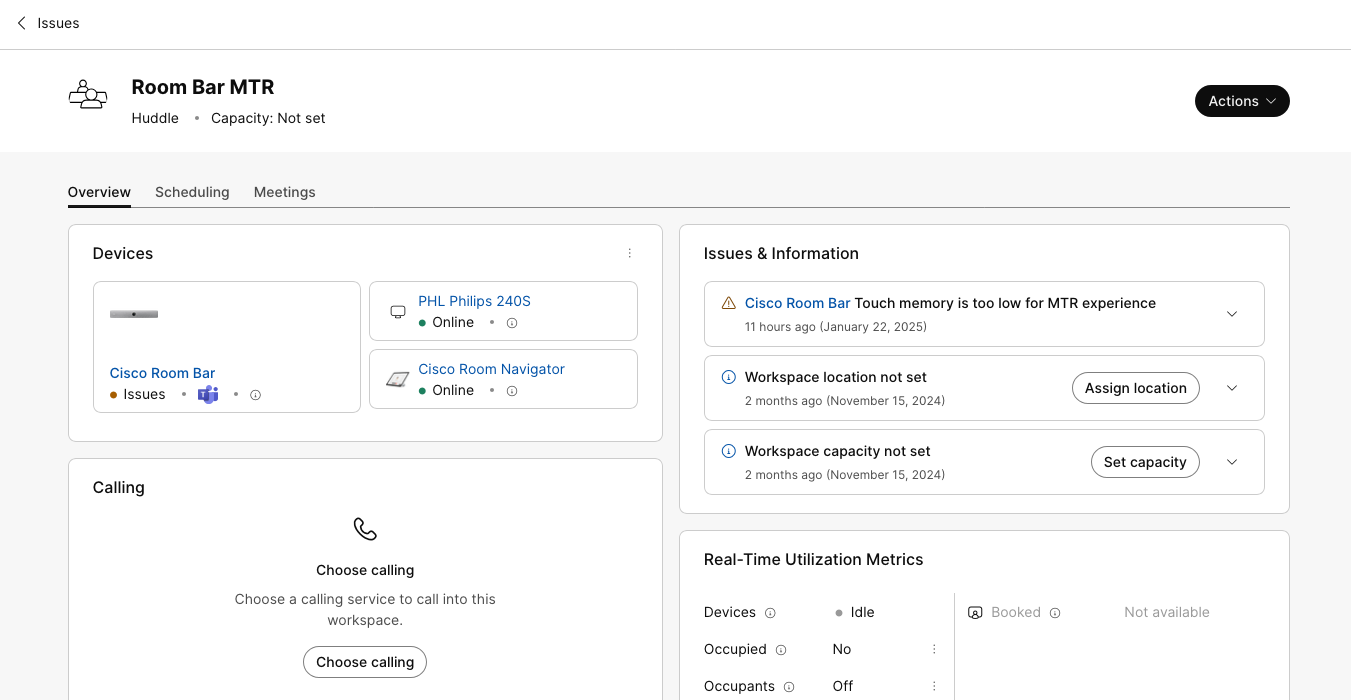
Klik på det arbejdsområde, du er interesseret i, for at åbne arbejdsområdesiden. På arbejdspladssiden kan du se de problemer, der er angivet under Problemer og oplysninger. Klik på et problem for at udvide det for at se foreslåede handlinger, du kan tage for at løse problemet.