- Start
- /
- Artikel

Tack för din feedback.


Insikter om arbetsytor i Control Hub
 I den här artikeln
 Har du feedback?
Få en översikt över alla arbetsytor i din organisation, känn läget och fatta datadrivna beslut om dina arbetsplatsresurser.
I arbetsytans insikter kan du se hur organisationen är inställd för samarbete. Från och med en ögonblicksbild av arbetsytans inventering kan du veta hur många olika typer av arbetsytor det finns. Inventory visar hur alla arbetsytor är inställda och Användning låter dig veta vilka som är de mest populära enheterna i dina arbetsytor. På fliken Problem kan du se vilka av arbetsytorna som behöver mest uppmärksamhet för att fokusera på de mest angelägna frågorna och lösa dem innan de påverkar arbetskraften.
Inventering
-
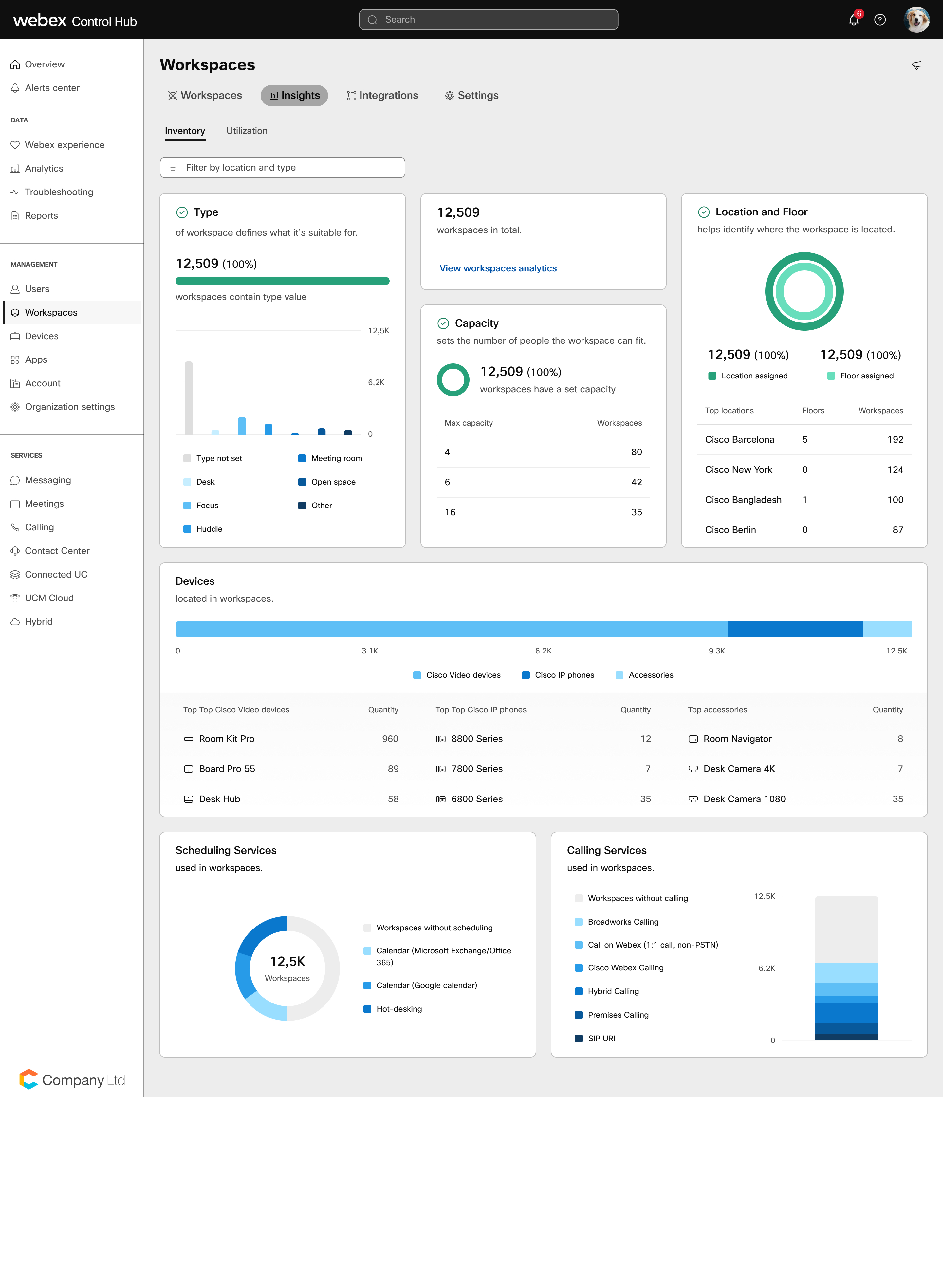
Typen av arbetsyta definierar vad den är lämplig för:
-
Öppet utrymme
-
Mötesrum
-
Krumla
-
Fokusera
-
Skrivbord
-
-
Kapacitet anger hur många personer arbetsytan får plats. Max kapacitet är det maximala antalet personer som tillåts i arbetsytan.
-
Plats hjälper till att identifiera var arbetsytan finns. Visa platser med flest arbetsytor i dem.
-
Schemaläggning som används i arbetsytor:
-
Utan schemaläggning
-
Kalender (Microsoft Exchange/Office 365, Google)
-
Varmbord
-
-
Samtalstjänster som används i arbetsytor:
-
Ingen
-
BroadWorks
-
Ring på Webex (1:1 samtal, icke-PSTN)
-
Webex Calling
-
Hybridsamtal
-
Lokala samtal
-
SIP-samtal från tredje part
-
Färgglada indikatorer
Grönt indikerar att du har alla dina metadata som är ifyllda för den datapunkten. Gul indikerar att det finns några arbetsytor med saknade fält (över 50% men under 100%). Rött indikerar att mindre än 50% av dina metadata är färdiga och att du har lite arbete att göra för att få ditt lager till ett ”hälsosamt” tillstånd.
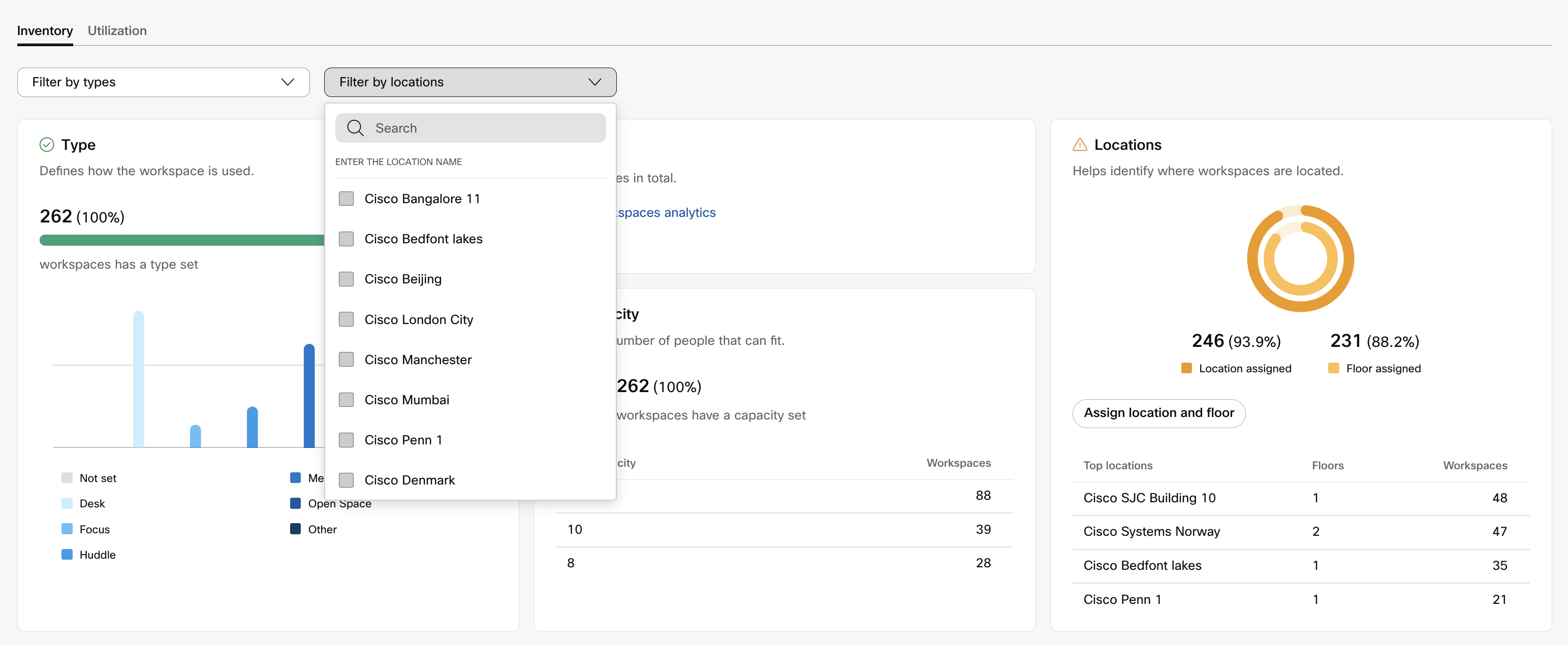
Filtrera insikter efter plats och arbetsyta Typ för att bläddra ner.
Håll muspekaren över graferna för att få en mer detaljerad vy.
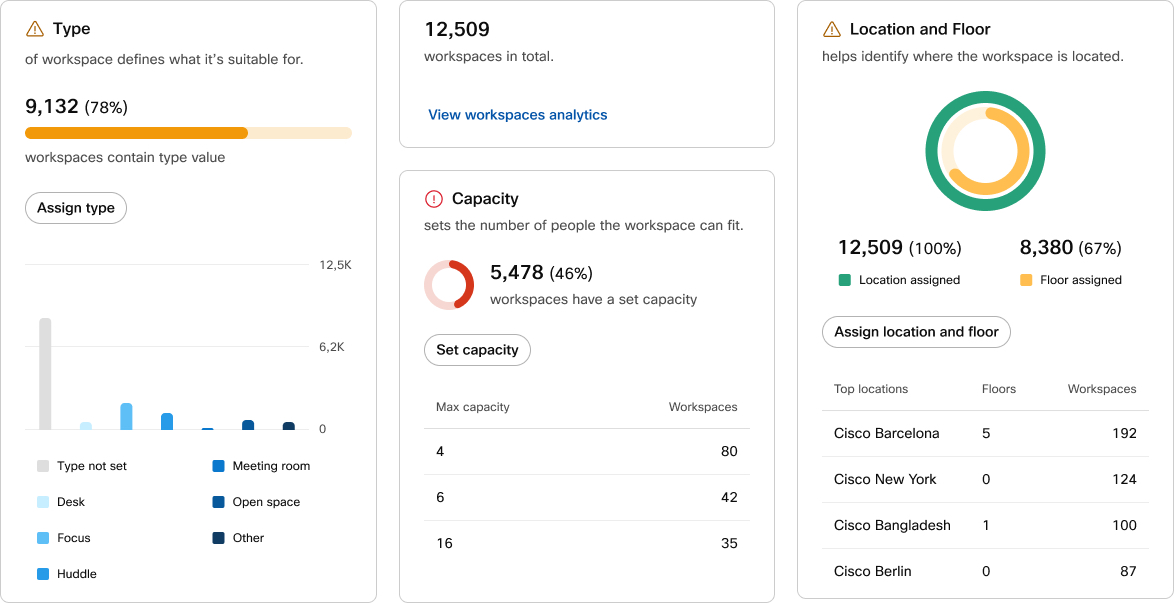
Om du har arbetsytor utan inställt Typ, Kapacitet eller Plats kan du konfigurera dem individuellt eller i menyn för massinställningar för arbetsytor.
Läs mer om Platser.
Utnyttjande
Upptäck hur arbetsytor används av din organisation, identifiera schemaläggningsbeteende och ta reda på vilka arbetsytor som är mest och minst populära. Informationen beror på om arbetsytorna har kalender, hot-desking eller personnärvaro aktiverat.
Du kan filtrera resultaten efter arbetsytans typ och plats för att få mer detaljerad insikt om rumsanvändning.
Användningsinsikter är som standard tillgängliga i 24 timmar. Du kan förlänga perioden upp till 30 dagar. Förlängd period kräver Pro Pack.
Du kan exportera enskilda diagram som CSV-, PNG- eller PDF-filer för att dela användningsdata och bilder. Klicka på mer-knappen  i diagrammet du vill exportera och välj format. Diagrammet laddas ner till din dator.
Arbetsytor som används
Användningsdata samlas in från människors närvaro enheterna rapporterar tillbaka om den har aktiverats.
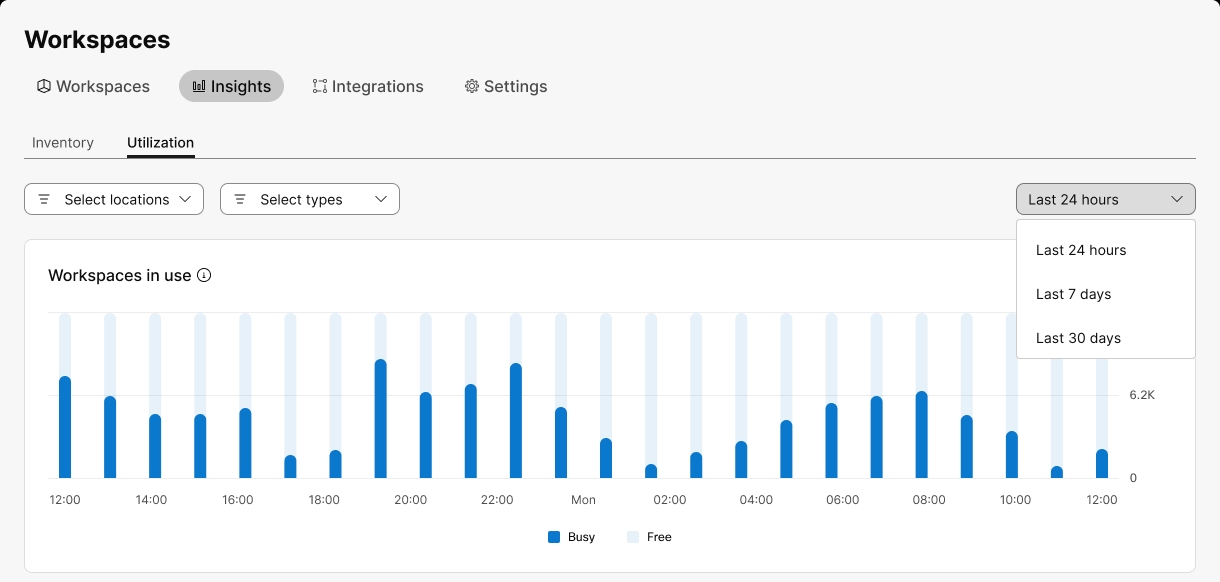
Håll muspekaren över graferna för att få en mer detaljerad vy.
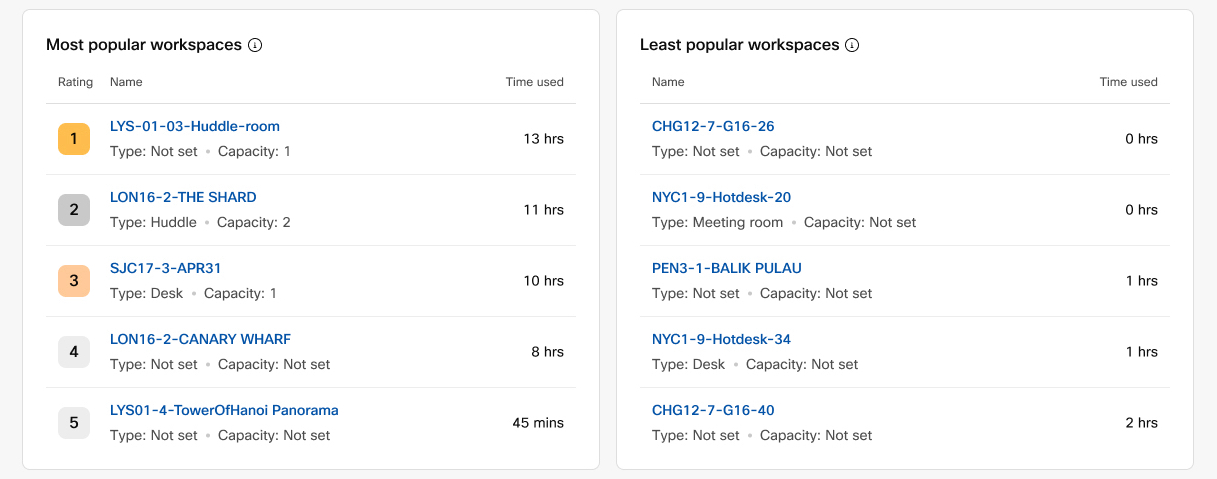
Mest och minst populära arbetsytor
I det här avsnittet kan du se vilka arbetsytor som används mest och minst. Den visar data baserat på människors närvarosensorer från enheter som har det aktiverat.
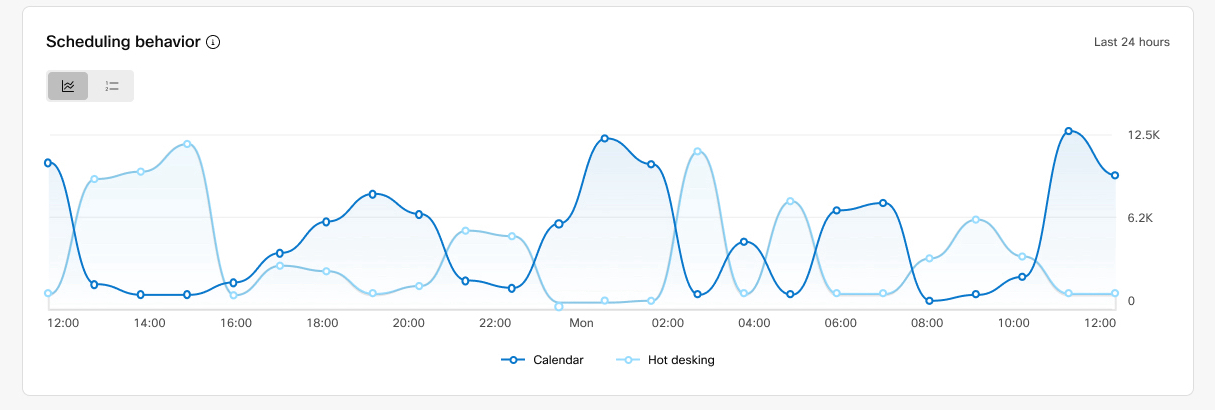
Schemaläggningsbeteende
Diagrammet visar schemaläggningen som enheterna rapporterar tillbaka för den period du har valt för användningsinsikter. Den visar bara data från enheter som har schemalagts under den tidsperioden, antingen genom kalenderbokningar eller hot-desking.
Du kan växla mellan översikten över bokningar och hot-desking, och de mest och minst populära arbetsytorna att boka.
Utrymmesutnyttjande
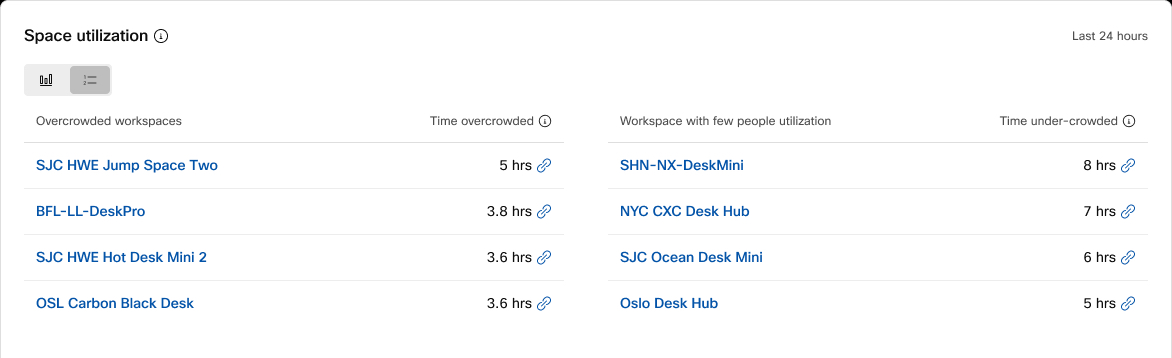
Utrymmesutnyttjandet ger dig insikt om huruvida rummen används optimalt eller inte. Du kan växla mellan ett diagram och en listöversikt över utrymmesutnyttjande för den period du har valt för användningsinsikter.
Insikterna om utrymmesutnyttjande gäller för arbetsytor med kapacitet och rapporteringsdata för personräkning.
-
Överfull innebär att antalet människor är större än kapaciteten i mer än 5 minuter.
-
Få människor betyder att antalet personer är mindre än 20% av kapaciteten i mer än 5 minuter.
Insikterna uppdateras regelbundet, så de senaste datapunkterna kanske inte återspeglas.
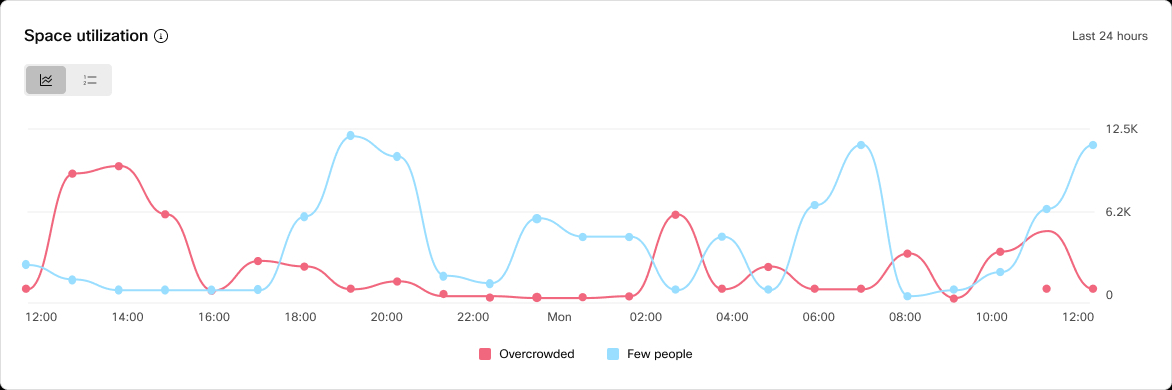
Listvyn ger dig information om specifika utrymmen som är överfulla eller med få personer för att hitta vilka utrymmen som kan behöva granskas närmare. Använd dessa datapunkter för att utvärdera den övergripande rumsupplevelsen och hur du kan få ut det mesta av byggnaden.
Frågor
På fliken Problem kan du se hur enheterna i din organisation rankas. Rankningen baseras på problemtyp, arbetsytans popularitet och historiska användningsdata.
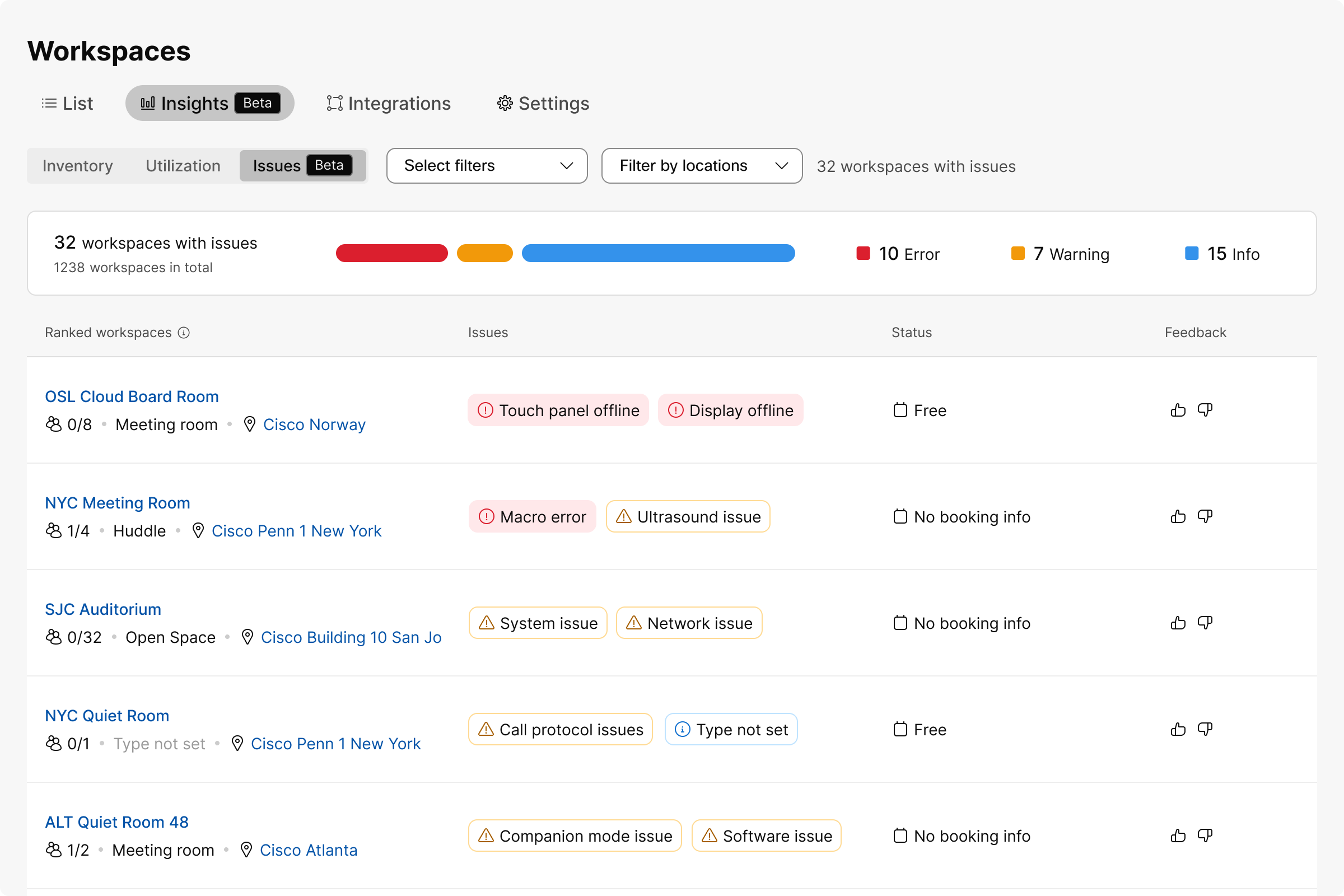
Du kan filtrera enhetslistan med olika filter, till exempel problemtyp, arbetsytor med enheter, rumstyp, kalenderinställning och så vidare. Eller så kan du använda platsfiltret.
Arbetsplatsfrågor är indelade i tre kategorier:
-
Varning
-
Fel
-
Info
| Typ av ärende | Sammanfattning | Meddelande |
|---|---|---|
|
Varning |
Enhetsbaserade möten stöds inte |
Room Navigatori fristående läge stöder inte enhetens värdbaserade möten. |
|
Varning |
Hot-desking stöds inte |
Room Navigatori fristående läge stöder inte hot-desking. |
|
Varning |
Samtal stöds inte |
Room Navigatori fristående läge stöder inte samtal. |
|
Varning |
Hot-Desking och Microsoft Teams Room |
Hot-Desking stöds inte för arbetsytor med Microsoft Teams Rooms. |
|
Varning |
Enhetsbaserade möten stöds inte |
Telefoner stöder inte möten med enheter. |
|
Varning eller fel (beror på enhetens svårighetsgrad) |
Enheter med problem |
Det finns enheter med problem i arbetsytan. |
|
Fel |
Offline-enheter |
Det finns offline-enheter i arbetsytan. |
|
Fel |
Utgångna enheter |
Det finns utgångna enheter i arbetsytan. |
|
Fel |
Offline kringutrustning |
Det finns offline kringutrustning i arbetsytan. |
|
Fel |
Fel i kalendertjänsten |
Kalendertjänsten rapporterar ett fel som kan påverka funktionen One Button To Push och rumsbokning. |
|
Info |
Platsen för arbetsytan är inte inställd |
Lägga till en plats och ett golv anger var arbetsytan är fysiskt placerad. |
|
Info |
Arbetsytans kapacitet är inte inställd |
Lägga till en kapacitet anger hur många personer som får plats i arbetsytan. |
|
Info |
Arbetsytans typ inte inställd |
Om du lägger till en typ anges vad arbetsytan används till. |
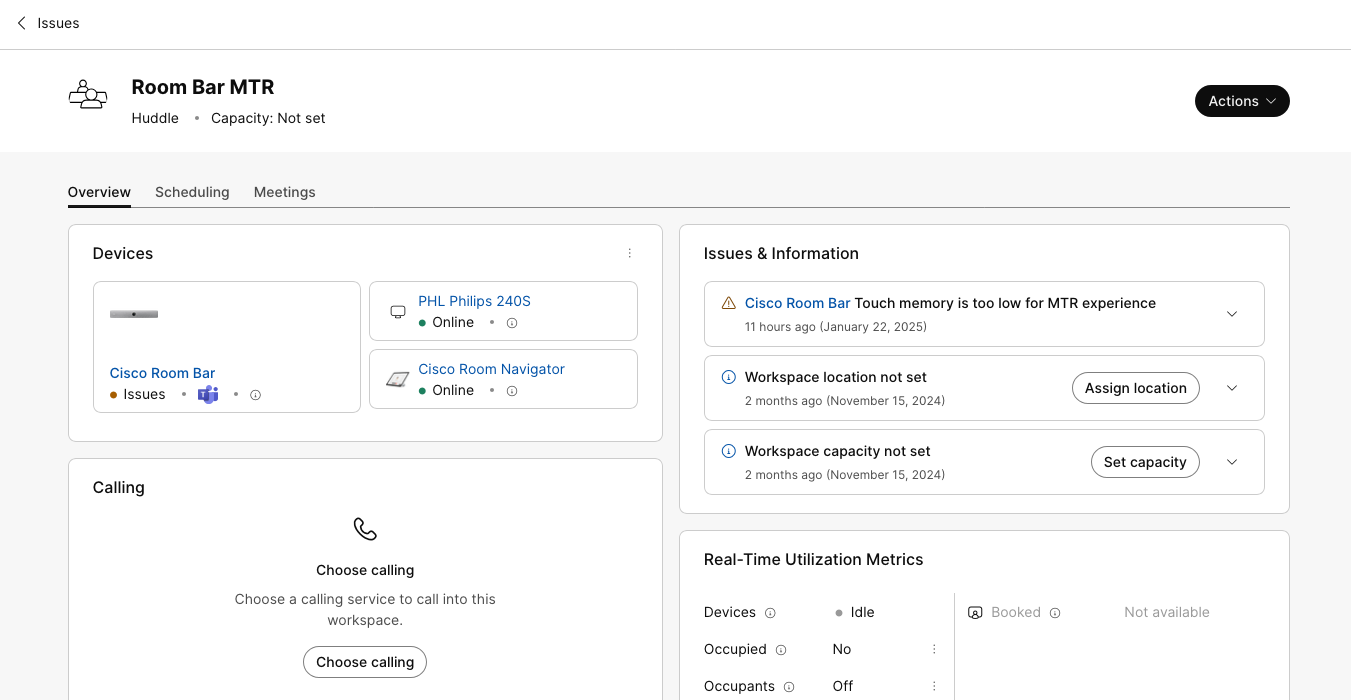
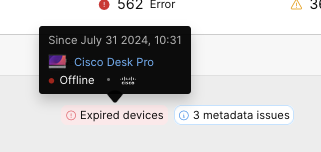
Om du håller muspekaren över en problemindikator kan du se när problemet startade och vilka enheter som påverkas.
Klicka på arbetsytan du är intresserad av för att öppna arbetsplatssidan. På arbetsytans sida kan du se de problem som anges under Problem och information. Klicka på ett problem för att expandera det för att se föreslagna åtgärder du kan vidta för att åtgärda problemet.