- Ana Sayfa
- /
- Makale

Geri bildiriminiz için teşekkürler.


Control Hub'daki çalışma alanı içgörüleri
 Bu makalede
 Geri Bildirim?
Kuruluşunuzdaki tüm çalışma alanlarına genel bir bakış edinin, işlerin durumunu öğrenin ve işyeri kaynaklarınız hakkında veri odaklı kararlar alın.
Çalışma alanı içgörülerinde, kuruluşunuzun işbirliği için nasıl ayarlandığını görebilirsiniz. Çalışma alanı envanterinizin bir anlık görüntüsüyle başlayarak, kaç farklı çalışma alanı türü olduğunu öğrenebilirsiniz. Envanter, tüm çalışma alanlarının nasıl ayarlandığını gösterir ve Kullanım, çalışma alanlarınızdaki en popüler cihazların hangileri olduğunu bilmenizi sağlar. Sorun lar sekmesinde, en acil sorun lara odaklanmak ve işgücünü etkilemeden önce bunları çözmek için en çok hangi çalışma alanlarının dikkat edilmesi gerektiğini görebilirsiniz.
Envanter
-
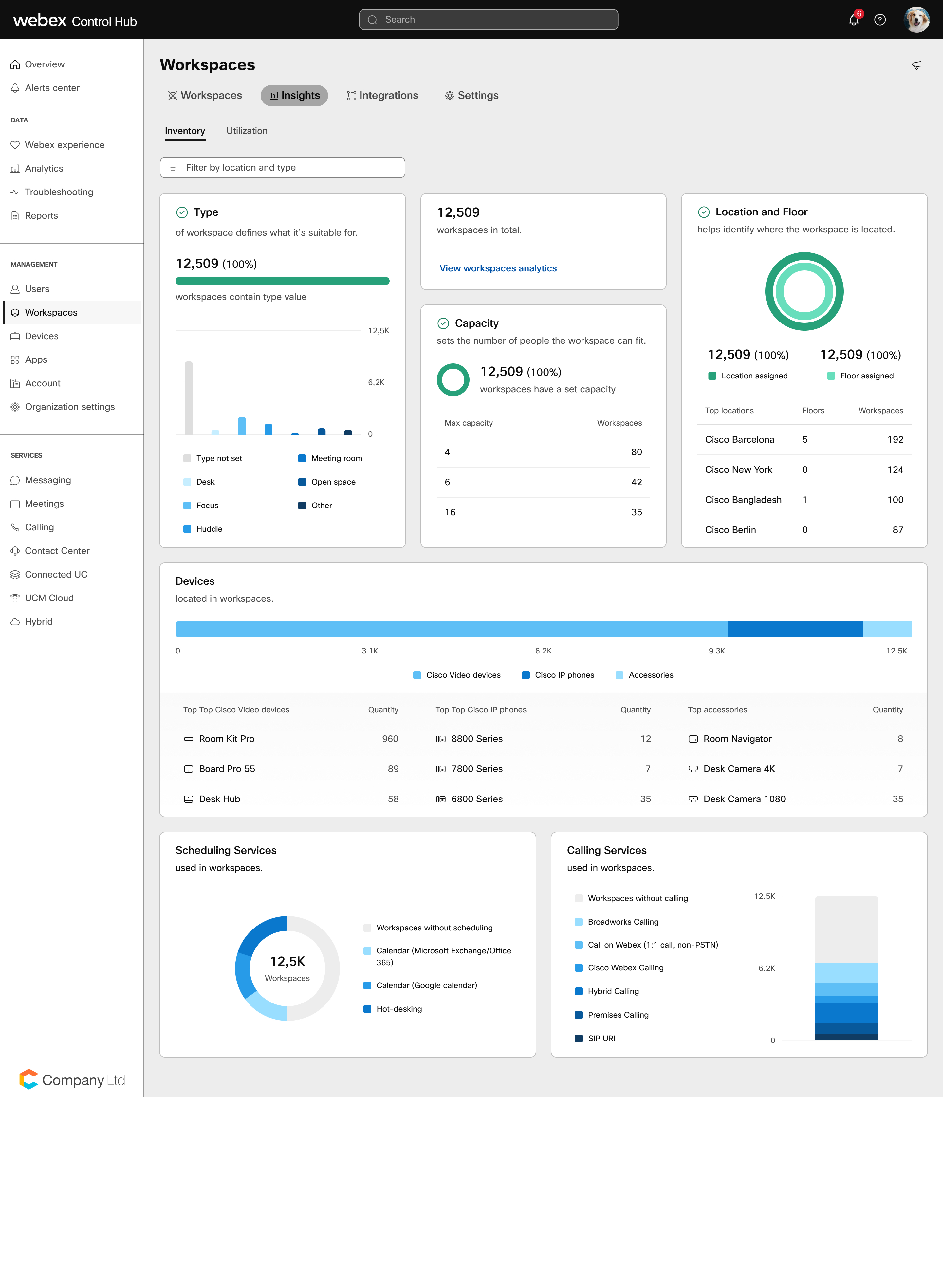
Çalışma alanı türü, neye uygun olduğunu tanımlar:
-
Açık alan
-
Toplantı odası
-
Toplanmak
-
Odaklanmak
-
Masası
-
-
Kapasite, çalışma alanının sığabileceği kişi sayısını ayarlar. Maksimum kapasite, çalışma alanına girmesine izin verilen maksimum kişi sayısıdır.
-
Konum, çalışma alanının nerede olduğunu belirlemeye yardımcı olur. İçlerinde en çok çalışma alanı bulunan konumları görüntüleyin.
-
Çalışma alanlarında kullanılan zamanlama:
-
Zamanlama olmadan
-
Takvim (Microsoft Exchange/Office 365, Google)
-
Sıcak çalışma masası
-
-
Çalışma alanlarında kullanılan arama hizmetleri:
-
Yok
-
BroadWorks
-
Webex'te çağrı (1:1 çağrı, PSTN olmayan)
-
Webex Calling
-
Hibrit Arama
-
Şirket İçi Arama
-
Üçüncü Taraf SIP Araması
-
Renkli göstergeler
Yeşil, o veri noktası için doldurulmuş tüm meta verilerinize sahip olduğunuzu gösterir. Sarı, eksik alanlara sahip bazı çalışma alanları olduğunu gösterir (%50'nin üzerinde ancak %100'ün altında). Kırmızı, meta verilerinizin %50'sinden azının tamamlandığını ve Envanterinizi “sağlıklı” bir duruma getirmek için yapmanız gereken bazı işleriniz olduğunu gösterir.
Ayrıntıya inmek için İçgörüleri Konum ve çalışma alanı Türüne göre filtreleyin.
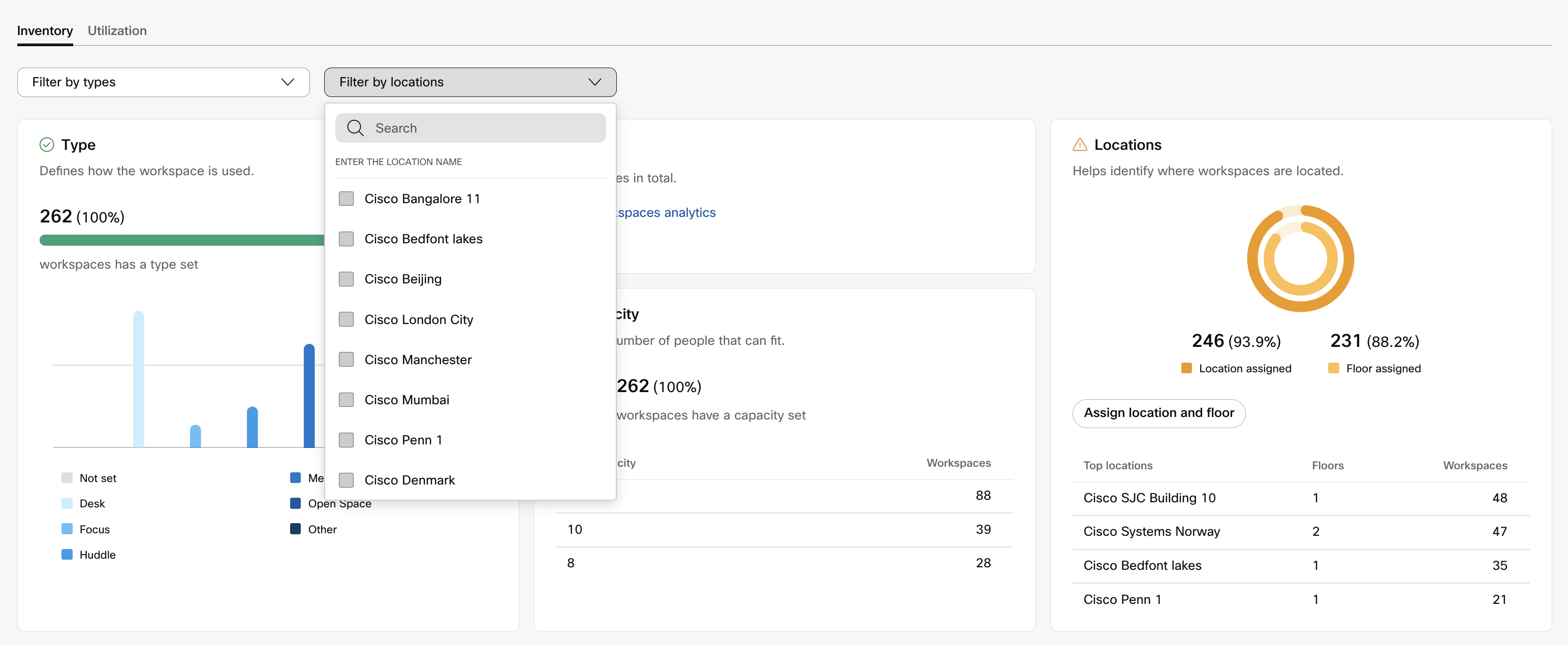
Daha ayrıntılı bir görünüm elde etmek için grafiklerin üzerine gelin.
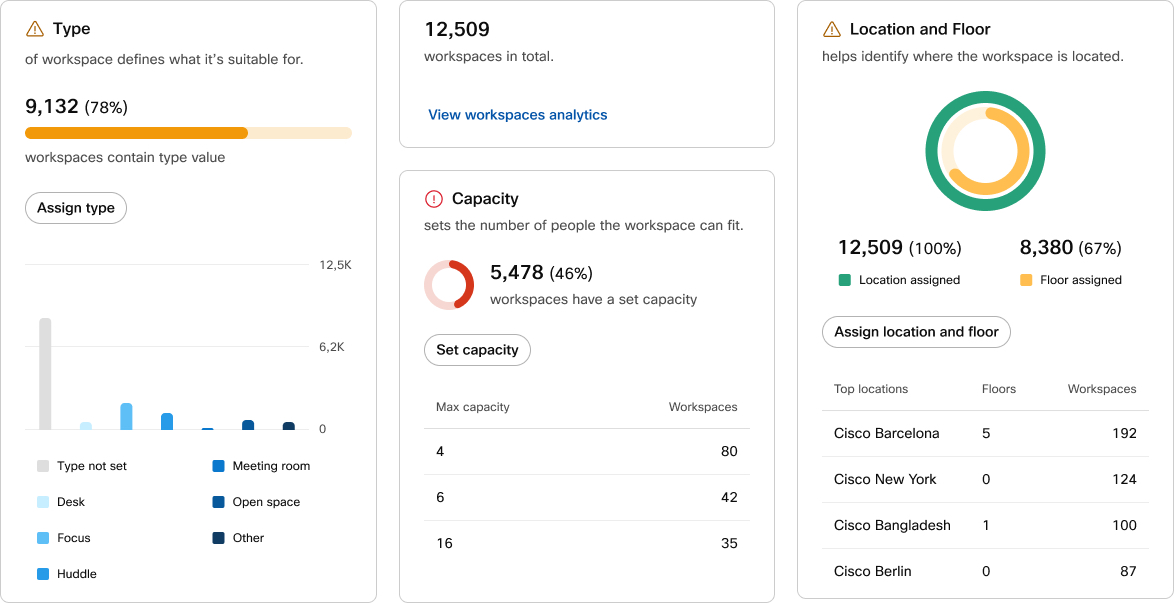
Tür, Kapasite veya Konum ayarlı olmayan çalışma alanlarınız varsa bunları tek tek veya Çalışma Alanları toplu ayarları menüsünden yapılandırabilirsiniz.
Konumlar hakkında daha fazla bilgi edinin.
Kullanımı
Çalışma alanlarının kuruluşunuz tarafından nasıl kullanıldığını keşfedin, zamanlama davranışını belirleyin ve hangi çalışma alanlarının en ve en az popüler olduğunu keşfedin. Bilgiler, çalışma alanlarında takvim, çalışırken çalışma masası veya kişi mevcudiyetinin etkin olup olmadığına bağlıdır.
Oda kullanımı hakkında daha ayrıntılı bilgiler edinmek için sonuçları çalışma alanı türüne ve konuma göre filtreleyebilirsiniz.
Kullanım öngörüleri varsayılan olarak 24 saat boyunca kullanılabilir. Süresi 30 güne kadar uzatabilirsiniz. Uzatılmış süre Pro Pack gerektirir.
Kullanım verilerini ve görsellerini paylaşmak için ayrı grafikleri CSV, PNG veya PDF dosyaları olarak dışa aktarabilirsiniz. Dışa aktarmak istediğiniz  grafikteki daha fazla düğmesine tıklayın ve formatı seçin. Grafik bilgisayarınıza indirilir.
Kullanılan çalışma alanları
Kullanım verileri, etkinleştirilmişse cihazların raporladığı kişilerin varlığından toplanır.
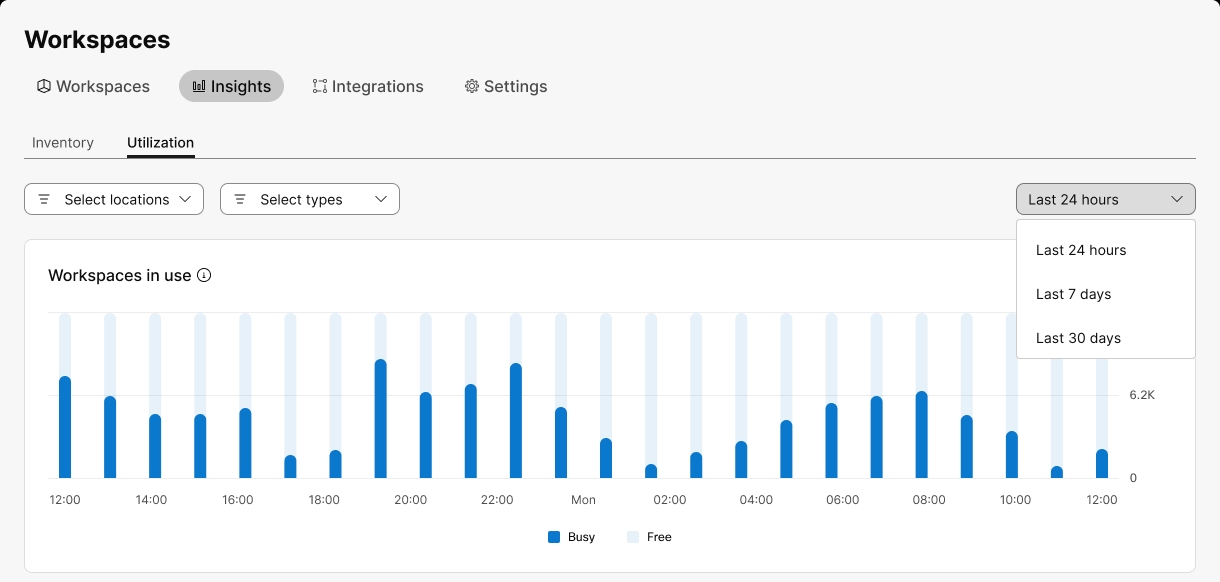
Daha ayrıntılı bir görünüm elde etmek için grafiklerin üzerine gelin.
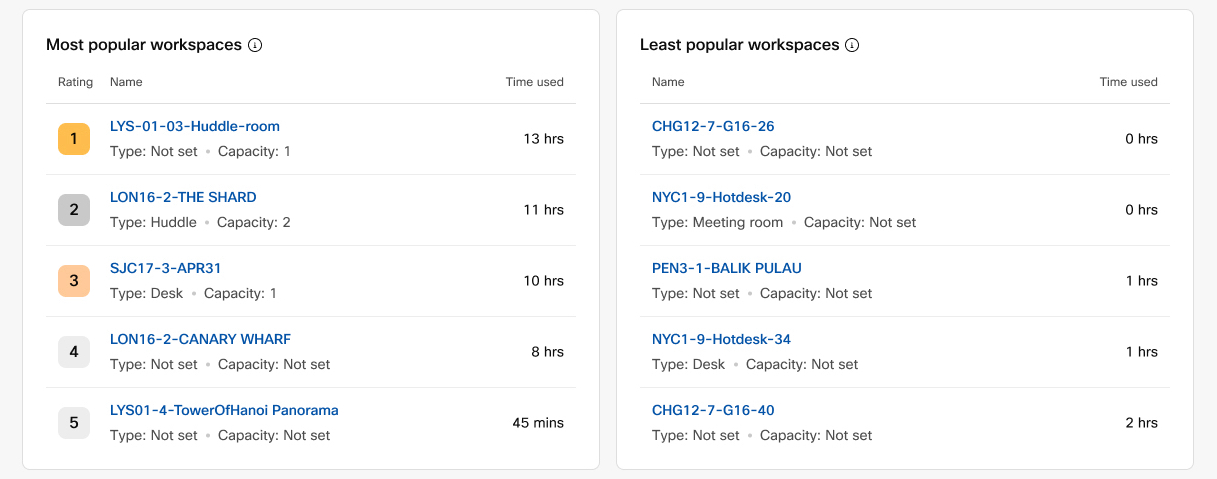
En ve en az popüler çalışma alanları
Bu bölümde hangi çalışma alanlarının en çok ve en az kullanıldığını görebilirsiniz. Etkinleştirilmiş cihazlardan gelen kişi varlığı sensörlerine dayalı verileri gösterir.
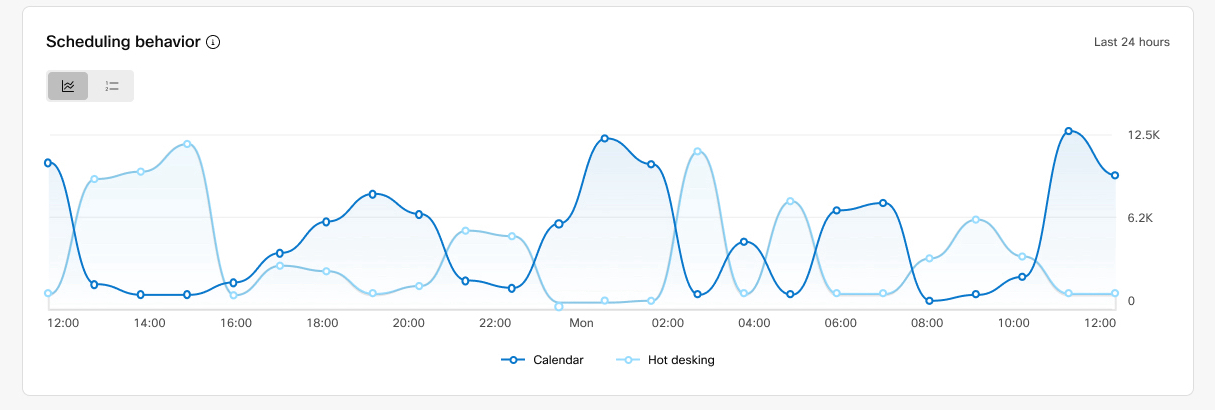
Zamanlama davranışı
Grafik, Kullanım içgörüleri için seçtiğiniz dönem için cihazların raporladığı zamanlamayı gösterir. Yalnızca bu süre zarfında planlanmış cihazlardan gelen verileri, takvim rezervasyonları veya sıcak çalışma saatleri aracılığıyla gösterir.
Rezervasyonlara genel bakış ve sıcak çalışma masası ile rezervasyon yapmak için en ve en az popüler çalışma alanları arasında geçiş yapabilirsiniz.
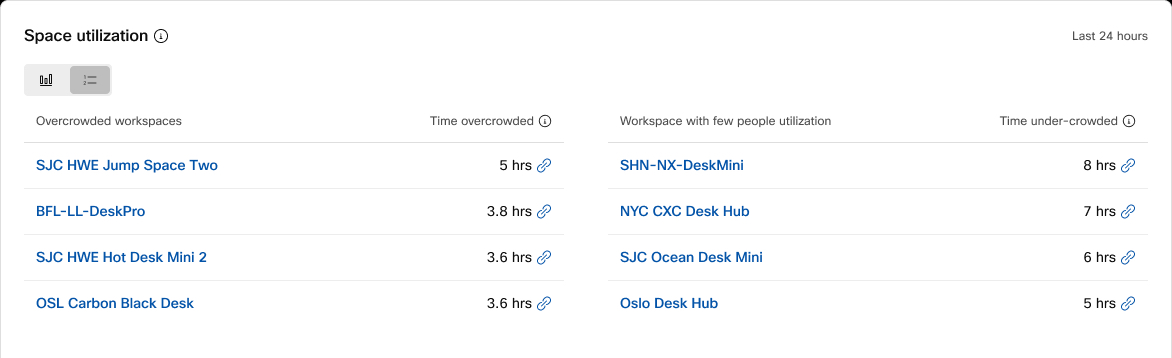
Alan kullanımı
Alan kullanımı, odaların en iyi şekilde kullanılıp kullanılmadığına dair fikir verir. Kullanım içgörüleri için seçtiğiniz dönem için alan kullanımına ilişkin bir grafik ve listeye genel bakış arasında geçiş yapabilirsiniz.
Alan kullanımı içgörüleri, kapasite ile ayarlanmış çalışma alanları için geçerlidir ve kişi sayımı verileri rapor eder.
-
Aşırı kalabalık, insan sayısının 5 dakikadan fazla kapasiteden daha fazla olduğu anlamına gelir.
-
Çok az insan, insan sayısının 5 dakikadan fazla kapasitenin% 20'sinden az olduğu anlamına gelir.
İçgörüler periyodik olarak güncellenir, bu nedenle en son veri noktaları yansıtılmayabilir.
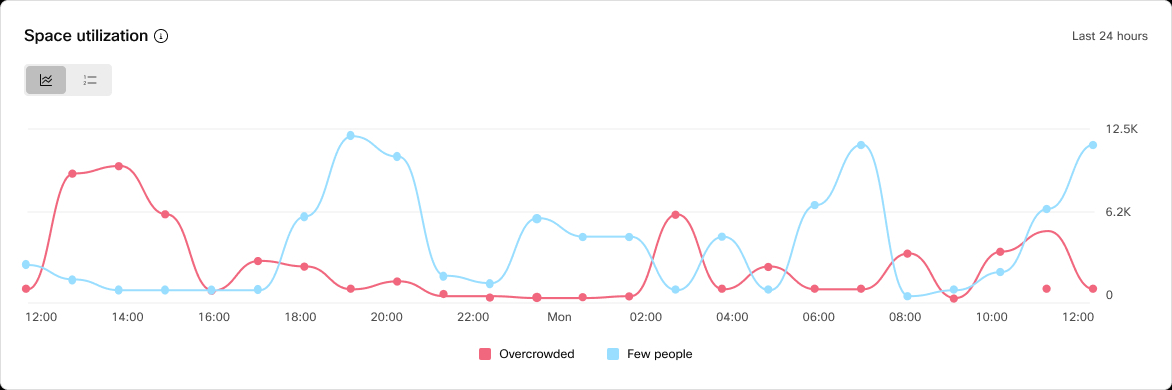
Liste görünümü, hangi alanların daha yakından incelenmesi gerekebileceğini belirlemek için aşırı kalabalık olan veya az kişinin bulunduğu belirli alanlar hakkında bilgi verir. Genel oda deneyimini ve binadan en iyi şekilde nasıl yararlanabileceğinizi değerlendirmek için bu veri noktalarını kullanın.
Sorunlar
Sorunlar sekmesinde kuruluşunuzdaki cihazların nasıl sıralandığını görebilirsiniz. Sıralama, konu türüne, çalışma alanı popülerliğine ve geçmiş kullanım verilerine dayanır.
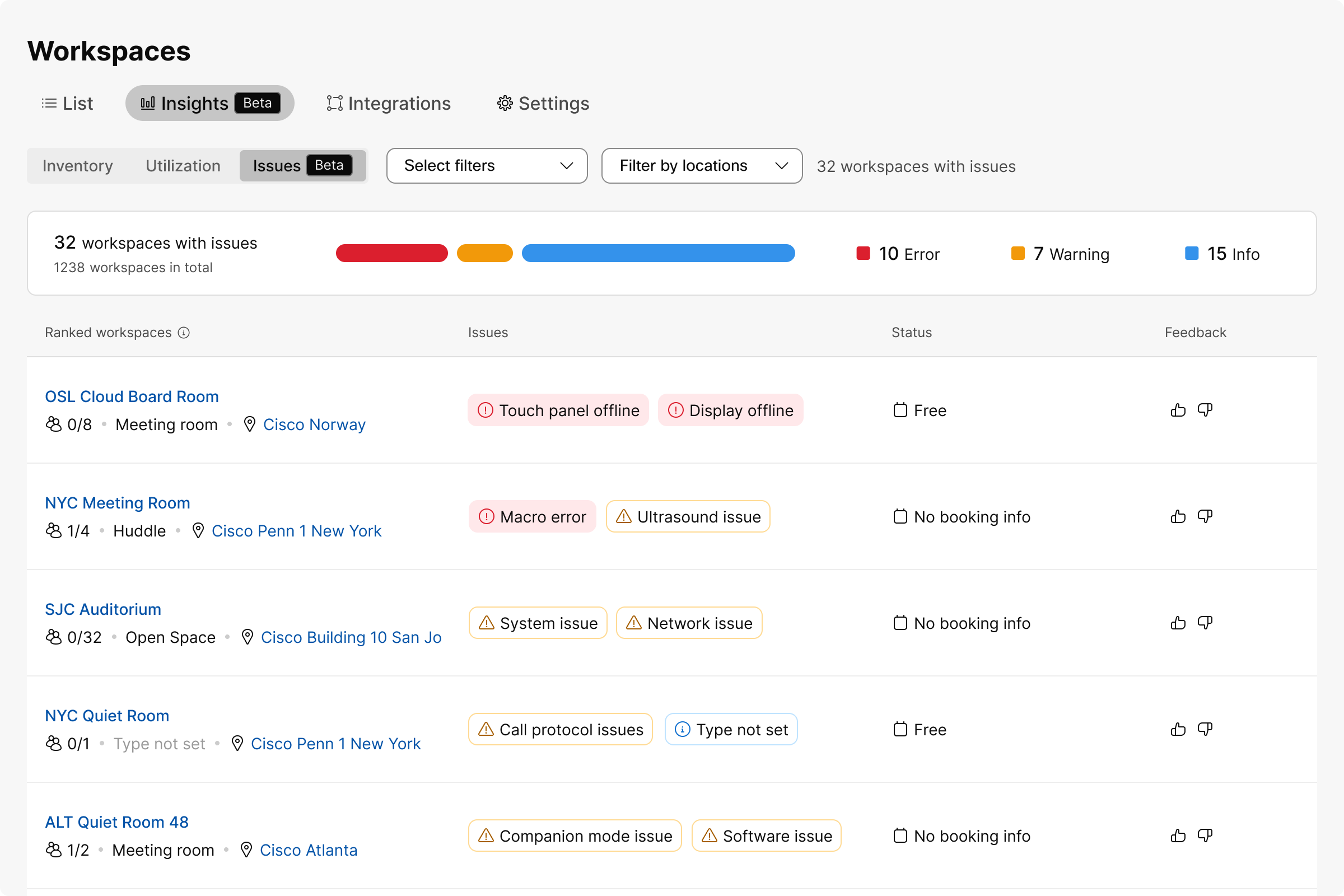
Aygıt listesini sorun türü, aygıtlı çalışma alanları, oda tipi, takvim ayarları vb. gibi farklı filtrelerle filtreleyebilirsiniz. Veya konum filtresini kullanabilirsiniz.
Çalışma alanı sorunları üç kategoriye ayrılır:
-
Uyarı
-
Hata
-
Bilgi
| Sorun türü | Özet | Mesaj |
|---|---|---|
|
Uyarı |
Cihaz barındırılan toplantılar desteklenmiyor |
Room Navigatorbağımsız modda cihaz barındırılan toplantıları desteklemez. |
|
Uyarı |
Hot-desking desteklenmiyor |
Room Navigatorbağımsız modda hot-desking'i desteklemez. |
|
Uyarı |
Arama desteklenmiyor |
Room Navigatorbağımsız modda aramayı desteklemez. |
|
Uyarı |
Hot-Desking ve Microsoft Teams Odası |
Hot-desking, Microsoft Teams Odaları içeren çalışma alanları için desteklenmez. |
|
Uyarı |
Cihaz barındırılan toplantılar desteklenmiyor |
Telefonlar cihaz tarafından barındırılan toplantıları desteklemez. |
|
Uyarı veya Hata (cihaz sorununun ciddiyetine bağlıdır) |
Sorunlu cihazlar |
Çalışma alanında sorunları olan cihazlar var. |
|
Hata |
Çevrimdışı cihazlar |
Çalışma alanında çevrimdışı cihazlar var. |
|
Hata |
Süresi dolmuş cihazlar |
Çalışma alanında süresi dolmuş cihazlar var. |
|
Hata |
Çevrimdışı çevre birimleri |
Çalışma alanında çevrimdışı çevre birimleri vardır. |
|
Hata |
Takvim hizmeti hatası |
Takvim hizmeti One Button To Push ve oda rezervasyonu özelliklerini etkileyebilecek bir hata bildiriyor. |
|
Bilgi |
Çalışma alanı konumu ayarlanmadı |
Bir konum ve kat ekleme, çalışma alanının fiziksel olarak nerede olduğunu belirtir. |
|
Bilgi |
Çalışma alanı kapasitesi ayarlanmadı |
Kapasite eklemek, çalışma alanına kaç kişinin sığabileceğini belirtir. |
|
Bilgi |
Çalışma alanı türü ayarlanmadı |
Bir tür eklemek, çalışma alanının ne için kullanılacağını belirtir. |
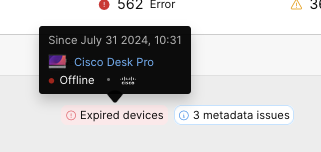
Bir sorun göstergesinin üzerine gelirseniz, sorunun ne zaman başladığını ve hangi cihazların etkilendiğini görebilirsiniz.
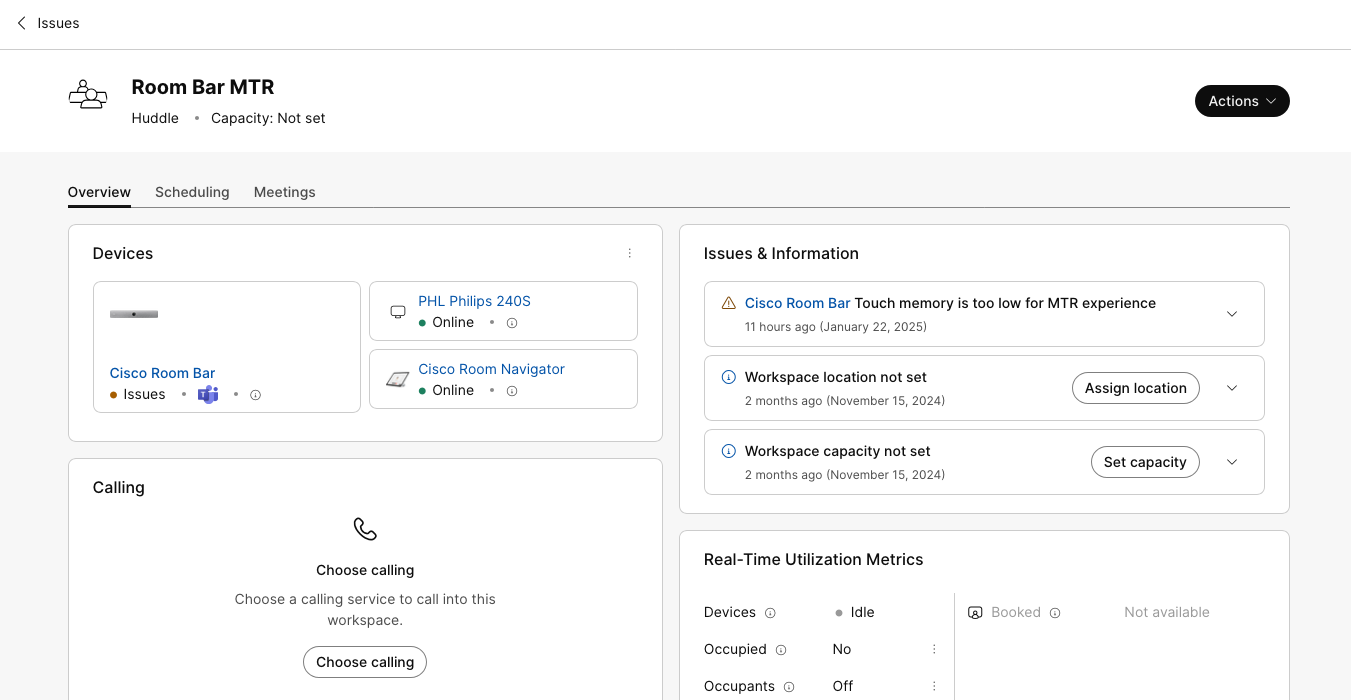
Çalışma alanı sayfasını açmak için ilgilendiğiniz çalışma alanına tıklayın. Çalışma alanı sayfasında Sorunlar ve Bilgiler altında listelenen sorunları görebilirsiniz. Sorunu düzeltmek için yapabileceğiniz önerilen eylemleri görmek için genişletmek için bir soruna tıklayın.