- Početak
- /
- Članak

Hvala na povratnim informacijama.


Uvid u radni prostor u Control Hubu
 U ovom članku
 Povratne informacije?
Dobijte pregled svih radnih prostora u vašoj organizaciji, znajte stanje stvari i donosite odluke zasnovane na podacima o resursima vašeg radnog mesta.
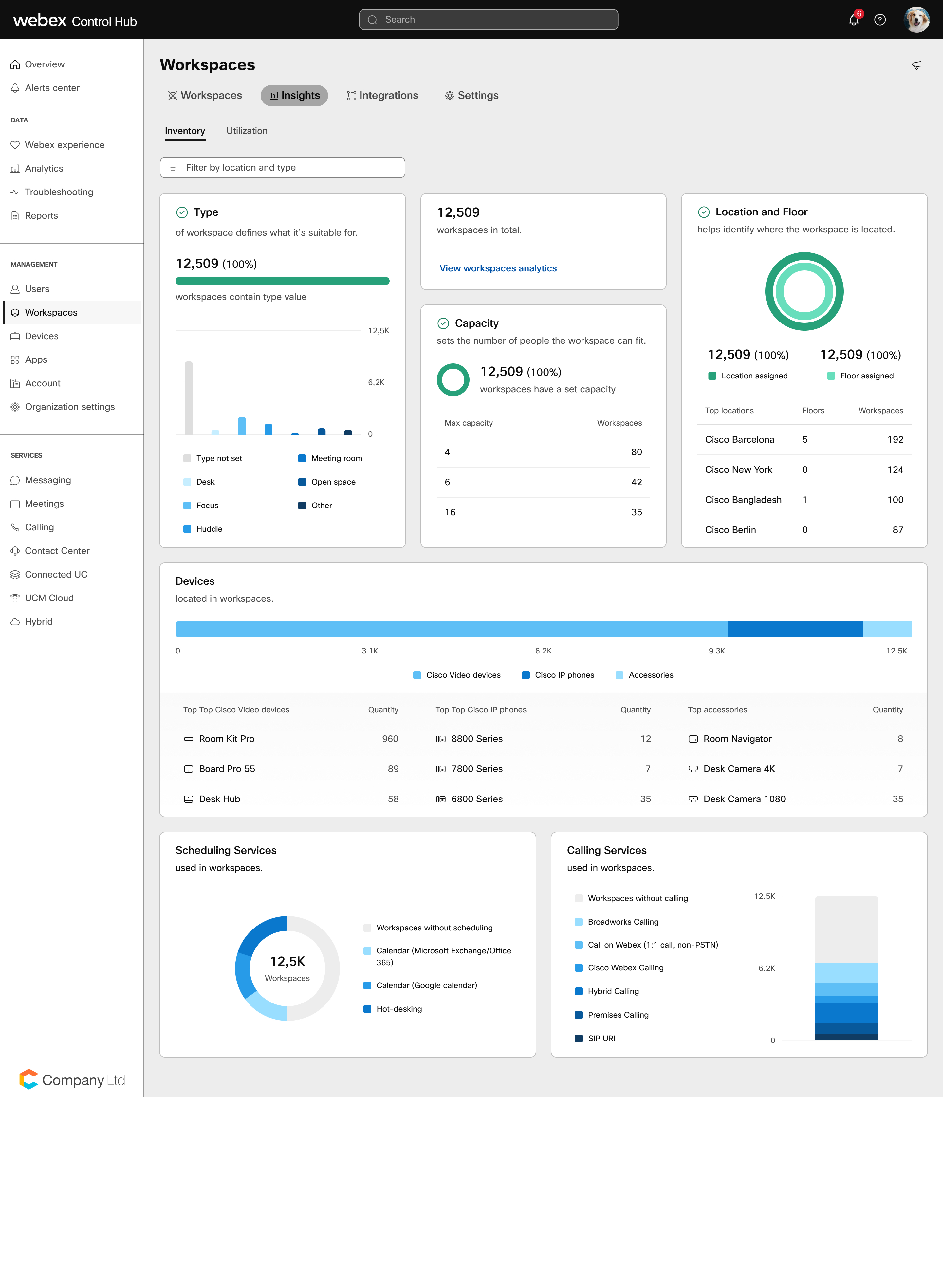
U pregledu radnog prostora možete videti kako je vaša organizacija postavljena za saradnju. Počevši od snimka inventara vašeg radnog prostora, možete znati koliko različitih vrsta radnih prostora postoji. Invent ar vam pokazuje kako su postavljeni svi radni prostori, a Kori šćenje vam daje do znanja koji su najpopularniji uređaji u vašim radnim prostorima. Na kartici Probl emi možete videti koji od radnih prostora najviše treba pažnja da biste se fokusirali na najhitnija pitanja, rešavajući ih pre nego što utiču na radnu snagu.
Inventar
-
Tip radnog prostora definiše za šta je pogodan:
-
Otvoreni prostor
-
Soba za sastanke
-
Huddle
-
Fokus
-
Desk
-
-
Kapacitet postavlja broj ljudi u koje radni prostor može da stane. Maksimalni kapacitet je maksimalni broj ljudi koji su dozvoljeni u radnom prostoru.
-
Lokacija pomaže da se identifikuje gde se nalazi radni prostor. Pogledajte lokacije sa najviše radnih prostora u njima.
-
Zakazivanje koje se koristi u radnim prostorima:
-
Bez zakazivanja
-
Kalendar (Microsoft Exchange/Office 365, Google)
-
Hot-desking
-
-
Usluge pozivanja koje se koriste u radnim prostorima:
-
Nijedan
-
BroadVorks
-
Pozovite na Vebek (poziv 1:1, koji nije PSTN)
-
Webex Calling
-
Hibridno pozivanje
-
Lokalno pozivanje
-
SIP pozivanje treće strane
-
Šareni indikatori
Zelena označava da imate sve svoje metapodatke koji su popunjeni za tu tačku podataka. Žuta označava da postoje neki radni prostori sa nedostajućim poljima (iznad 50%, ali ispod 100%). Crvena označava da je manje od 50% vaših metapodataka završeno i da imate posla da svoj inventar dovedete u „zdravo“ stanje.
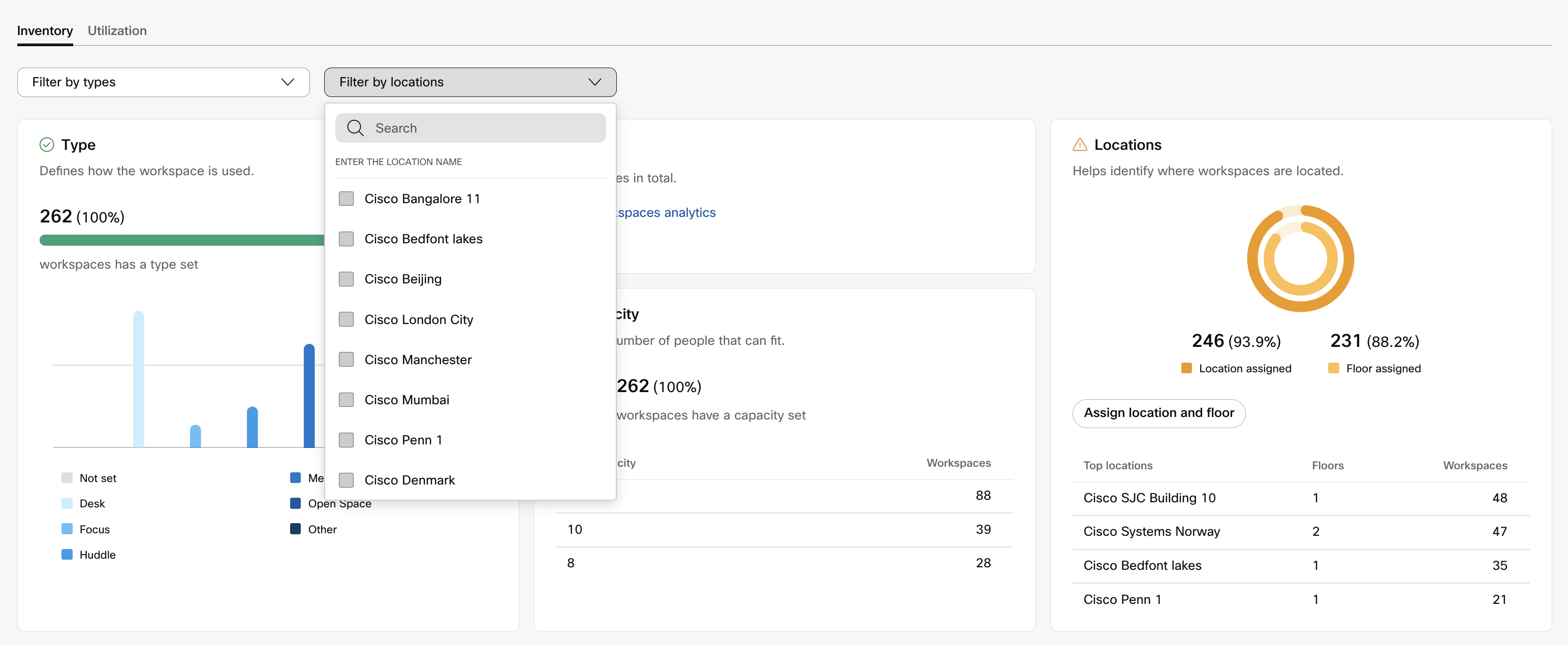
Filtrirajte uvide prema lokaciji i tipu rad nog prostora za detalje.
Zadržite pokazivač iznad grafikona da biste dobili detaljniji prikaz.
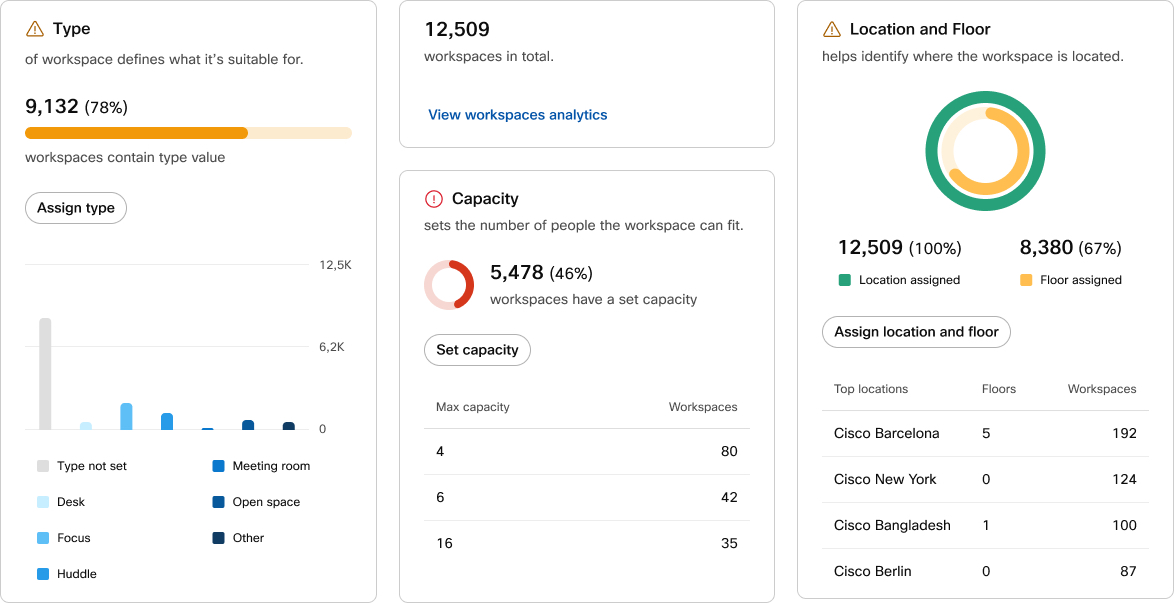
Ako imate radne prostore bez podešavanja tipa, kapaciteta ili lokacije, možete ih konfigurisati pojedinačno ili u meniju za skupna podešavanja radnih prostora.
Pročitajte više o lokacijama.
Korišćenje
Otkrijte kako vaša organizacija koristi radne prostore, identifikujte ponašanje zakazivanja i otkrijte koji su radni prostori najpopularniji i najmanje popularni. Informacije zavise od toga da li su radni prostori omogućeni kalendar, hot-desking ili prisustvo ljudi.
Možete filtrirati rezultate prema vrsti radnog prostora i lokaciji da biste dobili detaljniji uvid u korišćenje prostorija.
Uvidi u korišćenju su podrazumevano dostupni 24 sata. Period možete produžiti do 30 dana. Produženi period zahteva Pro Pack.
Možete da izvezete pojedinačne grafikone kao CSV, PNG ili PDF datoteke da biste delili podatke o korišćenju i vizuelne slike. Kliknite na dugme više  na grafikonu koji želite da izvezete i izaberite format. Grafikon se preuzima na vaš računar.
Radni prostori u upotrebi
Podaci o upotrebi prikupljaju se od prisustva ljudi koje uređaji prijavljuju ako su omogućeni.
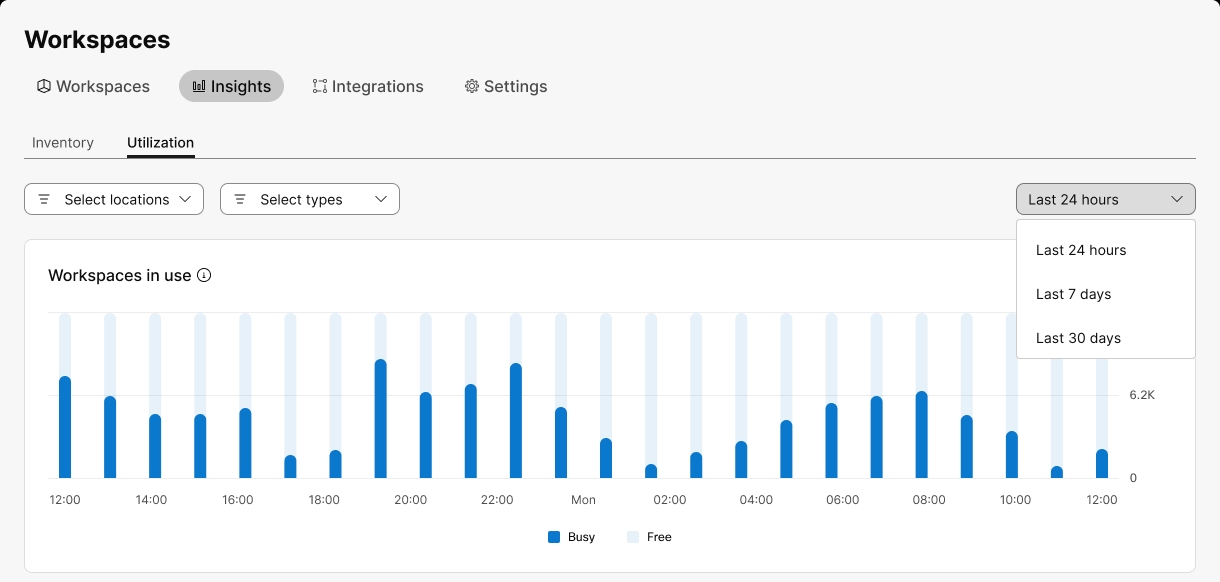
Zadržite pokazivač iznad grafikona da biste dobili detaljniji prikaz.
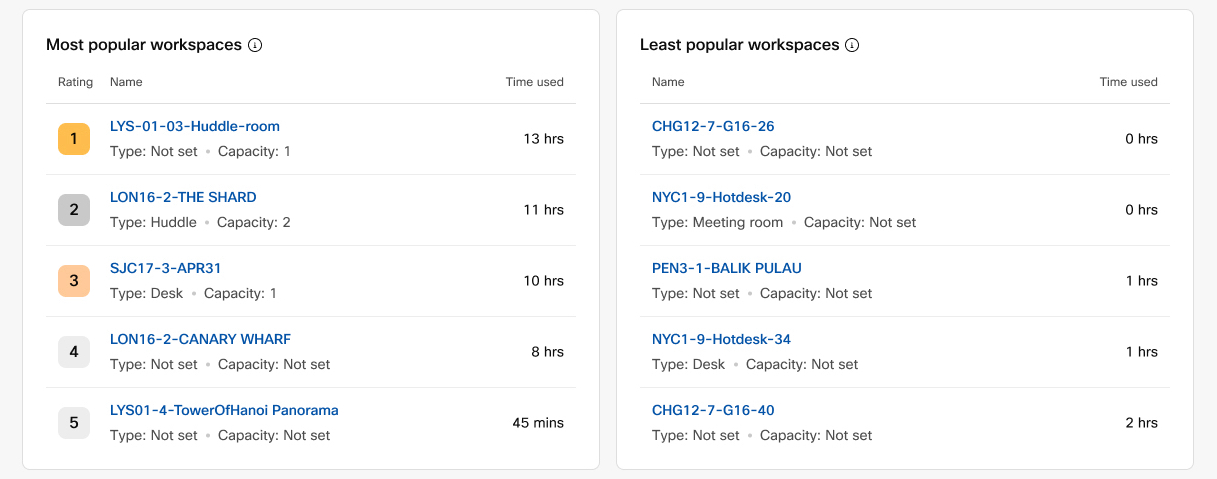
Većina i najmanje popularnih radnih prostora
U ovom odeljku možete videti koji radni prostori se najviše i najmanje koriste. Prikazuje podatke zasnovane na senzorima prisustva ljudi sa uređaja koji su ga omogućili.
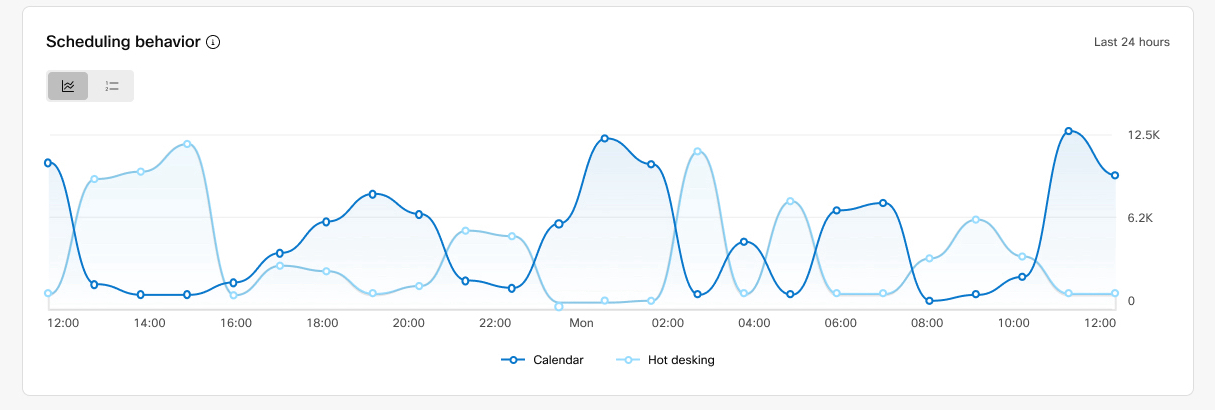
Ponašanje zakazivanja
Grafikon prikazuje raspored koji uređaji prijavljuju za period koji ste izabrali za uvide u upotrebu. Prikazuje samo podatke sa uređaja koji su zakazani tokom tog vremenskog perioda, bilo putem rezervacija kalendara ili hot-deskinga.
Možete da prelazite između pregleda rezervacija i hot-deskinga i najpopularnijih i najmanje popularnih radnih prostora za rezervisanje.
Korišćenje prostora
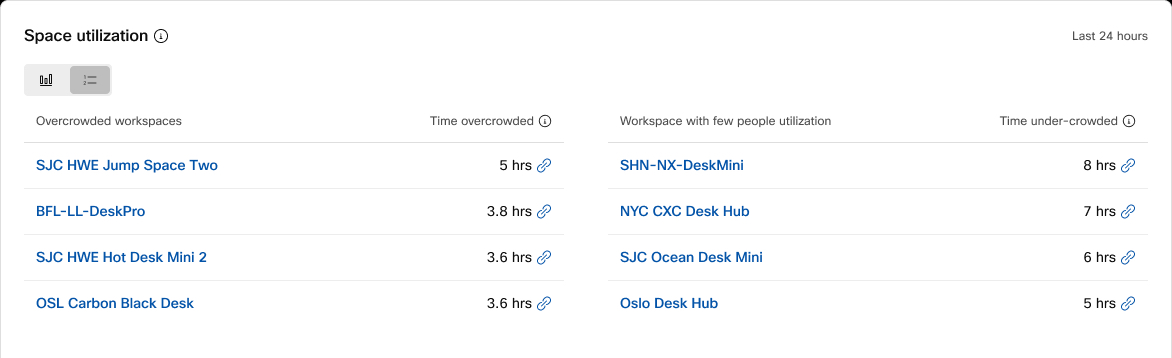
Korišćenje prostora daje vam uvid u to da li se sobe optimalno koriste ili ne. Možete da prelazite između grafikona i pregleda liste o korišćenju prostora za period koji ste izabrali za uvide u korišćenje.
Uvidi u korišćenju prostora primenjuju se na radne prostore postavljene sa kapacitetom i izveštavaju podatke o brojanju ljudi.
-
Prenat rpanost znači da je broj ljudi veći od kapaciteta više od 5 minuta.
-
Malo ljudi znači da je broj ljudi manji od 20% kapaciteta duže od 5 minuta.
Uvidi se periodično ažuriraju, tako da se najnovije tačke podataka možda neće odražavati.
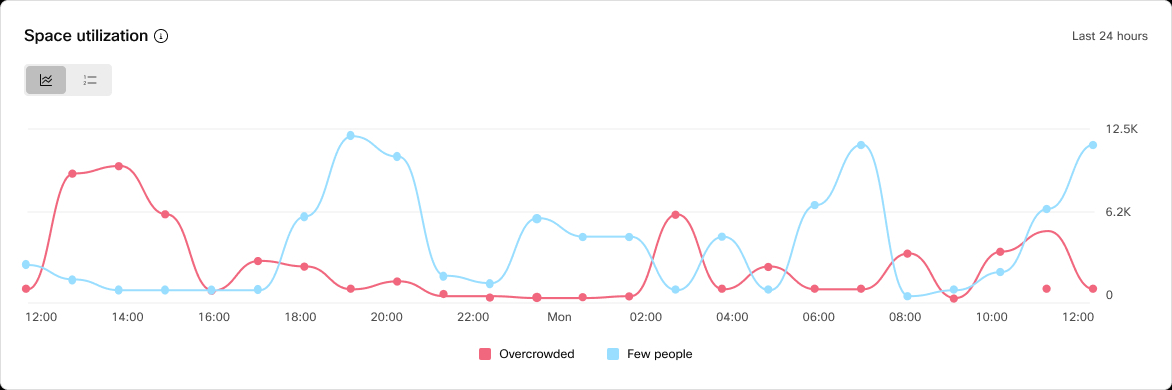
Prikaz liste daje vam informacije o određenim prostorima koji su pretrpani ili sa malo ljudi kako biste precizno odredili koje prostore možda treba detaljnije pogledati. Koristite ove tačke podataka da procenite ukupno iskustvo u sobi i kako možete izvući maksimum iz zgrade.
Pitanja
Na kartici Probl emi možete videti kako su uređaji u vašoj organizaciji rangirani. Rangiranje se zasniva na vrsti izdanja, popularnosti radnog prostora i istorijskim podacima o upotrebi.
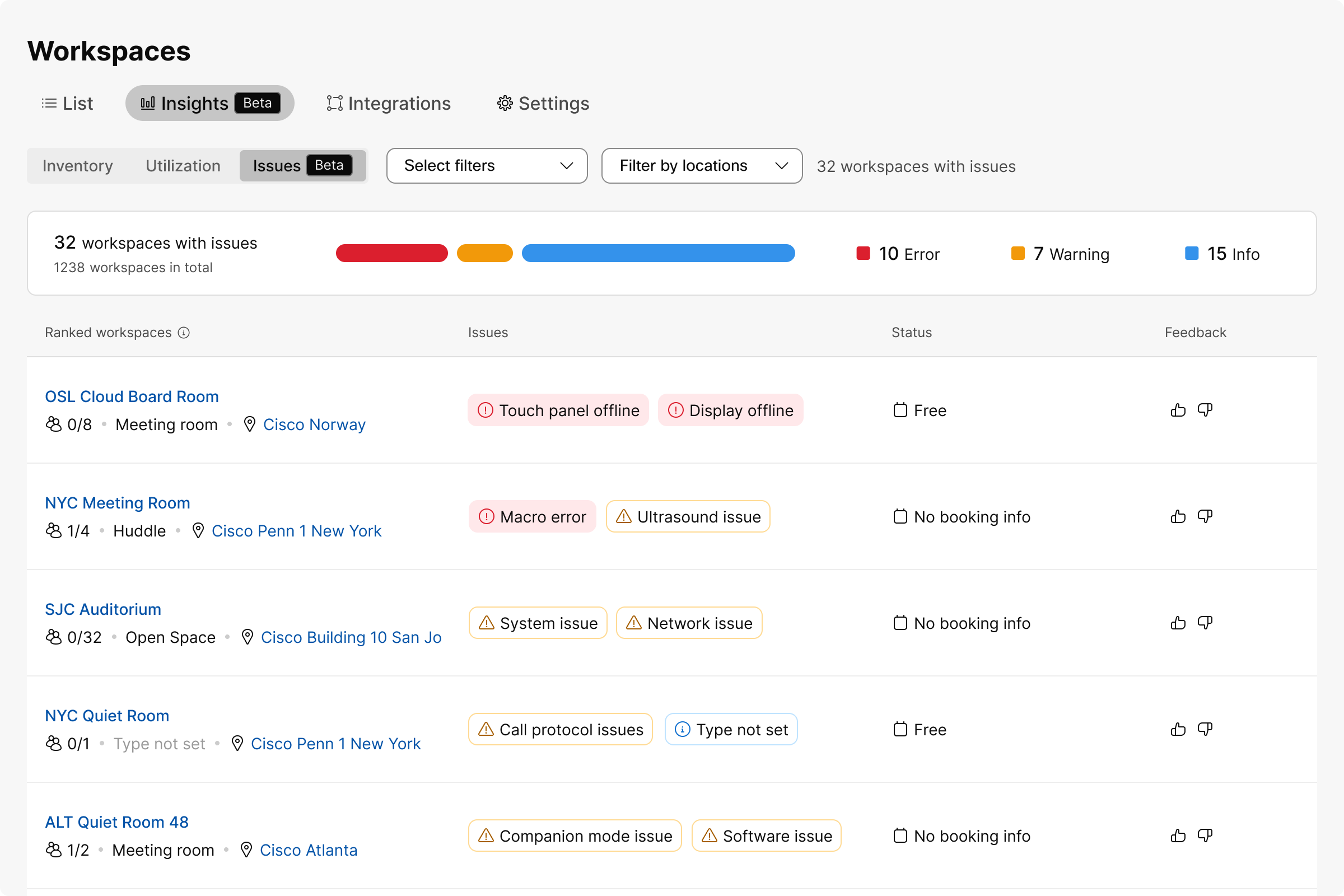
Možete filtrirati listu uređaja pomoću različitih filtera, kao što su tip problema, radni prostori sa uređajima, tip sobe, podešavanje kalendara i tako dalje. Ili možete da koristite filter lokacije.
Pitanja radnog prostora podeljena su u tri kategorije:
-
Upozorenje
-
Greška
-
Info
| Tip izdanja | Rezime | Poruka |
|---|---|---|
|
Upozorenje |
Sastanci hostovani na uređaju nisu podržani |
Room Navigatoru samostalnom režimu ne podržava sastanke hostovane na uređaju. |
|
Upozorenje |
Hot-desking nije podržan |
Room Navigatoru samostalnom režimu ne podržava hot-desking. |
|
Upozorenje |
Pozivanje nije podržano |
Room Navigatoru samostalnom režimu ne podržava pozivanje. |
|
Upozorenje |
Hot-desking i Microsoft Teams Room |
Hot-desking nije podržan za radne prostore sa sobama Microsoft Teams. |
|
Upozorenje |
Sastanci hostovani na uređaju nisu podržani |
Telefoni ne podržavaju sastanke hostovane na uređaju. |
|
Upozorenje ili greška (zavisi od ozbiljnosti problema sa uređajem) |
Uređaji sa problemima |
Postoje uređaji sa problemima u radnom prostoru. |
|
Greška |
Offline uređaji |
U radnom prostoru postoje oflajn uređaji. |
|
Greška |
Uređaji su istekli |
U radnom prostoru postoje uređaji koji su istekli. |
|
Greška |
Offline periferne jedinice |
U radnom prostoru postoje vanmrežne periferne jedinice. |
|
Greška |
Greška usluge kalendara |
Usluga kalendara prijavljuje grešku koja može uticati na funkcije „Jedno dugme za pritiskanje“ i rezervacije soba. |
|
Info |
Lokacija radnog prostora nije podešena |
Dodavanje lokacije i poda određuje gde se radni prostor fizički nalazi. |
|
Info |
Kapacitet radnog prostora nije podešen |
Dodavanje kapaciteta određuje koliko ljudi može da stane u radni prostor. |
|
Info |
Tip radnog prostora nije podešen |
Dodavanje tipa određuje za šta se radni prostor koristi. |
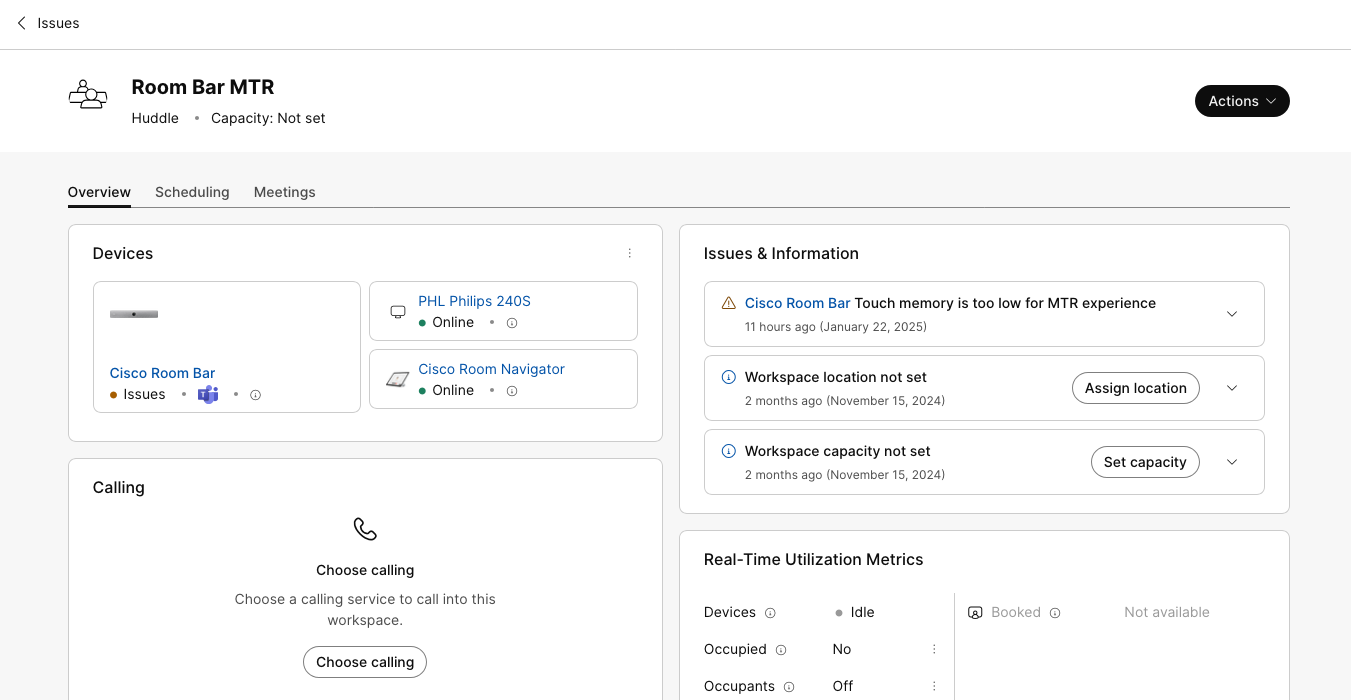
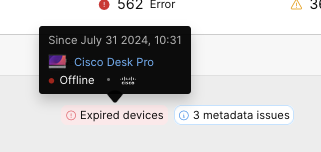
Ako zadržite pokazivač miša iznad indikatora problema, možete videti kada je problem počeo i koji uređaji su pogođeni.
Kliknite na radni prostor koji vas zanima da biste otvorili stranicu radnog prostora. Na stranici radnog prostora možete videti probleme navedene u odeljku Problemi i informacije. Kliknite na problem da biste ga proširili da biste videli predložene radnje koje možete preduzeti da biste rešili problem.