- Главная
- /
- Статья

Благодарим вас за обратную связь.


Аналитика рабочего пространства в Control Hub
 В этой статье
 Отправить обратную связь?
Ознакомьтесь со всеми рабочими пространствами в вашей организации, узнайте о состоянии дел и принимайте решения об использовании рабочих ресурсов на основе данных.
В разделе Workspace Insights вы можете увидеть, как ваша организация настроена на совместную работу. Начав со снимка инвентаря рабочего пространства, вы сможете узнать, сколько существует различных типов рабочих пространств. Инвентаризация показывает, как устроены все рабочие пространства, а функция «Использование» позволяет узнать, какие устройства используются в ваших рабочих местах чаще всего. На вкладке «Проблемы» вы можете увидеть, каким рабочим пространствам больше всего нужно уделить внимание, чтобы сосредоточиться на наиболее насущных проблемах и решить их до того, как они повлияют на сотрудников.
Инвентарь
-
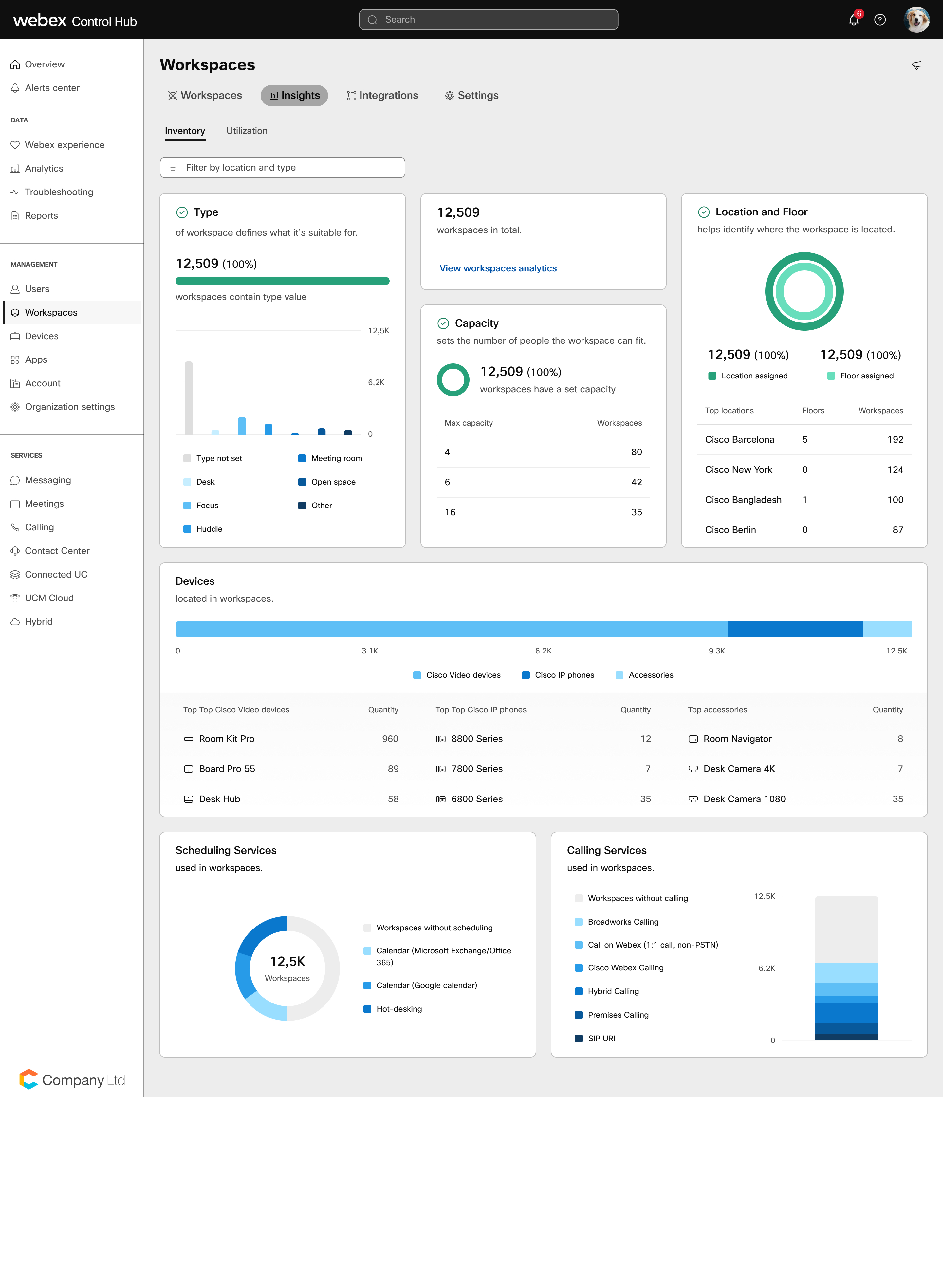
Тип рабочего пространства определяет, для чего оно подходит:
-
Открытое пространство
-
Комната для переговоров
-
Соберитесь
-
Фокус
-
Рабочий стол
-
-
Вместимость определяет количество людей, которое может вместить рабочее пространство. Максимальная вместимость — это максимальное количество людей, которым разрешено находиться на рабочем месте.
-
Местоположение помогает определить, где находится рабочее пространство. Просматривайте места, в которых больше всего рабочих мест.
-
Планирование, используемое в рабочих пространствах:
-
Без планирования
-
Календарь (Microsoft Exchange/Office 365, Google)
-
«Горячий стол»
-
-
Службы телефонной связи, используемые в рабочих местах:
-
Нет
-
BroadWorks
-
Звонок в Webex (вызов в формате 1:1, без использования PSTN)
-
Webex Calling
-
Гибридные вызовы
-
Локальные звонки
-
Звонки по протоколу SI
-
Красочные индикаторы
Зеленый цвет означает, что у вас есть все метаданные, заполненные для этой точки данных. Желтый цвет означает, что в некоторых рабочих пространствах отсутствуют поля (более 50%, но менее 100%). Красный цвет означает, что метаданные заполнены менее чем на 50%, и вам еще многое предстоит сделать, чтобы привести инвентарь в «исправное» состояние.
Отфильтруйте аналитические данные по местоположению и типу рабочего пространства для детализации.
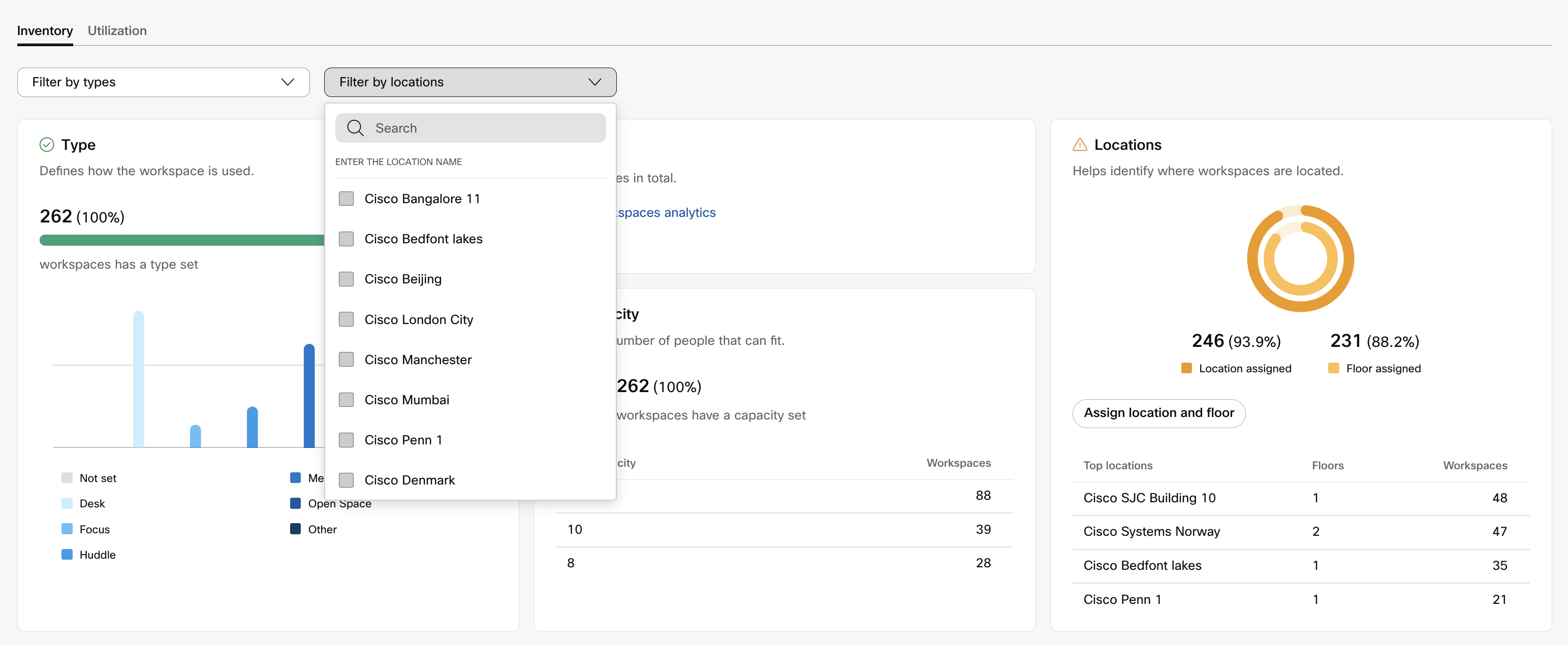
Наведите курсор на графики, чтобы получить более подробное представление.
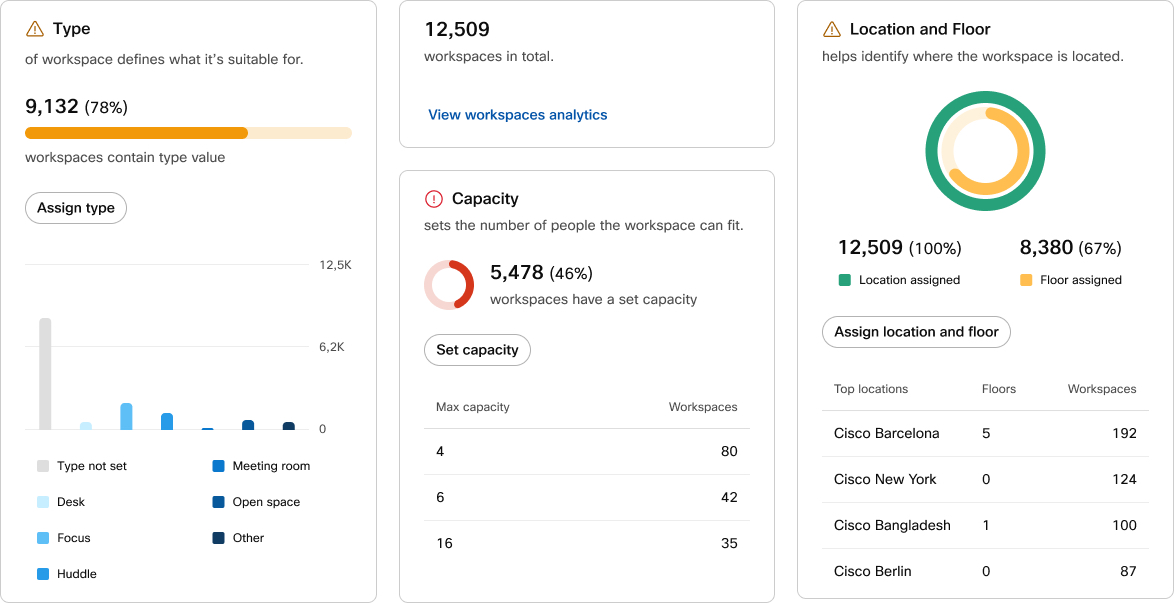
Если у вас есть рабочие пространства, для которых не заданы тип, емкость или местоположение, вы можете настроить их по отдельности или в меню массовых настроек рабочих пространств.
Использование
Узнайте, как рабочие места используются в вашей организации, определите поведение при планировании и выясните, какие рабочие места наиболее и наименее популярны. Информация зависит от того, включено ли в рабочих пространствах ведение календаря, работа в режиме «горячих столов» или присутствие людей.
Вы можете отфильтровать результаты по типу и местоположению рабочего пространства, чтобы получить более подробную информацию об использовании помещений.
Информация об использовании по умолчанию доступна в течение 24 часов. Этот период можно продлить до 30 дней. Для продления срока требуется пакет Pro Pack.
Отдельные диаграммы можно экспортировать в формате CSV, PNG или PDF для обмена данными об использовании и визуальными эффектами. Нажмите кнопку «Подробнее»  на диаграмме, которую хотите экспортировать, и выберите формат. Диаграмма будет загружена на ваш компьютер.
Используемые рабочие пространства
Данные об использовании собираются в присутствии людей, и устройства сообщают, если оно включено.
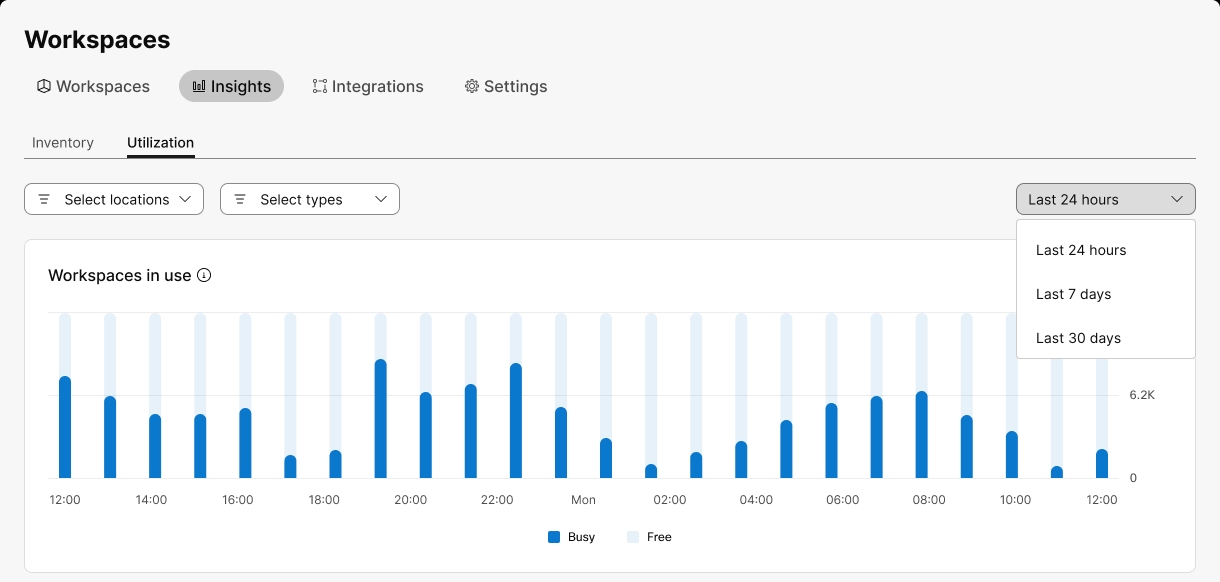
Наведите курсор на графики, чтобы получить более подробное представление.
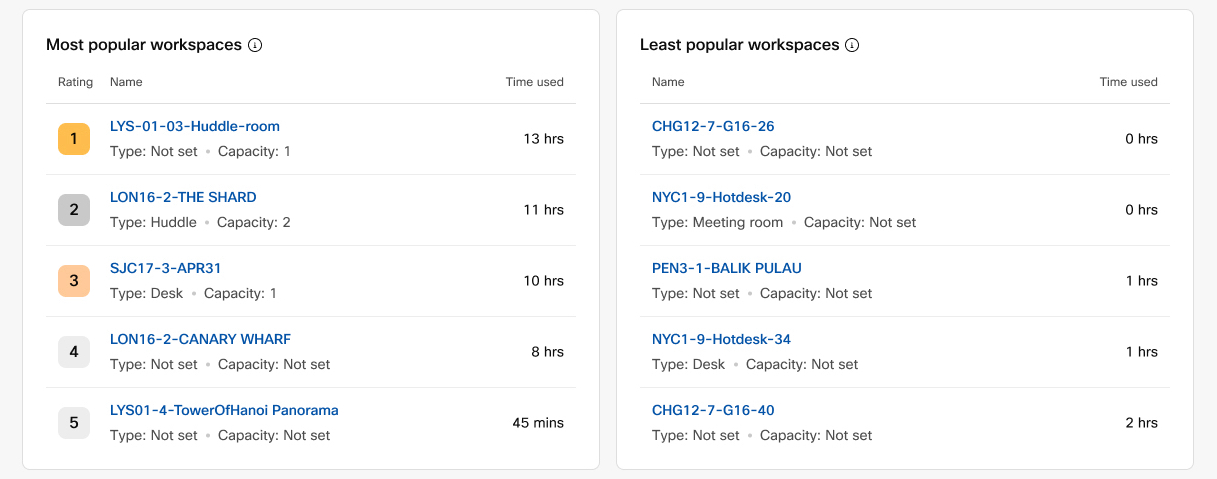
Самые и наименее популярные рабочие места
В этом разделе вы можете увидеть, какие рабочие пространства используются чаще и реже всего. Он показывает данные, основанные на датчиках присутствия людей с устройств, на которых она включена.
Поведение при планировании
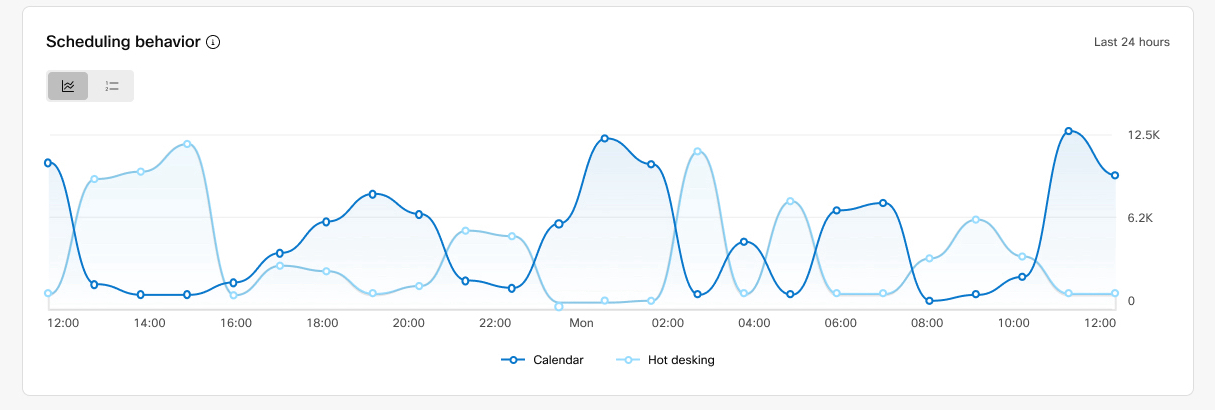
На графике показано расписание, по которому устройства отчитываются за период, выбранный вами для анализа использования. На нем отображаются только данные с устройств, которые были запланированы на этот период времени в результате бронирования в календаре или в режиме «горячих столов».
Вы можете переключаться между обзором бронирований и «горячих столов», а также наиболее и наименее популярными рабочими местами для бронирования.
Использование пространства
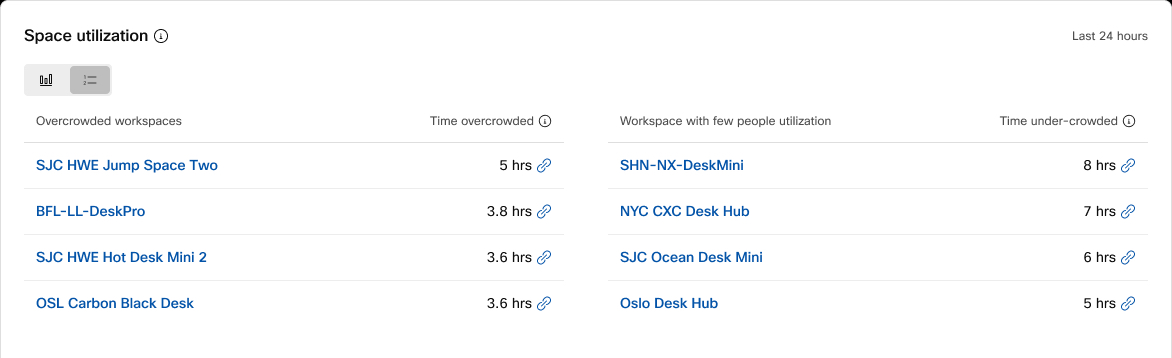
Использование пространства позволяет понять, оптимально ли используются комнаты. Вы можете переключаться между диаграммой и списком с обзором использования пространства за период, выбранный для анализа использования.
Аналитические данные об использовании пространства применимы к рабочим пространствам, заданным по вместимости, и к данным о количестве людей.
-
Переполненность означает, что количество людей превышает вместимость более чем на 5 минут.
-
Мало людей означает, что количество людей составляет менее 20% от вместимости более 5 минут.
Данные периодически обновляются, поэтому самые последние данные могут не отражаться.
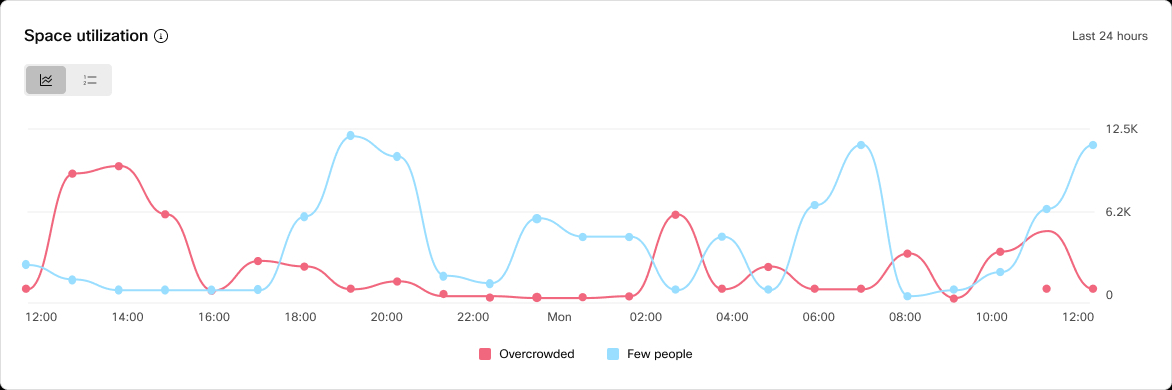
В режиме списка вы можете узнать, какие именно помещения переполнены или где мало людей, что позволяет определить, к каким помещениям, возможно, стоит присмотреться повнимательнее. Используйте эти данные, чтобы оценить общее впечатление от номера и то, как вы можете получить максимальную отдачу от здания.
Проблемы
На вкладке Проблемы вы можете увидеть, как ранжируются устройства в вашей организации. Рейтинг основан на типе проблемы, популярности рабочих мест и исторических данных об использовании.
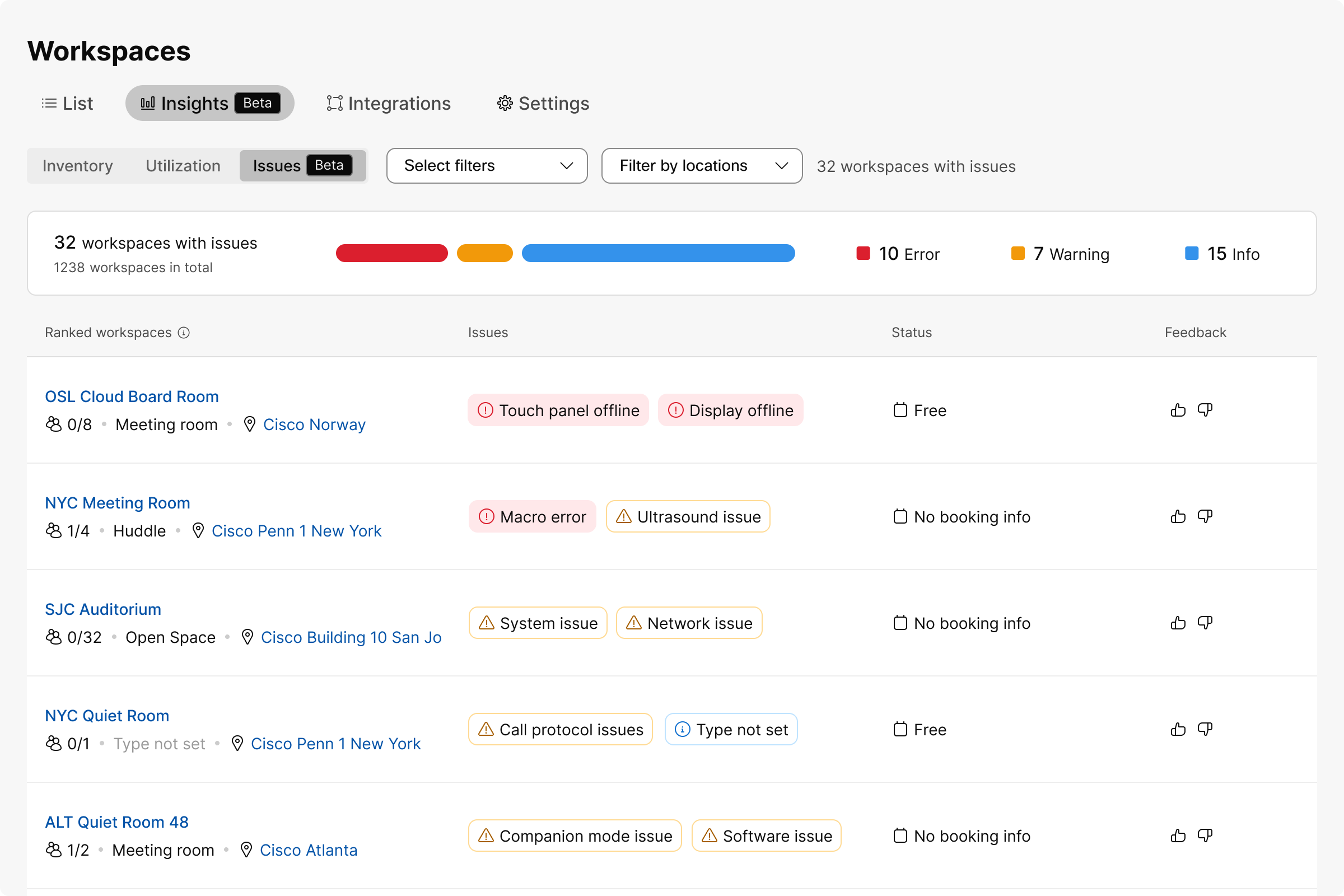
Список устройств можно отфильтровать с помощью различных фильтров, таких как тип задачи, рабочие места с устройствами, тип комнаты, настройка календаря и т. д. Или вы можете использовать фильтр местоположения.
Проблемы, связанные с рабочим пространством, делятся на три категории:
-
Предупреждение
-
Ошибка
-
Информация
| Тип проблемы | Сводка | Сообщение |
|---|---|---|
|
Предупреждение |
Встречи, организованные на устройстве, не поддерживаются |
Room Navigatorв автономном режиме не поддерживает конференции, организованные на устройстве. |
|
Предупреждение |
Использование горячих столов не поддерживается |
Room Navigatorв автономном режиме не поддерживает использование горячих столов. |
|
Предупреждение |
Вызовы не поддерживаются |
Room Navigatorв автономном режиме не поддерживает вызовы. |
|
Предупреждение |
«Горячий стол» и комната Microsoft Teams |
Использование горячих столов не поддерживается в рабочих пространствах с комнатами Microsoft Teams. |
|
Предупреждение |
Встречи, организованные на устройстве, не поддерживаются |
Телефоны не поддерживают совещания, проводимые на устройствах. |
|
Предупреждение или ошибка (зависит от серьезности проблемы с устройством) |
Устройства с проблемами |
Есть устройства с проблемами на рабочем месте. |
|
Ошибка |
Устройства в автономном режиме |
В рабочем пространстве есть офлайн-устройства. |
|
Ошибка |
Устройства, просроченные |
В рабочем пространстве есть устройства с истекшим сроком годности. |
|
Ошибка |
Периферийные устройства |
В рабочем пространстве есть периферийные устройства, работающие в автономном режиме. |
|
Ошибка |
Ошибка в службе календаря |
Служба календаря сообщает об ошибке, которая может повлиять на функции «Нажатие одной кнопкой» и бронирование номеров. |
|
Информация |
Местоположение рабочего пространства не установлено |
Добавление местоположения и этажа указывает, где физически находится рабочее пространство. |
|
Информация |
Вместимость рабочего пространства не установлена |
При добавлении емкости указывается, сколько человек может поместиться в рабочем пространстве. |
|
Информация |
Тип рабочего пространства не установлен |
Добавление типа указывает, для чего используется рабочее пространство. |
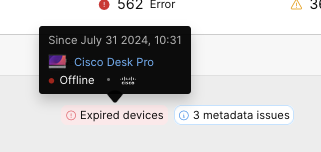
Если вы наведите курсор на индикатор проблемы, вы увидите, когда возникла проблема и какие устройства затронуты.
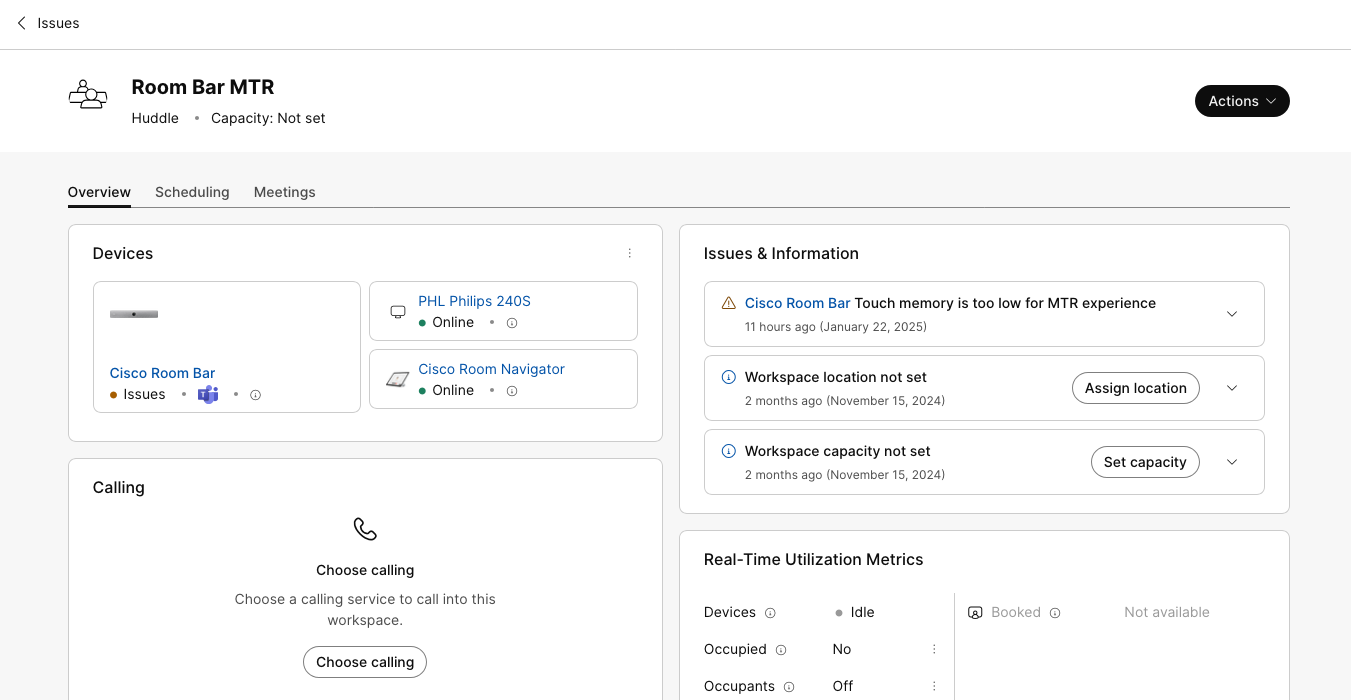
Нажмите на интересующее вас рабочее пространство, чтобы открыть страницу рабочего пространства. На странице рабочего пространства вы можете увидеть проблемы, перечисленные в разделе Проблемы и информация. Нажмите на проблему, чтобы открыть ее и увидеть предлагаемые действия по ее устранению.