
Благодарим вас за обратную связь.
Управление рабочими пространствами в Control Hub
 Отправить обратную связь?
Рабочие пространства представляют собой комплексную платформу для удаленного управления и мониторинга этих пространств и связанных с ними устройств и периферийных устройств. Ключевые функции включают аналитику использования, позволяющую понять, как используются пространства, упреждающее обнаружение проблем и настройку рабочего пространства. Рабочие пространства позволяют эффективно использовать устройства и пространства организации и управлять ими.
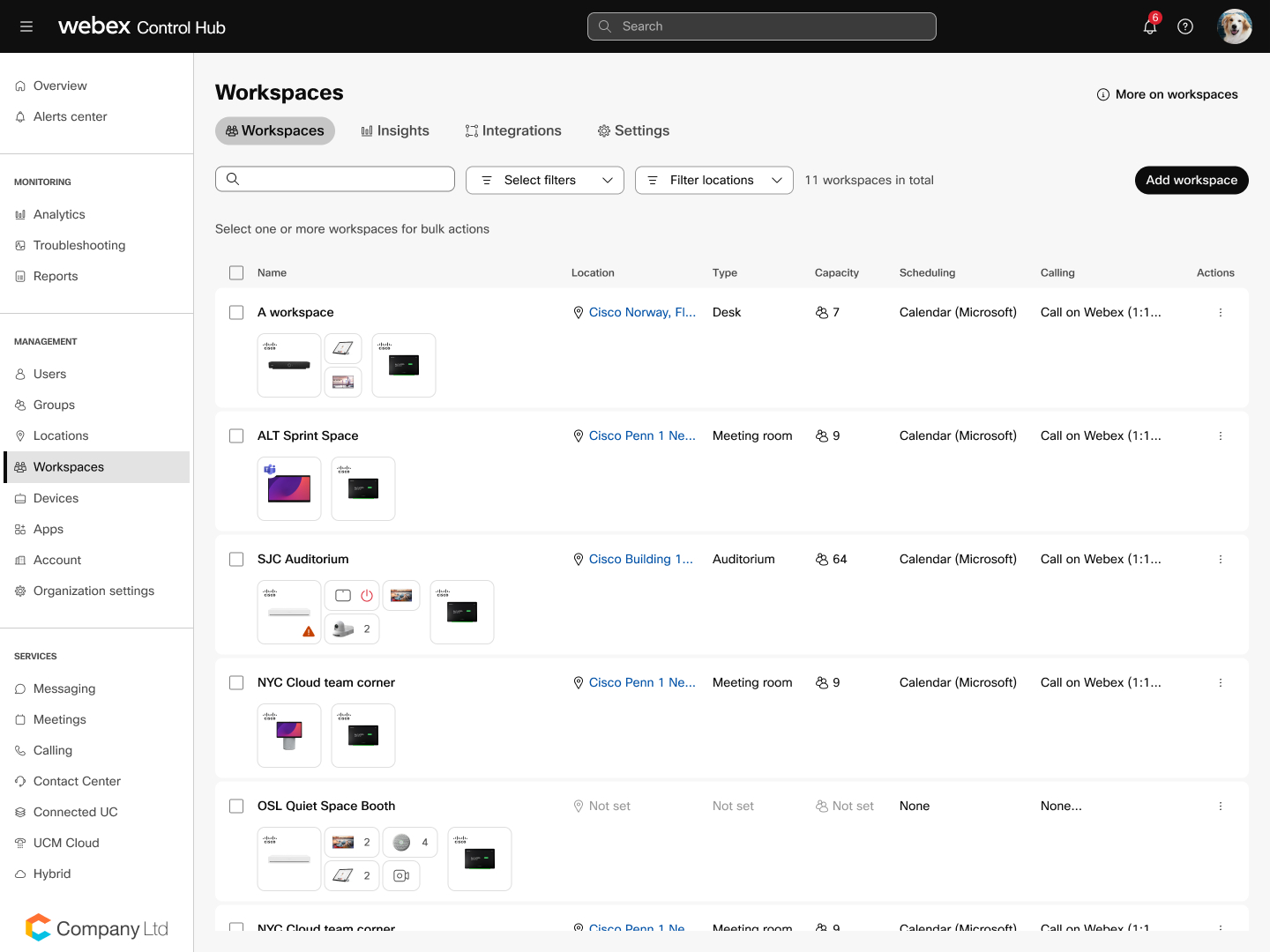
На странице «Рабочие пространства» представлен обзор всех рабочих пространств в вашей организации. Это централизованное хранилище, где вы можете управлять всеми рабочими пространствами и связанными с ними устройствами и контролировать их. На этой странице вы можете создавать рабочие пространства и управлять ими с общими устройствами или без них.

На странице «Рабочие пространства» также доступны следующие вкладки:
-
Аналитика: Workspace Insights предоставляет аналитику и данные об использовании рабочих мест и связанных с ними устройств в вашей организации. Эта функция помогает понять, как используются ваши комнаты и устройства, а также принимать обоснованные решения о распределении ресурсов, планировании рабочего пространства и управлении устройствами. Узнайте больше об Insights.
-
Интеграции. Для пользователей-администраторов платформа интеграции позволяет стороннему поставщику прозрачным и контролируемым образом взаимодействовать с API Webex. Подробнее об интеграции рабочих пространств.
-
Настройки: на этой странице вы можете включить синхронизацию с каталогами и включить метрики рабочего пространства.
Список рабочих пространств
В списке рабочих пространств вы можете:
-
Просмотреть все рабочие пространства: вы можете увидеть список всех рабочих пространств, а также некоторые основные сведения, такие как название рабочего пространства, тип, местоположение и связанные устройства.
-
Сортировка и фильтрация: список можно сортировать по различным параметрам или применять фильтры для быстрого поиска определенных рабочих областей.
-
Массовые действия. В зависимости от платформы вы можете выполнять массовые действия сразу на нескольких рабочих пространствах, например обновлять настройки местоположения, типа и вместимости помещений, совещаний и типа расписания.
-
Редактирование рабочих пространств. Можно выбрать рабочее пространство из списка и отредактировать сведения о нем, такие как имя, тип, местоположение и связанные устройства.
-
Отслеживайте состояние рабочего пространства. В списке представлена информация о состоянии каждого рабочего пространства, например о том, активно оно или неактивно, подключено к сети или нет, а также о том, есть ли какие-либо проблемы, требующие внимания.
Настройте список рабочих пространств
Список рабочих пространств можно настроить так, чтобы в нем отображалась важная для вас информация. Нажмите на значок шестеренки в верхней части списка и выберите информацию, которую хотите увидеть в списке рабочих пространств. Нажмите кнопку «Сбросить», чтобы изменения вступили в силу.
Изменения в списке рабочих пространств остаются неизменными, и при следующем входе вы увидите тот же вид. Ваши изменения не видны другим администраторам Control Hub.
Вы можете выбрать один из следующих вариантов:
| Все | SIP-адрес | Скрыть от поиска |
| Имя | Плановое техническое обслуживание | Внутренняя навигация |
| Устройства | Каталог синхронизирован | Этаж |
| Планирование | Встречи, организованные на устройстве | |
| Звонок | Платформа устройства | |
| Действия | Примечания | |
| Адрес электронной почты | Тип проблемы |
Страница сведений о рабочем пространстве
Редактирование рабочих пространств позволяет управлять каждым рабочим пространством и настраивать его в соответствии с вашими потребностями. На странице сведений о рабочем пространстве вы можете, среди прочего, редактировать его настройку, просматривать данные из этого рабочего пространства и отслеживать подключенные к нему устройства.

Устройства и периферийные устройства в рабочем пространстве
На странице сведений о рабочем пространстве вы можете увидеть изображения и онлайн-статус устройств, подключенных к рабочему пространству. В разделе «Устройства» представлены устройства и периферийные устройства, такие как дисплеи, камеры, микрофоны и сенсорные панели.
На устройствах Cisco указано, на какой платформе они зарегистрированы. При наведении курсора на устройство Cisco вы увидите сведения об устройстве, такие как IP-адрес, серийный номер и MAC-адрес.
Навигаторы помещений, работающие в автономном режиме, отображаются в виде увеличенного значка с логотипом Cisco или Microsoft. Комнатные навигаторы, подключенные к устройству, отображаются в виде меньшего значка без логотипа.
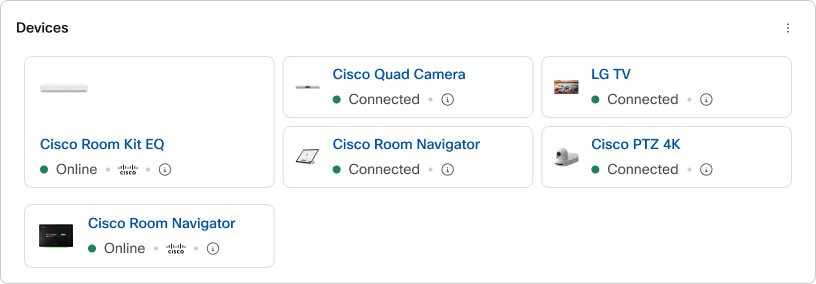
Периферийные устройства сторонних производителей, которые мы не можем проверить с помощью нашей программы сертификации Cisco, отображаются в виде стандартных значков, отражающих тип устройства.
 Дисплеи
 Камеры
 Микрофоны
 Гарнитуры
Для микрофонов сторонних производителей в обзоре устройств указаны только USB-микрофоны. Аналоговые микрофоны не показаны.
Если вы используете дисплеи, входящие в программу сертификации Cisco, вы можете увидеть более подробную информацию:
-
Тип продукта
-
Изображение устройства, предоставленное поставщиком
-
Тип соединения и используемый порт
-
Размер дисплея
-
Разрешение
-
Частота кадров
-
Версия программного обеспечения
-
Серийный номер
Чтобы увидеть подробную информацию о дисплеях в рабочем пространстве, мы настоятельно рекомендуем включить конфигурацию Video Output Connector [n] CEC Mode на устройстве для совместной работы, чтобы дисплеи могли отправлять свои метаданные.
Действия доступны на странице сведений о рабочем пространстве
Эти действия доступны на странице сведений о рабочем пространстве:
-
Измените имя, тип и емкость рабочего пространства
-
Используйте Workspace Advisor для оптимизации конференц-залов
-
Загрузите изображение рабочего пространства
-
Просматривайте данные об окружающей среде на рабочем месте, чтобы узнать уровень звука, окружающий шум, температуру, качество воздуха, условия освещения и влажность. Вы также можете увидеть информацию о занятости и количестве людей в помещении, а также о том, как оно соотносится с установленной вместимостью. Узнайте больше об использовании и экологических показателях рабочих мест.
-
Удалите рабочее пространство


