
Grazie per il feedback.
Gestire gli spazi di lavoro in Control Hub
 Feedback?
Gli spazi di lavoro forniscono una piattaforma completa per la gestione e il monitoraggio di questi spazi e dei dispositivi e delle periferiche associati da remoto. Le caratteristiche principali includono l'analisi dell'utilizzo per capire come vengono utilizzati gli spazi, il rilevamento proattivo dei problemi e la personalizzazione dell'area di lavoro. Gli spazi di lavoro consentono un utilizzo e una gestione efficaci dei dispositivi e degli spazi di un'organizzazione.
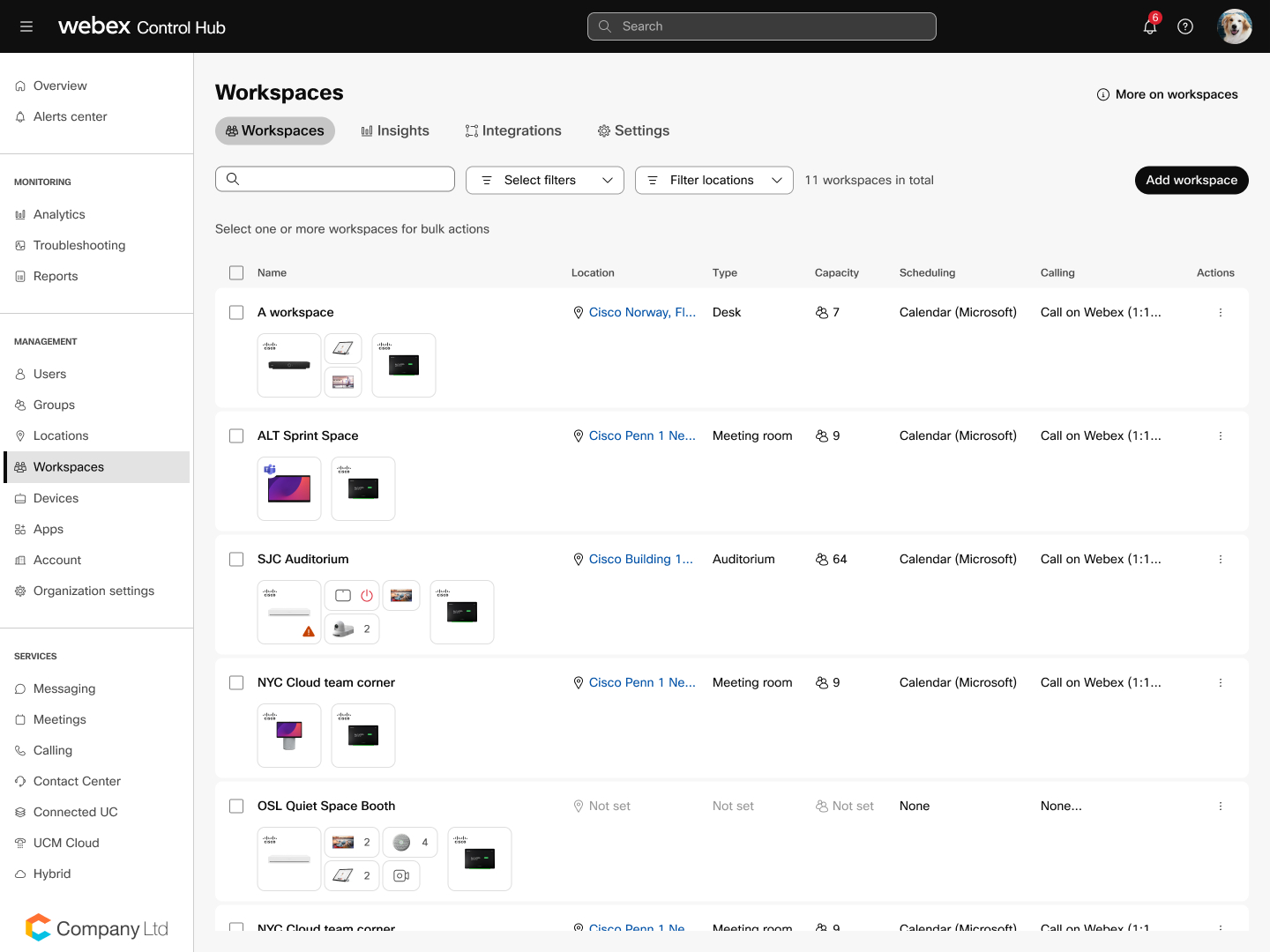
La pagina Aree di lavoro fornisce una panoramica di tutte le aree di lavoro della sua organizzazione. È una posizione centralizzata in cui può gestire e monitorare tutti gli spazi di lavoro e i dispositivi associati. In questa pagina può creare e gestire spazi di lavoro con dispositivi condivisi o senza dispositivi.

Nella pagina Aree di lavoro ha anche accesso alle seguenti schede:
-
Approfondimenti: Workspace Insights fornisce analisi e dati sull'utilizzo degli spazi di lavoro e dei dispositivi associati nella sua organizzazione. Questa funzione La aiuta a capire come vengono utilizzati le sue stanze e i suoi dispositivi, consentendole di prendere decisioni informate sull'allocazione delle risorse, sulla pianificazione dello spazio di lavoro e sulla gestione dei dispositivi. Leggi di più su Insights.
-
Integrazioni: per gli utenti amministratori completi, il framework di integrazioni fornisce un modo per consentire a un fornitore terzo di interagire con le API Webex in modo trasparente e controllato. Leggi di più sulle integrazioni dello spazio di lavoro.
-
Impostazioni: Da questa pagina può abilitare la sincronizzazione della directory e abilitare le metriche dell'area di lavoro.
Elenco delle aree di lavoro
Nell'elenco delle aree di lavoro può:
-
Visualizza tutte le aree di lavoro: Può visualizzare un elenco di tutte le aree di lavoro insieme ad alcuni dettagli di base come nome, tipo, posizione e dispositivi associati dell'area di lavoro.
-
Ordina e filtra: Può ordinare l'elenco in base a vari parametri o applicare filtri per trovare rapidamente spazi di lavoro specifici.
-
Azioni in blocco: a seconda della piattaforma, potrebbe essere in grado di eseguire azioni in blocco su più aree di lavoro contemporaneamente, come aggiornare le impostazioni relative alla posizione, al tipo e alla capacità della sala, alle riunioni e al tipo di pianificazione.
-
Modifica aree di lavoro: Può selezionare un'area di lavoro dall'elenco e modificarne i dettagli, come nome, tipo, posizione e dispositivi associati.
-
Monitora lo stato dell'area di lavoro: l'elenco fornisce informazioni sullo stato di ogni area di lavoro, ad esempio se è attiva o inattiva, online o offline e se ci sono problemi che richiedono attenzione.
Personalizzi l'elenco delle aree di lavoro
Può personalizzare l'elenco delle aree di lavoro per mostrare le informazioni importanti per Lei. Faccia clic sull'icona a forma di ingranaggio nella parte superiore dell'elenco e selezioni le informazioni che desidera visualizzare nell'elenco delle aree di lavoro. Fai clic su Reimposta per applicare le modifiche.
Le modifiche all'elenco delle aree di lavoro sono permanenti e vedrà la stessa visualizzazione la prossima volta che accede. Le sue modifiche non sono visibili agli altri amministratori di Control Hub.
Può scegliere tra:
| Tutto | indirizzo SIP | Nascondere dalla ricerca |
| Nome | Manutenzione programmata | Navigazione interna |
| Dispositivi | Elenco sincronizzato | Pavimento |
| Pianificazione | Riunioni ospitate su dispositivi | |
| Chiamata | Piattaforma del dispositivo | |
| Azioni | Appunti | |
| Indirizzo e-mail | Tipo di problema |
Pagina dei dettagli dell'area di lavoro
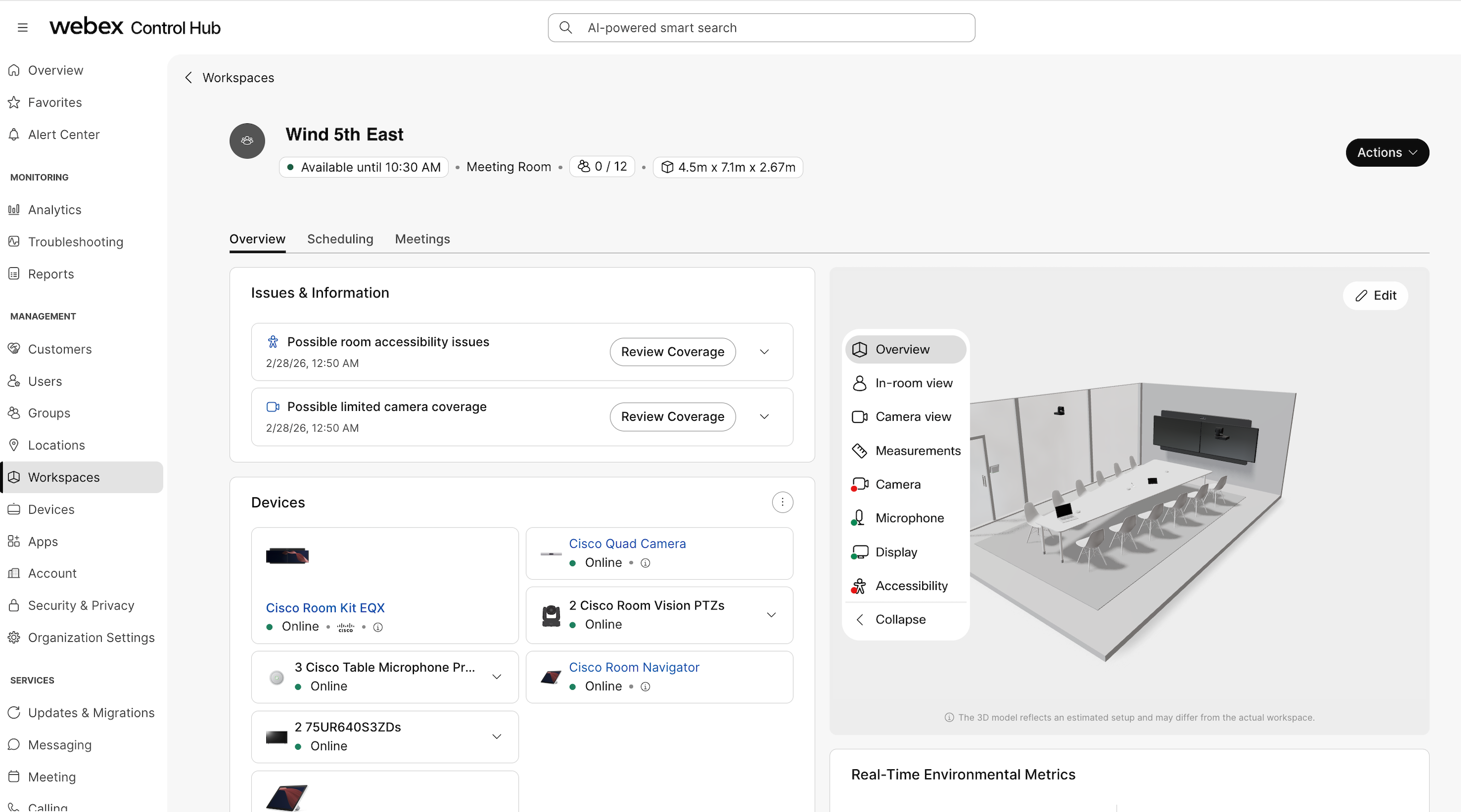
La modifica delle aree di lavoro Le consente di gestire e personalizzare ogni area di lavoro in base alle sue esigenze. Nella pagina dei dettagli dell'area di lavoro, può tra le altre cose modificare il modo in cui è stata impostata, visualizzare i dati di quell'area di lavoro e monitorare i dispositivi ad essa collegati.
Dispositivi e periferiche in un'area di lavoro
Nella pagina dei dettagli dell'area di lavoro, può vedere le immagini e lo stato online dei dispositivi connessi all'area di lavoro. Nella sezione dispositivi mostriamo dispositivi e periferiche, come display, fotocamere, microfoni e touch panel.
I dispositivi Cisco mostrano su quale piattaforma sono registrati. Quando passa il mouse su un dispositivo Cisco, può visualizzare i dettagli del dispositivo come indirizzo IP, numero di serie e indirizzo MAC.
I Room Navigator in modalità autonoma vengono visualizzati come un'icona più grande con il logo Cisco o Microsoft. I Room Navigator collegati a un dispositivo sono mostrati come icone più piccole senza logo.
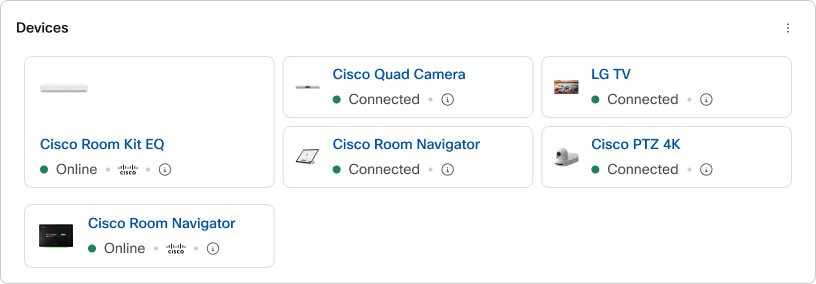
Le periferiche di terze parti che non possiamo verificare tramite il nostro programma di certificazione Cisco sono mostrate come icone generiche che riflettono il tipo di dispositivo.
 Display
 Fotocamere
 Microfoni
 Cuffie
Per i microfoni di terze parti, nella panoramica dei dispositivi sono riportati solo i microfoni USB. I microfoni analogici non vengono visualizzati.
Se utilizza display che fanno parte del programma di certificazione Cisco, può visualizzare informazioni più dettagliate:
-
Tipo di prodotto
-
Immagine del dispositivo fornita dal fornitore
-
Il tipo di connessione e la porta utilizzati
-
Dimensioni dello schermo
-
Risoluzione
-
Frame rate
-
Versione del software
-
Numero di serie
Per visualizzare informazioni dettagliate sui display di un'area di lavoro, consigliamo vivamente che la configurazione Video Output Connector [n] CEC Mode sia impostata su On sul dispositivo di collaborazione in modo che i display siano in grado di inviare i propri metadati.
Azioni disponibili nella pagina dei dettagli dell'area di lavoro
Queste azioni sono disponibili nella pagina dei dettagli dell'area di lavoro:
-
Modificare il nome, il tipo e la capacità dell'area di lavoro
-
Usa il Workspace Advisor per ottimizzare le sale riunioni
-
Carica un'immagine dell'area di lavoro
-
Visualizza i dati ambientali dello spazio di lavoro per vedere il livello sonoro, il rumore ambientale, la temperatura, la qualità dell'aria, le condizioni di illuminazione e l'umidità. Può anche visualizzare le informazioni sull'occupazione e sul numero di persone nello spazio e su come questo si confronta con la capacità impostata. Leggi di più sull'utilizzo e sulle metriche ambientali per gli spazi di lavoro.
-
Eliminare un'area di lavoro


