
Děkujeme za vaši zpětnou vazbu.
Správa pracovních prostorů v Control Hubu
 Zpětná vazba?
Pracovní prostory poskytují komplexní platformu pro správu a monitorování těchto prostorů a jejich přidružených zařízení a periferií na dálku. Mezi klíčové funkce patří analýza využití pro pochopení způsobu využití prostorů, proaktivní detekce problémů a přizpůsobení pracovního prostoru. Pracovní prostory umožňují efektivní využití a správu zařízení a prostorů organizace.
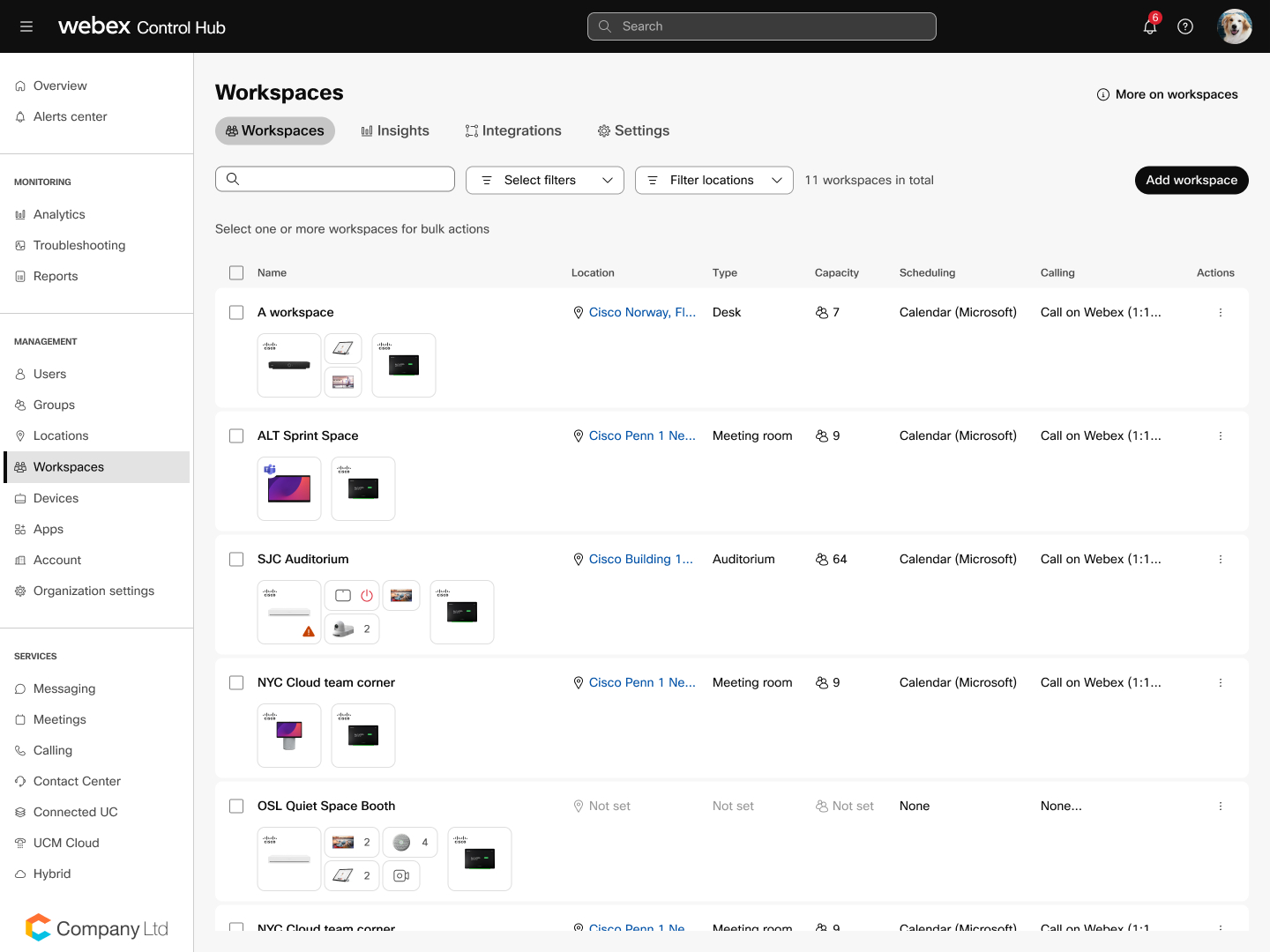
Stránka Pracovní prostory poskytuje přehled všech pracovních prostorů ve vaší organizaci. Je to centralizované místo, kde můžete spravovat a sledovat všechny pracovní prostory a související zařízení. Na této stránce můžete vytvářet a spravovat pracovní prostory se sdílenými zařízeními nebo bez zařízení.

Na stránce Pracovní prostory máte také přístup k následujícím kartám:
-
Statistiky: Statistiky pracovního prostoru poskytují analýzy a data o využití pracovních prostorů a přidružených zařízení ve vaší organizaci. Tato funkce vám pomůže pochopit, jak jsou vaše místnosti a zařízení používány, a umožňuje vám činit informovaná rozhodnutí o přidělování zdrojů, plánování pracovního prostoru a správě zařízení. Přečtěte si více o Insights.
-
Integrace: Pro uživatele úplného správce poskytuje integrační rámec způsob, jak umožnit dodavateli třetí strany komunikovat s rozhraními API Webex transparentním a kontrolovaným způsobem. Přečtěte si více o integracích pracovního prostoru.
-
Nastavení: Na této stránce můžete povolit synchronizaci adresářů a povolit metriky pracovního prostoru.
Seznam pracovních prostorů
V seznamu pracovních prostorů můžete:
-
Zobrazit všechny pracovní prostory: Zobrazí se seznam všech pracovních prostorů spolu s některými základními podrobnostmi, jako je název pracovního prostoru, typ, umístění a přidružená zařízení.
-
Řadit a filtrovat: Seznam můžete seřadit podle různých parametrů nebo použít filtry k rychlému vyhledání konkrétních pracovních prostorů.
-
Hromadné akce: V závislosti na platformě můžete provádět hromadné akce na více pracovních prostorech najednou, jako je aktualizace nastavení umístění, typu a kapacity místnosti, schůzek a typu plánování.
-
Upravit pracovní prostory: Můžete vybrat pracovní prostor ze seznamu a upravit jeho podrobnosti, například název, typ, umístění a přidružená zařízení.
-
Sledování stavu pracovního prostoru: Seznam obsahuje informace o stavu každého pracovního prostoru, například zda je aktivní nebo neaktivní, online nebo offline a zda existují nějaké problémy, které vyžadují pozornost.
Přizpůsobení seznamu pracovních prostorů
Seznam pracovních prostorů můžete přizpůsobit tak, aby zobrazoval informace, které jsou pro vás důležité. Klikněte na ikonu ozubeného kola v horní části seznamu a vyberte informace, které chcete zobrazit v seznamu pracovních prostorů. Klepnutím na tlačítko Obnovit provedete změny.
Změny v seznamu pracovních prostorů jsou trvalé a při příštím přihlášení se zobrazí stejné zobrazení. Vaše změny nejsou viditelné ostatním správcům ovládacího centra.
Můžete si vybrat z:
| Vše | SIP adresa | Skrýt před vyhledáváním |
| Jméno | Plánovaná údržba | Vnitřní navigace |
| Zařízení | Synchronizovaný adresář | Podlaha |
| Plánování | Schůzky hostované zařízením | |
| Volání | Platforma zařízení | |
| Akce | Poznámky | |
| E-mailová adresa | Typ problému |
Stránka s podrobnostmi o pracovním prostoru
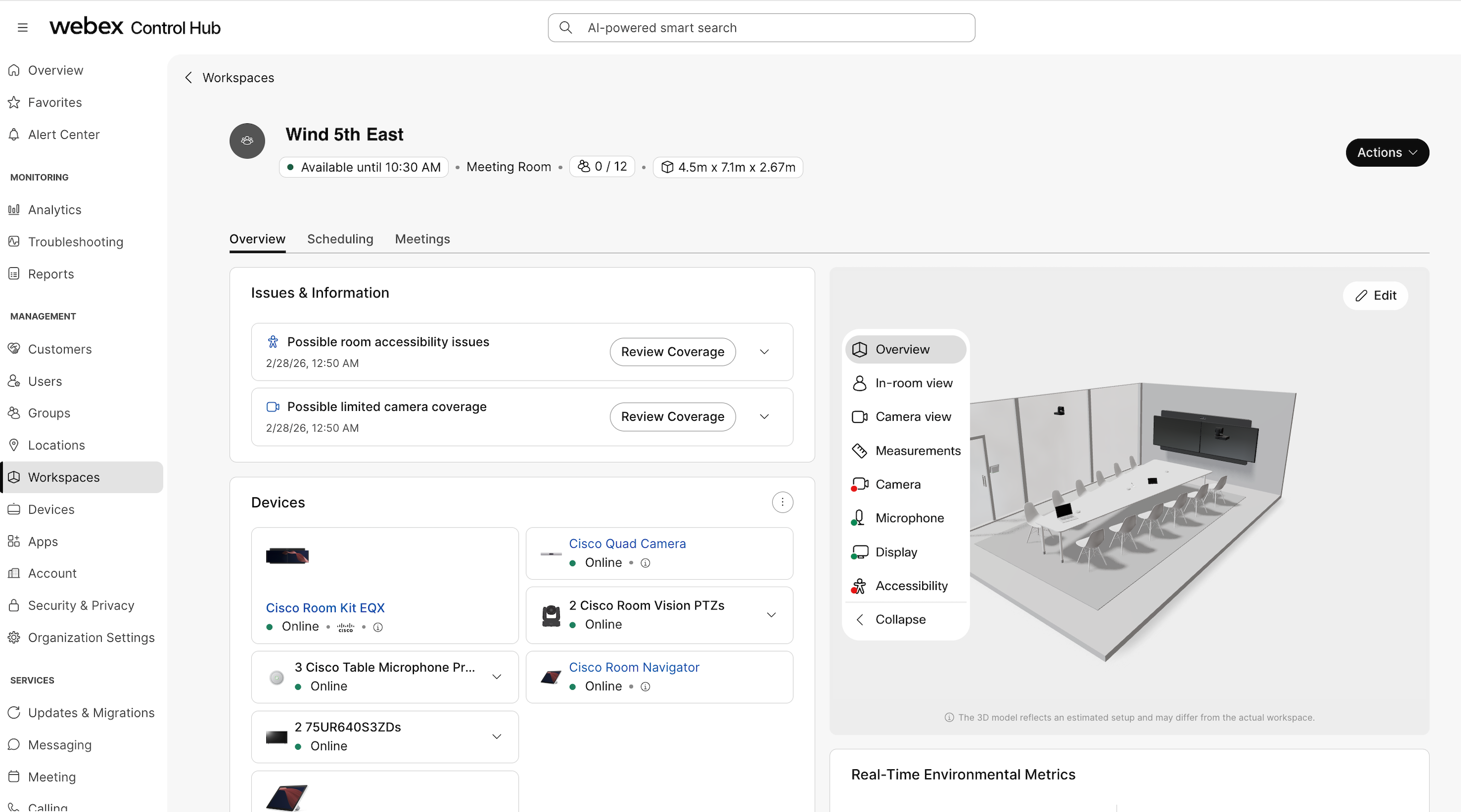
Úpravy pracovních prostorů vám umožní spravovat a přizpůsobovat každý pracovní prostor podle vašich potřeb. Na stránce podrobností o pracovním prostoru můžete mimo jiné upravit způsob jeho nastavení, zobrazit data z tohoto pracovního prostoru a sledovat zařízení, která jsou k němu připojena.
Zařízení a periferie v pracovním prostoru
Na stránce podrobností o pracovním prostoru můžete zobrazit obrázky a stav online zařízení, která jsou připojena k pracovnímu prostoru. V sekci zařízení zobrazujeme zařízení a periferie, jako jsou displeje, kamery, mikrofony a dotykové panely.
Zařízení Cisco ukazují, na které platformě jsou registrována. Když umístíte kurzor na zařízení Cisco, uvidíte podrobnosti o zařízení, jako je adresa IP, sériové číslo a adresa MAC.
Navigátory místnosti, které jsou v samostatném režimu, se zobrazují jako větší ikona s logem Cisco nebo Microsoft. Navigátory místnosti, které jsou připojeny k zařízení, se zobrazují jako menší ikona bez loga.
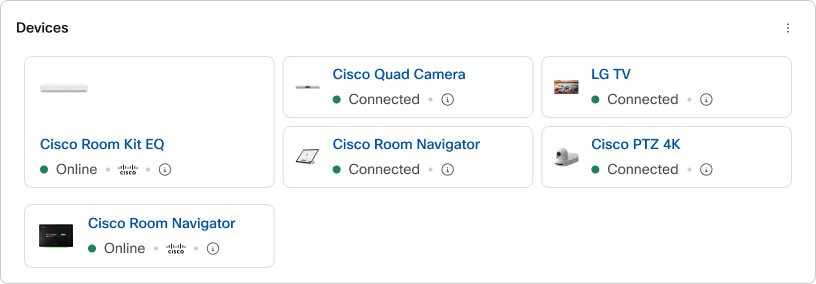
Periferní zařízení třetích stran, které nemůžeme ověřit prostřednictvím našeho certifikačního programu Cisco, se zobrazují jako obecné ikony, které odrážejí typ zařízení.
 Displeje
 Fotoaparáty
 Mikrofony
 Náhlavní soupravy
U mikrofonů třetích stran jsou v přehledu zařízení uvedeny pouze mikrofony USB. Analogové mikrofony nejsou zobrazeny.
Pokud používáte displeje, které jsou součástí certifikačního programu Cisco, můžete zobrazit podrobnější informace:
-
Typ produktu
-
Obrázek zařízení poskytnutého prodejcem
-
Typ připojení a použitý port
-
Velikost displeje
-
Rozlišení
-
Snímková frekvence
-
Verze softwaru
-
Sériové číslo
Chcete-li zobrazit podrobné informace o displejích v pracovním prostoru, doporučujeme nastavit konfiguraci Video Output Connector [n] Režim CEC na zařízení pro spolupráci na Zapnuto, aby displeje mohly odesílat svá metadata.
Akce dostupné na stránce podrobností o pracovním prostoru
Tyto akce jsou k dispozici na stránce podrobností o pracovním prostoru:
-
Změna názvu, typu a kapacity pracovního prostoru
-
Použijte poradce Workspace k optimalizaci zasedacích místností
-
Nahrajte obrázek pracovního prostoru
-
Zobrazte údaje o životním prostředí pracovního prostoru, abyste viděli hladinu hluku, okolní hluk, teplotu, kvalitu vzduchu, světelné podmínky a vlhkost. Můžete také vidět informace o obsazenosti a počtu osob v prostoru a o tom, jak je to ve srovnání s nastavenou kapacitou. Přečtěte si více o metrikách využití a prostředí pro pracovní prostory.
-
Odstranění pracovního prostoru


