
Merci pour votre commentaire.
Gérez les espaces de travail dans Control Hub
 Un commentaire ?
Les espaces de travail fournissent une plateforme complète pour gérer et surveiller à distance ces espaces et leurs appareils et périphériques associés. Les principales fonctionnalités incluent l'analyse de l'utilisation pour comprendre comment les espaces sont utilisés, la détection proactive des problèmes et la personnalisation de l'espace de travail. Les espaces de travail permettent d'utiliser et de gérer efficacement les appareils et les espaces d'une organisation.
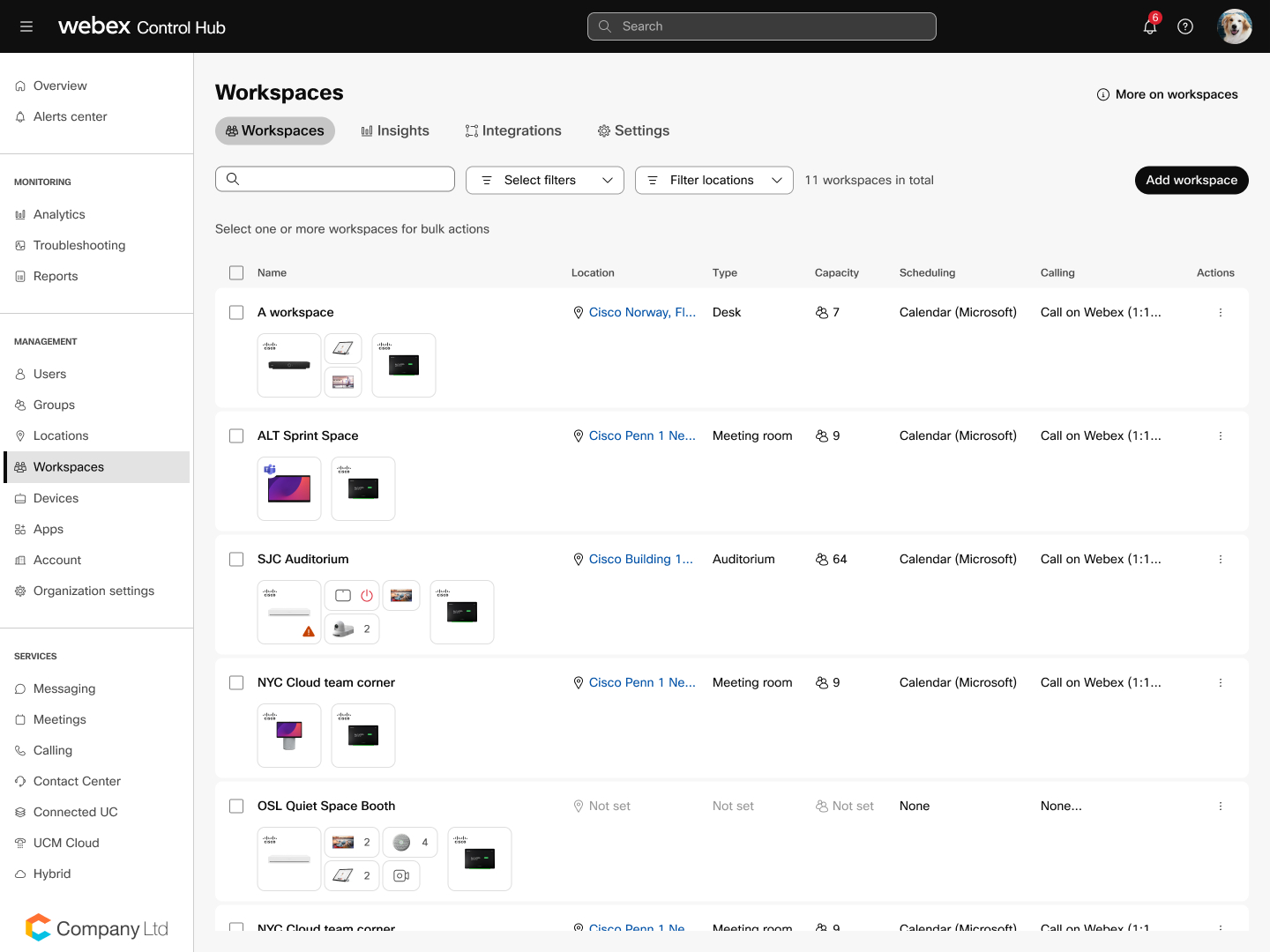
La page Espaces de travail donne un aperçu de tous les espaces de travail de votre organisation. C'est un emplacement centralisé où vous pouvez gérer et surveiller tous les espaces de travail et les appareils qui y sont associés. Sur cette page, vous pouvez créer et gérer des espaces de travail avec des appareils partagés ou sans appareils.

Sur la page Espaces de travail, vous avez également accès aux onglets suivants :
-
Informations : Workspace Insights fournit des analyses et des données sur l'utilisation des espaces de travail et des appareils associés dans votre organisation. Cette fonctionnalité vous aide à comprendre comment vos chambres et vos appareils sont utilisés, ce qui vous permet de prendre des décisions éclairées en matière d'allocation des ressources, de planification de l'espace de travail et de gestion des appareils. En savoir plus sur Insights.
-
Intégrations : Pour les utilisateurs administrateurs à part entière, le cadre d'intégrations permet à un fournisseur tiers d'interagir avec les API Webex de manière transparente et contrôlée. En savoir plus sur les intégrations des espaces de travail.
-
Paramètres : Sur cette page, vous pouvez activer la synchronisation de l'annuaire et activer les statistiques de l'espace de travail.
Liste des espaces de travail
Dans la liste des espaces de travail, vous pouvez :
-
Afficher tous les espaces de travail : Vous pouvez consulter la liste de tous les espaces de travail ainsi que quelques informations de base telles que le nom, le type, la localisation et les appareils associés.
-
Trier et filtrer : vous pouvez trier la liste selon différents paramètres ou appliquer des filtres pour trouver rapidement des espaces de travail spécifiques.
-
Actions groupées : selon votre plateforme, vous pourrez peut-être effectuer des actions groupées sur plusieurs espaces de travail à la fois, comme mettre à jour les paramètres relatifs à la localisation, au type de salle et à sa capacité, aux réunions et au type de planification.
-
Modifier les espaces de travail : vous pouvez sélectionner un espace de travail dans la liste et modifier ses informations, telles que son nom, son type, sa localisation et les appareils associés.
-
Surveiller l'état de l'espace de travail : la liste fournit des informations sur l'état de chaque espace de travail, par exemple s'il est actif ou inactif, en ligne ou hors ligne, et s'il y a des problèmes nécessitant une attention particulière.
Personnalisez la liste des espaces de travail
Vous pouvez personnaliser la liste des espaces de travail pour afficher les informations qui sont importantes pour vous. Cliquez sur l'icône en forme de roue dentée en haut de la liste et sélectionnez les informations que vous souhaitez voir dans la liste des espaces de travail. Cliquez sur Réinitialiser pour appliquer les modifications.
Les modifications apportées à la liste des espaces de travail persistent et vous verrez la même vue la prochaine fois que vous vous connecterez. Vos modifications ne sont pas visibles pour les autres administrateurs de Control Hub.
Vous pouvez choisir parmi :
| Toutes | Adresse SIP | Masquer de la recherche |
| Nom | Maintenance planifiée | Navigation intérieure |
| Appareils | Annuaire synchronisé | Étage |
| Planification | Réunions hébergées sur des appareils | |
| Appels | Plateforme d'appareils | |
| Actions | Remarques | |
| Adresse e-mail | Type de problème |
Page détaillée de l'espace de travail
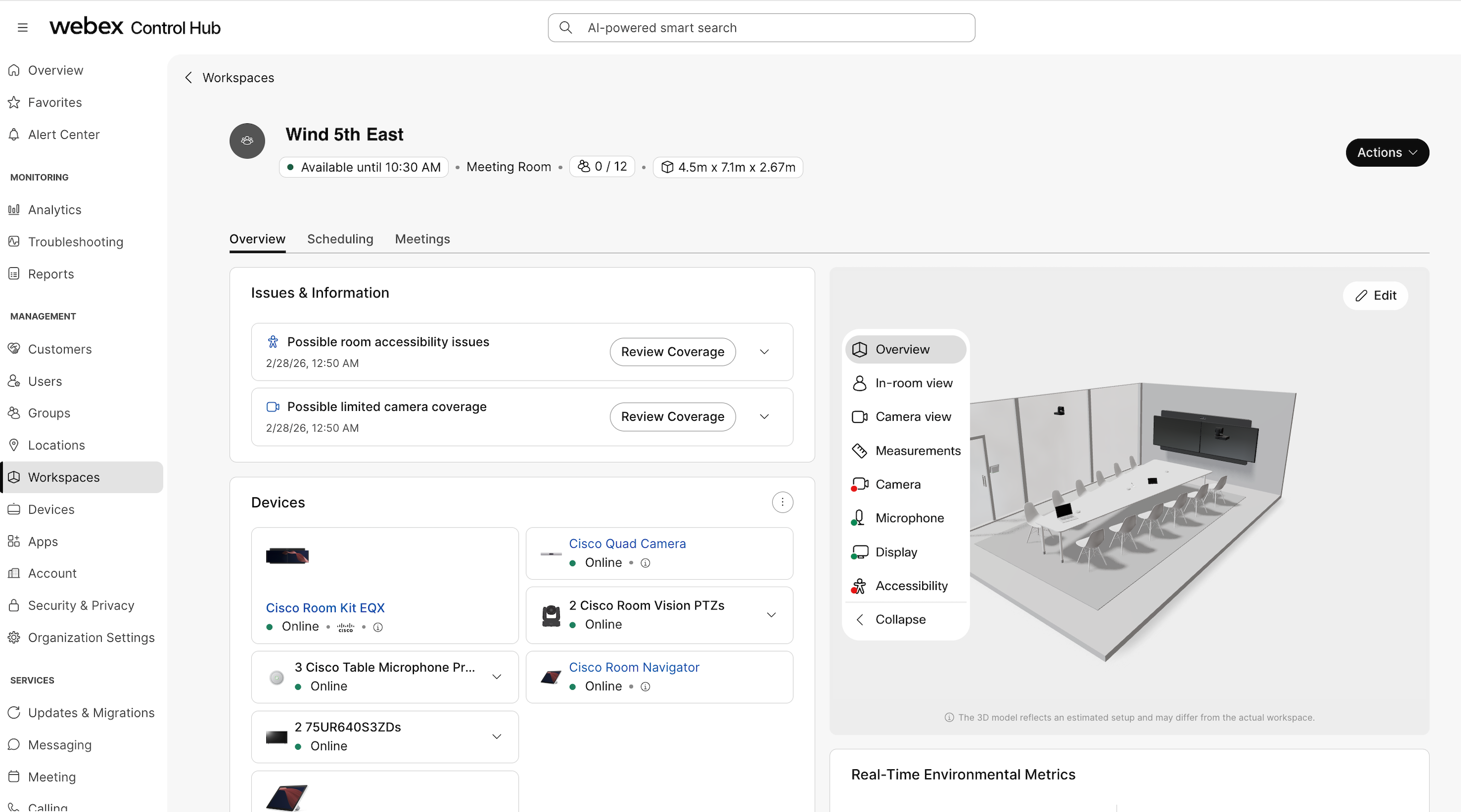
La modification des espaces de travail vous permet de gérer et de personnaliser chaque espace de travail en fonction de vos besoins. Sur la page détaillée de l'espace de travail, vous pouvez notamment modifier la façon dont il a été configuré, consulter les données de cet espace de travail et surveiller les appareils qui y sont connectés.
Appareils et périphériques sur un espace de travail
Sur la page des détails de l'espace de travail, vous pouvez voir des images et l'état en ligne des appareils connectés à l'espace de travail. Dans la section appareils, nous présentons les appareils et périphériques, tels que les écrans, les caméras, les microphones et les écrans tactiles.
Les appareils Cisco indiquent sur quelle plateforme ils sont enregistrés. Lorsque vous passez la souris sur un appareil Cisco, vous pouvez voir des informations sur celui-ci, telles que son adresse IP, son numéro de série et son adresse MAC.
Les navigateurs de salle en mode autonome apparaissent sous la forme d'une icône plus grande avec le logo Cisco ou Microsoft. Les navigateurs de salle connectés à un appareil apparaissent sous forme d'icône plus petite sans logo.
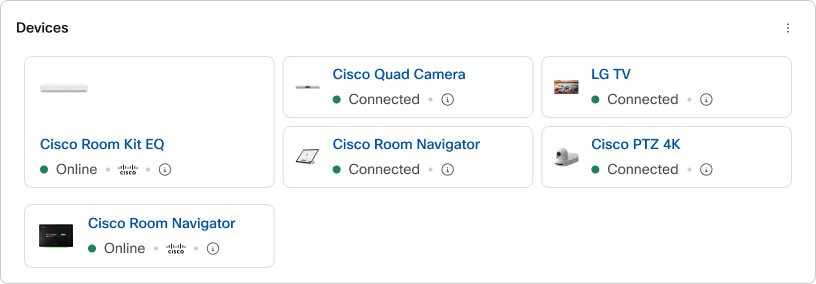
Les périphériques tiers que nous ne pouvons pas vérifier dans le cadre de notre programme de certification Cisco apparaissent sous forme d'icônes génériques qui reflètent le type d'appareil.
 Écrans
 Caméras
 Microphones
 casques
Pour les microphones tiers, seuls les microphones USB sont répertoriés dans la vue d'ensemble des appareils. Les micros analogiques ne sont pas montrés.
Si vous utilisez des écrans qui font partie du programme de certification Cisco, vous pouvez consulter des informations plus détaillées :
-
Type de produit
-
Image de l'appareil fournie par le vendeur
-
Le type de connexion et le port utilisés
-
Taille de l'écran
-
Résolution
-
Fréquence d'images
-
Version du logiciel
-
Numéro de série
Pour obtenir des informations détaillées sur les écrans d'un espace de travail, nous vous recommandons vivement de régler la configuration du connecteur de sortie vidéo [n] Le mode CEC sur Activé sur l'appareil de collaboration afin que les écrans puissent envoyer leurs métadonnées.
Actions disponibles sur la page détaillée de l'espace de travail
Ces actions sont disponibles sur la page détaillée de l'espace de travail :
-
Modifier le nom, le type et la capacité de l'espace de travail
-
Utilisez le conseiller Workspace pour optimiser les salles de réunion
-
Téléchargez une photo de l'espace de travail
-
Consultez les données environnementales de l'espace de travail pour connaître le niveau sonore, le bruit ambiant, la température, la qualité de l'air, les conditions d'éclairage et l'humidité. Vous pouvez également consulter des informations sur le taux d'occupation et le nombre de personnes présentes dans l'espace et leur comparaison par rapport à la capacité fixée. En savoir plus sur l'utilisation et les indicateurs environnementaux des espaces de travail.
-
Supprimer un espace de travail


