
Takk for tilbakemeldingen.
Administrer arbeidsområder i Control Hub
 Tilbakemelding?
Arbeidsområder gir en omfattende plattform for å administrere og overvåke disse områdene og tilhørende enheter og eksterne enheter eksternt. Viktige funksjoner inkluderer bruksanalyse for å forstå hvordan mellomrom brukes, proaktiv problemgjenkjenning og tilpasning av arbeidsområder. Arbeidsområder muliggjør effektiv utnyttelse og administrasjon av organisasjonens enheter og rom.
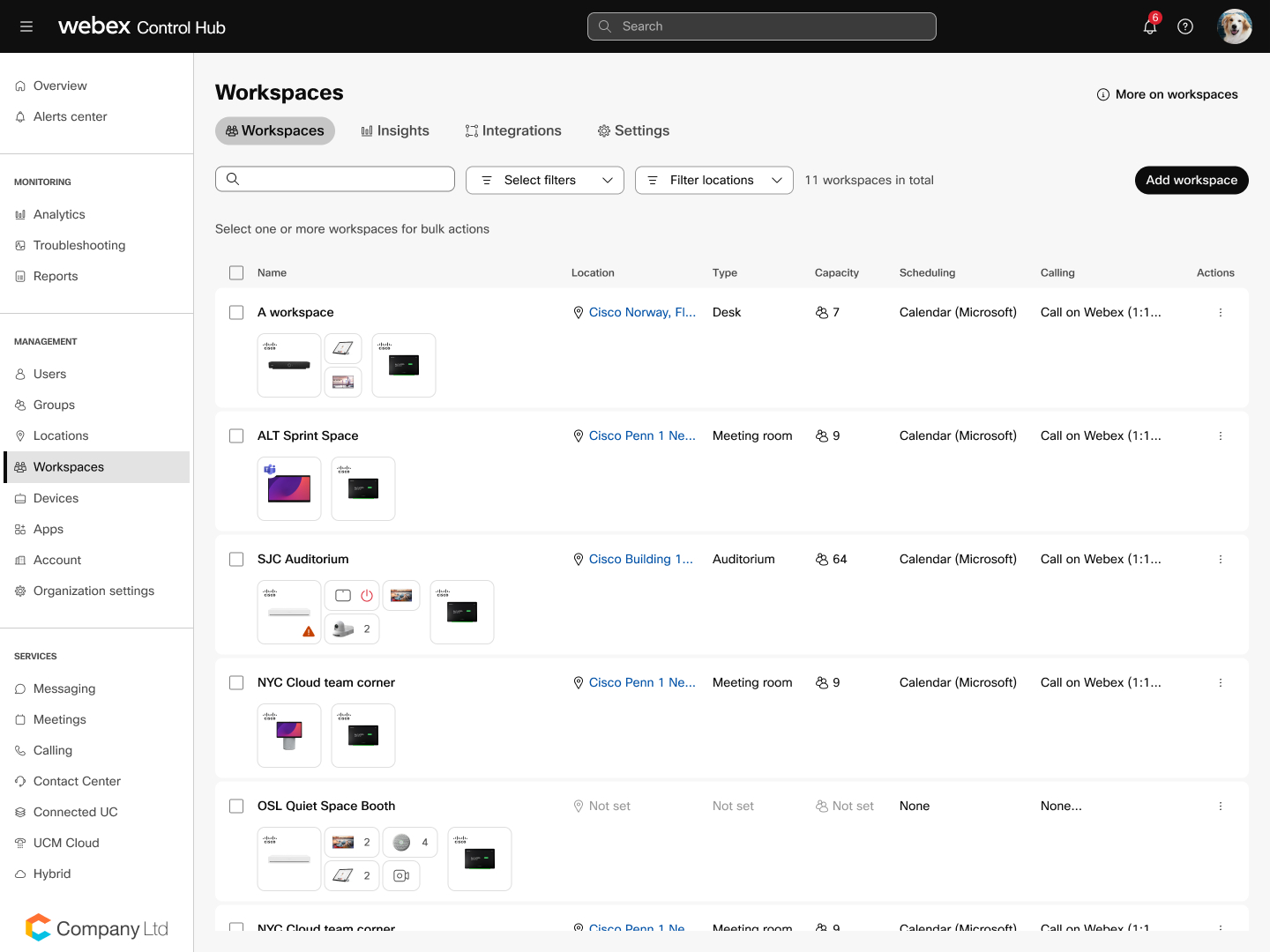
Arbeidsområder-siden gir en oversikt over alle arbeidsområdene i organisasjonen. Det er et sentralisert sted hvor du kan administrere og overvåke alle arbeidsområder og tilhørende enheter. På denne siden kan du opprette og administrere arbeidsområder med delte enheter eller uten enheter.

På siden Arbeidsområder har du også tilgang til følgende faner:
-
Innsikt: Arbeidsområdeinnsikt gir analyser og data om bruken av arbeidsområder og tilknyttede enheter i organisasjonen. Denne funksjonen hjelper deg med å forstå hvordan rommene og enhetene dine brukes, slik at du kan ta informerte beslutninger om ressursallokering, planlegging av arbeidsområder og enhetsadministrasjon. Les mer om innsikt.
-
Integrasjoner: For fulladministratorbrukere gir integrasjonsrammeverket en måte å gjøre det mulig for en tredjepartsleverandør å samhandle med Webex API-er på en gjennomsiktig og kontrollert måte. Les mer om arbeidsområdeintegrasjoner.
-
Innstillinger: Fra denne siden kan du aktivere katalogsynkronisering og aktivere arbeidsområdeberegninger.
Liste over arbeidsområder
I listen over arbeidsområder kan du:
-
Vis alle arbeidsområder: Du kan se en liste over alle arbeidsområder sammen med noen grunnleggende detaljer som arbeidsområdenavn, type, plassering og tilknyttede enheter.
-
Sorter og filtre r: Du kan sortere listen etter forskjellige parametere eller bruke filtre for å finne bestemte arbeidsområder raskt.
-
Massehandlinger: Avhengig av plattformen din, kan du kanskje utføre massehandlinger på flere arbeidsområder samtidig, for eksempel oppdatere innstillinger for plassering, romtype og kapasitet, møter og planleggingstype.
-
Rediger arbeidsområder: Du kan velge et arbeidsområde fra listen og redigere detaljene i det, for eksempel navn, type, plassering og tilknyttede enheter.
-
Overvåk arbeidsområdestatus: Listen inneholder informasjon om statusen til hvert arbeidsområde, for eksempel om det er aktivt eller inaktivt, online eller frakoblet, og om det er noen problemer som må tas hensyn til.
Tilpass listen over arbeidsområder
Du kan tilpasse listen over arbeidsområder for å vise informasjonen som er viktig for deg. Klikk på tannhjulsikonet øverst på listen og velg informasjonen du vil se på listen over arbeidsområder. Klikk Tilbakes till for å bruke endringene.
Endringene i listen over arbeidsområder er vedvarende, og du ser den samme visningen neste gang du logger på. Endringene dine er ikke synlige for andre Control Hub-administratorer.
Du kan velge mellom:
| Alle | SIP-adresse | Skjul fra søk |
| Navn | Planlagt vedlikehold | Innendørs navigasjon |
| Enheter | Katalogsynkronisert | Etasje |
| Planlegging | Enhetsvertsmøter | |
| Ringer | Enhetsplattform | |
| Handlinger | Notater | |
| E-postadresse | Problemtype |
Siden med detaljer om arbeidsområdet
Redigering av arbeidsområder lar deg administrere og tilpasse hvert arbeidsområde i henhold til dine behov. På detaljsiden for arbeidsområdet kan du blant annet redigere måten det er konfigurert på, vise data fra det arbeidsområdet og overvåke enhetene som er koblet til det.
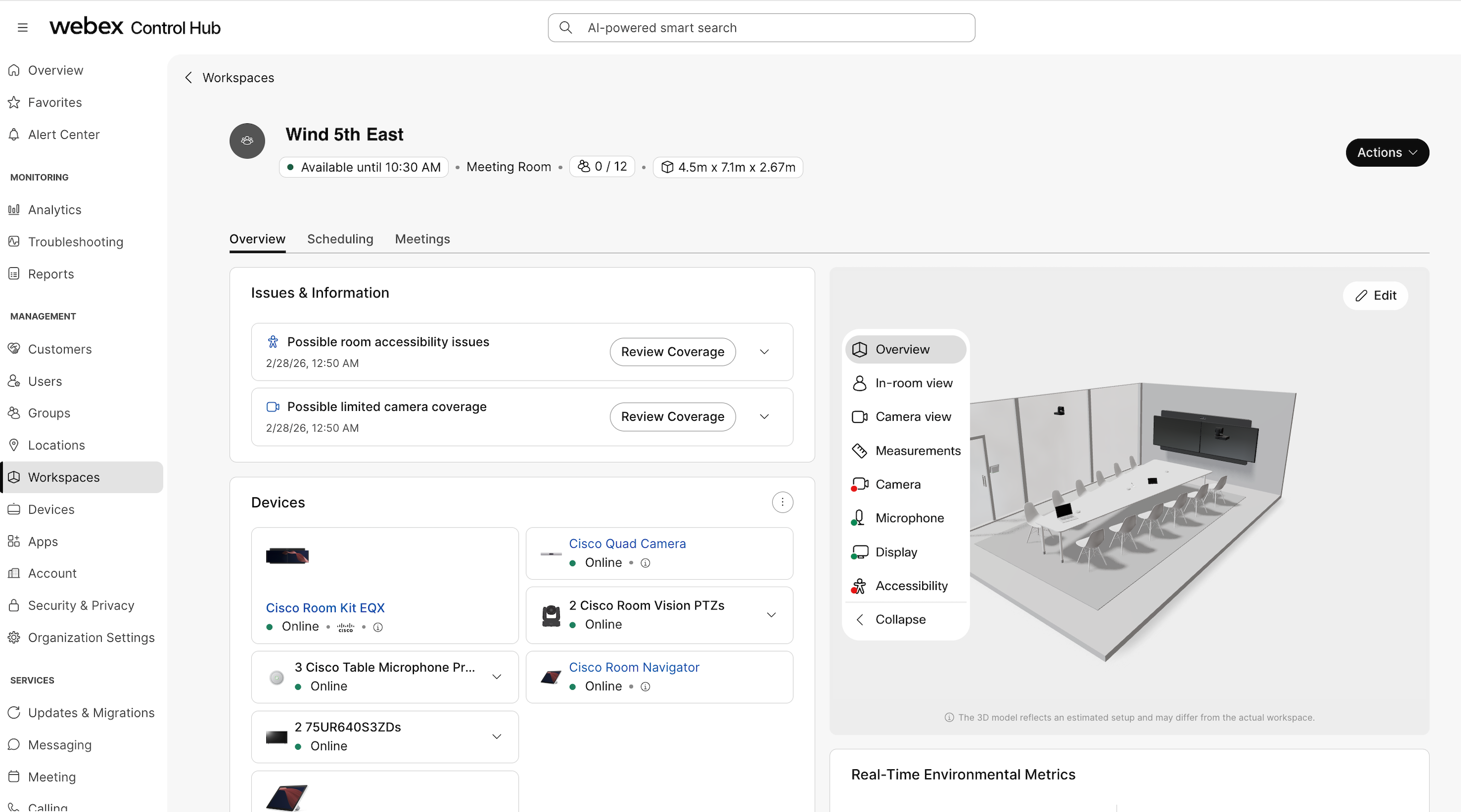
Enheter og eksterne enheter i et arbeidsområde
På siden med detaljer om arbeidsområdet kan du se bilder og nettstatusen til enhetene som er koblet til arbeidsområdet. I enhetsdelen viser vi enheter og periferiutstyr, for eksempel skjermer, kameraer, mikrofoner og berøringspaneler.
Cisco-enhetene viser hvilken plattform de er registrert på. Når du holder musepekeren over en Cisco-enhet, kan du se detaljer om enheten, for eksempel IP-adresse, serienummer og MAC-adresse.
Romnavigatorer som er i frittstående modus vises som et større ikon med Cisco- eller Microsoft-logoen. Romnavigatorer som er koblet til en enhet vises som et mindre ikon uten logo.
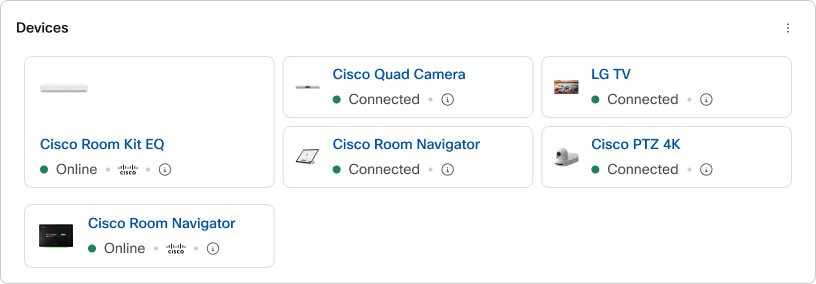
Tredjeparts periferiutstyr som vi ikke kan bekrefte gjennom Cisco-sertifiseringsprogrammet, vises som generiske ikoner som gjenspeiler enhetstypen.
 Skjermer
 Kameraer
 Mikrofoner
 Hodetelefoner
For tredjepartsmikrofoner rapporteres bare USB-mikrofoner i enhetsoversikten. Analoge mikrofoner vises ikke.
Hvis du bruker skjermer som er en del av Cisco-sertifiseringsprogrammet, kan du se mer detaljert informasjon:
-
Produkttype
-
Bilde av enheten levert av leverandøren
-
Tilkoblingstypen og porten som brukes
-
Skjermstørrelse
-
Vedtak
-
Bildefrekvens
-
Programvareversjon
-
Serienummer
For å se detaljert informasjon for skjermer i et arbeidsområde anbefaler vi på det sterkeste at konfigurasjonen Video Output Connector [n] CEC-modus er satt til På på samarbeidsenheten slik at skjermene kan sende metadataene sine.
Handlinger som er tilgjengelige på siden med detaljer om arbeidsområdet
Disse handlingene er tilgjengelige på siden med detaljer om arbeidsområdet:
-
Endre navn, type og kapasitet på arbeidsområdet
-
Bruk Workspace-rådgiveren til å optimalisere møterom
-
Last opp et bilde av arbeidsområdet
-
Se miljødata for arbeidsområdet for å se lydnivå, omgivelsesstøy, temperatur, luftkvalitet, lysforhold og fuktighet. Du kan også se informasjon om belegg og antall personer i rommet og hvordan det sammenlignes med den angitte kapasiteten. Les mer om ut nyttelse og miljøberegninger for arbeidsområder.
-
Slette et arbeidsområde


