
コメントありがとうございます。
コントロールハブでワークスペースを管理します
 フィードバックがある場合
ワークスペースは、これらのスペースとそれに関連するデバイスや周辺機器をリモートで管理および監視するための包括的なプラットフォームを提供します。 主な機能には、スペースの使用状況を把握するための使用状況分析、プロアクティブな問題検出、ワークスペースのカスタマイズなどがあります。 ワークスペースは、組織のデバイスとスペースを効果的に利用し、管理することを可能にします。
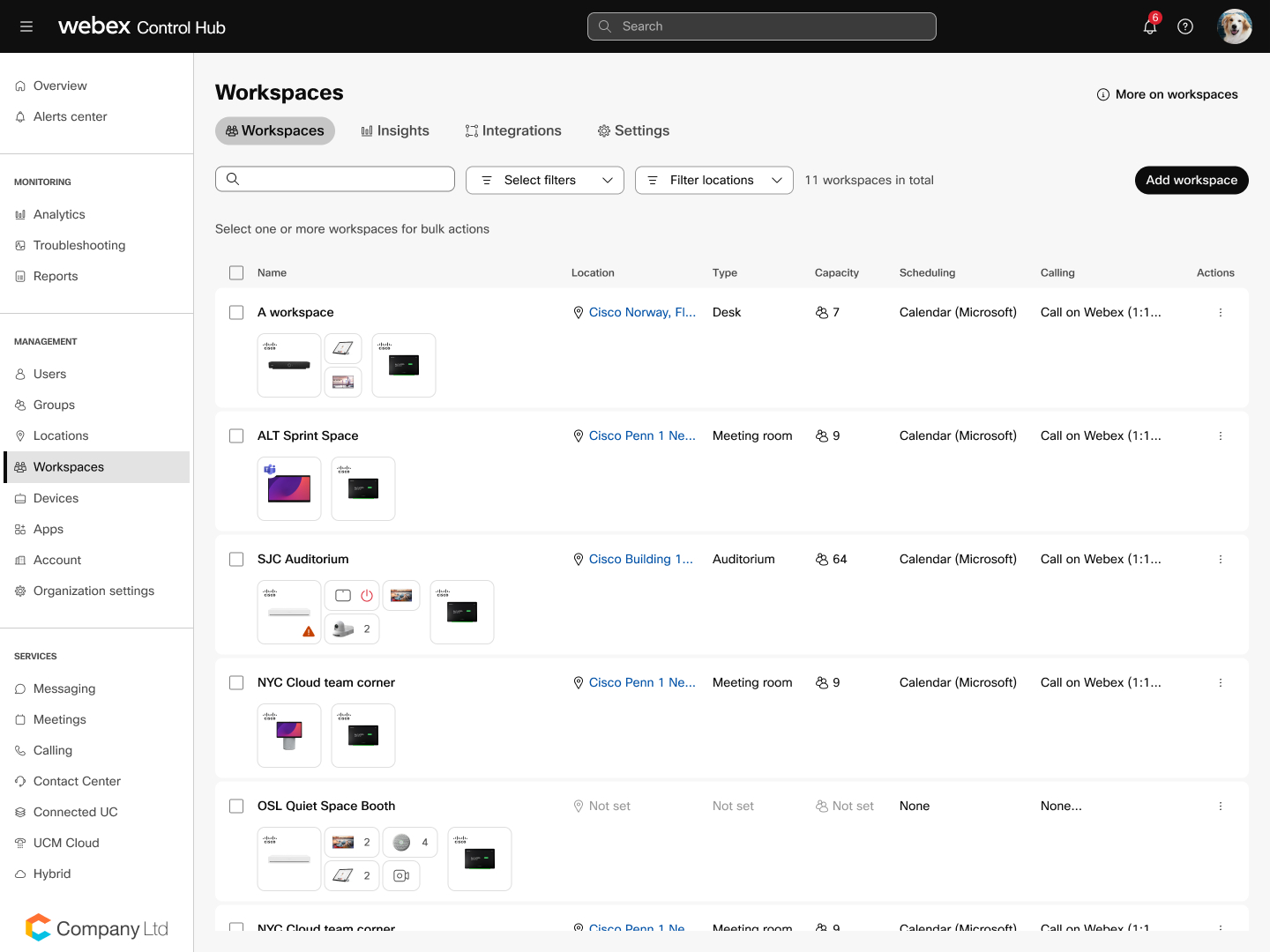
ワークスペースページには、組織内のすべてのワークスペースの概要が表示されます。 すべてのワークスペースとそれに関連するデバイスを一元的に管理および監視できます。 このページでは、共有デバイスの有無にかかわらず、ワークスペースを作成して管理できます。

ワークスペースページでは、次のタブにもアクセスできます。
-
インサイト:ワークスペースインサイトは、組織内のワークスペースと関連デバイスの使用状況に関する分析とデータを提供します。 この機能は、部屋やデバイスがどのように使用されているかを理解するのに役立ち、リソースの割り当て、ワークスペースの計画、デバイスの管理について情報に基づいた決定を下すことができます。 インサイトについてもっと読んでください。
-
統合:完全な管理者ユーザー向けに、統合フレームワークは、サードパーティベンダーが透明かつ制御された方法でWebex APIを操作できるようにする方法を提供します。 ワークスペース統合についてもっと読んでください。
-
設定:このページから、ディレクトリ同期を有効にしたり、ワークスペースの指標を有効にしたりできます。
ワークスペースリスト
ワークスペースリストでは、次のことができます。
-
すべてのワークスペースを表示:すべてのワークスペースのリストと、ワークスペースの名前、タイプ、場所、関連するデバイスなどの基本的な情報が表示されます。
-
ソートとフィルター:リストをさまざまなパラメーターでソートしたり、フィルターを適用して特定のワークスペースをすばやく見つけることができます。
-
一括処理:プラットフォームによっては、場所、部屋の種類と定員、会議、スケジュールの種類の設定の更新など、複数のワークスペースで一度に一括操作を実行できる場合があります。
-
ワークスペースの編集:リストからワークスペースを選択し、名前、タイプ、場所、関連するデバイスなどの詳細を編集できます。
-
ワークスペースのステータスを監視する:リストには、アクティブか非アクティブ、オンラインかオフライン、注意が必要な問題があるかどうかなど、各ワークスペースのステータスに関する情報が表示されます。
ワークスペースリストをカスタマイズしてください
ワークスペースリストをカスタマイズして、自分にとって重要な情報を表示できます。 リストの上部にある歯車のアイコンをクリックして、ワークスペースリストで見たい情報を選択します。 [リセット] をクリックして変更を適用します。
ワークスペースリストへの変更は永続的で、次回ログインしたときも同じビューが表示されます。 あなたの変更は、他の Control Hub 管理者には表示されません。
次の中から選択できます。
| すべて | SIPアドレス | 検索から隠す |
| 名前 | 計画的なメンテナンス | 屋内ナビゲーション |
| デバイス | ディレクトリは同期されました | フロア |
| スケジューリング | デバイスホスト型のミーティング | |
| 電話をかける | デバイスプラットフォーム | |
| アクション | メモ | |
| メールアドレス | 問題の種類 |
ワークスペースの詳細ページ
ワークスペースを編集すると、必要に応じて各ワークスペースを管理およびカスタマイズできます。 ワークスペースの詳細ページでは、設定方法を編集したり、そのワークスペースのデータを表示したり、接続されているデバイスを監視したりできます。
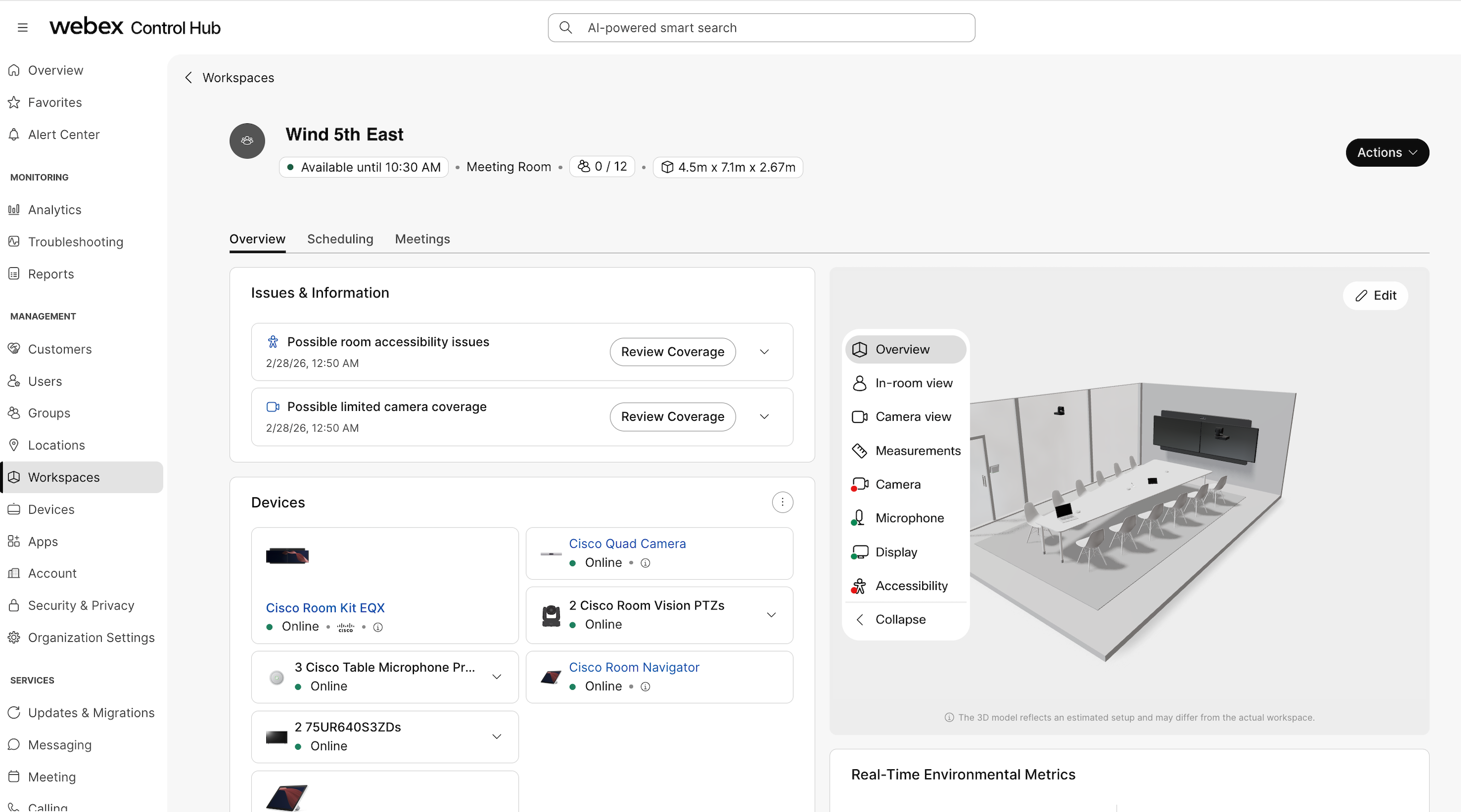
ワークスペースのデバイスと周辺機器
ワークスペースの詳細ページでは、ワークスペースに接続されているデバイスの画像とオンライン状態を確認できます。 デバイスセクションでは、ディスプレイ、カメラ、マイク、タッチパネルなどのデバイスと周辺機器が表示されます。
シスコのデバイスは、どのプラットフォームに登録されているかを示します。 Ciscoデバイスの上にカーソルを置くと、IPアドレス、シリアル番号、MACアドレスなどのデバイスの詳細が表示されます。
スタンドアロンモードのルームナビゲーターは、CiscoまたはMicrosoftのロゴが付いた大きなアイコンで表示されます。 デバイスに接続されているルームナビゲーターは、ロゴのない小さなアイコンで表示されます。
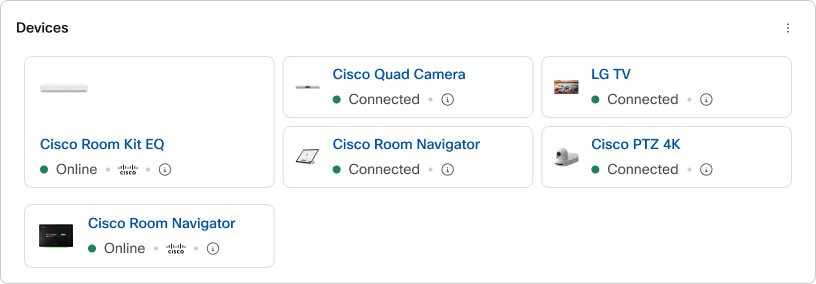
シスコ認定プログラムでは確認できないサードパーティ製の周辺機器は、デバイスの種類を表す一般的なアイコンとして表示されます。
 ディスプレイ
 カメラ
カメラ
 マイク
マイク
 ヘッドセット
他社製のマイクの場合、デバイスの概要にはUSBマイクのみが表示されます。 アナログマイクは表示されません。
シスコ認定プログラムの一部であるディスプレイを使用している場合は、より詳細な情報を確認できます。
-
製品タイプ
-
ベンダーから提供されたデバイスの画像
-
使用する接続タイプとポート
-
ディスプレイサイズ
-
解像度
-
フレームレート
-
ソフトウェアバージョン
-
シリアル番号
ワークスペースのディスプレイの詳細情報を表示するには、ディスプレイがメタデータを送信できるように、コラボレーションデバイスのVideo Output Connector [n] CEC Modeの設定をオンに設定することを強くお勧めします。
ワークスペースの詳細ページで実行できるアクション
これらのアクションはワークスペースの詳細ページにあります:
-
ワークスペースの名前、タイプ、容量を変更してください
-
ワークスペースの画像をアップロードしてください
-
作業スペースの環境データを見て、騒音レベル、周囲の騒音、温度、空気の質、照明条件、湿度を確認してください。 また、そのスペースの占有率と人数、および設定した収容人数との比較に関する情報も確認できます。 ワークスペースの利用率と環境指標についてもっと読んでください。
-
ワークスペースを削除する


